自从多年以前 WordPress 插件 诞生以来,我们编写插件的方式并没有太大变化。通常是一个带文件头的主插件文件,之后基本上就是“西部荒野”(意指毫无约束)。除了使用钩子(hooks)之外,制作插件并没有标准化的方法。
这不一定是个问题。有许多简单的插件不需要管理框架,也有一些人能编写非常连贯的过程式代码。话虽如此,插件中的代码质量通常不是最好的,采用框架或方法论将大大有助于提高代码质量。
在本文中,我将探讨 🔎 一种可能的解决方案——WordPress 插件样板。它是插件开发的 起点,是一种创建标准化插件的面向对象方式。由于它是基于 OOP 原则编码的,因此主要面向中级开发人员,但即使您是初学者,只要知道各个部分放在哪里,也可以轻松使用它。阅读完本文后,无论您的编程经验如何,您都应该了解其组成部分以及如何开始使用它。
常规文件结构
该样板旨在用作 Github 仓库,因此主目录包含 Github 仓库中常见的文件。README.md 文件是一个通用的 readme,会作为描述显示在您的主仓库页面上。CHANGELOG.md 文件用于记录版本之间的更改,而 .gitignore 文件用于设置 git 在处理文件时应忽略的文件。
这里的主文件夹 plugin-name 是存储插件的地方。其结构遵循 WordPress 仓库,您可以将此文件夹“检入”到 SVN 插件仓库。默认情况下,它包含 assets 文件夹(存储插件的图片和截图)和 trunk 文件夹(包含插件的代码)。
trunk 文件夹包含了插件本身,您可以将此文件夹粘贴到 WordPress 安装目录中并激活您的插件。稍后我们将详细查看该文件夹的内容。在此之前,让我们先设置好环境。
全部设置
将所有这些文件夹和 SVN/Git 的强大功能集中在一个地方固然很好,但您实际上该如何使用它呢?您不能直接将整个文件夹检出到您的 plugins 文件夹中,这根本行不通。仅检出 trunk 目录很麻烦,而且您无法访问该目录之外的文件。
让我向您展示我最喜欢的设置方法。我的计算机上有一个具有以下结构的文件夹:
- github
- Top-Authors
- Easy-Featured-Images
- Twitter-User-Timelines
- html
- wp-admin
- wp-content
- wp-includes
- other wordpress files
- wordpress
- top-authors
- easy-featured-images
- twitter-user-timelines
html 文件夹是 WordPress 安装的位置。github 文件夹包含我从 Github 获取的所有 WordPress 插件。wordpress 文件夹包含通过 SVN 从 WordPress 仓库获取的相同插件。
创建符号链接
我采取的第一步是在 Github 上创建一个原版的 WordPress 插件样板。然后将其检出到我的 github 文件夹中。接下来,我在其中的 trunk 文件夹与我的 WordPress 安装目录中的 wp-content/plugins 目录之间创建一个符号链接。
符号链接是指对文件或文件夹的引用,它能像预期那样解析到其目标。最终结果是,如果您将系统上任意位置的插件符号链接到您的 WordPress 目录,它将可以正常工作。这给您带来了以下好处:
- 您可以将插件存储在其他位置。
- 您可以从一个较大的仓库中符号链接一个文件夹。
- 您可以将同一个插件符号链接到多个安装中。
在终端或 Windows 的命令提示符中创建符号链接非常容易。我建议打开其中一个,并导航到 WordPress 安装目录下的 plugins 文件夹。然后,输入以下命令:
# 对于 OSX 或 Linux
ln -s /absolute/path/to/github/My-Plugin-Name/my-plugin-name/trunk my-plugin-name

# 对于 Windows
mklink /j C:\absolute\path\to\github\My-Plugin-Name my-plugin-name
这将创建一个从第一个路径指向第二个路径的链接。第一个路径是你 Github 仓库中 trunk 目录的绝对路径。第二个仅是你想要链接到的文件夹名称,前提是你已经在 WordPress 安装目录的 plugins 文件夹中。
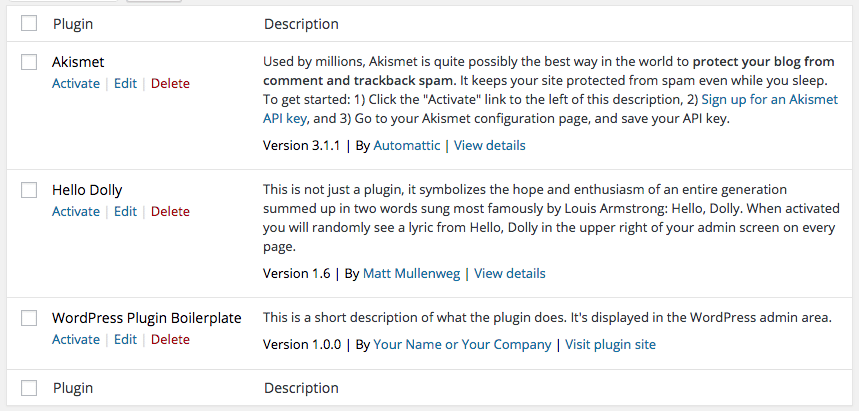
完成后,你应该会看到你的新插件显示出来,就像上图一样。我们需要自定义一些内容,但现在我们的插件已经从 Github 仓库运行了,这让开发工作变得容易得多。
重命名
trunk 目录中有很多文件夹和文件,让我们开始重命名它们吧!首先,我建议你使用连字符和首字母大写来命名你的仓库,例如:My-Awesome-Plugin。其中的主文件夹应命名为 ‘my-awesome-plugin’。我建议在整个插件中坚持使用这种命名约定。
在 OSX 中重命名文件很容易。打开所有文件夹,选中所有包含 plugin-name 字符串的文件。右键点击以重命名所有 14 个文件,然后批量重命名它们。
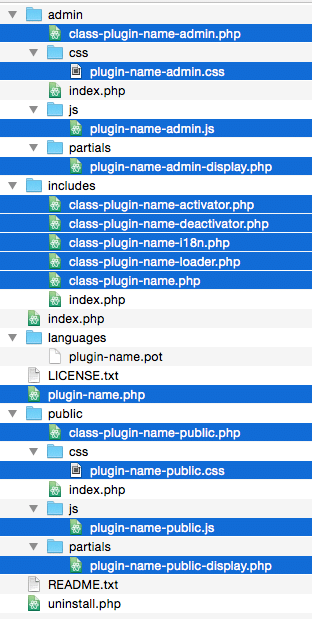
在 Windows 上会稍微困难一些,请查看这篇 HowToGeek 文章以获取更多信息,或者干脆一个一个来。
像 “plugin-name” 这样的术语及其他变体也遍布在文件内容中。你可以使用 Sublime、Atom.io 或其他功能强大的文本编辑器在多个文件中进行批量替换。以下是你应该替换的内容列表(请确保执行区分大小写的搜索和替换)。
- plugin_name 应变为 my_awesome_plugin
- Plugin_Name 应变为 My_Awesome_Plugin
- plugin-name 应变为 my-awesome-plugin
完成后,请务必填写主文件的头部注释(my-awesome-plugin.php)以满足你的需求。
目录
WordPress Plugin Boilerplate 中包含很多内容。其理念是对你可以放置东西的位置制定严格的指导原则。例如,有一个特定的位置来添加你的钩子,一个标准的位置来添加前端函数等等。让我们来看看这个框架的主要部分。
⚠ 请注意,我将引用重命名后的文件名,例如:includes/class-my-awesome-plugin.php。如果你将插件重命名为其他名称,你需要记住文件名中的 my-awesome-plugin 部分对你来说会有所不同。
激活、停用和卸载
你想要在插件激活时运行的任何代码都应放入 includes/my-awesome-plugin-name-activator.php 中。在这个文件中,有一个名为 My_Awesome_Plugin_Activator 的类,其中包含你应该使用的 activate() 方法。
如果你还不太了解对象的相关概念,也不必担心,知道把代码放在哪里就足以开始上手了。
你需要在停用时运行的代码应放置在 includes/my-awesome-plugin-name-deactivator.php 中。你需要使用 My_Awesome_Plugin_Deactivator 中的 activate() 方法。
你是不是觉得这有点太复杂了?我不怪你!当你开始使用面向对象的概念时,你会发现这比过程式代码要好得多。即使不说别的,它也为你放置代码提供了一个非常明确的位置,这本身就是一个巨大的帮助。
对于卸载,推荐的方法是使用 uninstall.php,这也是 WordPress Plugin Boilerplate 所做的。你的代码应该放在该文件的最底部。
添加钩子
钩子由 WordPress 处理 Plugin Boilerplate 处理钩子的方式令人惊叹,但起初看起来可能有些笨拙。你所有的钩子都应该放在 includes/class-my-awesome-plugin.php 文件中。更具体地说,是在 My_Awesome_Plugin 类内部,两个方法之中:
define_public_hooks()当添加一个用于前端的钩子时define_admin_hooks()当添加一个用于后端的钩子时
与平时使用 add_action() 或 add_filter() 不同,你需要稍微改变一下做法。例如,下面是如何修改文章内容。
$this->loader->add_action( 'the_content', $plugin_public, 'modify_post_content' );
第一个参数是钩子的名称,第二个参数是对公共或管理对象的引用。对于公共钩子,这应该是 $plugin_public;对于管理钩子,这应该是 $plugin_admin。第三个参数是挂钩的函数。
虽然这看起来更复杂一些,但它完全标准化了钩子的添加过程,并在此过程中将它们分成了两个不同的组。
公共和管理内容
WordPress Plugin Boilerplate 将钩子分成管理/公共组,但这不仅仅是这些。它以同样的方式分割所有代码,要求你在 public 文件夹中编写面向公共的代码,在 admin 文件夹中编写面向管理的代码。
两个文件夹都包含 css、js 和 partials 文件夹。你应该将使用的 CSS/JS 资源放入这些文件夹,并将模板和其他可重用的 HTML 片段写入 partials 文件夹。在 partials 文件夹中创建新文件是可以的,事实上,这正是它的用途!
你也应该在这些文件夹中编写你的挂钩函数,位于相应目录的类中。当我们上面将 modify_post_content 函数挂钩到 the_content 时,我们也告诉了 WordPress Plugin Boilerplate 在哪里寻找它。由于我们将其添加到了面向公共的一侧,WordPress Plugin Boilerplate 期望它在 public 文件夹中的 My_Awesome_Plugin_Public 类中定义。只需在类中创建这个函数,然后像往常一样编写其他所有内容即可。
资源和依赖项
如果你想使用外部资源,例如 TGM plugin activation,你应该将其添加到 includes 文件夹中。TGM 是一个名为 class-tgm-plugin-activation.php 的单文件,应该包含在 class-my-awesome-plugin.php 文件中的 load_dependencies() 方法里:
require_once plugin_dir_path( dirname( __FILE__ ) ) . 'includes/class-tgm-plugin-activation.php';
概览 🧐
你是不是被所有的文件名和函数搞糊涂了?别担心,你会很快掌握窍门的。事实上,你通常只需要修改三个文件:
includes/class-my-awesome-plugin.php是你添加所有钩子和依赖项的地方。public/class-my-awesome-plugin-public.php是你添加所有面向公共的函数的地方。admin/class-my-awesome-plugin-admin.php是所有面向管理的函数所在的地方。
起初,使用 WordPress Plugin Boilerplate 可能看起来很麻烦,但最终会得到回报。一年后当你回来时,你会知道所有东西在哪里,你的插件开发将在产品之间标准化,其他开发者也能明白发生了什么。
最后,不要忘记,提供简单小部件的插件可能不需要这样的框架。虽然使用 WordPress Plugin Boilerplate 不会减慢您的插件速度,但如果您只需要几行简单的代码,它确实会使视图变得臃肿!
🏗️ 既然您已准备好构建一些插件,那么可能是时候构建功能请求系统来帮助管理您的产品了。
…