

寻找设置 WordPress 动态内容的最佳方法?在这篇文章中,您将学习一种无需代码的方式,轻松地将动态内容直接添加到原生 WordPress 块编辑器(也称为 Gutenberg)中。😎
您可以使用此方法动态插入链接、图片、用户个人资料信息、文章元数据等。您还可以将其与 Advanced Custom Fields (ACF) 集成,以从 ACF 拉取数据,完全不需要任何代码!
在这篇文章中,我们将简要介绍 WordPress 动态内容 的概念。然后,我们将逐步向您展示如何使用 Otter 插件 来插入动态链接、图片、用户个人资料信息、内容值和 ACF 数据。
让我们开始吧!

什么是 WordPress 动态内容?
大多数网站内容是静态的。这意味着您直接在内容编辑器中输入内容,您网站的所有访问者看到的都是与编辑器中完全相同的内容。
另一方面,使用 WordPress 动态内容,您可以通过从数据库中拉取数据来动态填充某些内容。以下是 WordPress 动态内容的一些实际应用示例:
- 如果您允许用户注册,您可以动态插入用户的姓名来称呼他们。例如,用户 "Dave" 会看到文本 "Hello, Dave",而用户 "Sally" 会看到文本 "Hello, Sally"。或者,您可以动态插入每个用户的个人资料图片。
- 您可以动态插入文章信息。例如,您可以在内容中包含文章的发布日期。如果您在 WordPress 中更改发布日期,该引用会在内容中动态更新。
- 您可以动态插入链接,例如您商店的联盟链接。如果您需要更改该链接,您可以在一处更新链接,并自动在整个站点中使用新的联盟链接。
- 您可以动态插入自定义字段中的信息。例如,您可以使用 Advanced Custom Fields 存储自定义信息,然后动态拉取该信息并在文章中显示。如果您在自定义字段中更新数据,文章中的信息也会更新。
- 您可以动态插入其他信息,例如今天的日期。每天,该引用都会动态更新以显示当前日期,无需任何手动操作。
总体而言,了解如何使用 WordPress 动态内容可以为个性化网站内容、构建自定义内容站点、简化管理流程/减少手动工作等带来很多机会。🤩
如何使用 Otter 创建 WordPress 动态内容
现在您已经了解了什么是动态内容,是时候探索如何创建它了。在本教程中,我们将使用 Otter,这是您可以从 WordPress 插件库获取的免费插件。
Otter 让您可以轻松地在原生 WordPress 块编辑器中使用 WordPress 动态内容,无需任何技术知识。
安装插件后,您可以开始添加各种类型的动态内容。
在下面,您将学习如何在 WordPress 中处理多种不同类型的动态内容,包括以下内容:
1. 动态链接 🔗
使用 Otter 将动态链接添加到您的 WordPress 站点非常简单。
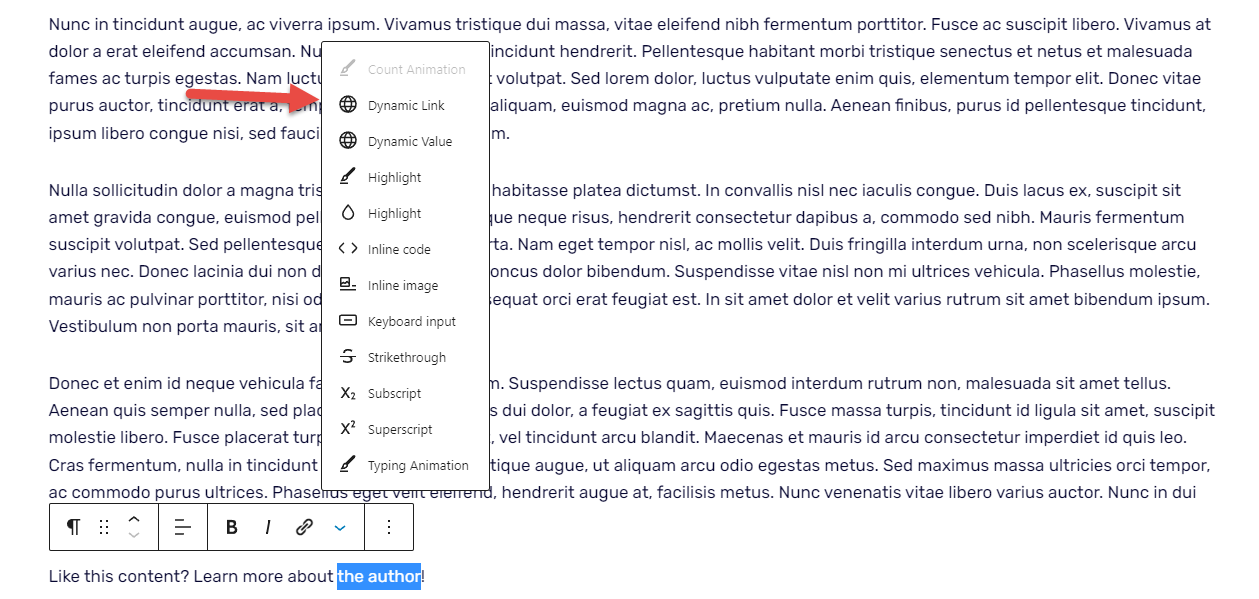
首先,您需要像添加普通链接一样,高亮要添加链接的文本。但是,不要点击链接图标,而是点击下拉箭头并从下拉菜单中选择动态链接:
接下来,从数据类型下拉菜单中选择要添加的链接类型。您的选项包括文章URL、站点URL、特色图片URL、作者URL和作者网站。如果您决定购买Otter付费版,您还可以使用文章自定义字段和高级自定义字段选项。在本教程中,我们将选择作者URL。
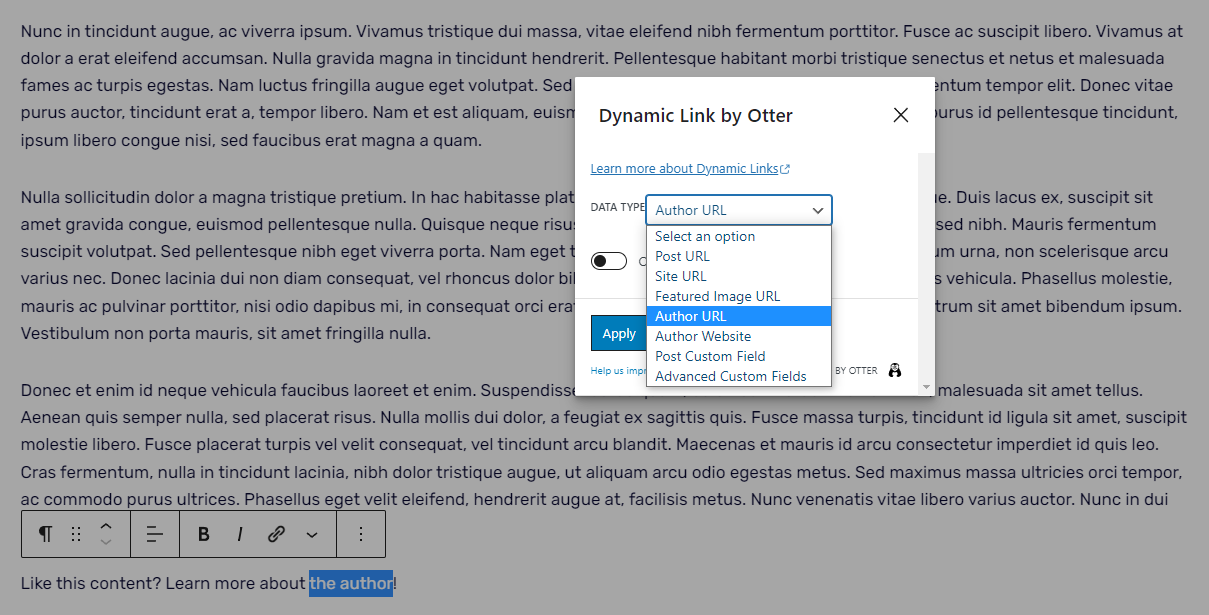
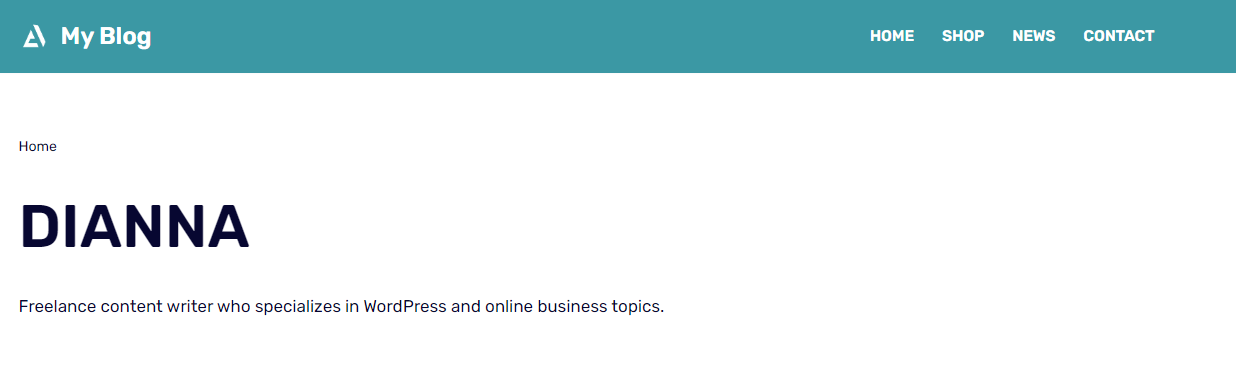
您还可以将链接设置为在新标签页中打开,然后点击应用。然后更新您的页面。现在您可以在页面已发布版本中看到动态链接,点击它将会跳转到内容作者的页面:
2. 动态值 🎿
接下来,让我们来看一下动态值。此功能允许您轻松添加多种类型的内容,这些内容会随着您正在处理的页面的设置和内容而变化。在本节中,我将向您展示如何添加最受欢迎的动态内容类型。
文章信息
首先,如果要添加关于文章本身的信息,请在要添加的位置输入%。将会出现一个菜单,其中包含可插入的动态WordPress内容选项:
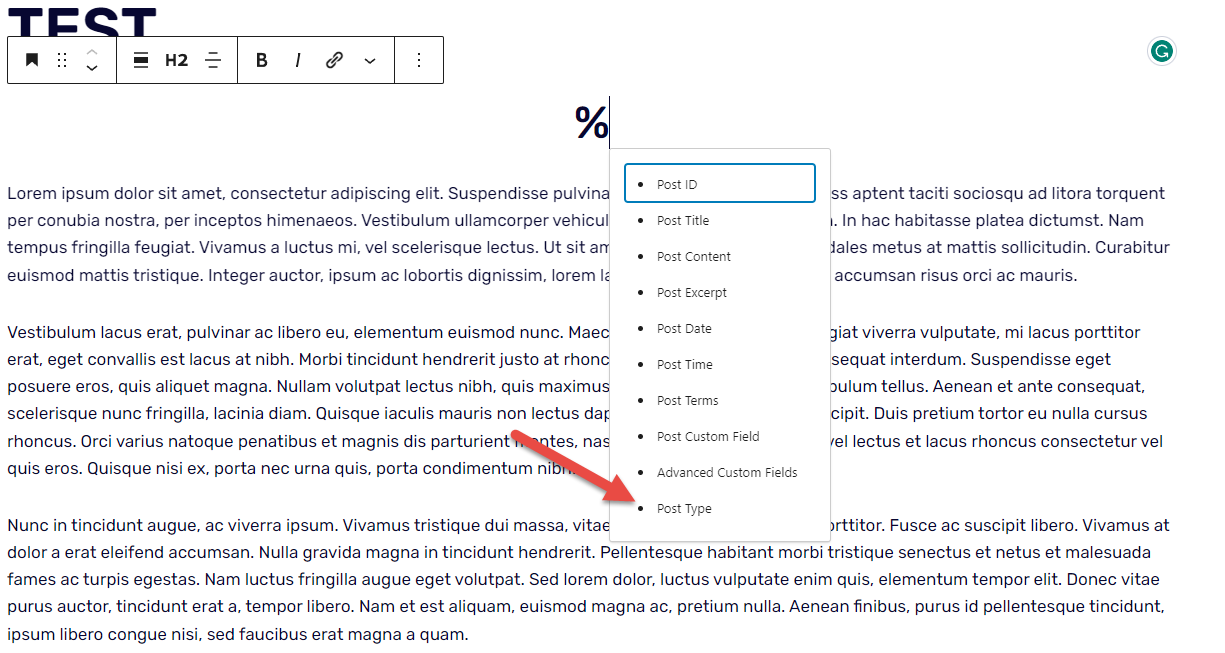
在本示例中,我选择了文章类型。此选择现在显示在编辑器中:
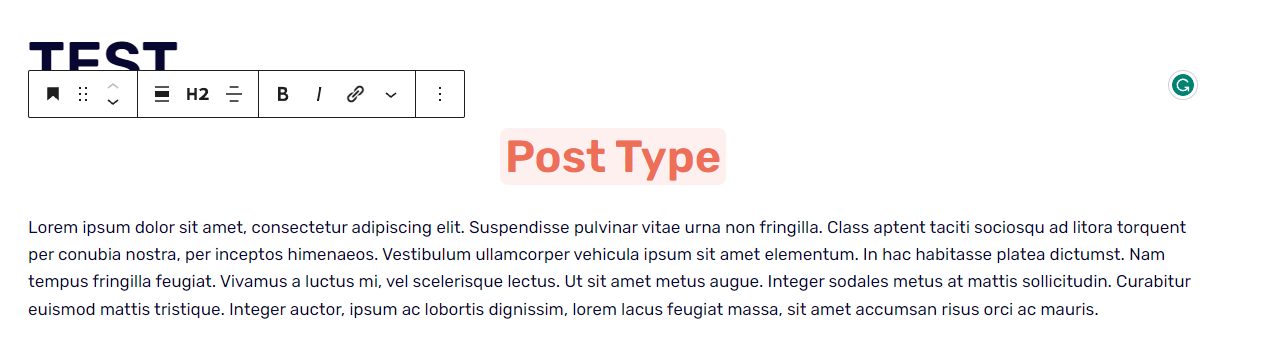
现在您可以在页面的预览或已发布草稿中看到显示的文章类型:
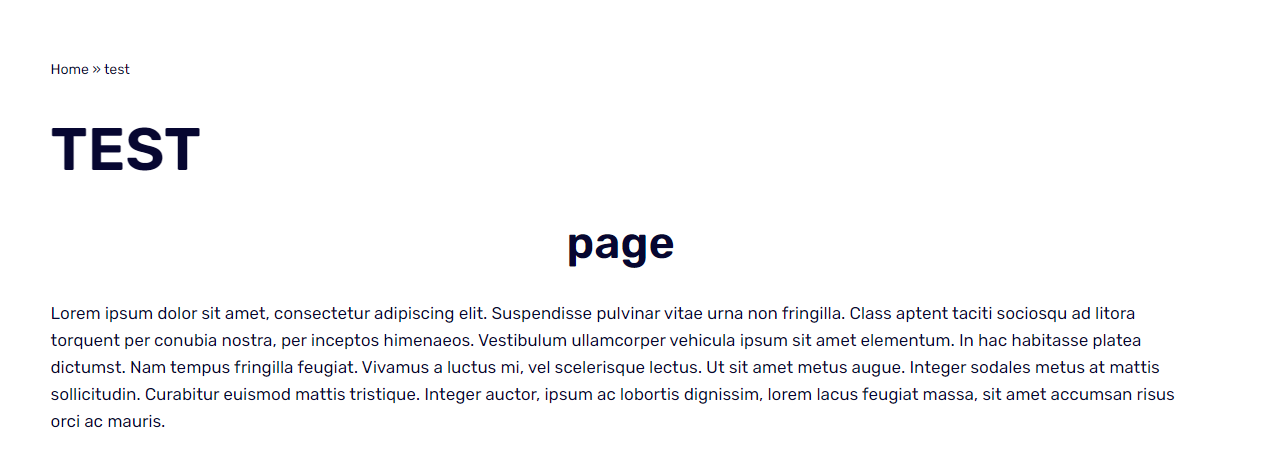
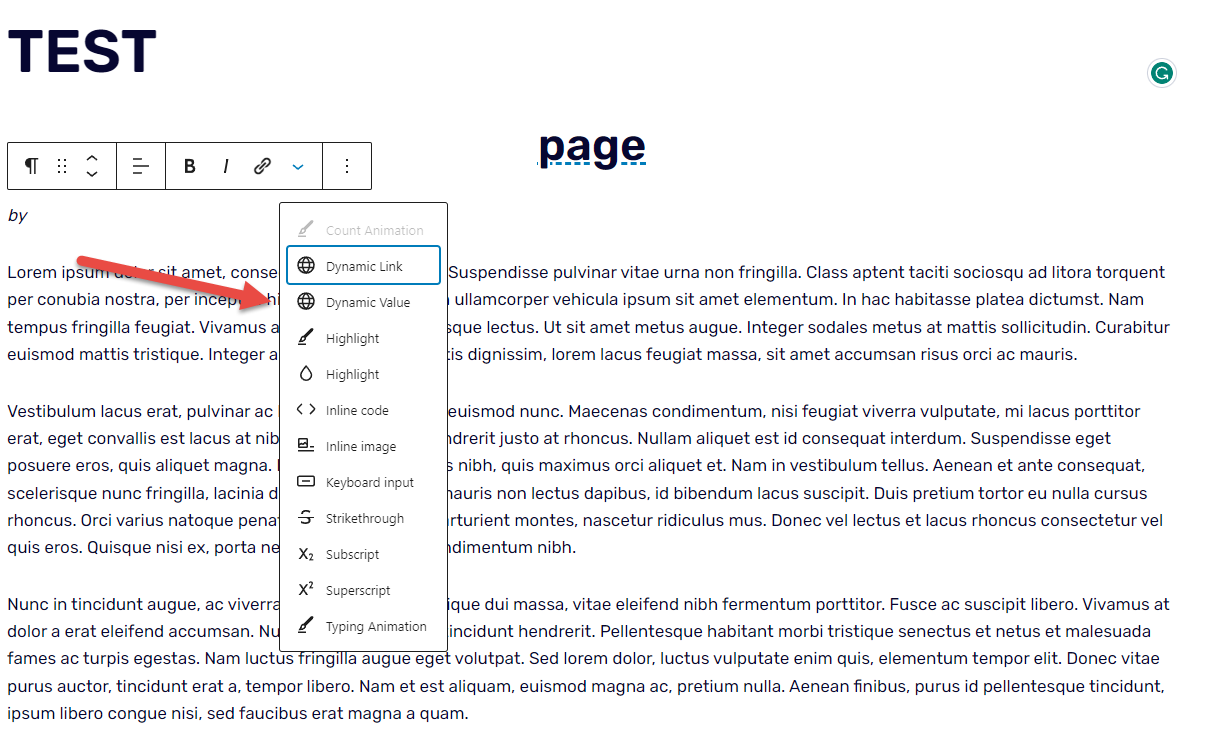
这是一种向内容添加文章信息的有效方式,但您会注意到,Otter提供的某些动态内容在您输入%时不会出现在下拉菜单中。例如,如果您想添加作者署名,则需要使用与上一节中添加动态链接类似的方法。
点击您要添加动态内容的块或块的某部分,然后从出现的菜单中选择动态值:
接下来,从数据类型菜单中选择作者姓名:
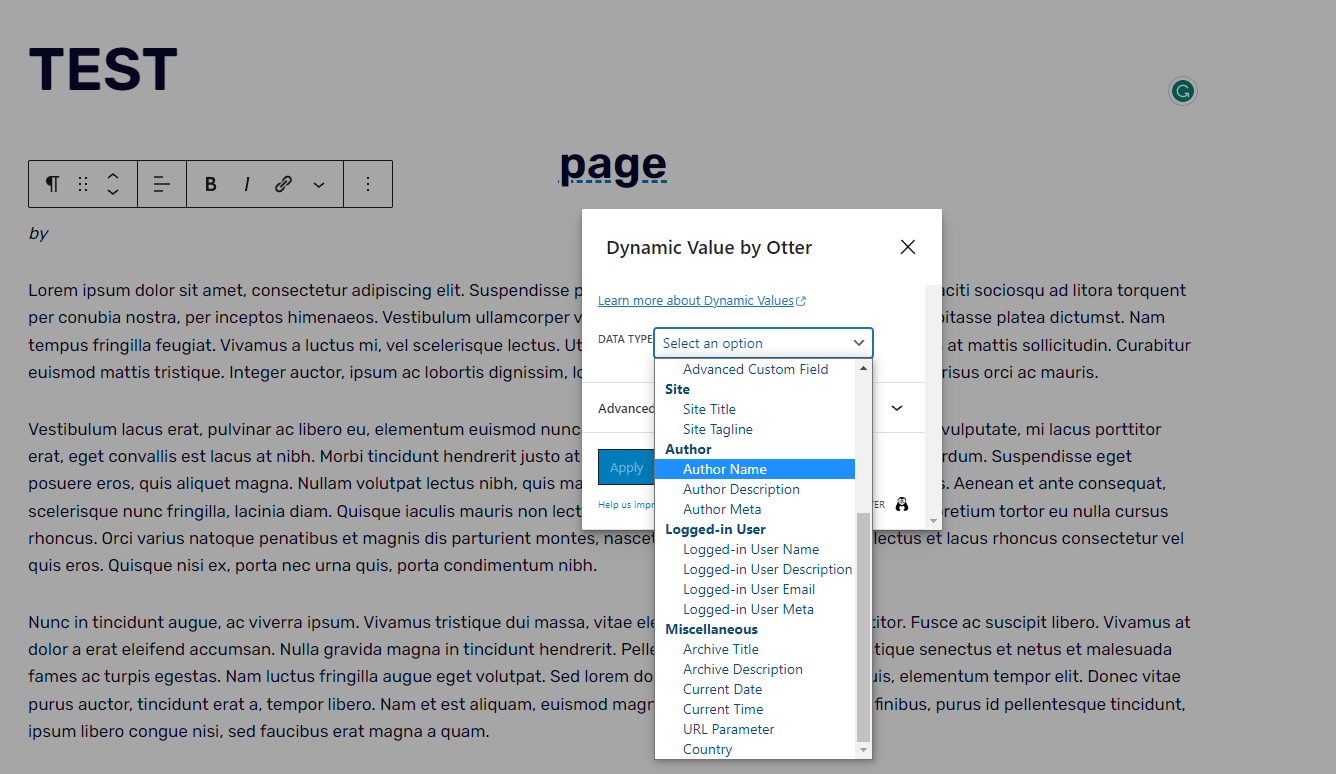
点击应用然后更新您的页面。现在当您打开页面时,您将能够在指定的区域看到作者姓名:

动态图片 🖼️
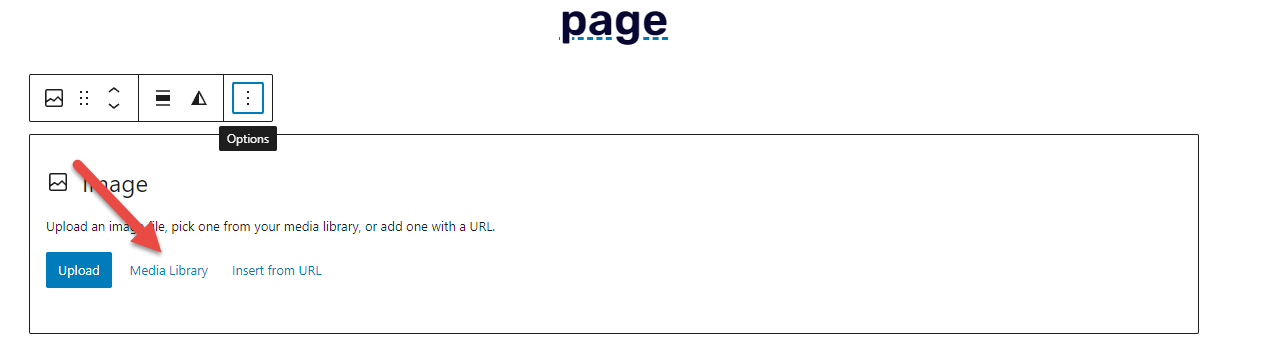
您还可以向 WordPress 页面添加动态图片。要开始此过程,请创建一个图片块并选择媒体库作为图片的位置:
接下来,点击媒体库中的动态图片部分。在这里您可以选择多种动态图片类型,包括特色图片、用户图片和网站标志。在本教程中,我决定使用作者图片。
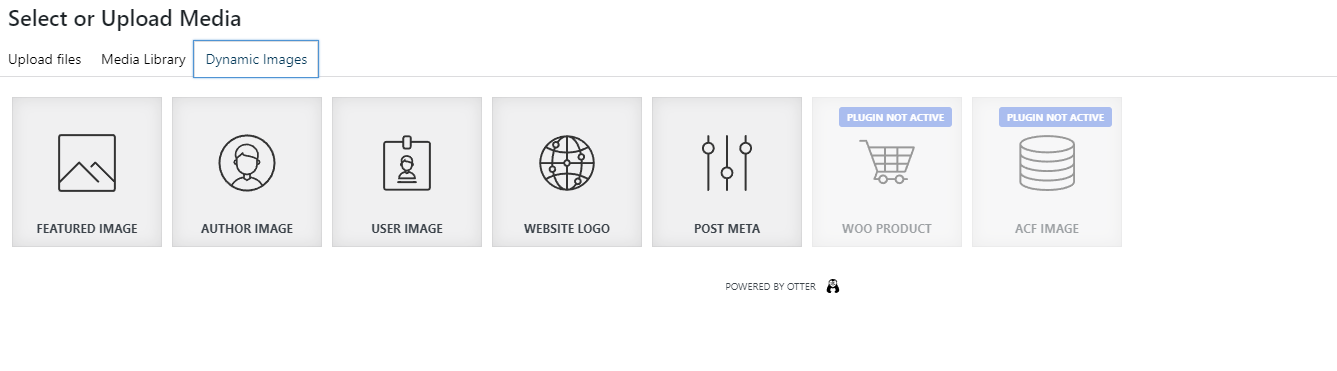
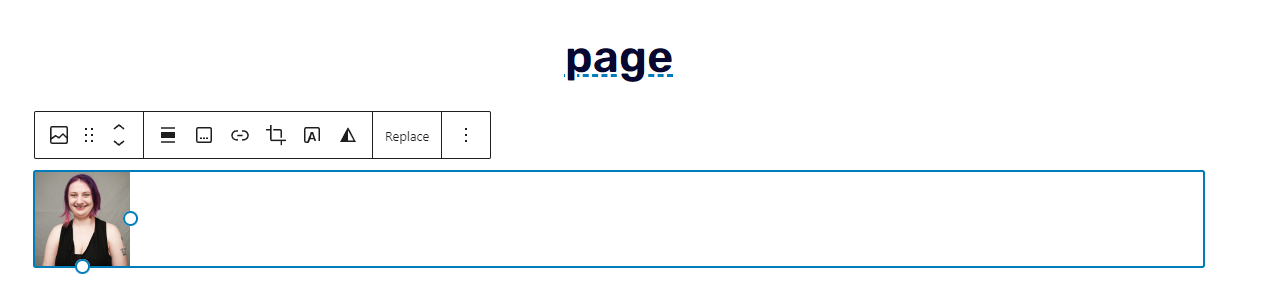
选择您想要的图片类型后,点击选择。这将为您在此内容中放置相应的图片到您的图片块中:
用户信息 🧑💻
您可以添加的另一种动态值是用户信息。此类内容仅在用户登录时显示,包括其用户名和电子邮件地址等信息。例如,如果您想创建会员网站,您可能希望使用此功能向用户首次登录时看到的页面添加问候语。
为此,编写您的问候语,点击块编辑器菜单中的向下箭头,然后选择动态值。然后,在数据类型菜单中,向下滚动到已登录用户选项并选择已登录用户名。
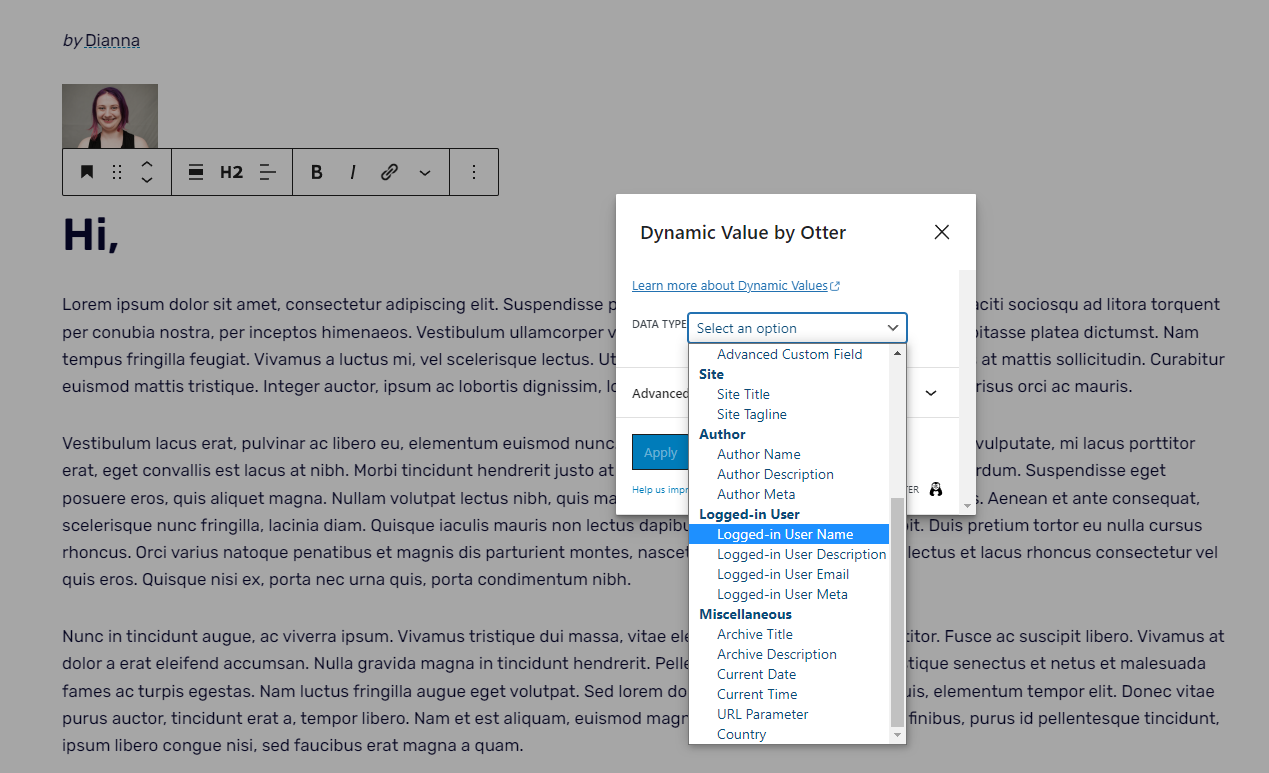
接下来,查看页面的预览或已发布版本。您现在应该在此区域看到您自己的姓名:

3. 使用 Advanced Custom Fields 创建 WordPress 动态内容 ⚙️
接下来我们将了解如何使用 Advanced Custom Fields 与 Otter 创建更多类型的动态内容。为此,您需要在您的网站上安装 Advanced Custom Fields 插件。您还需要购买 Otter 的专业版。
安装 Advanced Custom Fields 后,点击 WordPress 管理区域侧边栏中现在可见的 ACF 选项:

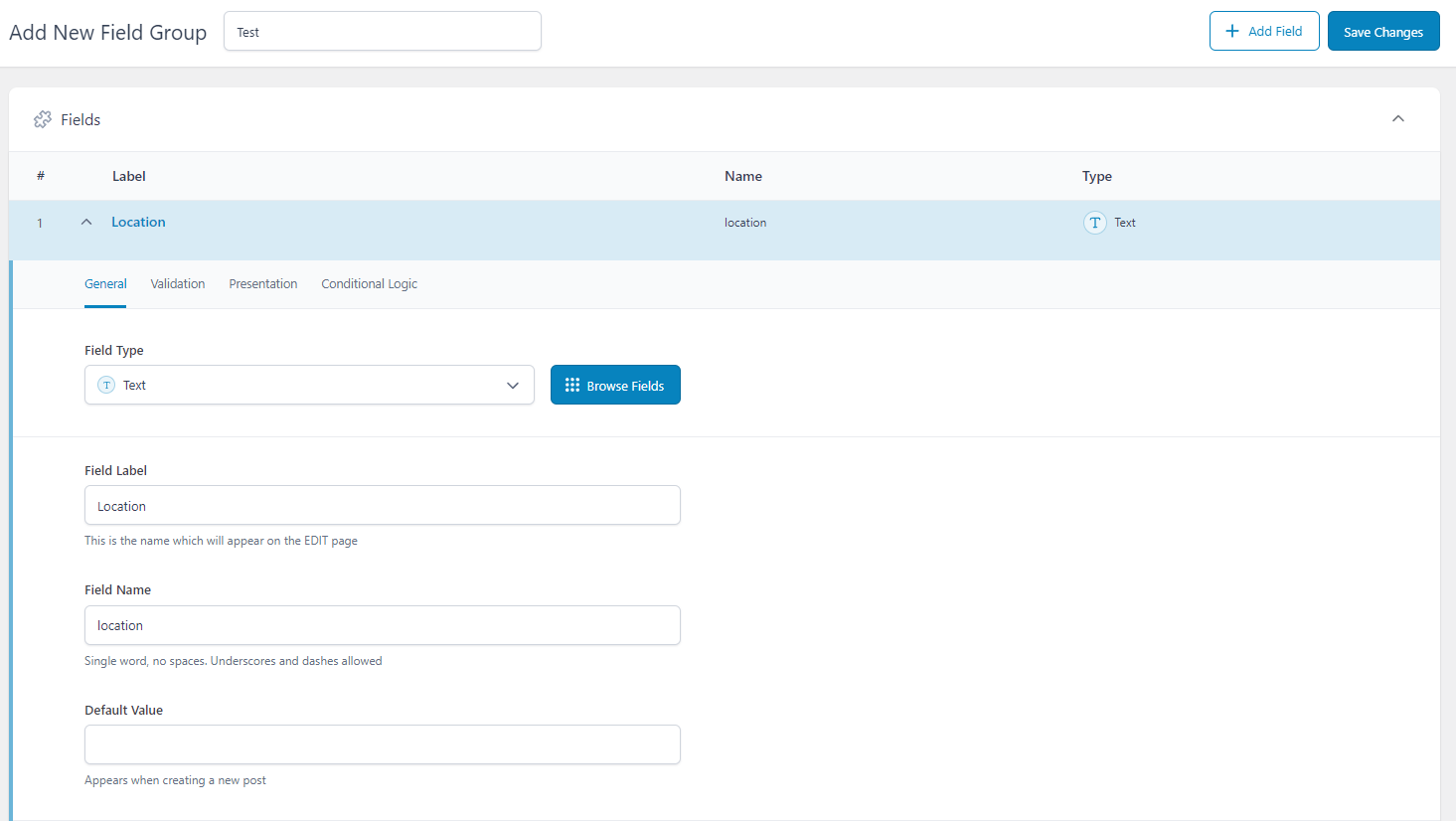
然后,系统会提示您创建一个字段组,这是一个用于组织自定义字段的工具。创建时,只需为其命名,然后添加字段并选择字段类型和输入字段标签。在本教程中,我创建了一个名为 Test 的文本字段组,标签为 Location。请注意,您还可以添加默认值,即自动显示在该字段中的内容。不过目前我将此区域留空。
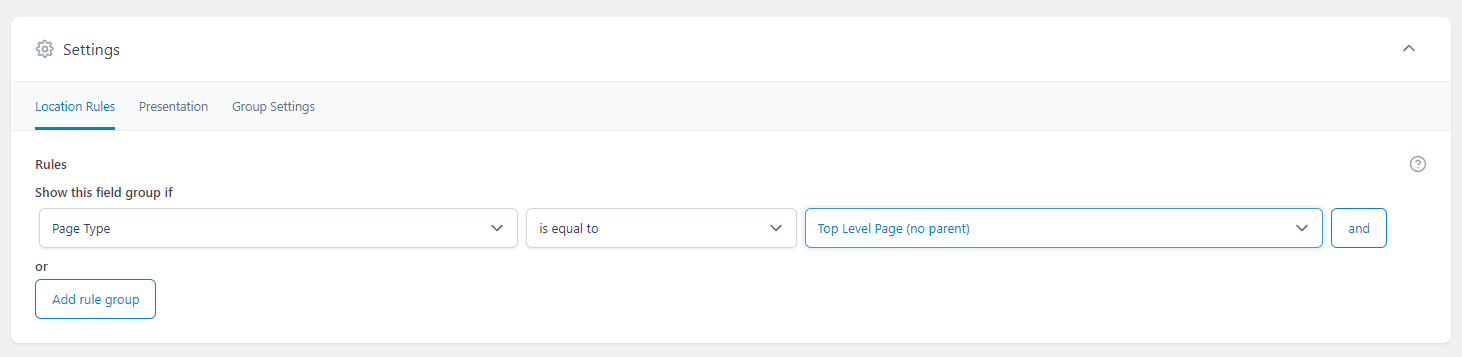
您还需要设置位置规则,以确定此自定义字段的显示位置。在本教程中,我设置了位置字段在页面类型等于顶级页面时显示。这意味着它将显示在任何没有父页面的页面上。
现在返回您正在处理的页面,向下滚动到内容底部。您将在此处看到新的自定义字段:

在此字段中输入要用作动态值的信息:

接下来,返回页面的主要内容区域,添加要连接到自定义字段信息的文本:

输入 % 符号,然后从出现的菜单中选择 Advanced Custom Fields:
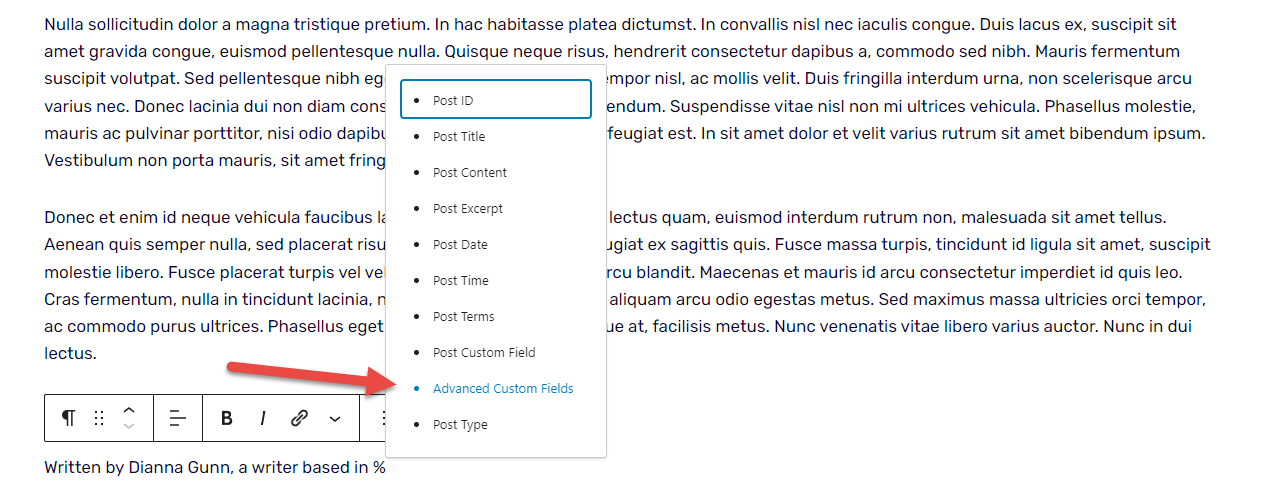
接下来,单击文本中现在可见的 Advanced Custom Fields 选项。这将打开一个数据类型菜单。打开此菜单的设置区域,然后从出现的下拉菜单中选择您要使用的自定义字段。
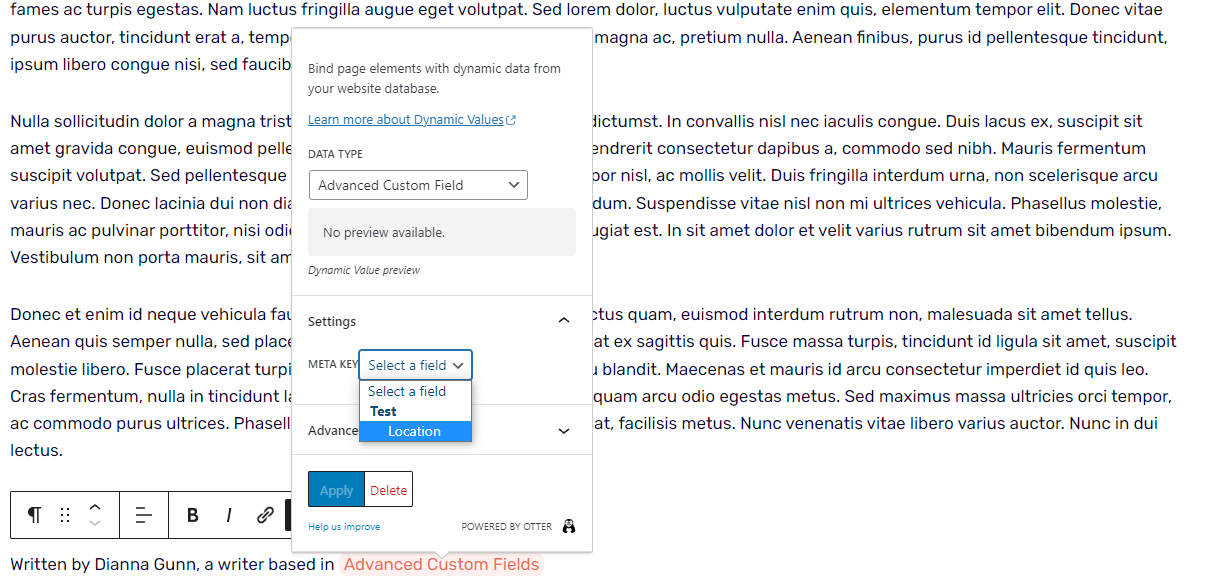
点击应用,然后保存您的页面。
现在您将能够在查看页面时看到刚刚添加的动态信息:

您可以使用 Advanced Custom Fields 添加各种类型的内容,包括文本、链接和图像。
关于创建 WordPress 动态内容的最终思考 🧐
使用 Otter 的动态内容功能,可以轻松地将某些类型的内容添加到网站的特定区域。
👉 以下是您可以使用动态内容添加的一些示例:
- 文章标题和日期
- 作者简介和链接
- 作者照片
- 用户问候语和其他对登录用户有用的信息
您还可以将 Otter 与 Advanced Custom Fields 结合使用,为您的网站添加更多类型的动态内容。
这只是 Otter 可以做的众多事情之一——请查看我们完整的 Otter 评测,了解有关此插件的更多信息。👨🎓
您最希望在自己的网站上添加哪些类型的WordPress动态内容?请在下方评论部分告诉我们!
…
别忘了参加我们的WordPress网站加速速成课程。了解更多请往下看:
如何加速您的WordPress网站
通过一些简单的修复,您可以将加载时间减少甚至50-80% 🚀
通讯表单 – 侧边栏
名字 *
您的邮箱 *
立即订阅!
如果是人类,请将此字段留空。
Δ
通过输入您的邮箱,即表示您订阅我们的每周通讯。您可以随时更改您的决定。我们尊重您的收件箱和隐私。


