在开发 WordPress 插件时,我深刻体会到:获得用户信任往往比开发产品本身更难。你可能有出色的功能和可靠的支持,但如果用户从未听说过你,他们仍然会犹豫是否点击“安装”或“购买”。
这就是为什么我推荐直接在网站上展示真实的 WordPress.org 评论和评分。现成的真实用户反馈可以帮助新访客对你的插件或主题建立信心——这一小小的改动就能立即提升可信度和转化率。
本文将介绍如何在网站上展示实时 WordPress.org 插件和主题评论,无需编写代码。

TL;DR: 使用 Smash Balloon Reviews Feed Pro 将 WordPress.org 插件和主题评论直接嵌入到 WordPress 网站。
为什么要在 WordPress 网站上嵌入 WordPress.org 评论?
在 WordPress 网站上展示 WordPress.org 评论,是为插件或主题获取更多安装量和销售额的最简单方法之一。
用户更信任其他用户的真实评价,而非任何营销信息。当访客在网站上直接看到来自 WordPress.org 的评分和反馈时,这会让他们确信你的产品是正规可信的。
此外,用户无需离开网站即可查看评论,因为证据就在眼前。这意味着访客在网站上停留的时间更长,从而带来更多页面浏览量和互动。
嵌入 WordPress.org 评论还能带来以下好处:
- 建立即时信任 —— 真实评论表明已有用户在使用并认可你的产品,这可以说服他们点击“安装”或“购买”。
- 凸显产品优势 —— 评论中经常提及易用性、支持质量或性能,这些因素能打动新用户。
- 保持用户口碑的新鲜度 —— 评论会自动更新,向访客展示你的产品活跃且可靠。
下面来看如何在网站上展示 WordPress.org 插件和主题评论。
以下是本教程涵盖的内容:
第一步:安装并激活 Smash Balloon Reviews Feed Pro
本教程将使用 Smash Balloon Reviews Feed 插件。这是最好的 WordPress 产品评论插件之一,因为它可以轻松在你的网站上展示来自 WordPress.org 等多个平台的评论。
在 WPBeginner,我们团队对该插件的全部功能进行了全面测试。完整的测试结果可在深度 Smash Balloon 评测中查看。
首先,需要从 Smash Balloon 网站 注册 Reviews Feed Pro。点击“Get Started”按钮,按照注册流程创建账户即可。
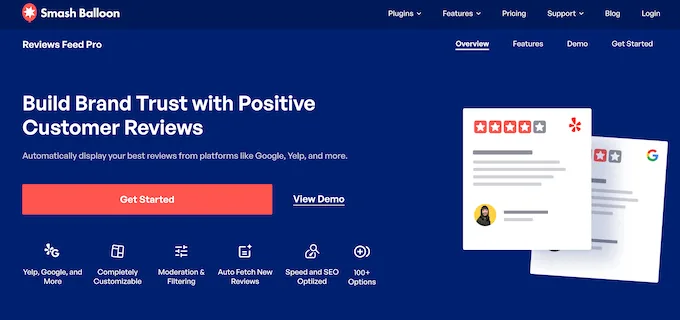
💡 注意: 你需要 Smash Balloon Reviews Feed 的 Elite 套餐或 All Access Bundle 才能嵌入 WordPress.org 评论。这是因为连接 WordPress.org 等专业来源需要该插件的高级功能。
购买许可证后,从 Smash Balloon 账户仪表板或注册时收到的邮件中复制你的 Elite 许可证密钥。
然后,进入 WordPress 管理后台的 插件 » 添加新插件,上传下载的 Smash Balloon Reviews Feed 插件压缩包。先安装免费版本,然后使用许可证密钥解锁专业功能。
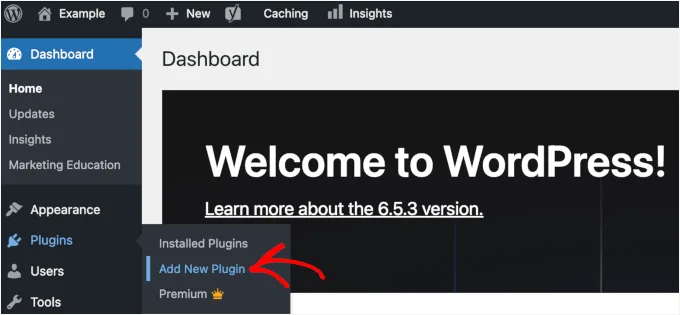
在下一个界面,可以使用搜索功能快速找到 Smash Balloon Reviews Feed。
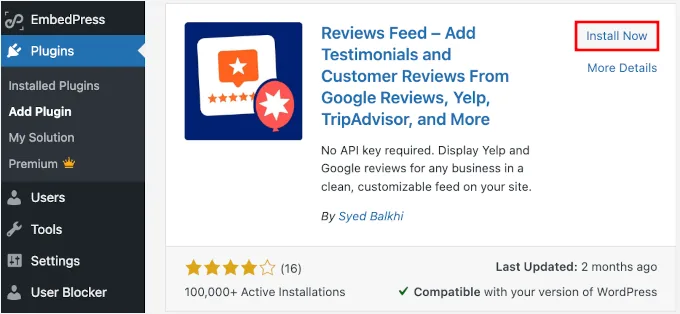
在搜索结果中,点击“Install Now”,然后点击“Activate”。如有需要,可参考如何安装 WordPress 插件的完整指南。
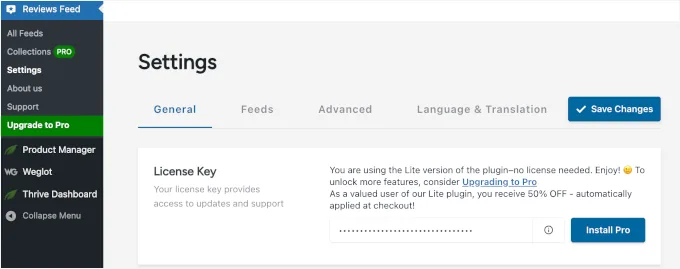
激活后,你将在 WordPress 管理后台看到新的“Reviews Feed”菜单。
在“Settings”部分,输入你的许可证密钥,点击“Install Pro”,即可解锁所有 Reviews Feed Pro 高级功能。
第二步:创建新的评论订阅源
现在设置你的第一个评论订阅源。
在 WordPress 仪表板中进入 Reviews Feed » All Feeds,点击“Add New”按钮。这将打开订阅源创建向导,引导你完成与 WordPress.org 的连接。
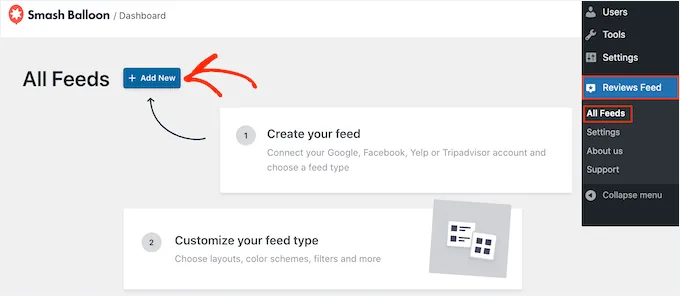
从这里可以看到,该插件支持多个评论平台,包括 Google、Facebook 和 Yelp。但本教程将重点介绍 WordPress.org 插件和主题评论。
因此,从可用评论来源列表中选择“WordPress.org”,点击“Next”。
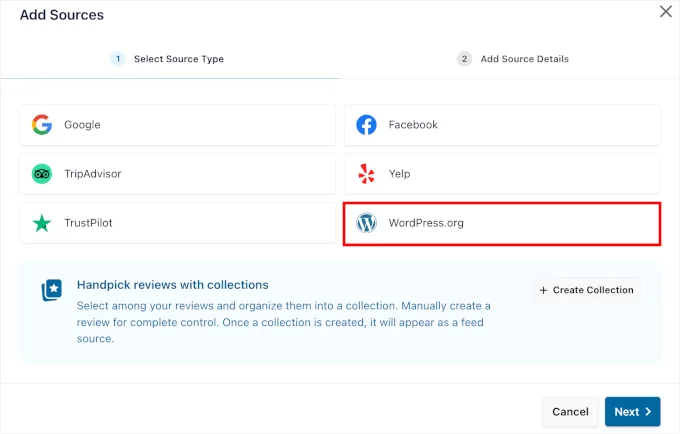
设置向导现在准备将你的订阅源连接到 WordPress.org 评论系统。
此连接允许插件自动从你指定的任何 WordPress.org 插件或主题页面获取最新评论。
第三步:将你的 WordPress.org 插件或主题添加为来源
要将评论订阅源连接到特定的 WordPress.org 评论,你需要提供包含要展示评论的插件或主题的 URL。
可以打开新的浏览器标签页,导航到你所选插件或主题的 WordPress.org 页面。
假设你想展示联系表单插件的评论。
只需进入该插件的官方 WordPress.org 页面,从浏览器地址栏复制完整 URL。
例如,WPForms 插件的正确 URL 是 https://wordpress.org/plugins/wpforms-lite/。
注意要复制主页面的链接,而不是评论或支持标签页的链接。
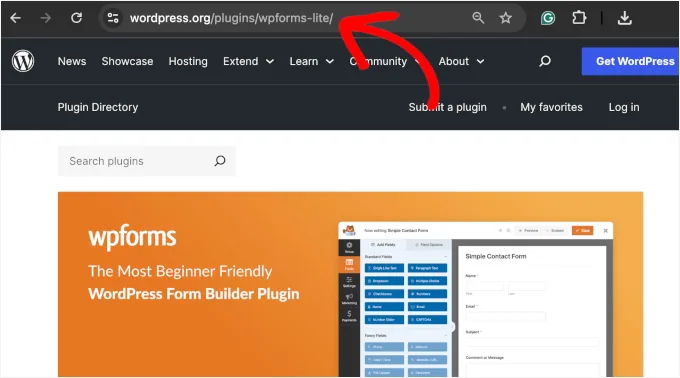
这个网址相当于一个定位符,告诉插件去哪里抓取你产品的评论。
返回 WordPress 仪表板,将 URL 粘贴到“Page URL”字段,然后点击“Finish”。
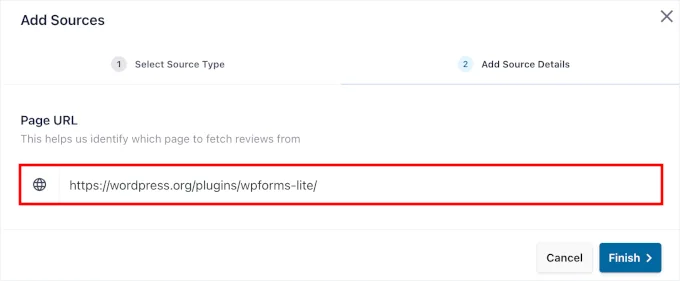
🧑💻 专业提示: 无论展示的是插件评论还是主题评论,流程完全相同。只需确保从正确的 WordPress.org 页面复制 URL 即可。
连接后,Reviews Feed Pro 会自动与 WordPress.org 同步,获取所选插件或主题的最新评论。
这确保了展示的评论保持最新,无需手动更新。
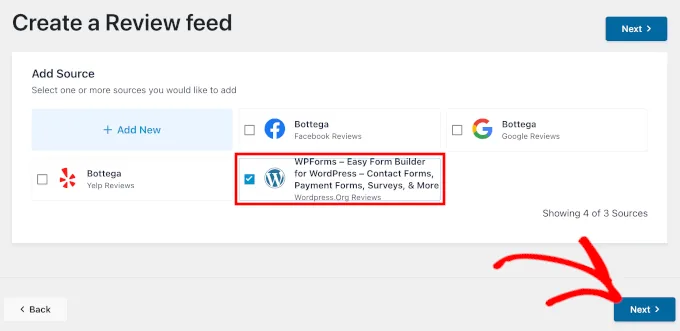
点击“Next”开始自定义评论订阅源。
第四步:自定义评论订阅源
Reviews Feed Pro 会自动生成一个与网站现有设计相匹配的订阅源,你也可以根据需要进行自定义。
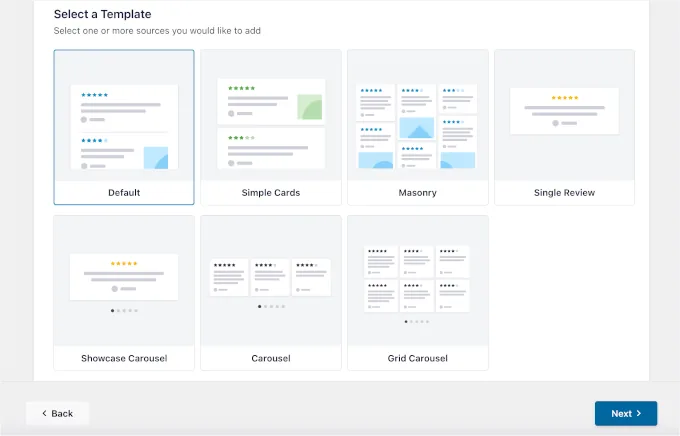
首先从可用的预建模板中选择。这些模板提供不同的布局和样式选项,适用于大多数 WordPress 主题。
之后,点击“Next”继续。
在下一个界面,你将看到可视化自定义工具,可以调整订阅源的外观。
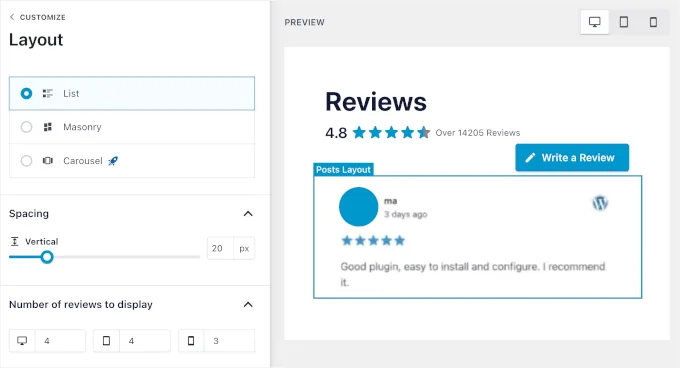
在这里,你可以修改标题部分、按钮样式以及单个评论元素,如星级评分和用户头像。每项更改都会即时显示在屏幕右侧的实时预览面板中。
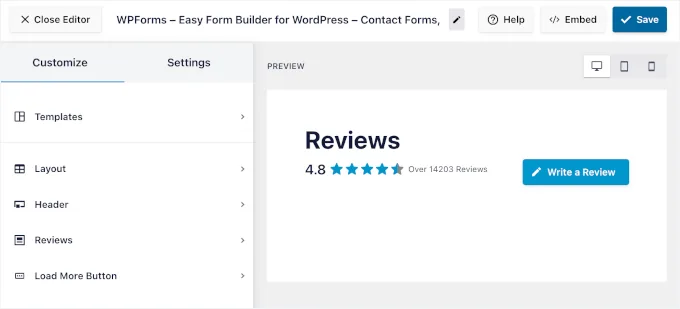
例如,进入“Layout”部分,你可以选择三种主要布局样式:
- List – 评论垂直排列
- Masonry – Pinterest 风格的网格
- Carousel – 滑动评论
如果不确定选哪个,可以在预览中查看效果后再决定。
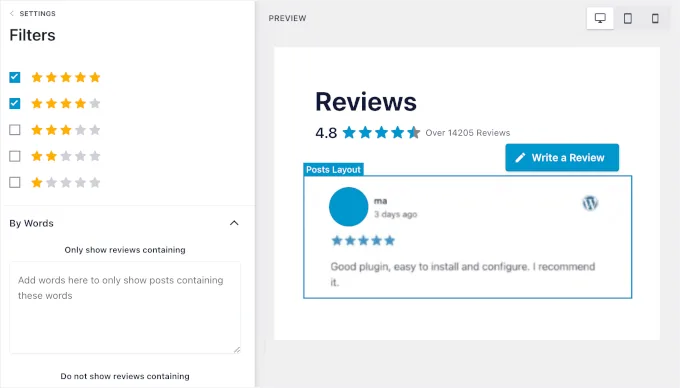
接下来是“Settings”选项卡中的筛选系统,这是我最喜欢的功能之一。
它允许你按星级筛选评论,只显示 4-5 星评论,或使用关键词筛选展示包含特定术语的评论。还有屏蔽词过滤器,可以排除包含特定短语的评价。
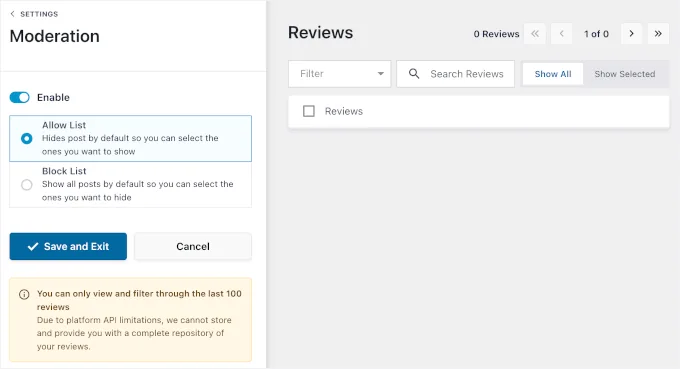
为了完全控制,你也可以手动审核哪些评论显示在你的 WordPress 网站上。
这在希望为受众筛选最相关、最有帮助的评论时特别有用。例如,你可以用它来突出讨论想推广的特定功能或提及出色客户支持的评论。
第五步:在网站上展示评论
对订阅源的外观满意后,点击自定义工具右上角的“Embed”按钮。
这将弹出嵌入选项。
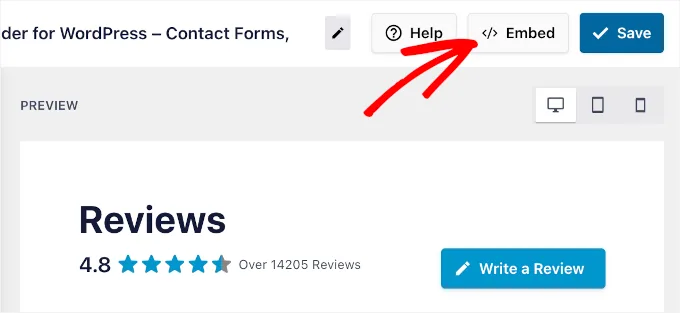
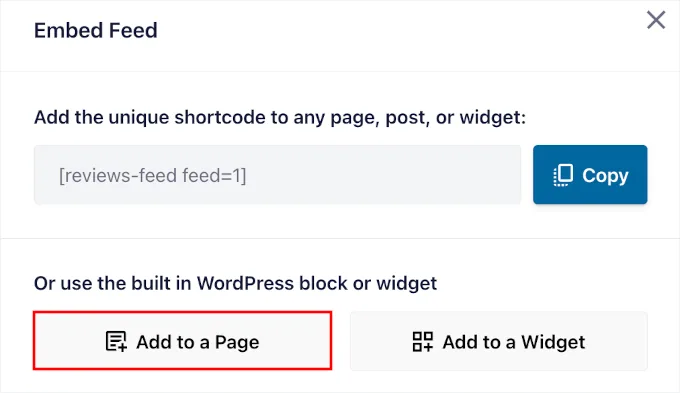
你可以通过三种方式展示评论:
- Add to a Page – 直接将评论嵌入到任何现有的文章或页面中,非常适合产品页面或详细的插件评测。
- Add to a Widget – 在侧边栏、页脚或任何其他小工具区域展示评论,适合全站展示用户评价。
- Copy Shortcode – 提供一个短代码,可以粘贴到网站的任何位置,这种方式灵活性最高。
本例中,我们选择将评论添加到页面——点击“Add to a Page”。
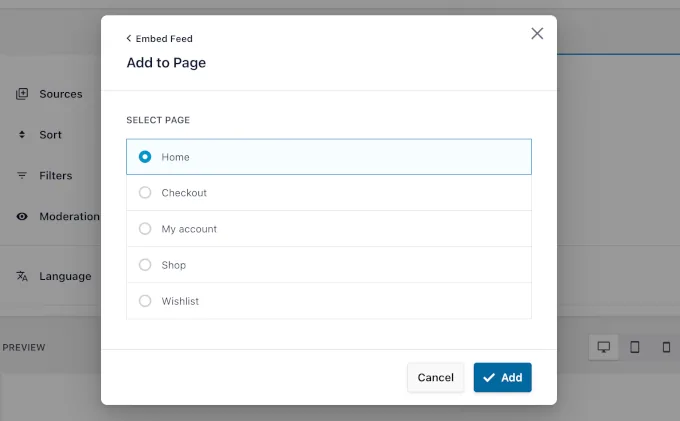
然后,选择希望评论显示的页面。
首页是个不错的选择。简洁的正面评论列表可以立即给访客留下值得信赖的可靠印象。
从列表中选择首页,点击“Add”按钮。
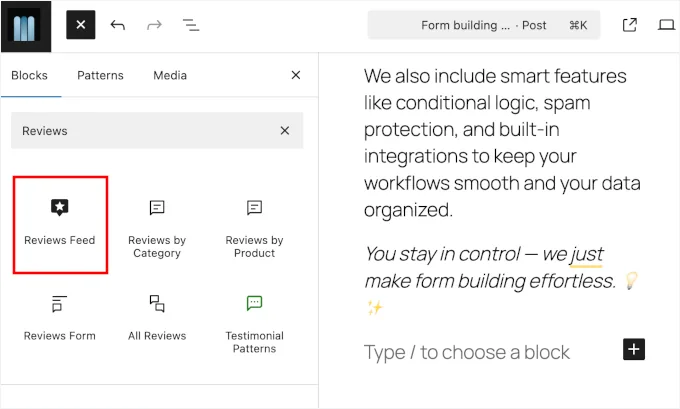
接下来,在内容编辑器中,点击“+”按钮添加 Reviews Feed 块。
可以使用搜索栏快速找到该块。
添加 Reviews Feed 块后,你将在编辑器中立即看到预览。
从这里,你可以使用标准的 WordPress 块编辑器控件将该块拖动到页面的任意位置。
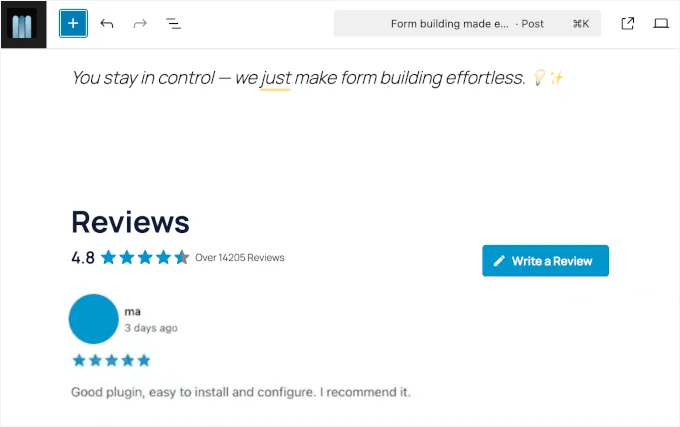
确认无误后,点击“Save”或“Update”发布页面。
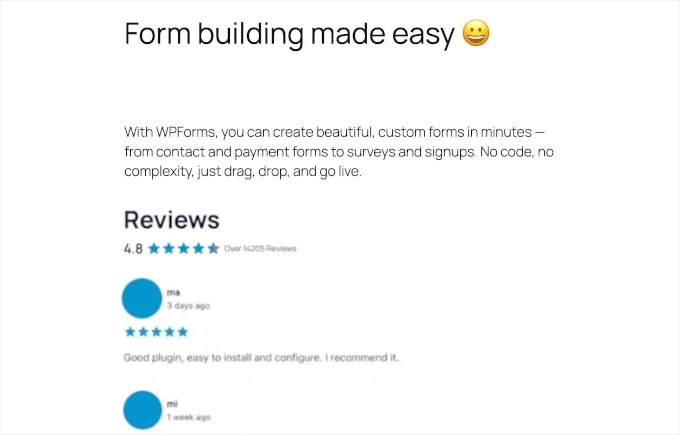
你的 WordPress.org 评论现已上线,当原始插件或主题页面有新评论发布时,将会自动更新。
如何最大化 WordPress.org 评论的转化效果
在正确的位置展示 WordPress.org 评论,可以显著影响有多少人安装或购买你的插件或主题。
以下是放置 WordPress.org 插件或主题评论的最佳位置:
- 💰 销售和产品页面: 将正面评论直接放在“立即购买”按钮旁边,可能是潜在客户需要的最后推动力。它通过展示其他满意的客户已经选择了你的产品来证明价格的合理性。
- 🧩 着陆页: 当有人访问关于特定插件或主题的页面时,立即展示评论可以快速建立信任,并帮助将兴趣转化为行动。
- 🛒 结账页面: 即使是带有 4-5 星评价的小型评论组件,也可以消除最后的疑虑,减少购物车放弃率。
我发现了放置得当的评论可以带来更好的转化效果。关键是根据访客的搜索内容以及他们所处的购买阶段,在正确的页面展示正确的评论。
关于展示 WordPress.org 评论的常见问题
以下是读者经常问到的一些关于在网站上展示 WordPress.org 评论的问题。
如何确保 WordPress.org 评论自动更新?
Reviews Feed Pro 会自动与 WordPress.org 同步,在有新评论发布时自动抓取。插件会定期检查更新,所以你展示的评论会保持最新,无需任何手动操作。
我可以自定义展示哪些 WordPress.org 评论吗?
可以,你可以使用 Smash Balloon 插件内的多种筛选方式来过滤评论。可以只显示高于特定星级的评论、按评论文本中出现的特定关键词筛选,或使用屏蔽词功能排除包含不必要术语的评论。
如果遇到 Smash Balloon 授权错误该怎么办?
授权错误通常是因为 WordPress.org URL 格式不正确或连接超时。
要解决这个问题,请仔细检查你是否从插件或主题的 WordPress.org 页面复制了完整的 URL。然后,通过 Smash Balloon Reviews Feed 设置重新连接。
Smash Balloon 展示的评论数量有限制吗?
该插件对评论数量没有严格限制,但在单个页面上展示过多评论可能会影响网站加载速度。建议每个订阅源从 5-10 条评论开始,然后在添加更多之前测试页面性能。
进一步阅读:在 WordPress 中使用评论和其他用户口碑
希望本指南能帮助你在网站上展示 WordPress.org 插件或主题评论。
如果你觉得本文有用,可能会喜欢我们其他的实用指南:
- 如何在 WordPress 中展示 Google、Facebook 和 Yelp 评论
- 如何在 WordPress 中利用用户生成内容发展你的业务
- 如何在个人资料页面展示作者的 Twitter 和 Facebook
- 如何在 WordPress 中展示所有订阅者数量
- 如何在 WordPress 中展示社交媒体粉丝数文本
- 如何验证你的 WordPress 网站在 Pinterest 上的身份
如果你喜欢本文,请订阅我们的 YouTube 频道观看 WordPress 视频教程。你也可以在 Twitter 和 Facebook 上关注我们。