
迁移网站涉及两个方面:网站的文件和数据库,以及您的电子邮件服务器。一个常见的问题是,由于误解了 MX 记录和 Web 主机托管是如何独立运作却又协同工作的,导致电子邮件服务器发生故障。
拥有这种架构独立性意味着,无论您的网站文件存放在哪里,也无论由哪个托管平台向访问者提供您的网页,您的电子邮件都会流向您的邮件提供商。
因此,如果您正确配置了所有内容,迁移到 Kinsta 将不会中断任何电子邮件服务。
您的 MX 记录和 Web 主机托管独立运作
在托管转换期间,域名系统 (DNS) 会分别管理每种记录类型。
当您更改托管服务时,您会更新 A 记录以将浏览器定向到新的服务器 IP 地址。除非您故意修改,否则您的 MX 记录将保持不变,因此邮件服务器无需任何配置更改即可继续将电子邮件路由到您现有的电子邮件提供商。
Kinsta 的迁移过程会克隆您的站点,同时您的原主机继续提供流量服务。这使得两个环境能够同时运行相同的内容。在 DNS 传播期间,根据对 DNS 服务器的连接查询,部分访问者可能会看到您站点的不同版本。TTL 值 决定了此窗口的持续时间(通常长达几个小时)。
在此期间,您的 MX 记录会将电子邮件不间断地定向到您的邮件服务器:简而言之,电子邮件路由在与 Web 流量分离的 DNS 查找路径上运行。
3 种迁移场景及 MX 记录的影响
电子邮件托管配置决定了 MX 记录在迁移期间的行为。您必须根据电子邮件当前的存放位置以及是否打算在站点迁移期间更改电子邮件提供商,来采取不同的方法。
1. 电子邮件与网站分开托管(最常见)
诸如 Google Workspace 或 Microsoft 365 等电子邮件服务运行在与 Web 主机托管完全分离的基础设施上。您的网站在单一平台上运行,而电子邮件则通过拥有专用邮件服务器的专业提供商进行流转。
在迁移到 Kinsta 期间,只有您的 A 记录 会发生更改,以将访问者定向到您的新托管位置。您的 MX 记录继续指向 Google Workspace 或 Microsoft 365,无需修改。电子邮件像以前一样完全通过您电子邮件提供商的基础设施流转,在过渡期间无需任何配置更改。
Kinsta 客户 Cornershop Creative 管理着数百个客户站点,其中包括数百次未造成电子邮件中断的站点迁移。其工作流程是在将网站迁移至 Kinsta 的同时,将电子邮件保留在 Google Workspace 上。
这是 Kinsta 对所有站点的推荐配置。它将电子邮件与主机托管隔离开来,因此当您迁移站点、更新服务器或进行基础架构更改时,电子邮件服务将持续运行,无需额外协调。
2. 电子邮件和网站在同一台服务器上
Kinsta 不在其 托管 WordPress 主机 服务中包含电子邮件托管。这是最佳方案,因为它将电子邮件保留在专用的基础设施上,这些设施专为邮件投递、垃圾邮件过滤 以及符合电子邮件身份验证标准而设计。
然而,一些主机商将电子邮件与网络主机服务捆绑在一起,这造成了复杂的依赖关系。由于您的电子邮件帐户与网站文件和数据库位于同一服务器上,这使得电子邮件服务直接与您的主机提供商的基础设施绑定在一起。
因此,当您从捆绑的电子邮件主机迁移时,您需要做出一个决定:在移动您的网站之前使用单独的电子邮件提供商,或者只将您网站的文件迁移到 Kinsta。
在站点迁移之前将电子邮件迁移到第三方提供商,涉及设置新帐户、配置 MX 记录指向新的提供商,以及在更新您的 A 记录之前测试电子邮件传递。一旦您的电子邮件运行可靠,您就可以继续进行站点迁移。另一种做法是专门为了电子邮件而在旧的主机商处保留帐户,但这既昂贵又低效。
3. 同时更改网络和电子邮件提供商
在站点迁移期间过渡电子邮件时,您需要提前做好准备。这涉及在切换 DNS 记录以启用新配置之前,在短暂的测试窗口内并行运行两个电子邮件系统。
首先,您需要在新的电子邮件提供商处开设一个帐户,并在 DNS 管理面板中配置 MX 记录。这些新的 MX 记录与您当前的配置并存,最初具有较低的优先级值,以防止生产环境的邮件在测试期间通过。
接下来,使用 MXToolbox 等工具测试新的电子邮件设置,以验证记录存在并指向正确的邮件服务器:
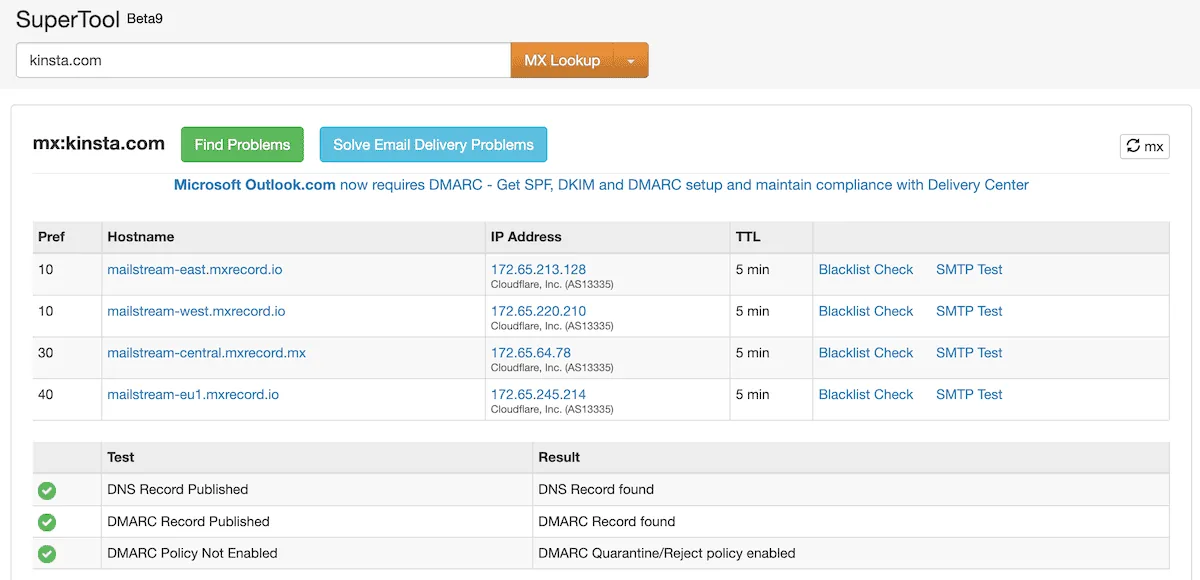
显示 Kinsta 网站 MX 记录的 MXToolbox 主页,以及 IP 地址和 TTL 时间。
在这里,发送测试消息,检查传递时间,并在进行更改之前确认通过新提供商发送和接收都能正常工作。
一旦您确认新的电子邮件基础设施运行正常,就可以协调 DNS 更改。这需要您更新 MX 记录的优先级以将邮件引导至新的提供商,并更新 A 记录指向 Kinsta。基于 DNS 缓存记录,一些邮件可能仍然会路由到您的旧提供商,因此保留对两个电子邮件系统的访问权限长达 48 小时,可以捕获任何延迟的消息。
在 Kinsta 迁移期间管理 MX 记录
Kinsta 上的每个站点都会获得一个临时的 kinsta.cloud 域名。站点预览工具 允许您访问此临时 URL,以便在进行任何 DNS 更新之前测试您已迁移的站点。
该 URL 使您能够完全访问 登录 WordPress、浏览前端页面、提交表单以及验证功能,同时您的生产站点继续通过原始主机提供流量服务。
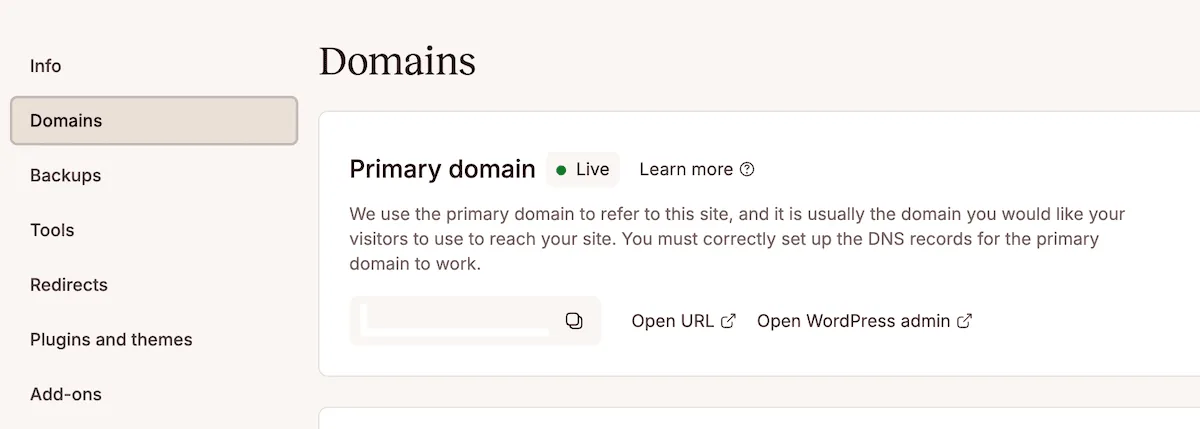
MyKinsta 仪表板显示“域”选项卡上的主域面板。
您应该在 DNS 传播之前运行验证流程以识别任何问题。如果出现任何问题,在此处解决它们可以保持您的生产站点不受影响。只有在确认所有功能正常运行后,您才进行 DNS 更新。
Kinsta 支持团队 为完整的迁移后流程提供指导和文档,并且全天候为您解答问题。
用于电子邮件管理的 Kinsta DNS 功能
如果您想直接在 MyKinsta 中管理域记录,而不是在域名注册商或第三方 DNS 提供商处管理,Kinsta DNS 提供可选的 DNS 托管服务。该服务包含专门为电子邮件记录管理设计的功能。
您可以在 Google Workspace 中通过极少的点击来设置 MX 记录。在 MyKinsta 的 DNS 界面添加新域名时,选择 Add Gmail MX records 复选框。这将自动创建所有五个必需的 MX 记录,并包含正确的优先级值和主机名。
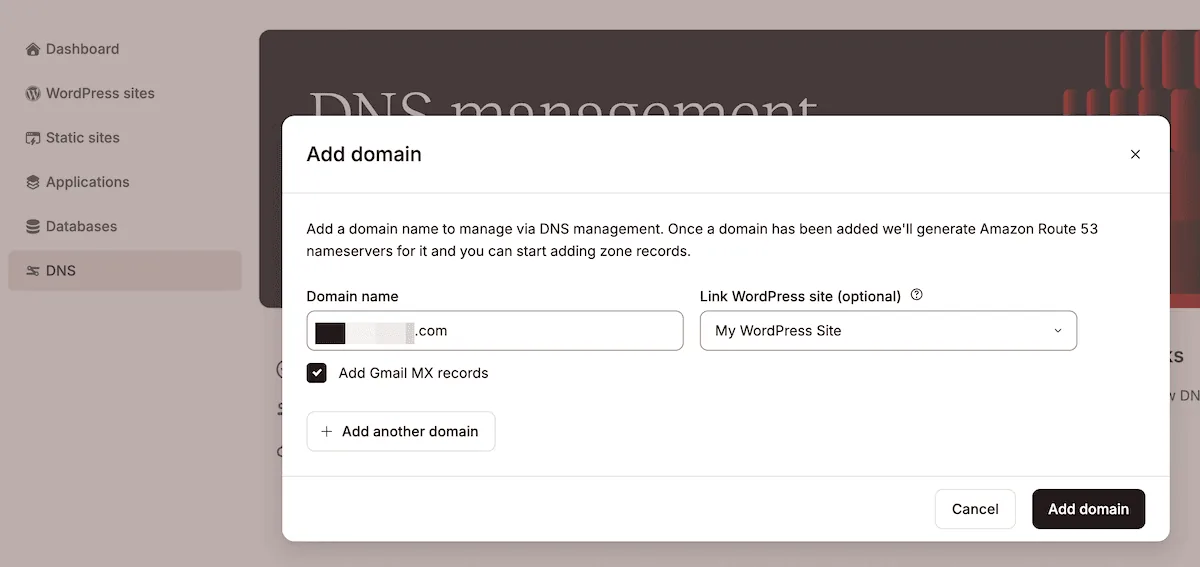
MyKinsta 添加域名模态框。
对于已在 Kinsta DNS 中配置的域名,请前往 DNS,选择您的域名,然后点击页面顶部的 Add Gmail MX records 按钮。这允许您在完成该过程之前查看五个 Google Workspace MX 记录:
aspmx.l.google.com(优先级1)alt1.aspmx.l.google.com(优先级5)alt2.aspmx.l.google.com(优先级5)alt3.aspmx.l.google.com(优先级10)alt4.aspmx.l.google.com(优先级10)
这些记录的 TTL 默认为 3,600 秒(一小时),这设置了全球 DNS 服务器在检查更新之前缓存信息的时间长度。这在 DNS 缓存效率与您需要进行更改时的灵活性之间取得了平衡。
为其他电子邮件提供商添加 MX 记录
对于 Google Workspace 以外的电子邮件提供商,您需要设置手动 MX 记录配置。您的提供商会提供这些值,通常是邮件服务器主机名和优先级数字。
在 MyKinsta 中,点击 DNS,选择您的域名,然后在 Add a DNS record 中点击 Add record。选择 MX 记录类型并填写必填字段:
- 主机名。 指定您电子邮件地址的主机名(通常在根域名配置中留空)。
- 指向。 在此处,输入您的电子邮件提供商的邮件服务器的主机名。
- 优先级。 设置优先级数字,其中较低的数字表示较高的优先级。
- TTL (生存时间)。 使用推荐的默认一小时设置。
最后,点击 Add DNS record 以保存配置。
Microsoft 365 通常使用单个 MX 记录指向区域邮件服务器,而 Zoho 需要具有不同优先级值的多个 MX 记录。大多数提供商都支持多个 MX 记录;使用相同的过程分别添加每一条记录。
您也不必使用 Kinsta DNS。相反,您可以在 Kinsta 上托管您的网站,同时通过您的域名注册商或另一个提供商管理 DNS。这有时可以简化故障排除,并在您修改虚拟主机或电子邮件配置时简化更新。
常见的 MX 记录问题及解决方法
无论您制定了什么样的计划和缓解措施,总会有问题需要解决。以下是一些最常见的 MX 记录问题:
- 指向 CNAME 记录。
- 设置了错误的优先级值。
- 备份服务器配置错误。
首先,指向 CNAME 记录 的 MX 记录会导致投递失败。这是因为邮件服务器查询 MX 记录,并期望找到包含 IP 地址的 A 或 AAAA 记录。当 MX 记录指向 CNAME 时,邮件服务器无法完成查找链,从而导致消息被退回。
解决方案是确保您的 MX 记录直接指向具有 A 记录的主机名。正确的配置显示您的 MX 记录指向 mail.example.com,而后者具有包含您的邮件服务器 IP 地址的 A 记录。
当一个域存在多个 MX 记录时,不正确的优先级值也会导致邮件路由问题。较低的优先级数字会优先接收邮件,因此您的主服务器应该具有像 10 这样的值,而备份服务器使用更高的数字(20 或 30)。如果备份服务器必须将消息转发到主服务器,弄乱这些值会导致延迟。
如果您的主电子邮件服务器离线,配置错误的备用服务器将无法处理您的电子邮件。指向不存在或次优基础设施的 MX 记录会造成一种虚假的冗余感。要解决此问题,请临时调整备用服务器上的优先级值使其成为主服务器,然后发送测试消息以验证投递。
规划迁移时需考虑邮件因素
迁移站点可能需要时间,尤其是当您还需要考虑管理您的 MX 记录时。最佳的做法是在迁移之前记录您的记录(包括任何优先级值),从而创建所有 DNS 记录的完整备份。
在 MyKinsta 仪表板中,只需点击几下即可创建 MX 记录(适用于 Google Workspace 用户)。迁移成功后,首要任务是测试一切是否正常工作。Kinsta 支持团队 拥有适当的专业知识,可帮助您完成整个流程。
除了 专家级迁移支持 外,Kinsta 的 托管 WordPress 主机 还包括专为各种规模的网站设计的可靠基础设施,以及可简化邮件配置的 DNS 管理工具。