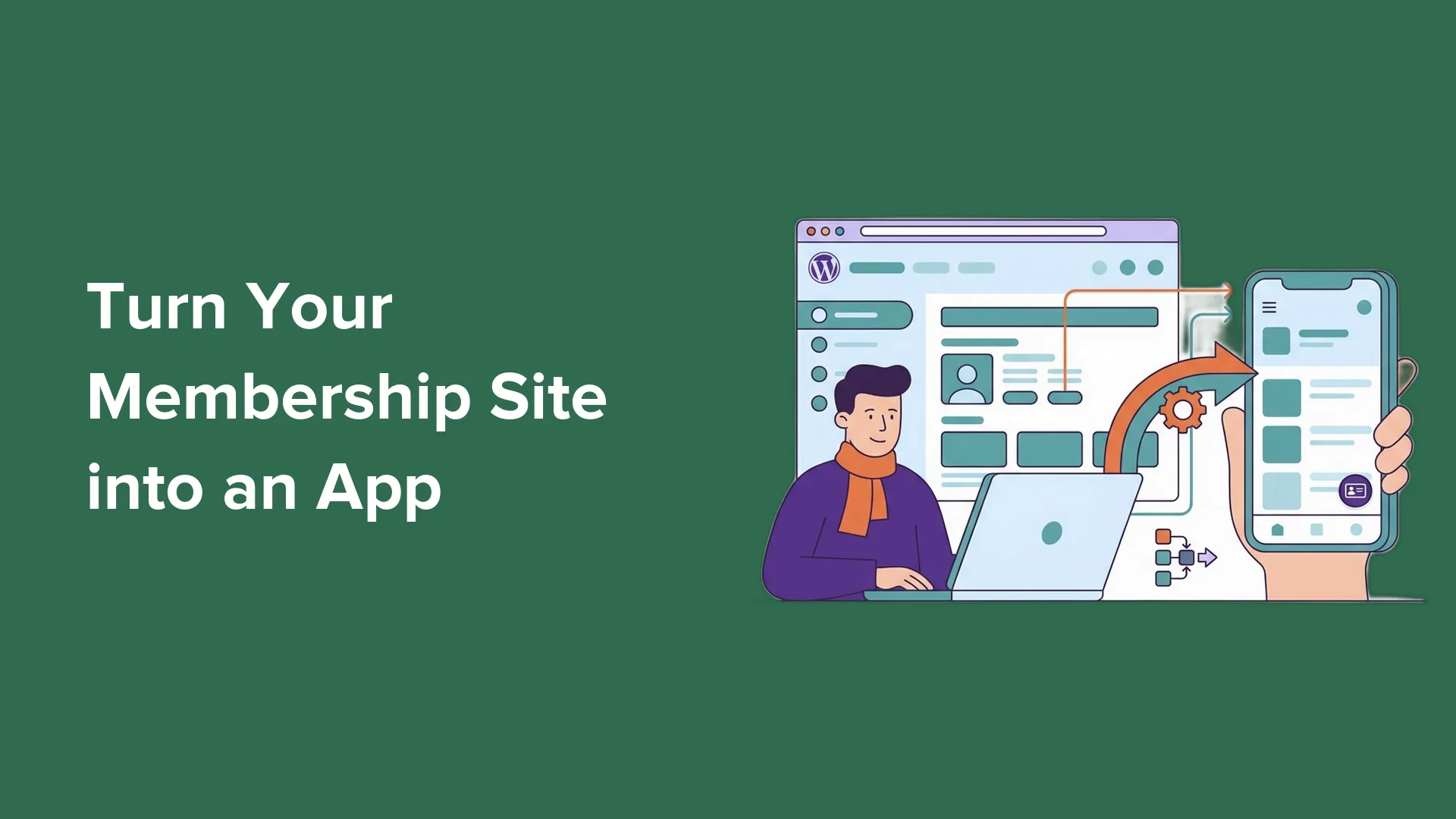
很多人以为开发 App 必须聘请开发者,或者预算要超过 10,000 美元。实际上,您完全可以在三小时内,以低得多的成本把会员网站变成品牌 App。
每次都让会员通过手机浏览器登录,是导致用户流失的主要原因之一。App 能消除这一障碍,让用户直接在主屏幕上保持登录状态。
本文将介绍如何利用 MemberPress AppKit 把会员站点部署到用户的手机上,全程无需编写任何代码。
💡 快速解答:如何将会员站点转化为 App
使用 MemberPress AppKit 即可将 WordPress 会员站点转化为移动 App,无需聘请开发者或编写代码。
该工具能自动将现有站点转化为 iOS 和 Android 应用,会员通过 App 而非浏览器访问内容。
为什么要将会员站点转化为 App?
会员 App 能让用户更轻松地回访、保持登录状态,并更频繁地与内容互动。
当您的站点以 App 形式驻留在用户手机上时,许多细微的困扰便会消失:无需打开浏览器、无需寻找标签页、也无需重复登录。一切操作都更快、更简单、更自然。
具体优势体现在:
- 您的站点位于用户的主屏幕上,始终可见且易于打开。
- 用户保持登录状态,消除了重复访问的最大障碍之一。
- 内容加载速度比移动浏览器更快,尤其是课程和视频。
- 推送通知有助于在适当时机召回用户。
- 课程、视频和社区区域在 App 内显得更加专注。
由于这种流畅的体验,App 的参与度通常高于移动网站。
如果您的用户已经习惯用手机观看课程、阅读文章或查看更新,App 只是消除了操作障碍,让他们更容易保持参与。
创建会员 App 的实际成本究竟是多少?
创建会员 App 的成本和门槛比许多站长预期的更低。您并不总是需要聘请开发者或从零开始构建。
提到移动 App,大多数站长往往会联想到高昂的成本、漫长的周期和技术难题。
但目前已有多种选择,让推出自己的品牌 App 变得更加简单。下面是主要方案及其典型成本的简要分析:
| 方案 | 流程 | 典型成本 |
|---|---|---|
| 聘请开发者 | 复杂度高,需持续维护 | 预付 $10,000–$50,000+ |
| App 代理机构 | 周期长,流程僵化 | $5,000–$20,000+ |
| 通用 App 构建器 | 手动内容设置,需频繁同步 | $50–$300/月 |
| MemberPress AppKit | 将现有站点转化为 iOS 和 Android 应用,实时内容同步、推送通知、应用内支付、无代码设置 | $1,746.50/年(包含主机托管、会员站点和 App) |
与其他方案相比,MemberPress AppKit 速度更快、操作更简单、成本更低,且不会牺牲功能或对站点的控制权。
为什么我推荐 MemberPress AppKit
如上表所示,MemberPress AppKit 在众多方案中脱颖而出。
它能将现有的 MemberPress 会员站点转化为完全品牌化的移动 App,无需重建任何内容、聘请开发者或处理复杂的设置。
此外,它同时支持 iOS 和 Android。您的内容、会员和支付方式完全保持不变,只是多了一个移动端友好的 App 体验。
以下是我推荐 MemberPress AppKit 的部分原因:
- 完全品牌化的移动 App: 推出反映您品牌特色的 iOS 和 Android 应用。
- 实时内容同步: 课程、课时和会员规则始终保持最新状态。
- 内置推送通知: 提醒会员关注新课程、活动或更新。
- 应用内支付: 一键注册可将转化率提升 3–5 倍。
- 无代码设置: 包含发布到 App Store 和 Google Play 所需的一切。
对于大多数会员站点所有者而言,这是推出真正移动 App 最简单、最具性价比的方式,同时还能提供流畅的用户体验。
创建会员 App 是否适合您?
会员 App 可能带来显著收益,但并非每个站点都必须拥有。
为了便于快速判断,我整理了以下表格,展示何时适合开发 App、何时建议暂缓:
| 适合开发 App 的情况 | 建议暂缓的情况 |
|---|---|
| 会员经常通过移动端访问您的内容。 | 您的会员站点刚刚起步。 |
| 您提供课程、课时或视频内容。 | 活跃会员数量很少。 |
| 您希望提升留存率和参与度。 | 内容以文字为主,且在移动网页上表现良好。 |
| 会员明确提出希望获得 App 体验。 | 目前预算非常紧张。 |
好消息是,您不必现在就做出最终决定。可以先从移动端友好的网站起步,随着站点发展和会员需求变化,再添加会员 App。
MemberPress AppKit 设置:所需条件与成本
在介绍如何将 MemberPress 会员站点转化为移动 App 之前,先确认您已准备好所需的一切。
我整理了一份快速清单,让您清楚了解需要准备什么:
- 可靠的 WordPress 主机托管 – 您的站点需要快速、稳定的主机。我推荐 Rapyd Cloud,它专为会员站点优化,起价约为 $29/月。
- MemberPress 插件 – 运行会员站点和管理订阅所必需,价格从 $199.50/年起。
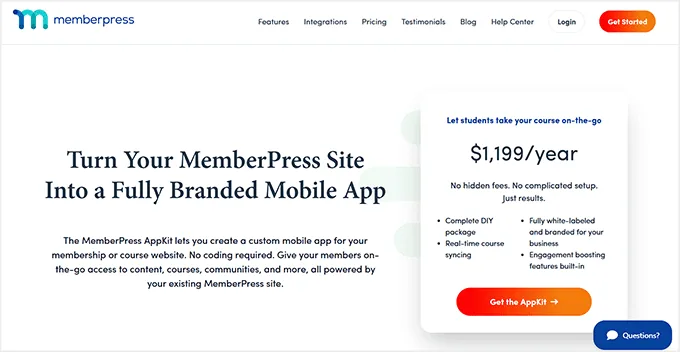
- MemberPress AppKit 订阅 – 将现有站点转化为完全品牌化的移动 App,起价约为 $1,199/年。
- Apple Developer 账户 – 发布 iOS 应用所必需,费用约为 $99/年。
- Google Play Developer 账户 – 发布 Android 应用所必需,一次性费用 $25 起。
如果您尚未搭建会员站点,建议阅读我们的终极指南,其中详细介绍了如何在 WordPress 中创建会员站点。
如果您的站点已经使用 MemberPress 运行,主要的新增成本仅为 AppKit 订阅和开发者账户。
与聘请开发者定制 App 相比,这是获得专业 App 更快、更实惠的方式。
分步指南:如何将会员站点转化为 App
既然您已清楚了解构建会员 App 的成本和要求,下面进入实际设置环节。
专家提示: 虽然设置过程无需编码,但您仍需从开发者账户生成 API 密钥。这是一次性流程,建议预留一小时以确保一切配置正确。
使用 MemberPress AppKit,整个过程通常耗时 2–3 小时,涵盖站点连接、App 自定义及发布准备。
需要注意的是,向 Apple App Store 和 Google Play 提交 App 可能需要额外时间。
Apple 的审核流程可能需要数天,而 Google 通常较快。
💡 专家提示: 首次提交 App 往往需要在获批前进行微调,因此强烈建议等到两家应用商店均正式批准后,再向会员公布正式上线日期。
下面的步骤将指导您把 MemberPress 会员站点转化为精致且完全品牌化的移动 App,方便会员随时随地访问。
步骤 1:安装并激活 MemberPress AppKit 插件
首先,前往 MemberPress 官网购买 MemberPress AppKit。购买完成后,即可下载 AppKit 插件。
随后,在您的 WordPress 站点上安装并激活该插件。
该插件负责将会员站点与移动 App 关联,并在后台自动处理内容、会员及设置的同步工作。
若不熟悉操作流程,可参考我们的如何安装 WordPress 插件指南,其中详细介绍了每个步骤。
激活后,需使用许可证密钥将其与站点关联。登录 MemberPress 账户并查看 AppKit 订阅详情,即可找到该密钥。
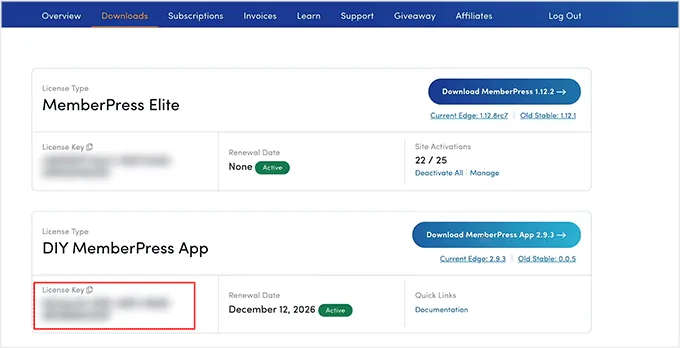
接着,进入 WordPress 仪表板的 MP AppKit » Connect 页面。将许可证密钥粘贴到输入框中,然后点击“Connect”按钮。
数秒后即可看到连接成功的提示。
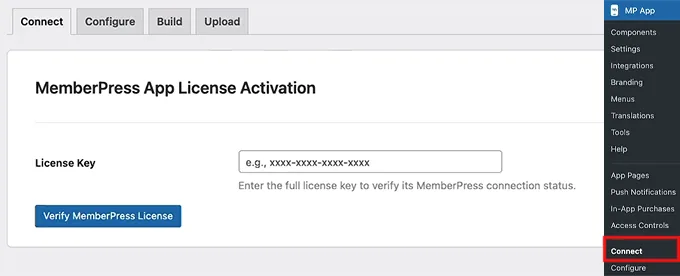
至此,配置工作准备就绪,可以开始构建和发布流程。
步骤 2:配置 iOS 设置(Apple Developer 账户)
MemberPress AppKit 连接成功后,接下来需配置 iOS 设置,以便 App 能上架 Apple App Store。
首先需要注册 Apple Developer 账户,设置过程比想象中简单。
只需前往 Apple 开发者网站注册,填写基本信息并支付年费即可。Apple 审批账户通常需要一至两天,建议尽早着手。
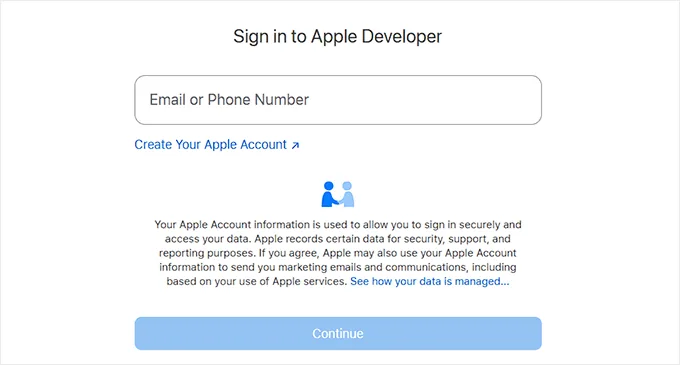
Apple Developer 账户就绪后,进入 WordPress 仪表板,访问 MP AppKit » Configure » iOS Settings。在此处将 Apple 账户与 MemberPress AppKit 关联。
首先粘贴 Key ID 和 Issuer ID,然后上传在 App Store Connect 中生成的 API 密钥。
📍安全警告: 请将此 API 密钥视为高度敏感的密码。务必严格保密,切勿与未经验证的第三方共享,以确保 App 安全。
连接建立后,MemberPress AppKit 将在后台处理所有复杂操作,包括创建证书、同步 App 内容及管理应用内订阅。
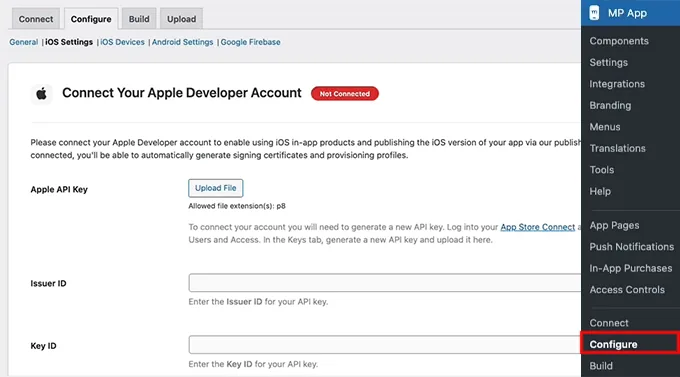
您需要在此处添加几项关键信息,每项都至关重要:
- Bundle ID – App 在 iOS 上的唯一标识,相当于 App 的护照。
- 签名证书 – 相当于数字签名,证明 App 由您创建。
- Provisioning Profile – 告知 Apple 哪些设备可以安装 App 进行测试。
- App ID 和 App 专用共享密钥 – 确保应用内购买和会员订阅顺畅运行。
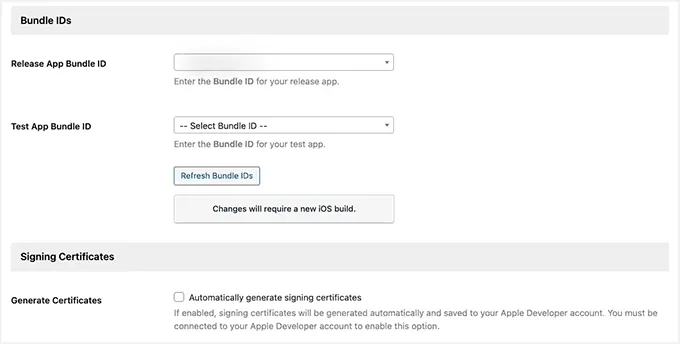
这听起来可能有些繁琐,但请放心,只要 Apple 账户准备就绪,大部分操作只是复制粘贴。
我们已在将 WordPress 站点转化为 App 的教程中详细介绍了完整流程。MemberPress AppKit 的步骤非常相似,您可以参考该指南,确保操作正确无误。
步骤 3:配置 Android 设置(Google Developer 账户)
Apple 设置完成后,接下来配置 Android 设置,以便 App 能上架 Google Play Store。这听起来可能有些技术含量,但只要按步骤操作,实际比想象中简单。
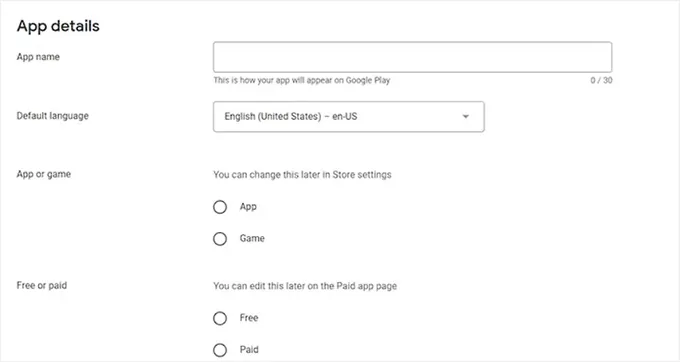
首先创建 Google Developer 账户,用于发布应用和管理更新。随后,在 Google Play Console 中创建您的应用。
在此过程中,需为 App 命名、选择默认语言,并设定其为免费或付费。
对于大多数会员站点,建议设为免费,因为变现通常通过 MemberPress 本身处理。
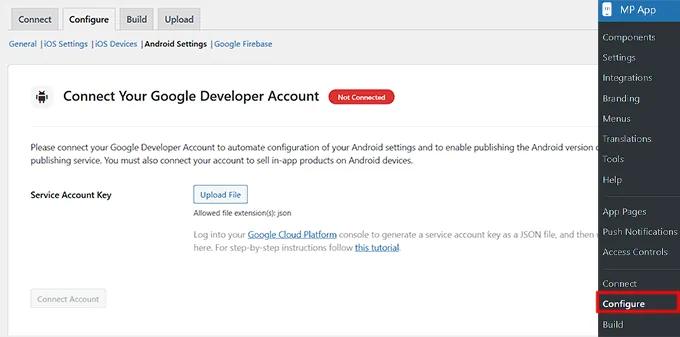
接着,进入 MP AppKit » Configure » Android Settings。在此处上传在 Google Cloud 中生成的服务账号密钥。
📍安全警告: 与 Apple API 密钥一样,此文件拥有访问 App 基础架构的权限。请务必妥善保管,切勿外泄。
这将把您的 Google Developer 账户与 MemberPress AppKit 关联,从而自动同步内容、用户和应用内购买。
此阶段需设置以下关键项:
- Application ID – App 在 Google Play Store 中的唯一标识。需遵循反向域名格式,通常是将网站域名倒序排列并添加后缀(例如,若网站为 mywebsite.com,ID 可设为 com.mywebsite.app)。
- KeyStore 证书 – 类似于 App 的数字签名,确保 Google 认可您为所有者以便后续更新。可直接在 MP AppKit 中生成。
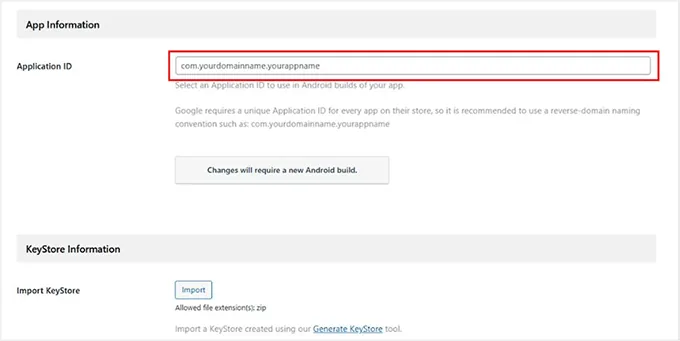
更多设置技巧请参阅我们的将站点转化为 App 指南。
服务账号密钥、Application ID 和 KeyStore 均配置完成后,您的 Android 账户即完成连接。
步骤 4:配置 Firebase 以发送 App 推送通知
推送通知是召回会员的最佳方式之一。这些提醒能让社区用户及时了解新文章、消息或活动。
要在 iOS 和 Android 上启用此功能,需将 MemberPress AppKit 与 Google Firebase 集成。Firebase 是 Google 提供的免费工具,用于处理实时通知。
首先创建一个 Firebase 项目,作为推送通知的基础。前往 Firebase Console,点击“Get started by setting up a Firebase project”按钮。
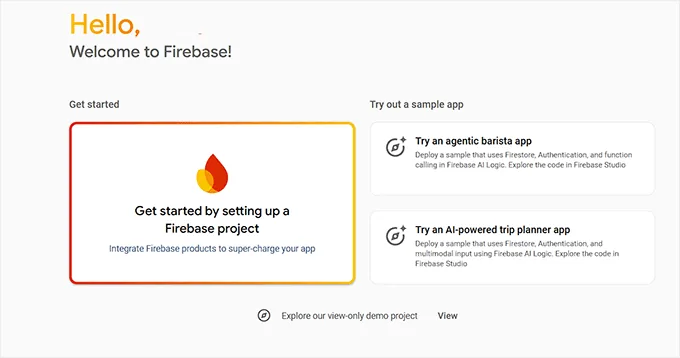
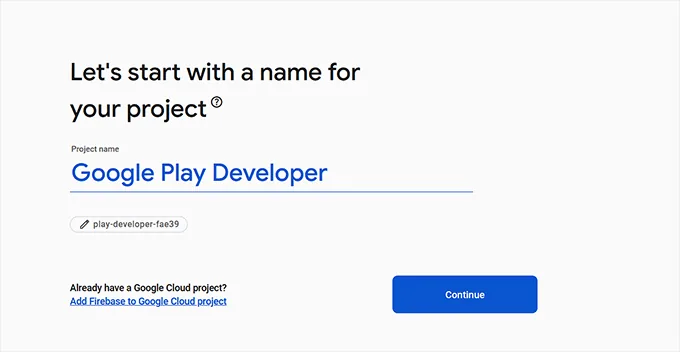
为项目命名时,建议使用与 App 匹配的名称,以便日后识别。
您还可以选择启用 Google Analytics,这对追踪 App 活动很有帮助,但非必选项。
接下来需要获取 Firebase Service Account 密钥。该密钥相当于数字通行证,允许 WordPress 通过 Firebase 安全发送推送通知。
获取方法如下:进入 Firebase 项目,导航至 Project Settings » Service accounts。向下滚动到“Firebase Admin SDK”部分,点击“Generate new private key”。
随后下载 JSON 文件。下载“JSON 文件”听起来可能有些技术性,但请放心,完全无需编写代码。
只需从 Google 下载此文件,以便下一步上传至 WordPress。请务必将其保存在安全位置——该文件仅能下载一次。
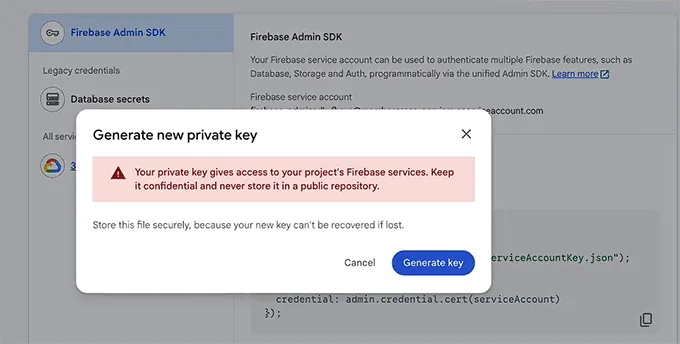
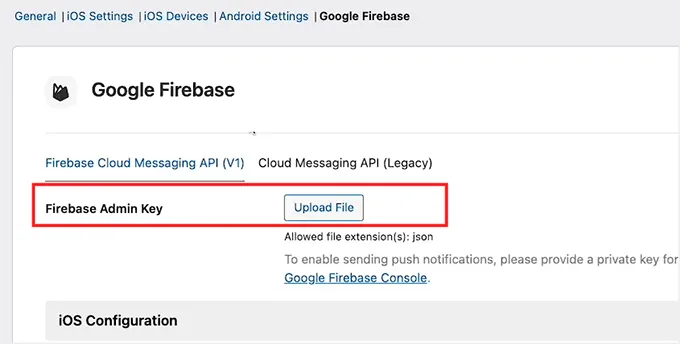
完成后,返回 WordPress 仪表板,进入 MP AppKit » Configure » Google Firebase,在“Firebase Admin Key”下上传该文件。
此步骤将 Firebase 与您的 MemberPress AppKit 关联。
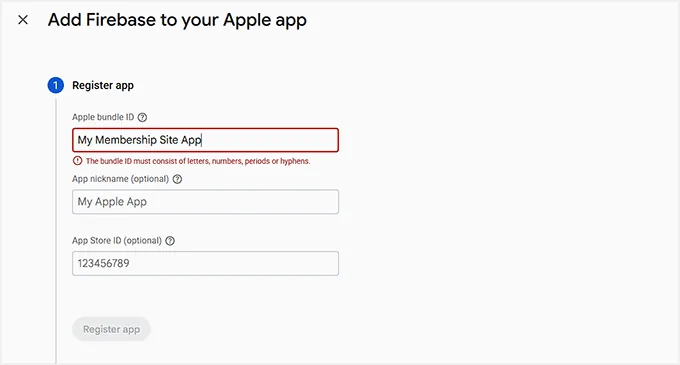
接下来,需在 Firebase 中注册移动应用。总共需创建四个应用:iOS 和 Android 的主应用及其测试版本各一个。
请确保 iOS 的 Bundle ID 和 Android 的 Application ID 与您在开发者账户中使用的完全一致,且需与 MemberPress AppKit 设置相匹配。
对于 iOS,还需上传来自 Apple 的 APNs (Apple Push Notification) 认证密钥,以便推送通知能送达 Apple 设备。
注册所有应用后,下载配置文件。包括 iOS 的 .plist 文件和 Android 的 .json 文件,以及它们的测试版本。
接着返回 WordPress,在 Google Firebase 设置下上传这四个文件。点击“Save Changes”,即完成配置。
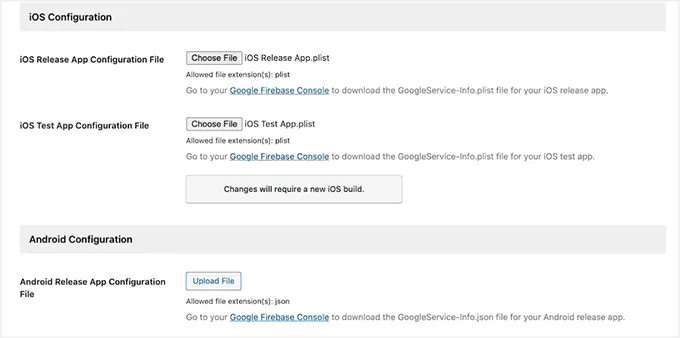
您的 App 现已连接至 Firebase,推送通知即可送达 iOS 和 Android 平台的会员。
💡 专家提示: 请仔细核对 Bundle ID 和 Application ID 是否完全匹配。任何不匹配都可能导致错误,致使推送通知无法正常工作。
我们在如何将 WordPress 站点转化为移动 App 指南中详细介绍了此流程,可供参考。
步骤 5:设置 MemberPress AppKit 的关键功能
App 已连接且 Firebase 就绪,接下来配置那些能真正吸引会员的功能。
从推送通知到分享与反馈,这些设置有助于保持社区活跃度并促进会员回访。
1. 启用推送通知
推送通知是保持会员参与度最简单的方式之一。当有新文章、消息或会员更新时,会实时推送到会员设备上。
开启通知有助于提醒会员回访 App。当会员首次打开 App 时,手机会请求发送这些提醒的权限。
启用方法:进入 MP AppKit » Components 页面,点击推送通知对应的“Activate”链接。
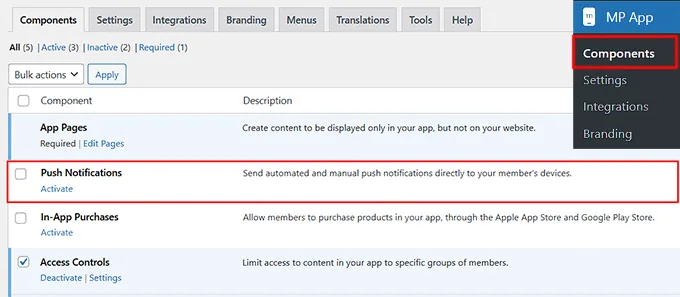
接下来,建议配置“Automated Notification Types”。这些通知由特定操作(如发布新文章或会员更新)触发,无需手动发送。
前往 MP AppKit » Settings » Push Notifications,选择要激活的自动通知,然后点击“Save Changes”按钮。
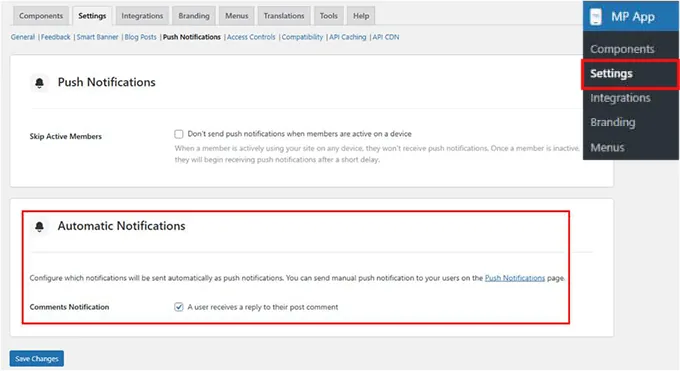
只有启用的通知才会显示在会员的 App 设置中,会员可自行选择接收哪些通知。
2. 启用用户注册
强烈建议允许新会员直接从 App 注册。这能极大简化入门流程并减少管理工作。
进入 MP AppKit » Settings » General,向下滚动至“Registration”部分,勾选“Allow registering a new account from within the app”选项。
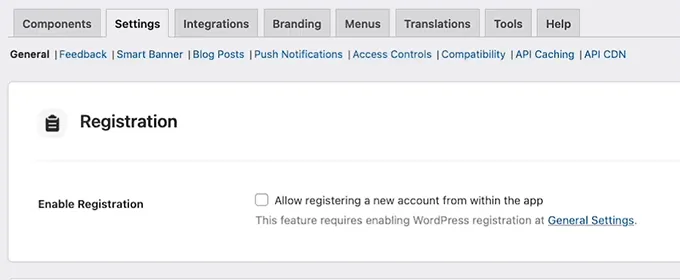
完成后,点击“Save Changes”按钮保存设置。
3. 配置删除账户设置
赋予会员账户控制权至关重要。删除账户功能允许会员申请注销账户,同时确保您符合隐私法规要求。
启用该功能需进入 MP AppKit » Settings » Feedback 页面,滚动至“Delete Account”部分。
在此输入接收删除请求的电子邮箱。建议自定义邮件主题,以便快速识别此类请求。
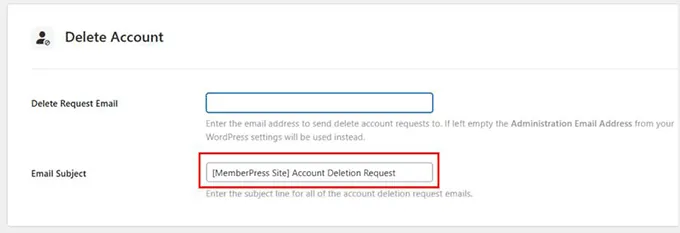
若留空邮箱字段,系统将默认使用 WordPress 管理员邮箱。设置完成后,点击“Save Changes”按钮即可。
4. 启用报告错误与发送反馈功能
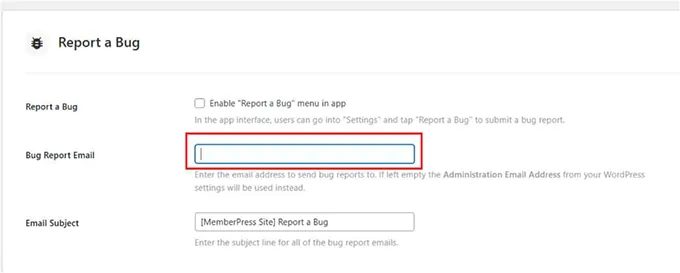
获取用户反馈至关重要。“报告错误”功能允许会员提交附带截图或视频的问题,而“发送反馈”则用于收集一般性建议。
建议进入 MP AppKit » Settings » Feedback,勾选“Report a Bug”和“Send Us Feedback”选项以同时启用这两项功能。
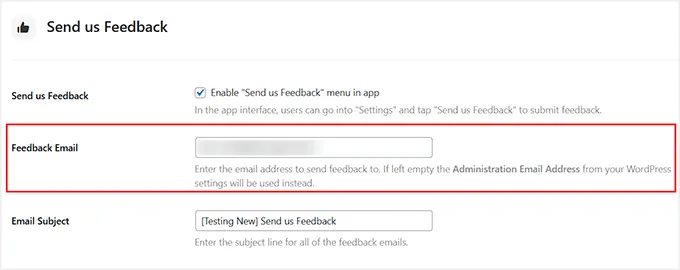
接着输入接收提交内容的邮箱地址,并可选择性添加默认邮件主题。
会员可直接通过 App 提交。每份提交内容将自动包含设备信息、App 版本及平台详情,助您高效排查问题。
5. 启用分享与相关文章
内容分享能将会员转化为推广者,而显示相关文章则能延长其阅读时间。通常建议同时开启这两项功能。
进入 MP AppKit » Settings » Blog Posts,在“Bookmarking”部分勾选“Enable Sharing”和“Enable Related Posts”选项,然后点击“Save Changes”。
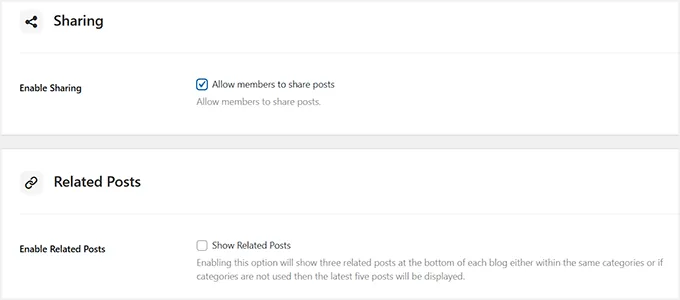
现在,会员可在 App 中点击分享图标复制文章链接,或通过 WhatsApp、Facebook、Messages 等应用进行分享。相关文章将显示在文章底部,持续吸引会员关注。
6. 配置智能横幅
智能横幅是另一项实用功能。当访客通过移动浏览器(如智能手机上的 Safari 或 Chrome)访问您的网站时,该横幅会提示其下载 App,若已安装则提示直接打开。
请注意,该横幅不会向桌面端访客显示。
此功能有助于提升 App 安装量,因为它面向的是已对网站产生互动的用户,这类用户尝试 App 的意愿更强。
启用方法:进入 MP AppKit » Settings » Smart Banner 页面,勾选 iOS 和/或 Android 选项。
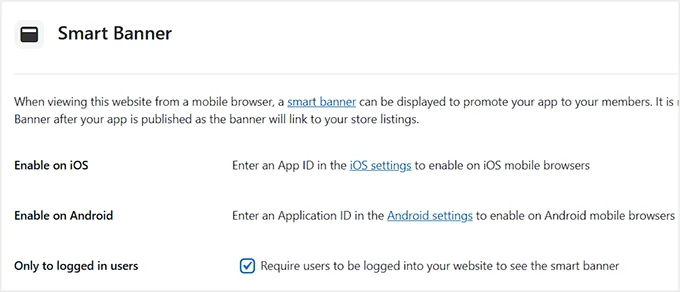
随后点击“Save Changes”按钮保存设置即可。
7. 配置默认受限提示消息
最后,建议自定义默认受限提示消息。当会员尝试访问无权限内容时会显示此消息。包含清晰行动号召的提示能提升会员体验。
进入 MP AppKit » Settings » Access Controls,滚动至“Default Restricted Message”部分,输入标题和说明文字。
您还可以选择按钮动作(如打开会员页面或自定义 App 页面)。此外,可启用内容预告功能,让会员预览受限内容。
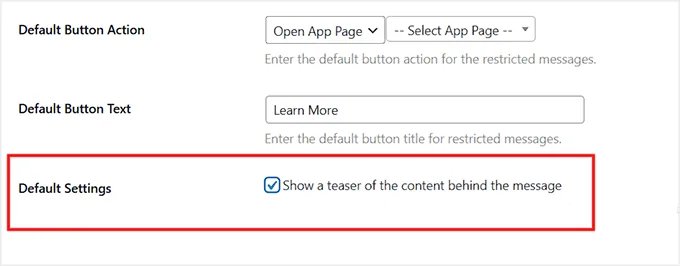
完成后点击“Save Changes”按钮。
步骤 6:配置 MemberPress AppKit 的 App 品牌形象
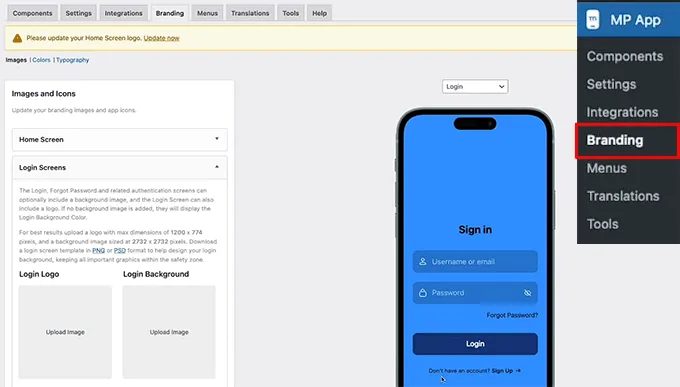
自定义视觉元素能让 App 显得专业且契合品牌形象。建议花时间仔细配置 Logo、启动画面、图标和颜色,这有助于强化品牌识别度,提升 App 的精致感。
首先添加 App 的 Logo 和图片。进入 WordPress 仪表板的 MP AppKit » Branding » Images 页面。
在此可为首页、登录界面、注册界面和启动界面上传 Logo。建议使用与网站一致的 Logo 和配色,让会员能立即识别您的品牌。
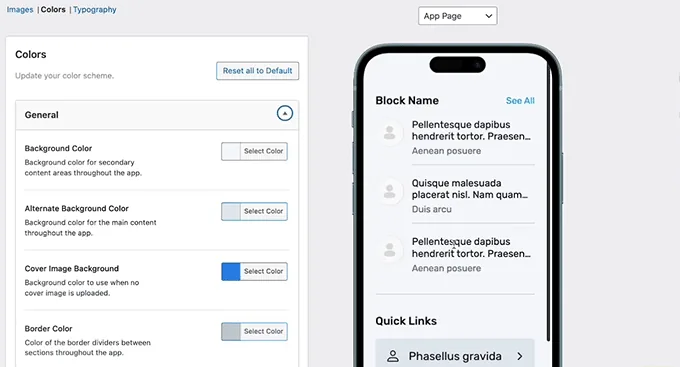
接下来,点击顶部的“Colors”标签页自定义 App 配色。
此处控制背景、按钮、导航栏、文本及交互元素的颜色。建议选择与 Logo 协调且有助于提升可读性的配色方案。
设置背景、强调色、边框和图片占位符的常规颜色。完成后,务必点击“Save Changes”保存设置。
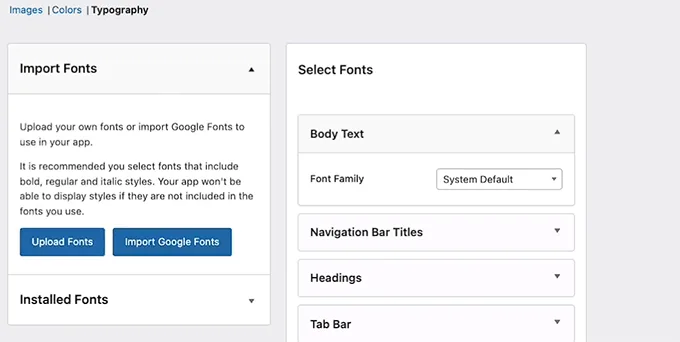
字体排版对可读性和品牌识别至关重要。切换至“Typography”标签页,可导入 Google Fonts 或上传自定义字体。
请选择在移动屏幕上清晰易读且符合品牌风格的字体。
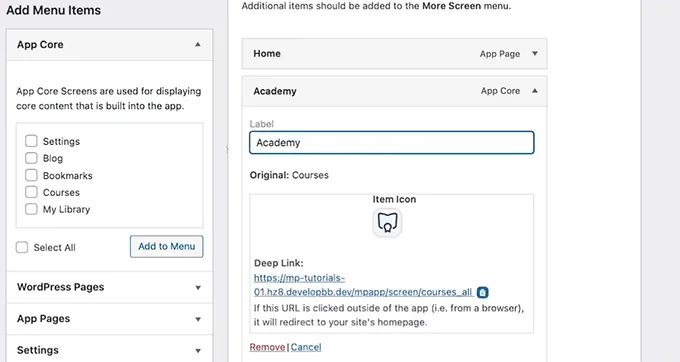
此外,可进入 MP AppKit » Menu » Tab Bar,自定义标签栏和“更多”界面菜单中的导航图标。建议使用简洁、带品牌特征且易于识别的图标。
上传图标并进行裁剪以适配,随后对“更多”界面菜单重复此操作。完成后点击“Save Changes”按钮。
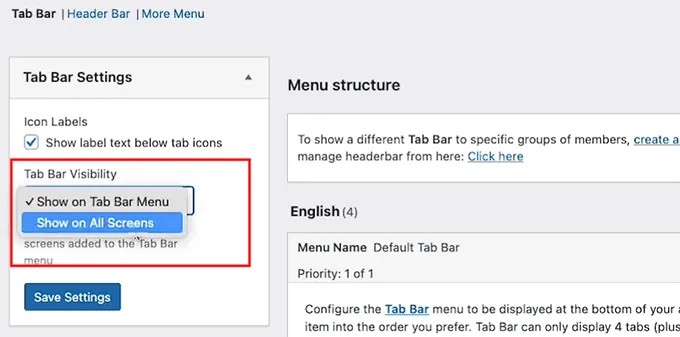
最后,通过配置左侧栏的“Tab Bar visibility”决定导航栏的显示位置。
您可选择在所有界面显示导航,使其始终可见;或仅在主菜单界面显示,以提供更简洁、无干扰的体验。
建议测试两种方案,找出最适合您 App 内容的选项。
步骤 7:配置 App 首页
App 品牌形象设置完成后,接下来重点关注 App 首页。这是会员登录后看到的第一个界面,对 App 的易用性体验影响重大。
设计精良的首页能帮助会员快速找到所需内容,强化品牌形象,并引导会员执行关键操作。
首先,进入 WordPress 仪表板的 MP AppKit » App Pages。此处用于为 App 创建自定义界面。点击“Add New App Page”按钮。
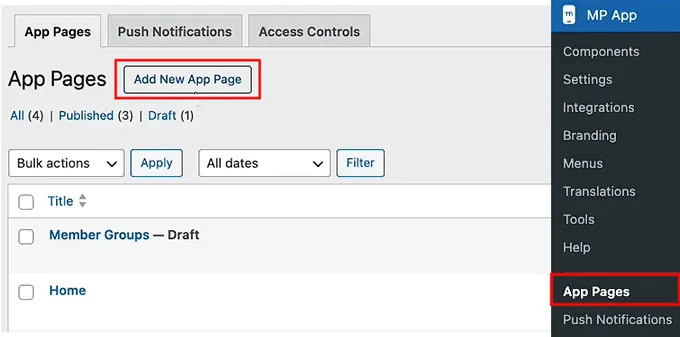
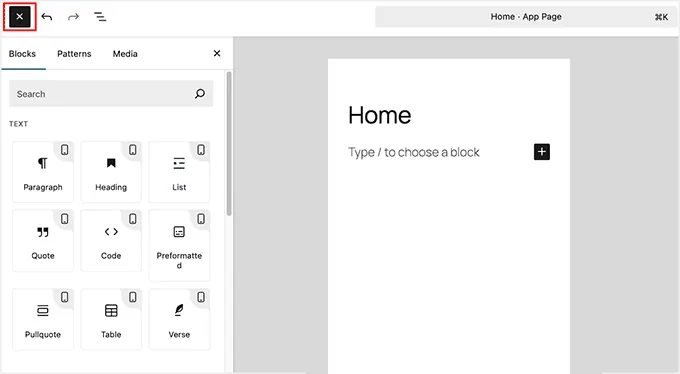
为页面设定一个简明的标题,例如“Home”。
建议保持名称简明扼要,因为后续将其添加至 App 导航时还会用到。
页面创建完成后,即可使用熟悉的 Gutenberg 区块开始设计。点击“+”图标即可添加区块。
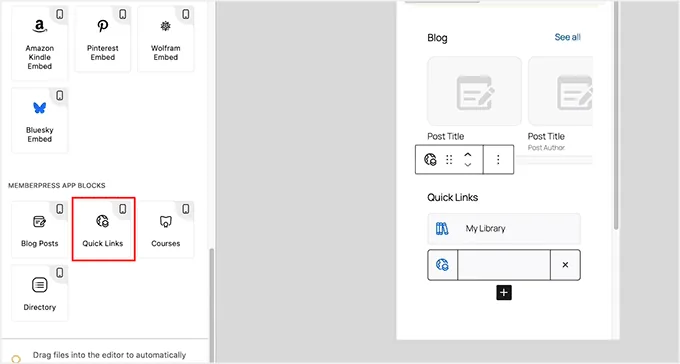
这里最实用的选项之一是“Quick Link”区块,用于引导会员访问课程、动态或重要资源等关键区域。
建议添加会员登录后最可能点击的链接,免去其在菜单中翻找的麻烦。
如果您的 App 包含课程,可以将“Courses”应用区块添加到首页。该区块以轮播形式展示课程,在移动端体验非常自然。
会员可点击课程查看详情,或选择“See All”浏览完整列表。
您可以重命名区块标题并调整颜色,还可以决定是通过筛选器自动显示课程,还是手动选择特定课程。
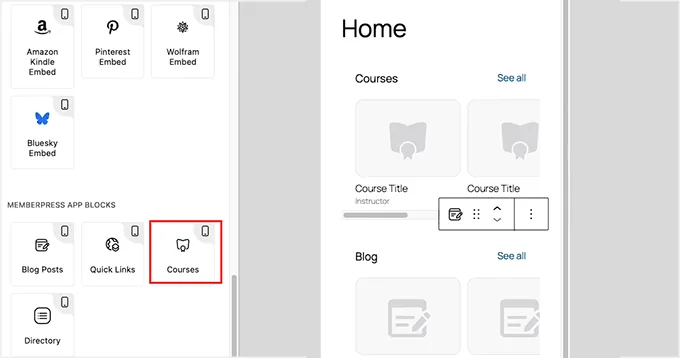
首页布局完成后,点击“Publish”按钮发布页面。现在可以重复此流程为 App 创建其他页面。
步骤 8:构建并测试移动应用
一切准备就绪,现在是将会员站点转化为可用移动应用的关键时刻。
首先,前往 WordPress 仪表板的 MP AppKit » Build,点击“Request Build”按钮。
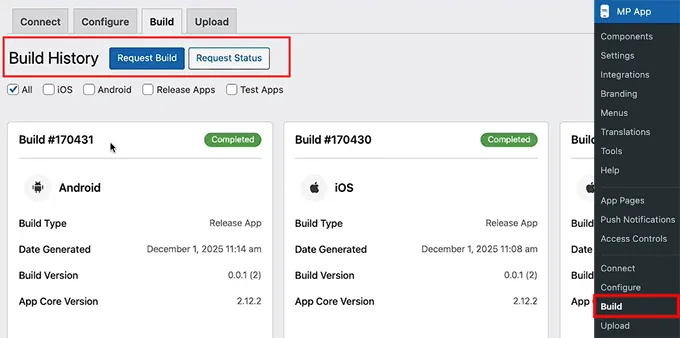
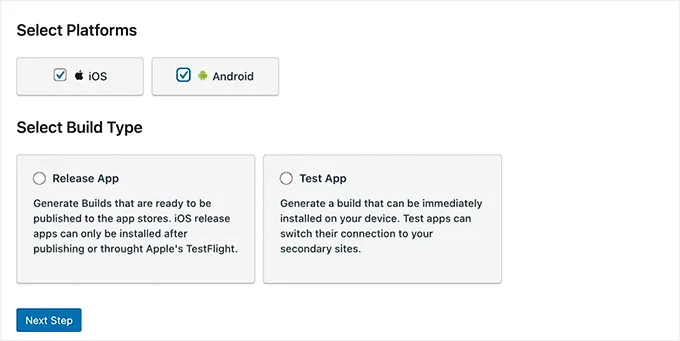
接着选择平台——iOS、Android 或两者兼选——并将构建类型选为“Test App”和“Release App”。
系统将生成四个版本:iOS 和 Android 的测试版与正式版各一个。
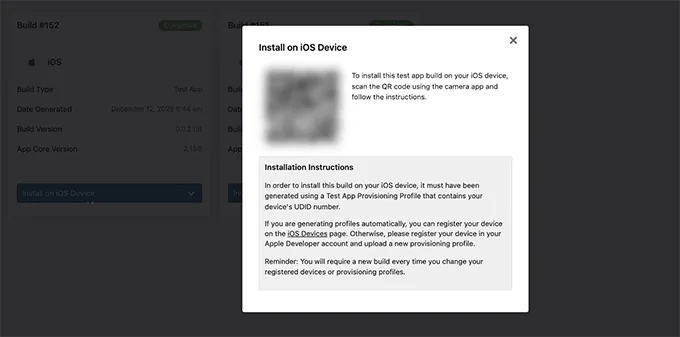
Test App 版本用于在设备上安装并检查功能。Android 版通常可直接通过二维码安装;iOS 设备则需使用 Apple 的 TestFlight 应用安装测试版。
这是检查 App 外观、测试功能并确保提交前一切正常的绝佳方式。
Release App 用于上传至 Apple App Store 和 Google Play Store。选择平台和构建类型后,点击“Next Step”查看构建摘要。
请确认站点配置、菜单、品牌形象及自定义设置无误。
确认无误后,点击“Send Build Request”。
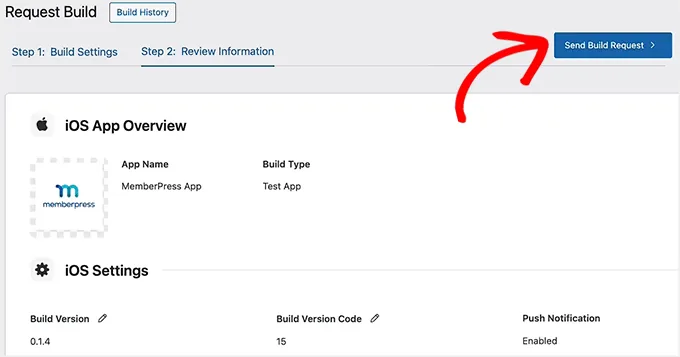
构建请求将发送至 MemberPress 的云端构建系统。构建完成后,状态将变为 Completed。
此时点击“Install Test App”按钮生成二维码。使用设备扫描即可下载并安装测试版。
🔍 测试版 App 检查清单(提交应用商店前)
在手机上安装测试版 App 后,建议检查以下关键项,确保一切运行正常:
- 能否登录并注册新账户?
- 菜单、内容和核心功能是否正确加载?
- 推送通知是否正常工作?
- 品牌形象(Logo、颜色、App 图标)是否符合设置?
- 导航是否流畅,有无断链或图标缺失?
现阶段测试有助于尽早发现问题,确保应用商店提交流程顺畅。
步骤 9:将 App 提交至应用商店
测试版确认无误后,下一步是将 App 提交至应用商店。
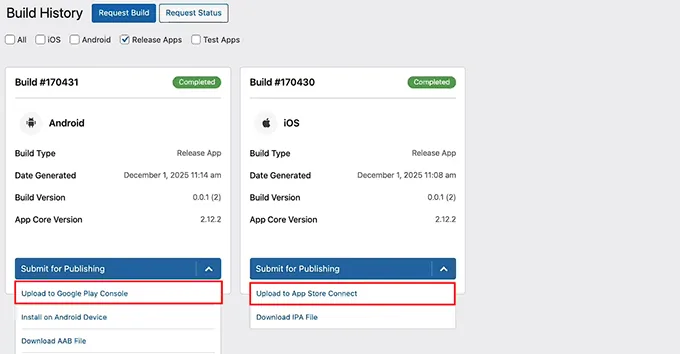
在 Build 页面切换至“Release Apps”标签页。此处将并列显示 iOS 和 Android 的 Release App 版本。
对于 Android,展开“Submit for Publishing”下拉菜单,选择“Upload to Google Play Console”选项。
对于 iOS,展开“Submit for Publishing”下拉菜单,选择“Upload to App Store Connect”。这将启动各平台的上传流程,将 App 构建版本直接发送至商店。
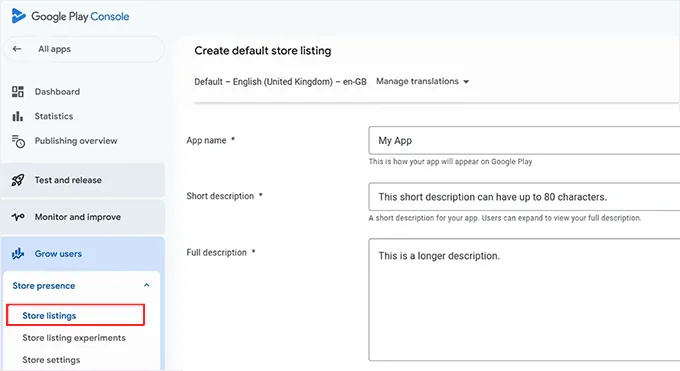
上传前,请确保已准备好应用商店要求的所有材料,包括 App 描述、截图和关键词。
这些内容将展示在公开的 App 详情页,对用户通过搜索发现您的 App 至关重要。
在 Google Play Console 中,前往仪表板选择您的 App,打开“Store Listing”部分即可输入这些信息。
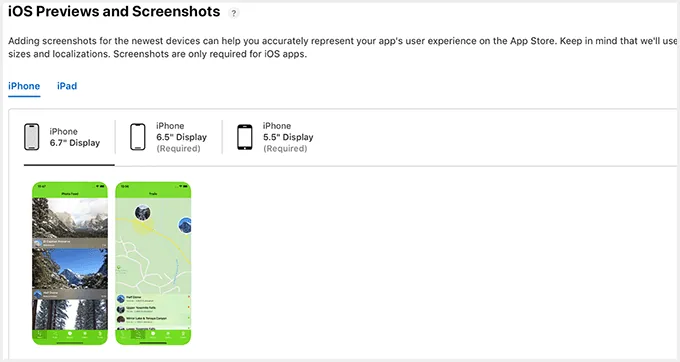
对于 App Store Connect,只需进入“My Apps”并选择您的 App 即可。
在此上传截图、撰写 App 描述并填写相关关键词,以提升 App 在 App Store 搜索结果中的曝光度。
提交后,App 将进入审核流程。此过程通常需数日,具体时间不定。若首次未获批准,请勿担心——Apple 和 Google 会提供反馈,您可根据反馈修复问题后重新提交。
审核通过后,App 即可上线供用户下载。
💡 额外提示:保持 App 更新
App 发布并非一劳永逸。添加新文章、课程或内容等小幅更新会自动同步至 MemberPress AppKit App。
然而,启用新的 MemberPress 功能、更新 API 或更改 App 品牌形象等重大变更,需生成新的构建版本,并重新提交至应用商店。
建议定期执行此操作以维持 App 稳定性,确保运行流畅,让用户始终获得最佳体验。
关于为会员站点创建 App 的常见问题解答
对将 MemberPress 站点转化为移动 App 有疑问?您并不孤单。
以下是常见问题的解答,助您快速顺利地发布 iOS 和 Android App。
创建会员站点 App 是否需要编程技能?
不需要任何编程技能。MemberPress AppKit 会利用 WordPress 站点设置,自动完成 iOS 和 Android App 的创建。
会员是否需要为新 App 注册新账户?
不需要,现有会员可直接使用 WordPress 会员站点的原有账户登录。
App 内能否使用 Stripe 或 PayPal?
虽然 MemberPress 在网站上能轻松支持 Stripe 和 PayPal,但移动 App 适用不同规则。
若在 App 内销售数字商品(如会员资格或在线课程),Apple 和 Google 强制要求使用其原生 In-App Purchase (IAP) 系统,以符合平台规范。
请注意,两大平台均会对应用内销售抽取佣金(通常为 15% 至 30%)。
会员站点 App 被拒绝怎么办?
应用商店拒绝申请的情况并不罕见,通常易于解决。问题多源于元数据、截图或细微的政策合规要求。修正后重新提交审核即可。
App 内容会自动更新吗?
是的,新文章、课程或会员内容等更新会自动同步至 App,无需重新构建。
能否免费发送推送通知?
可以。借助 Google Firebase,您可以免费向 App 用户发送无限量推送通知。这是在不增加月度预算的情况下提升用户参与度的最佳方式之一。
按照上述步骤,您已将会员站点转化为专业的移动 App,直达会员主屏幕。这不仅提升了内容的易用性,也有助于构建更具活力的社区。
若想进一步发展站点,建议阅读我们的教程,了解创建会员站点的成本。此外,不妨查阅我们精选的最佳 WordPress 会员插件榜单。
如果您喜欢本文,欢迎订阅我们的 YouTube Channel 获取更多 WordPress 视频教程。您也可以在 Twitter 和 Facebook 上关注我们。