当我开始经营一个多人撰写的 WordPress 博客时,我学到了重要的一点:读者会有自己喜欢的作者。但是,当他们在你的 WordPress 搜索框中输入作者姓名时,什么也不会显示出来,即使该作者已经发表了许多文章。
发生这种情况是因为默认的 WordPress 搜索功能不包含作者姓名。即使内容存在于你的网站上,读者也无法找到它。
这个问题很容易给读者带来令人困惑的搜索体验。这就是为什么启用作者搜索会带来如此大的差异。当访问者可以按作者搜索时,他们可以减少猜测的时间,花更多时间阅读他们想要的内容。
我将向你展示如何使用 SearchWP 允许在 WordPress 中按博客文章作者进行搜索。设置只需几分钟,并帮助读者快速找到同一作者的文章。📝

快速总结: 默认的 WordPress 搜索不包含作者姓名。为了解决这个问题,我建议使用 SearchWP 在你的算法设置中添加“作者”作为可搜索属性。这允许读者立即找到他们喜欢的作家的文章。
为什么要允许在 WordPress 中按博客文章作者搜索?
当你允许按博客文章作者搜索时,你改善了读者在网站上查找和探索内容的方式。当访问者可以搜索特定作者时,他们会发现更多相关的文章,并花更多时间阅读。
如果你经营一个多人博客,这一功能尤其有价值。读者经常与特定的写作风格产生共鸣,并希望找到更多他们喜欢的作家的内容。
以下是启用作者搜索的主要好处:
-
👔 专业外观 – 作者搜索表明你考虑到了读者的需求,并标志着你的网站组织有序。
-
🚀 更好的用户体验 – 访问者可以快速找到他们喜欢的作者的所有文章,而无需点击多个页面或猜测 URL。这减少了挫败感,并让人们保持对你内容的参与。
-
🔍 改进的内容发现 – 作者搜索帮助读者浏览你网站的完整内容库,而不仅限于分类和标签。
-
📑 每次访问更多的页面浏览量 – 当读者可以轻松找到更多来自他们喜欢的作者的内容时,他们自然会点击阅读其他文章。这增加了参与度和在你的网站上花费的时间。
现在,以下是允许在 WordPress 中按博客文章作者搜索的方法:
步骤 1:安装并激活 SearchWP 插件
要在 WordPress 中添加作者搜索功能,我建议使用 SearchWP。它是最好的 WordPress 搜索插件,因为它通过索引作者、自定义字段和 PDF 等内容类型来增强默认的 WordPress 搜索。这让你可以完全控制你的搜索结果。
我们在一些合作伙伴网站上使用 SearchWP 以获得更好的网站搜索功能。要阅读更多关于我们的体验,请查看我们的 完整的 SearchWP 评论。
首先,你需要购买一个 SearchWP 计划。在 SearchWP 网站 上,点击“Get SearchWP Now”按钮,选择一个计划,并完成注册步骤。
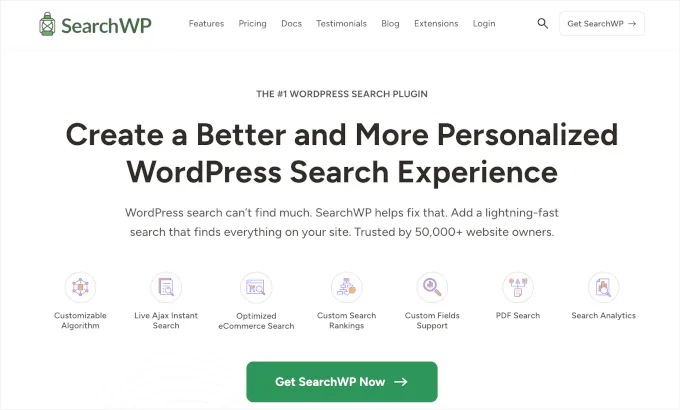
📝 注意: 您需要 SearchWP 标准版或更高级别的套餐 才能让作者名称可被搜索。SearchWP 确实提供 免费的 Live AJAX Search 插件,但它仅添加即时实时搜索功能,无法自定义搜索源。
注册后,您即可访问您的账户仪表板和许可证密钥。请前往您的账户区域下载 SearchWP 插件 ZIP 文件。该文件将保存到您计算机的下载文件夹中。
接下来,您需要在您的 WordPress 站点 上安装并激活该插件。
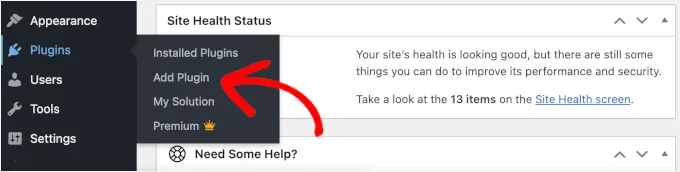
在您的 WordPress 管理仪表板中,前往 插件 » 安装插件。
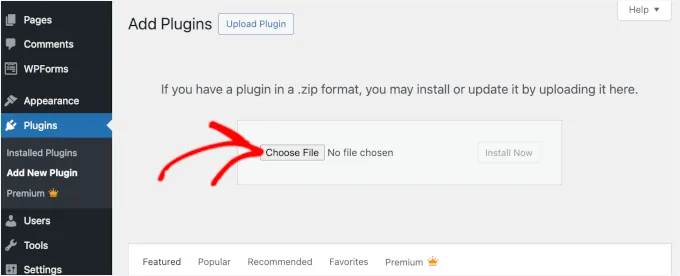
接下来,让我们点击“上传插件”按钮。
在文件上传器中,点击“选择文件”和“现在安装”。
安装完成后,点击“激活”。如果您需要帮助,请参阅我们的初学者指南如何安装 WordPress 插件。
激活后,前往 SearchWP » 设置 输入您的许可证密钥。只需粘贴您购买插件时收到的密钥,然后点击“激活许可证”。
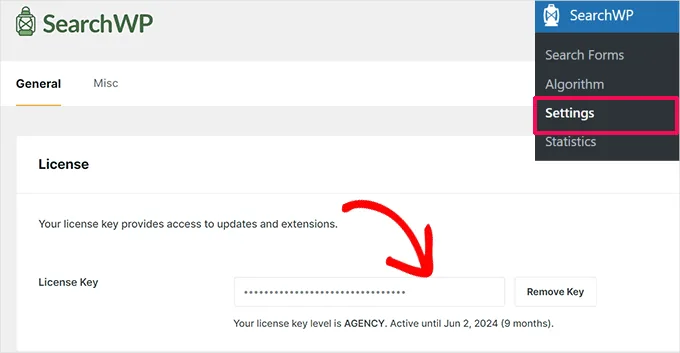
然后插件将启动入门向导帮助您开始。您可以按照设置步骤进行操作,或者暂时跳过——反正我们将在下一步中配置所有内容。
步骤 2:自定义搜索引擎以包含作者
既然 SearchWP 已激活,您需要对其进行配置以在搜索结果中包含作者名称。在这里,您可以指示插件在有人执行搜索时查看作者信息。
在您的 WordPress 仪表板中,导航至 SearchWP » 算法。在这里,您可以控制 SearchWP 索引和搜索的内容。
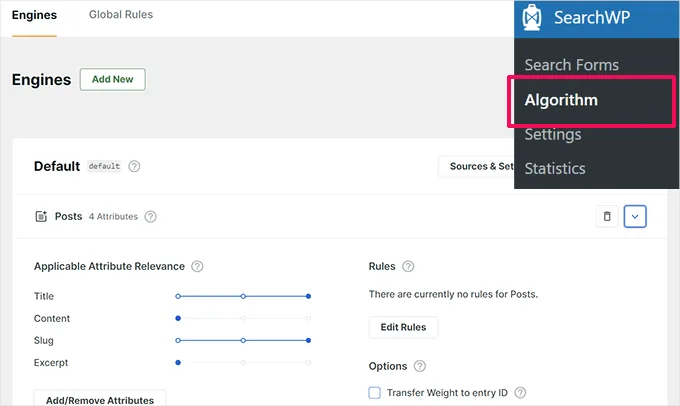
在此页面上,您将看到“默认”搜索引擎——这是您将针对作者搜索进行自定义的那个。
让我们点击“来源与设置”按钮以查看 SearchWP 可以搜索的所有内容类型。
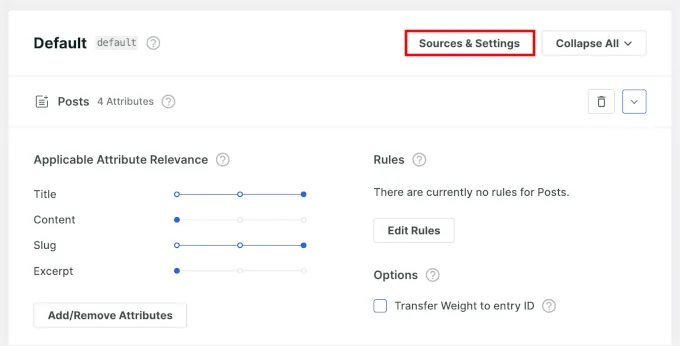
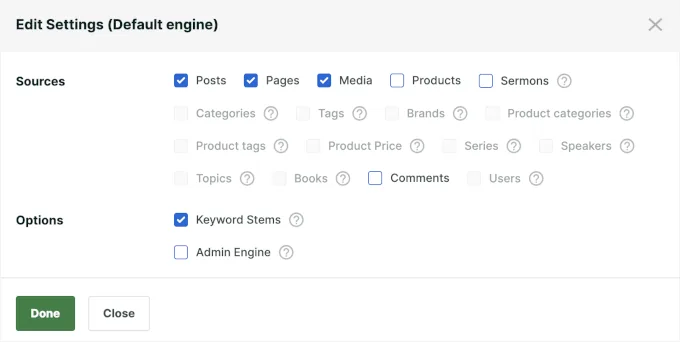
默认情况下,它包括文章、页面和媒体,但您可以添加更多来源。例如,如果您运行的是 WooCommerce 商店,您也可以勾选“产品”框。
您也可以取消勾选任何您想从搜索结果中排除的选项。准备好后,点击“完成”以保存您的更改。
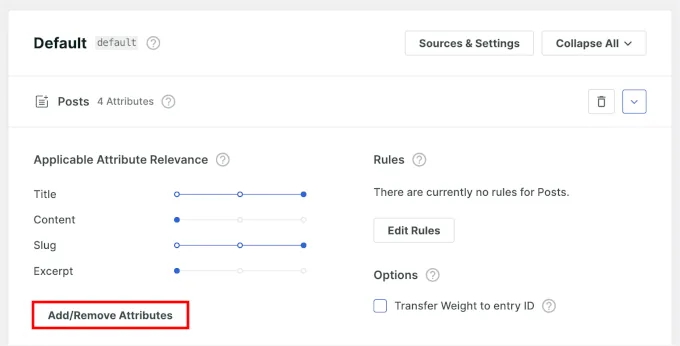
接下来,在“文章”来源部分下,点击“添加/删除属性”按钮。
这将让您选择 SearchWP 应在其搜索结果中包含哪些详细信息。
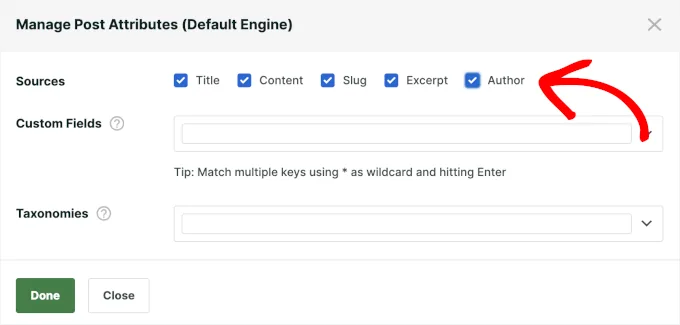
在出现的弹窗中,在可用来源中查找“作者”选项。
只需勾选“作者”旁边的复选框,即可将作者名称添加为可搜索属性,然后点击“完成”关闭弹窗。
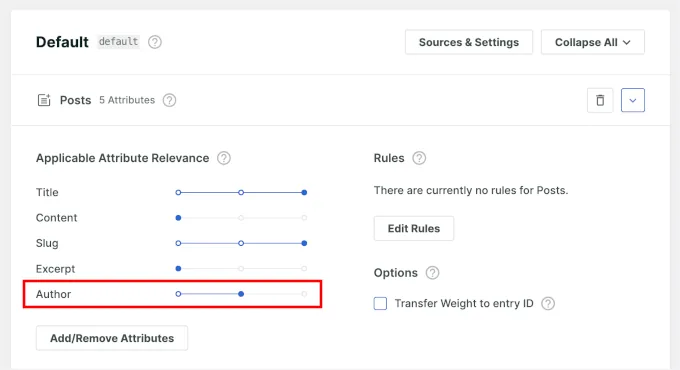
一旦添加了作者属性,您会在旁边看到一个相关性权重滑块。该滑块控制与其他搜索结果相比,作者匹配的重要性。
我建议将滑块设置在中间范围。这可以确保当有人搜索作者姓名时,这些结果会显著显示,而不会完全盖过其他相关内容。
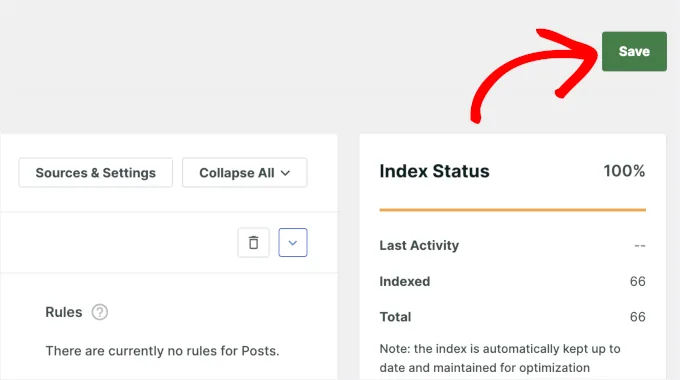
调整权重后,点击页面顶部的“保存更改”按钮。
SearchWP 现在将开始为您作者的姓名建立索引。
🔗 相关: 如果您还想按分类、自定义文章类型或评论进行搜索,SearchWP 也能轻松添加这些功能。请参阅我们的分步指南:
第三步:测试您的新搜索功能
配置好 SearchWP 后,测试作者搜索是否正常工作非常重要。这可以确保您的读者能够找到他们喜欢的作者所撰写的内容。
首先访问您网站的前端。寻找网站上的搜索框——它通常位于页眉、侧边栏或页脚区域。

在搜索框中,输入您的博客作者之一的姓名。SearchWP 将查找作者的公开显示名称,因此请尝试搜索该名称。
按下回车键或点击搜索按钮查看结果。如果一切设置正确,您应该能看到该作者撰写的博客文章出现在搜索结果中。
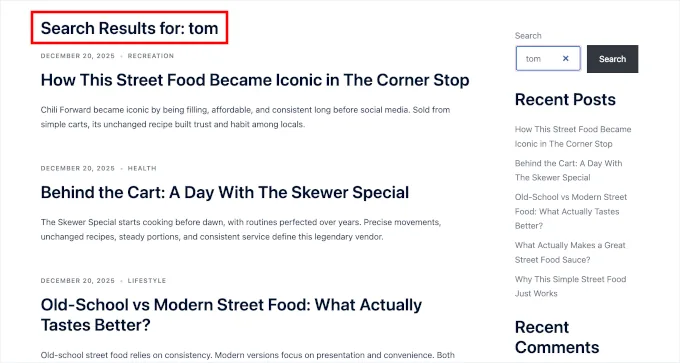
就这样——您已成功为您的 WordPress 博客 创建了作者搜索功能。
我建议使用几个不同的作者姓名进行测试,以确保该功能运行稳定。尝试搜索撰写了不同数量博客文章的作者,以验证所有结果都会显示。
如果作者姓名没有立即返回结果,请稍等几分钟。SearchWP 需要在后台构建索引。您还应再次检查该作者是否确实在您的网站上发布了文章。
您还可以测试部分名称搜索。例如,仅搜索“John”应该会返回名为 John Brown 的任何人撰写的文章。
额外提示:进一步自定义 WordPress 搜索结果页面
既然您的作者搜索功能已经正常运行,您可能想要寻找更多方法来进一步改进 WordPress 搜索。
默认的 WordPress 搜索 功能非常有限。
它经常返回不完整或不相关的结果,加载缓慢,并且除了文章标题和摘要之外,无法为访问者提供更多上下文。在某些情况下,即使您的网站上存在相关内容,搜索也可能返回无结果。
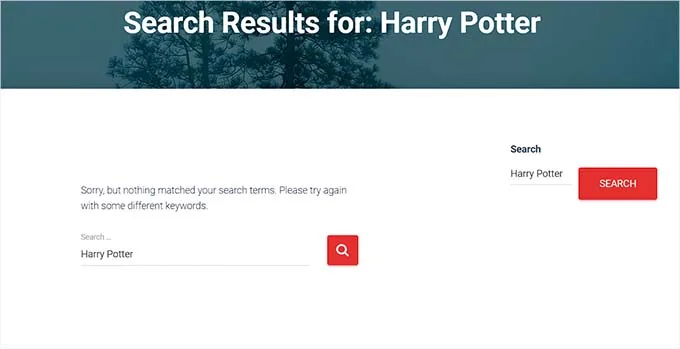
您可以通过自定义搜索结果页面并用更快、更强大的解决方案替换默认搜索来解决这些问题。
您可以提高结果的相关性,推广重要内容,在更多地方进行搜索(例如自定义字段或 PDF),并创建更流畅的搜索体验。
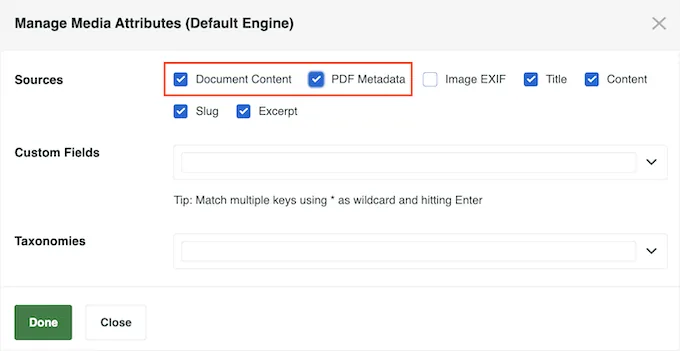
有关改进搜索结果页面设计和功能的完整演练,请参阅我们关于如何在 WordPress 中自定义搜索结果页面的指南。
专家提示: 如果您想要作者搜索的替代方案,WPFilters 使您无需编码即可创建自定义内容过滤器(包括基于作者的过滤器),它使用继承您主题样式的拖放模块。欲了解更多信息,请参阅我们的完整 WPFilters 评测。
关于按作者搜索博客文章的常见问题
在结束之前,以下是读者关于按作者搜索博客文章的一些常见问题。
作者搜索是否适用于自定义文章类型?
是的,只要您将 SearchWP 配置为在搜索算法中包含这些文章类型,作者搜索就可以与自定义文章类型配合使用。您可以在启用作者搜索的同一个“来源与设置”区域添加自定义文章类型。
我可以将作者搜索限制为内部团队或私有内容库吗?
可以。SearchWP 会自动遵循 WordPress 的内容可见性设置。如果您将文章标记为“私密”或使用会员插件限制内容,SearchWP 会确保只有授权用户(例如已登录的团队成员)才能看到这些结果。
作者搜索会影响 SEO 或网站性能吗?
不会,启用作者搜索不会对 SEO 或网站性能产生负面影响。SearchWP 在后台高效运行,不会改变 Google 等搜索引擎为您网站编制索引的方式——它只是改善了访问者的搜索体验。
用于改进 WordPress 搜索的相关文章
希望本教程帮助您了解了如何在 WordPress 中允许按博客文章作者进行搜索。
您可能还想查看我们的其他有用指南:
- 如何使用 SearchWP 改进 WordPress 搜索
- 如何在 WordPress 中添加模糊搜索以改进结果
- 如何在 WordPress 中添加多语言搜索
- 如何为您的 WordPress 网站添加实时 AJAX 搜索
- 如何在 WordPress 结果中高亮显示搜索词
如果您喜欢这篇文章,请订阅我们的 YouTube 频道 以获取 WordPress 视频教程。您也可以在 Twitter 和 Facebook 上找到我们。