如果你是经营酒店、餐厅或旅行社的商家,肯定知道TripAdvisor评论对预订量的影响有多大。这些评论能建立信任、提升曝光率,可能就是让访客从随意浏览变成付费客户的关键。
我首次尝试在WordPress网站展示TripAdvisor评论时,发现这个过程相当麻烦。手动复制粘贴评论显得杂乱无章,而且大多数内置小工具与网站设计格格不入。
经过反复测试多种方法和插件,我最终找到了一个不错的方案:Smash Balloon的Reviews Feed Pro。它能自动获取最新的客户评论,实时更新,并与网站设计完美融合。
下面将详细演示如何在WordPress中嵌入TripAdvisor评论,无需编写任何代码,即可展示优质反馈并吸引更多客户。

为什么要在WordPress中嵌入TripAdvisor评论?
积极的TripAdvisor评论能说服用户选择你的酒店、餐厅或旅行社,而非竞争对手。在WordPress网站直接展示这些评论,让访客无需访问第三方平台即可了解真实的客户体验。
这有助于立即建立信任感。
用户可以阅读来自以往住客的真实反馈,从而对选择你的服务更有信心。当旅行者或用餐者看到正面评论时,他们更有可能预订房间、预约座位或参加旅行团。
以下是在WordPress网站添加TripAdvisor评论的主要原因:
- 留住访客 — 用户可以直接在你的网站浏览评论,无需跳转至其他平台。这还能帮助你获得更多直接预订。
- 提升本地SEO — 评论为网站注入新内容,提高在本地搜索结果中的出现频率。
- 节省营销时间 — 评论自动宣传你的口碑,无需手动创建推荐语。
- 增加预订量和销售额 — 正面反馈促使新客户优先选择你而非竞争对手。
此外,我与许多旅行社交流过,他们直接在网站展示客户评论,转化效果通常更好。这是因为访客能够直观看到其他客户真正享受过他们服务的证据。
下面开始在WordPress网站嵌入TripAdvisor评论。
第一步:安装并启用Smash Balloon Reviews Feed Pro
本教程将使用Smash Balloon Reviews Feed插件。这是WordPress最佳产品评论插件,可以从TripAdvisor等多个平台获取评论。
在WPBeginner,我们已在实际WordPress环境中彻底测试了该插件。查看我们的完整Smash Balloon评测了解详情。
这款插件支持两种连接TripAdvisor的方式。如果愿意,可以使用TripAdvisor官方API。但对大多数用户而言,最简便的方法无需任何代码或API密钥,仅需提供你的TripAdvisor页面链接。
本文将使用这种简单方法,让你在几分钟内完成设置。
首先,你需要在Smash Balloon官网注册Reviews Feed Pro。这款插件专门从TripAdvisor等多个平台获取评论,并以精美的方式展示在你的WordPress网站上。
在Smash Balloon官网点击"Get Started Now",选择套餐并完成注册流程。

💡 注意: 要显示TripAdvisor评论,你需要Smash Balloon Reviews Feed的Elite套餐或包含所有Smash Balloon插件的All Access Bundle。
购买插件后,你可以将Reviews Feed Pro文件下载到本地,也可以复制许可证密钥并妥善保存。
然后,在WordPress仪表盘中进入插件 » 安装插件来安装并激活该插件。
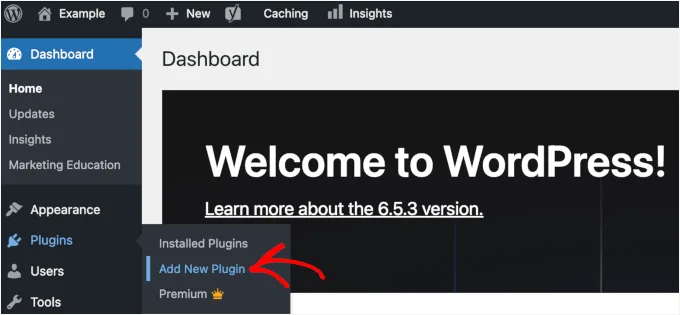
在下一个界面,你可以使用"上传插件"按钮添加Reviews Feed Pro压缩包。
也可以使用搜索栏快速找到Reviews Feed插件。点击搜索结果中的"立即安装"按钮,然后点击"启用"。
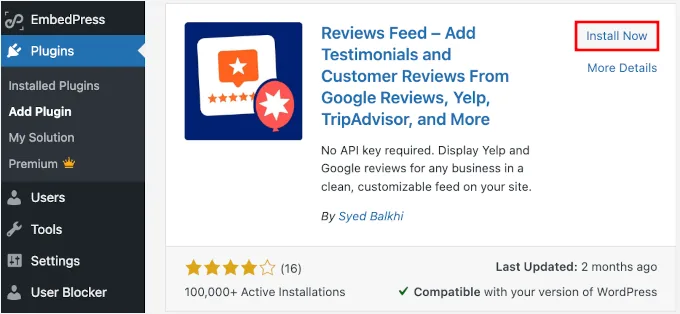
如有需要,可参考我们的WordPress插件安装指南。
插件启用后,你会在WordPress仪表盘看到新的"Reviews Feed"菜单项。这里可以管理所有评论订阅源并自定义其展示方式。
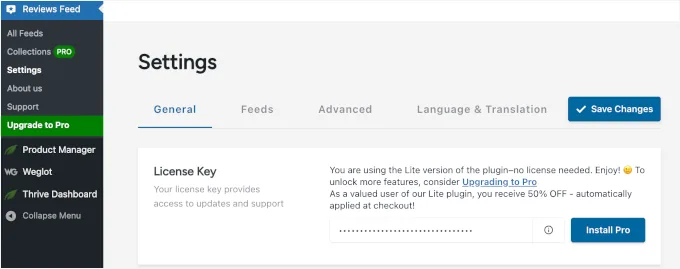
现在进入Reviews Feed » 设置。
在"常规"选项卡中输入许可证密钥,点击"安装Pro"进行验证。这将解锁Reviews Feed Pro的全部功能。
第二步:创建TripAdvisor评论订阅源
现在设置你的TripAdvisor评论订阅源。
在WordPress仪表盘进入Reviews Feed » 所有订阅源,然后点击"新建"按钮创建你的第一个订阅源。
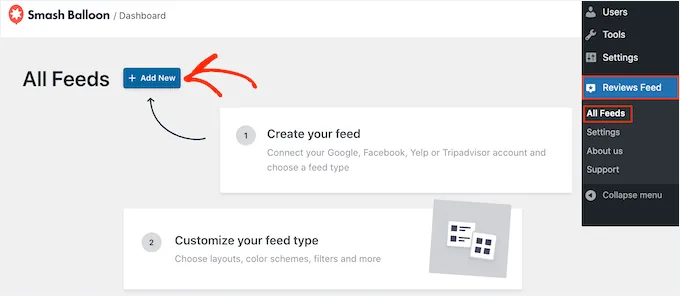
这将打开订阅源创建向导,引导你完成设置流程。
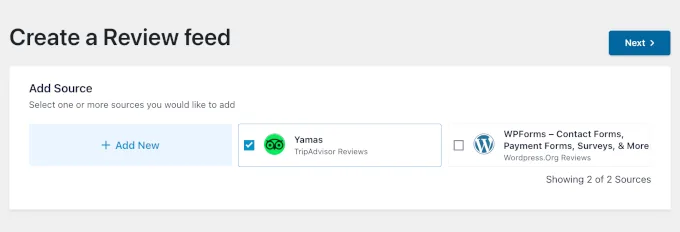
点击"添加来源",从可用的评论平台列表中选择"TripAdvisor"。这告诉插件你要从TripAdvisor获取评论。
点击"下一步"继续进行连接设置。
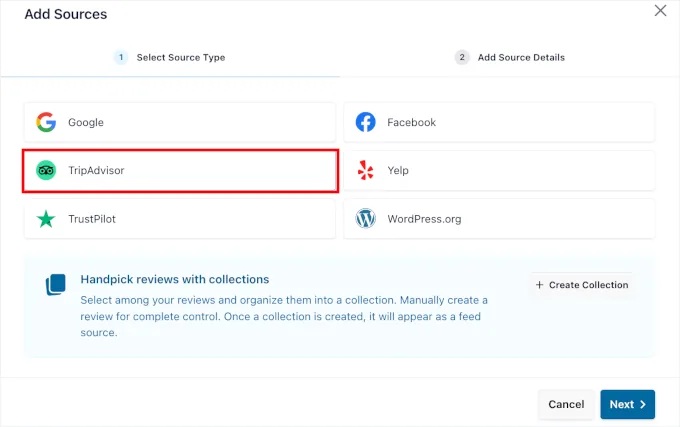
插件将请求你的TripAdvisor页面链接。
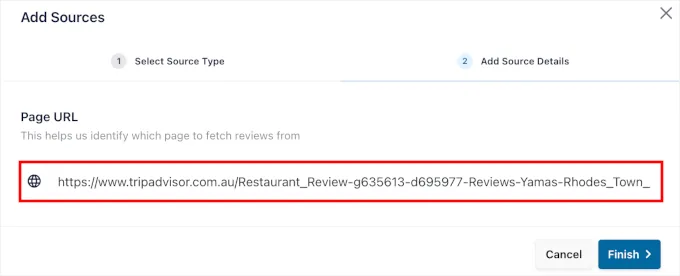
只需将你商家的TripAdvisor页面网址粘贴到相应字段中,插件就知道要获取哪些评论了。确保使用完整的页面链接。
💡 注意: 这种方法无需API是如何实现的?插件模拟浏览器访问你的公开TripAdvisor页面,获取最新评论,然后自动格式化并展示在你的网站上。
例如,效果可能如下:
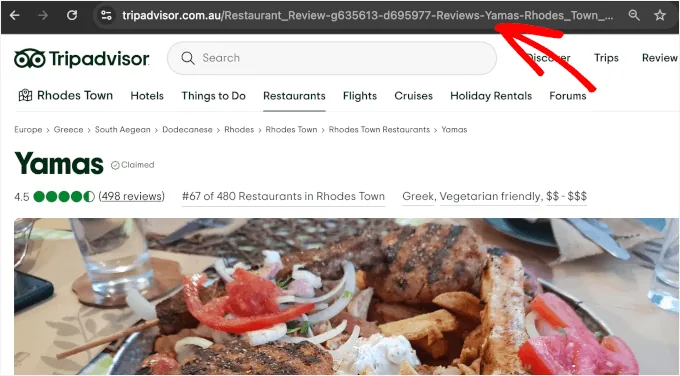
输入链接后,点击"完成"建立连接。
插件将测试连接并确认可以访问你的TripAdvisor评论。
连接成功后,点击"下一步"进入设计和自定义选项。
这将打开Reviews Feed可视化编辑器,在那里你可以根据需要调整评论在WordPress网站上的展示效果。
第三步:自定义TripAdvisor评论订阅源
建立TripAdvisor连接后,你可以自定义评论在你的酒店、餐厅或旅游网站上的展示方式。
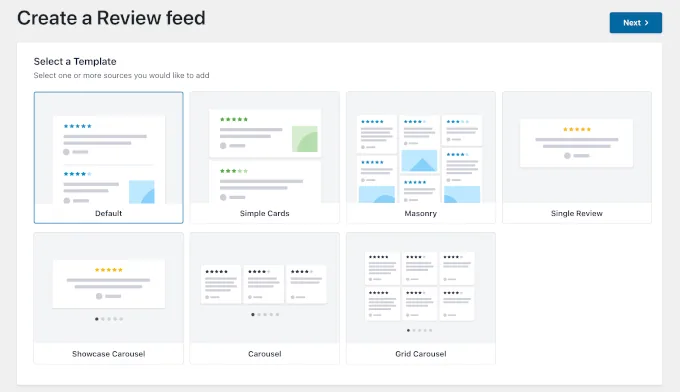
Reviews Feed Pro会提示你选择一个模板。
这里使用默认模板,你也可以选择最符合你风格的模板。继续点击"下一步"。
接下来进入可视化订阅源自定义器。
该自定义器提供实时预览,修改时可即时查看效果。
点击"布局"选项卡,可选择三种展示方式:
- 默认 – 以简洁的堆叠布局展示评论,适合大多数网站。
- 瀑布流 – 以多列网格布局展示评论,呈现更具动态感的视觉效果。
- 轮播 – 以旋转滑块形式展示评论,非常适合在小空间内突出展示部分评论。
我选择了轮播布局,你可以选择最适合你网站设计的样式。
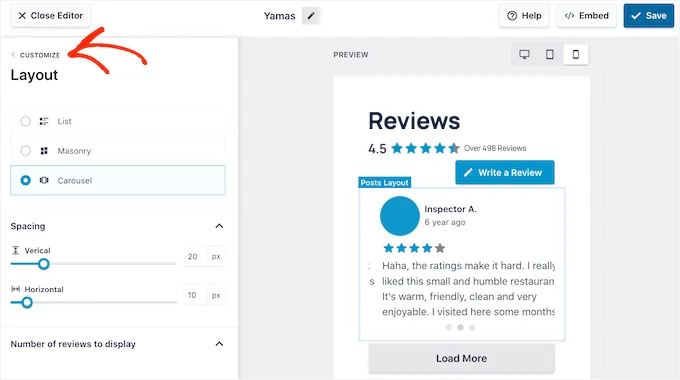
在这里你还可以调整其他展示设置,例如显示的评论数量,以及在移动设备、平板和桌面上分别显示多少评论文字。
关于显示的评论数量,建议每页至少展示6-8条评论,让访客对你的客户满意度有全面的了解。
可视化编辑器中还有更多功能可设置:
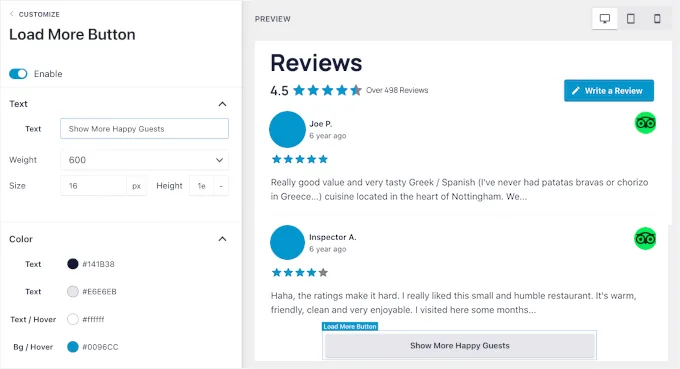
- 顶部设置 – 显示或隐藏标题,包含"撰写评论"按钮,并展示你的酒店、餐厅或旅游服务的平均评分。
- 帖子样式 – 选择评论的展示方式,可以是独立卡片或简单列表。
- 加载更多按钮 – 加载更多评论时添加自定义行动号召(CTA)。
这些设置都可以自定义颜色、内边距和其他样式细节,使其与你的网站设计保持一致。
接下来进入"设置"页面,可访问筛选选项。
在这里可以控制哪些评论显示在你的网站上。例如,你可能只想展示4星和5星评分的评论,以突出展示你最优质的客户反馈。
你甚至可以按特定词汇筛选评论,例如只显示或隐藏包含某些关键词的评论。
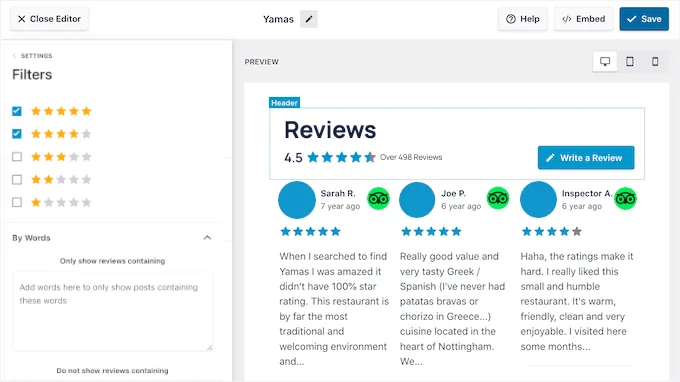
实时预览会在你做出更改时即时更新,方便你尝试不同设置,直到找到最适合网站的组合。
还有审核选项让你完全控制显示内容。启用后,你可以在评论显示在网站上前审批或隐藏个别评论。
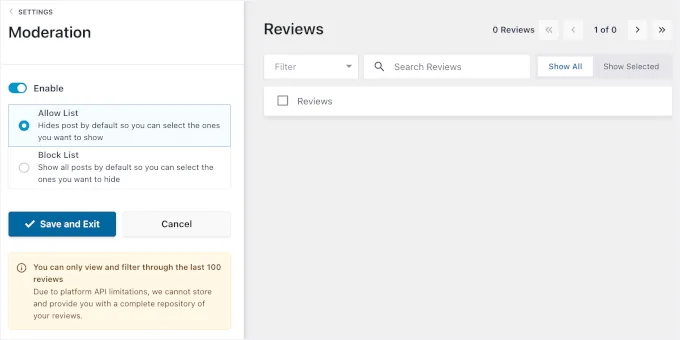
对所有设置满意后,点击"保存"存储自定义设置。评论订阅源现在可以嵌入到网站上了。
第四步:在WordPress中嵌入TripAdvisor评论
现在是在你的酒店、旅游或餐厅网站上展示TripAdvisor评论的时刻了。
Reviews Feed Pro提供两种主要展示方式:在特定页面或小工具区域(如侧边栏或页脚)。
下面分别介绍这两种方式。
在WordPress页面中嵌入TripAdvisor评论
要将评论添加到特定页面,请在可视化订阅源自定义器中点击"嵌入"按钮。
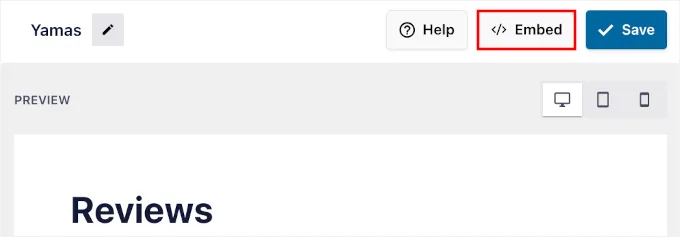
这将打开嵌入选项,可以精确选择评论的展示位置。
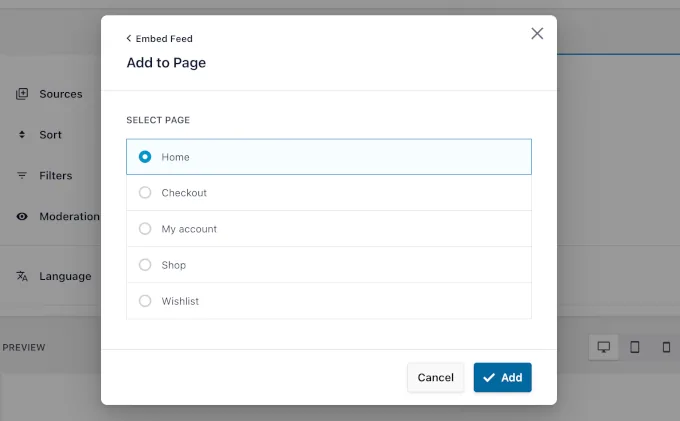
在弹窗中选择"添加到页面",然后选择你想展示评论的WordPress页面。
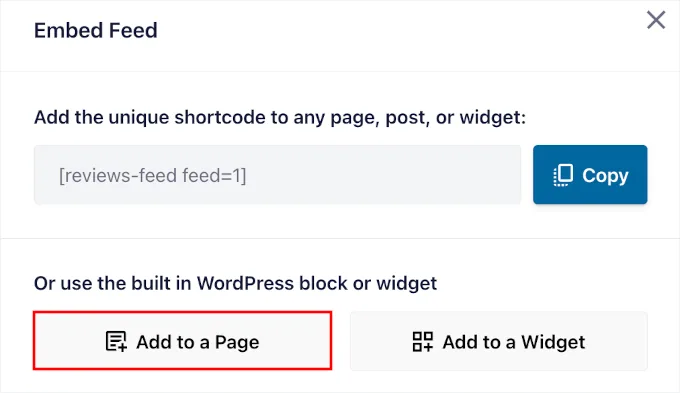
可以是你的首页、关于页面或专门的推荐页面。
点击弹窗底部的"添加"继续。
这将进入WordPress区块编辑器。
点击加号(+)图标,在喜欢的位置添加一个新的Reviews Feed区块。
如果你有多个评论订阅源,需要选择要添加到这个页面的那一个。
在右侧面板,展开下拉菜单,选择TripAdvisor评论订阅源。
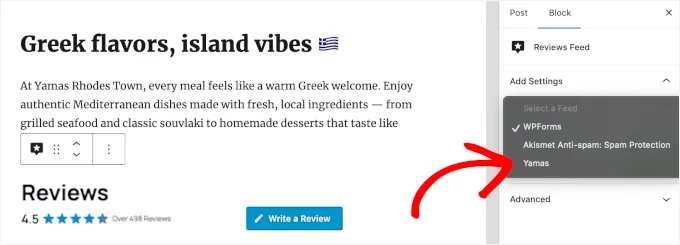
Reviews Feed区块会自动将TripAdvisor评论添加到你的内容编辑器中。
继续调整位置,把评论放在你希望的地方。
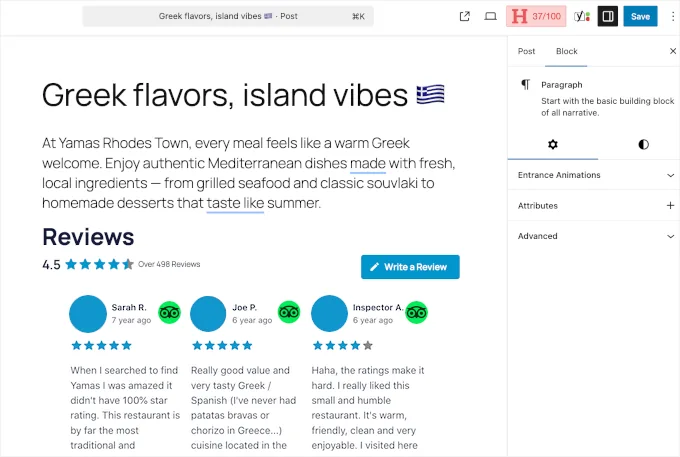
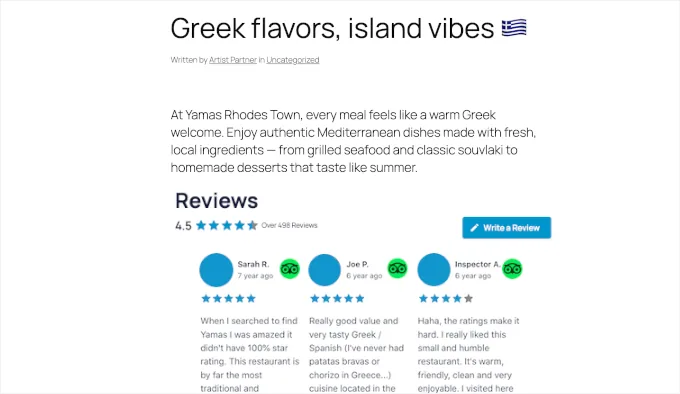
发布前可以预览页面,确认TripAdvisor评论订阅源已添加到页面内容中。
一切正常的话,点击"更新"保存更改,评论即可在网站上展示。访客现在可以在该页面看到精美呈现的TripAdvisor评论。
在WordPress侧边栏或页脚中嵌入TripAdvisor评论小工具
如果想在全站展示评论,可以点击Reviews Feed中的"嵌入"按钮。
注意:你使用的主题需支持小工具才能实现此功能。
在弹窗中选择"添加到小工具",这将进入WordPress小工具管理区域。
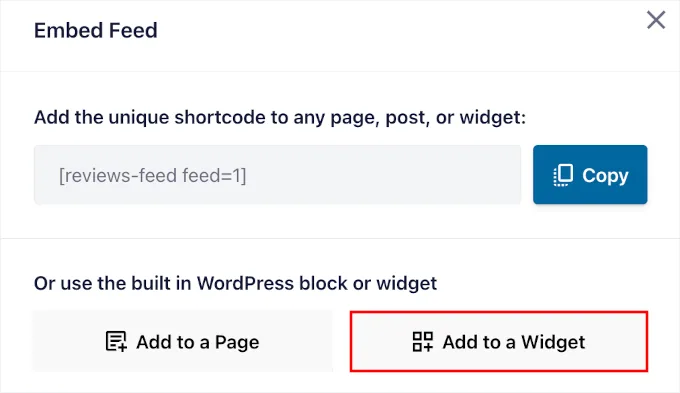
在你选择的小工具区域(如侧边栏)中点击加号(+)图标,搜索Reviews Feed区块,然后添加这个区块来展示TripAdvisor评论。
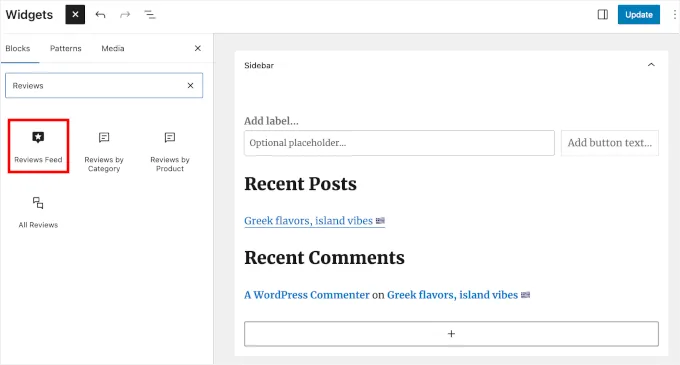
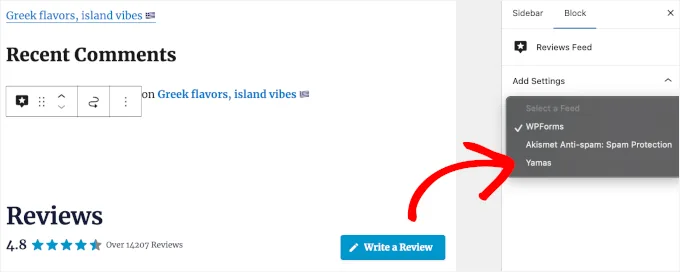
如果有多个评论订阅源,需要选择要嵌入的那一个。
在右侧面板打开下拉菜单,点击你刚刚创建的TripAdvisor评论订阅源。
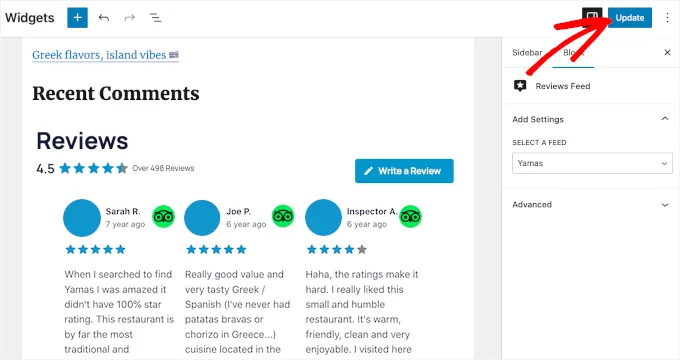
你将在小工具管理区域看到评论。完成后点击"更新"按钮保存设置。
TripAdvisor评论现在将显示在网站每个页面的侧边栏(或页脚)中,最大化展示你的客户反馈。
这是演示网站上的效果:
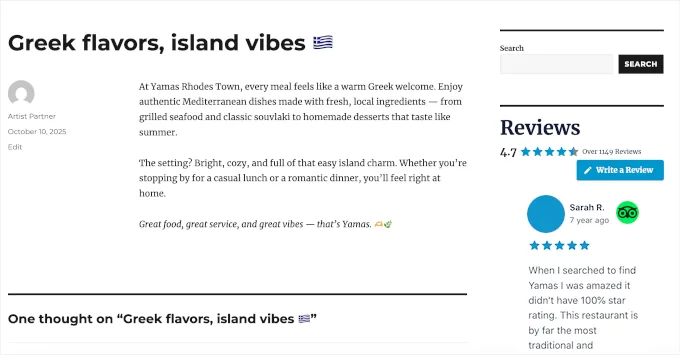
专家提示: 如果你的网站没有看到小工具区域,可能是因为使用了新版区块主题。可阅读我们的全站编辑器使用指南了解更多信息。
如何管理和排查TripAdvisor评论订阅源问题
如果评论订阅源遇到错误,需要快速修复。以下是一些常见场景和简单技巧,帮助你轻松更新评论。
评论未显示
评论不显示可能有几个原因。
首先检查订阅源是否设置为"已发布",以及是否意外设置了排除所有评论的筛选器。
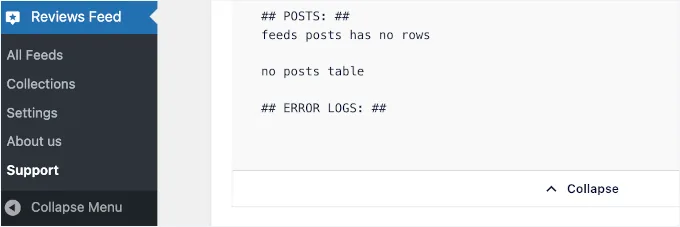
如果评论仍然不显示,进入Reviews Feed » 支持,查看系统信息。你可以在此面板底部找到错误日志,查看是否有问题阻止插件获取评论。
新评论未立即显示
如果在TripAdvisor收到了新评论,但网站上没有立即显示,别担心。
为保持网站快速运行,插件会对评论进行缓存(临时存储)。
解决此问题的详细信息,请参阅我们的WordPress缓存清理指南。
排查可选API连接
虽然本指南使用简单的链接方法,但Reviews Feed Pro也为开发者提供了可选的API连接。如果选择使用这种高级方法设置订阅源,但评论停止显示,问题可能出在API凭据上。
要修复此问题,进入Reviews Feed » 设置,导航到TripAdvisor部分,确保API密钥是正确的。
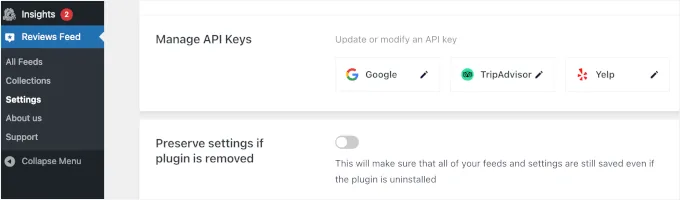
如有必要,也可以在此更新API密钥。
总体而言,建议每月检查一次评论订阅源,确保一切正常运作。TripAdvisor偶尔会更新系统,这可能会影响插件连接其数据的方式。
如有疑问,请随时联系Smash Balloon的支持团队。他们可以帮助快速定位可能不明显的问题。
额外提示:如何在WordPress中展示Google、Facebook和Yelp评论
TripAdvisor评论很棒,但结合其他平台的评论可以为你的酒店、餐厅或旅游业务带来更高的可信度。许多企业使用多个来源的评论,为访客提供更全面的声誉展示。
使用Reviews Feed Pro,可以轻松从Google My Business、Facebook和Yelp获取反馈——使用与前文相同的插件和设置。
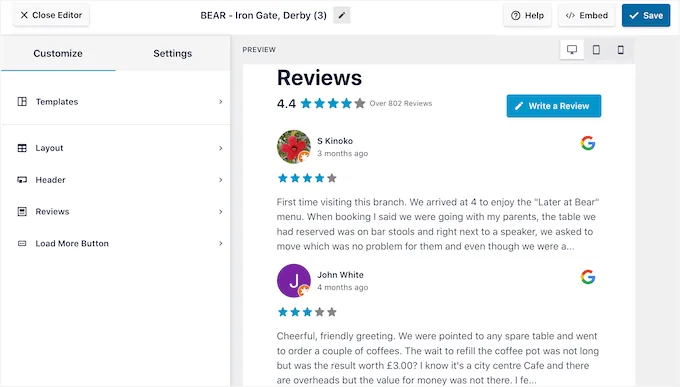
你可以为每个平台创建单独的订阅源,在不同页面展示,或者将所有内容混合到一个轮播订阅源中。
这特别有效,因为并非所有人都使用同一个评论网站。有些人最信任Google评论,而有些人在选择去处时依赖Facebook或Yelp。
有关从这些平台设置评论的完整指南,请查看我们关于如何在WordPress中展示Google、Facebook和Yelp评论的详细教程。
关于在WordPress中展示TripAdvisor评论的常见问题
以下是一些关于在WordPress中展示评论的常见问题解答。
如何从TripAdvisor提取评论并添加到WordPress网站?
最简单的方法是使用Smash Balloon Reviews Feed等插件。它会自动获取你最新的TripAdvisor评论,并在网站上展示(无需手动复制粘贴任何内容)。
TripAdvisor有API吗?
是的。TripAdvisor提供API,允许开发者直接访问企业信息和评论。然而,它主要面向已批准的合作伙伴,需要API凭据,对大多数用户来说设置过程较为繁琐。
我必须使用TripAdvisor API来展示评论吗?
不需要。例如,使用Reviews Feed Pro,无需处理复杂的API设置。只需通过链接连接你的TripAdvisor页面,插件就会自动获取并显示评论。
如果你更喜欢更可控的连接方式,仍然可以通过API连接,因为该插件支持两种方法。
继续探索:如何为你的WordPress网站添加更多社会证明
希望本指南能帮助你在WordPress中嵌入TripAdvisor评论。
然而,添加TripAdvisor评论只是与潜在客户建立信任和可信度的一种方式。还有许多其他形式的社会证明可以添加到你的网站,使其更具说服力和吸引力。
以下是你可能发现有用的其他指南:
- WordPress社交媒体速查表
- 如何在WordPress中使用用户生成内容发展业务
- 如何在WordPress中展示所有订阅者数量
- 如何在WordPress中展示社交媒体粉丝数量文本
- 如何在Pinterest上验证你的WordPress网站
- WordPress和WooCommerce最佳社会证明插件
- 我如何获得更多客户评论(你也可以尝试的12个简单技巧)
如果你喜欢这篇文章,请订阅我们的YouTube频道观看WordPress视频教程。你也可以在Twitter和Facebook上找到我们。