访问者通常在几秒钟内就会决定是否捐款。如果能看到已有其他人捐款,且目标触手可及,他们更有可能采取行动。
筹款温度计通过可视化方式展示筹款进度,帮助实现这一目标。当捐赠者看到离目标还有多远时,会受到激励,从而帮助你达成目标。
本文将介绍最快的方式为 WordPress 网站添加筹款温度计,帮助非营利组织获得更多捐款。
💡快速解答:如何在 WordPress 中添加筹款温度计
如果只想快速找到解决方案,以下是各选项的简要概述:
- Charitable 插件(推荐): 适合需要完整捐款系统的非营利组织。内置筹款温度计、捐赠者跟踪和支付集成功能。
- Donation Thermometer 插件(免费): 轻量级独立温度计的绝佳选择。使用短代码,完全可自定义,但需要手动更新金额。
- Formidable Forms(高级): 适合需要复杂捐款表单并带有筹款温度计的场景。包含 Charity Tracker 模板,支持多种支付网关,可为活动创建多个进度条。
下面来看详细介绍。
什么是筹款温度计?
筹款温度计是一种简单的可视化工具,用于显示距离捐款目标还有多远。它的外观类似于普通温度计,随着捐款的增加,进度条会逐渐填满。
这是一种向支持者展示活动进展的轻松有趣的方式。
例如,如果目标金额是 5000 美元,已筹集到 2500 美元,温度计会显示已达成一半。
你可以在首页、捐款页面或侧边栏的活动小部件中显示筹款温度计。

你甚至可以直接将其添加到捐款表单中,让捐赠者在捐款时看到进度。也可以在网站的单独页面上展示,以鼓励更多捐款。
根据所使用的插件,它还可以随着收到捐款自动更新,帮助访问者实时查看进展。
筹款温度计如何提升捐款效果?
筹款温度计不仅仅是一个可视化元素。它是一种经过验证的提升捐款的工具。我在许多非营利组织网站上见过它的效果,原因有以下几点:
- 目标梯度效应: 人们喜欢看到进展。这就是为什么当活动接近目标时,支持者会更愿意捐款。这一心理学原理可以解释为什么活动在接近完成时往往会看到更多的参与。
- 社会证明: 当访问者看到其他人捐款时,会建立信任。他们会想:“如果别人都在捐,那一定值得。”这就是社会证明的作用。
- 即时激励: 温度计给捐赠者即时的动力。看到每次捐款后进度条上升会有成就感,并鼓励更多人帮助。实际上研究表明,像筹款温度计这样的可视化进度指示器可以将捐款增加 15%–30%。
下面介绍 3 种在 WordPress 中添加筹款温度计的有效方法。
你可以使用下方链接跳转到所需的方法:
方法 1:使用 Charitable 添加筹款温度计(非营利组织的最佳整体选择)
如果正在寻找在 WordPress 中接受捐款、运行筹款活动并展示筹款温度计的最佳方式,推荐使用 Charitable。
这是一款一体化捐款插件,专为非营利组织设计,包含了创建和跟踪筹款活动所需的一切功能。
以下是让 Charitable 脱颖而出的几个关键功能:
- 内置进度跟踪: 精确查看距离目标还有多远。
- 自动更新: 收到捐款时温度计会自动填满。
- 捐赠者管理工具: 在一个地方跟踪所有捐赠者。
- 自动化选项: 发送感谢邮件、管理定期捐款等。
凭借这些功能,这款工具可以节省你的时间,同时保持筹款活动的视觉吸引力。如果想了解更多详情,可以查看我们完整的 Charitable 评测。
步骤 1:在 WordPress 网站上安装 Charitable
首先,需要安装并激活免费的 Charitable 插件。详细步骤请参考我们的 WordPress 插件安装教程。
注意: Charitable 提供免费计划,可以让你在捐款表单中添加筹款温度计(进度条)。
但是,如果想访问更多活动模板、额外的支付网关以及高级功能(如点对点筹款),建议升级到 Pro 版本。
如果选择 Pro 版本,还需要输入许可证密钥。方法是进入 WordPress 仪表板的 Charitable » Settings 页面,将其粘贴到“License Key”字段中。
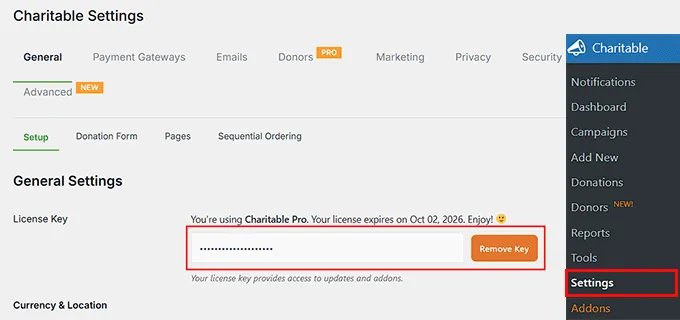
可以从 Charitable 网站上的账户中获取此信息。
步骤 2:添加新的捐款活动
现在是时候创建第一个筹款活动了。进入 WordPress 仪表板的 Charitable » Add New 页面。
首先给活动起个名字。建议选择简短清晰的名称,例如“帮助建设社区图书馆”或“支持当地动物救助”。
这个名称将出现在捐款表单和活动页面上,所以确保访问者能够轻松识别。
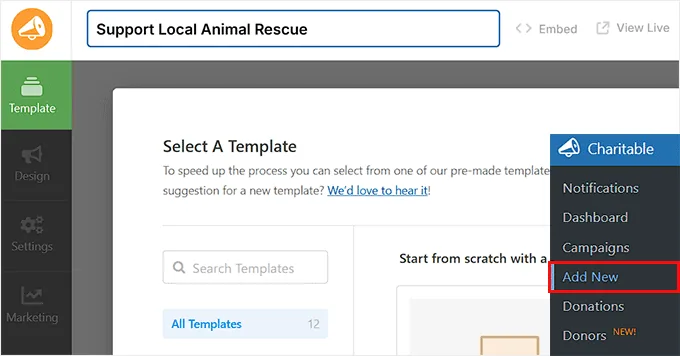
接下来,选择一个活动模板。Charitable 提供多个预建设置,每个都有不同的布局和目标样式。
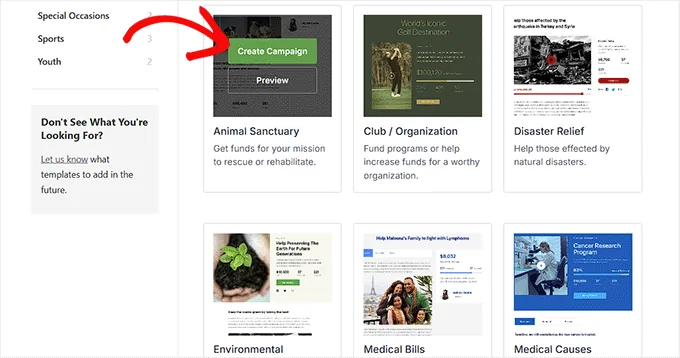
例如,你可能会看到 Animal Sanctuary、Disaster Relief、Medical Causes 或 Environmental 等模板。
要查看某个模板是否已内置筹款温度计,只需在选择前点击“Preview”按钮。这样可以帮助你选择最符合活动需求的设计。
但如果选择的模板没有包含温度计,也不用担心。使用拖放构建器可以轻松将其添加到任何模板中。
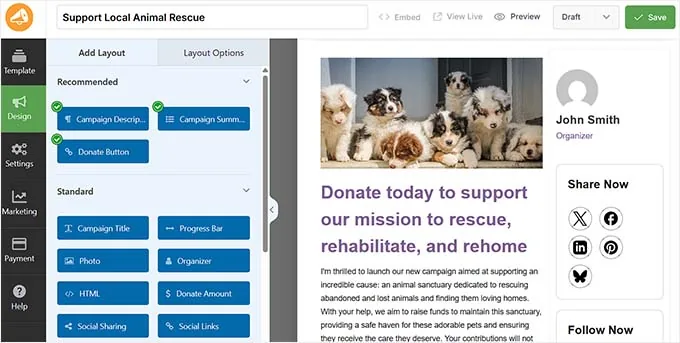
Campaign Builder 打开后,右侧显示表单预览,左侧列中列出表单字段。拖放这些字段即可重新排列、编辑或删除。
还可以添加图片、视频和简短描述来讲述你的故事,激励人们捐款。
此外,可以自定义捐款金额、捐赠者姓名、电子邮件和支付选项等字段,配合活动需求。所有内容都可编辑,因此可以按照自己的方式设计表单。
更多详情请参阅如何在 WordPress 中创建定期捐款表单。
步骤 3:添加并自定义筹款温度计
Charitable 内置了 Progress Bar 字段,可轻松添加到任何捐款表单中。
可以将它放在任何位置——表单顶部(便于查看)、捐款按钮正上方(在捐款前激励捐赠者),或底部(以进度感结束表单)。
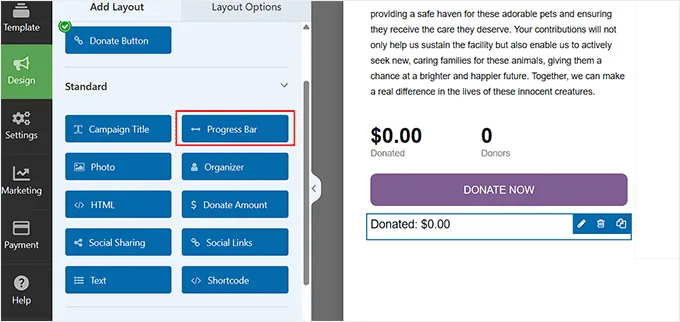
添加 Progress Bar 字段后,点击它会在左侧列中打开设置。
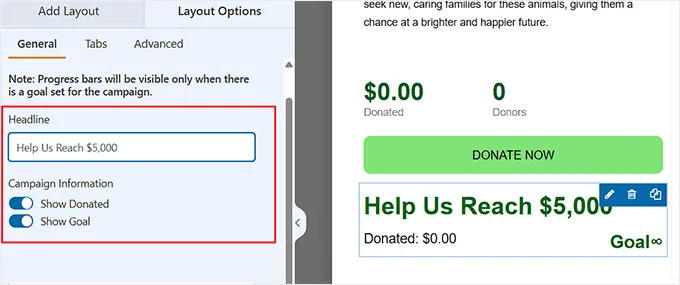
首先为筹款温度计添加标题。这段文字会显示在进度条正上方,所以要用清晰的表述,例如"Our Goal So Far"或"Help Us Reach $5,000"。
这有助于捐赠者立即理解进度条代表什么。
接下来,打开"Show Donated"和"Show Goal"开关。这些选项会显示已筹集的总金额和总体目标。
当捐赠者可以看到当前筹集的金额和目标金额时,他们就能完整了解进展,并准确理解他们的贡献将如何帮助达成筹款目标。
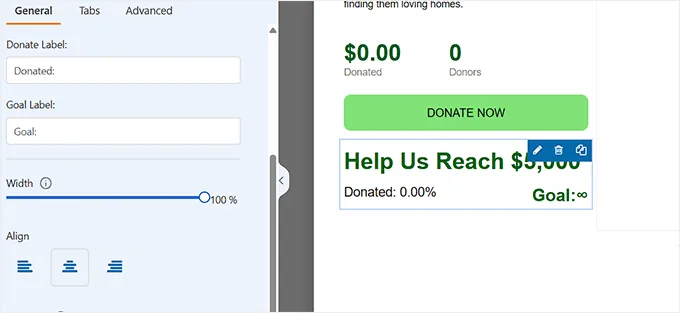
之后,向下滚动到"Goal Label"字段。这是显示在筹款温度计旁边的文字,用于向捐赠者展示正在努力实现的目标。
例如,可以写"Goal:"或"Our Target:"。
实际的目标金额(如 $5,000)稍后在设置中配置后,会自动显示在此标签旁边。
下方是"Donate Label"字段。这段文字会显示在活动已筹集金额的旁边。可以根据语气或风格自定义,例如"Raised so far:"或"Donations collected:"。
此标签旁边的金额会在每次收到捐款时自动更新,无需手动编辑。
还可以调整宽度和对齐选项,确保筹款温度计与表单布局无缝融合。
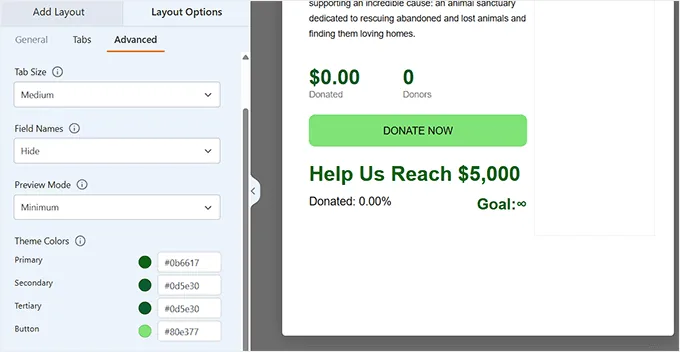
最后,切换到顶部的“Advanced”选项卡来自定义温度计的外观。
在这里,可以选择样式、大小和主题颜色,以匹配网站设计或活动品牌。
步骤 4:设置筹款温度计的目标
现在筹款温度计已添加到捐款表单中,是时候设置筹款目标并配置其他重要的活动设置了。
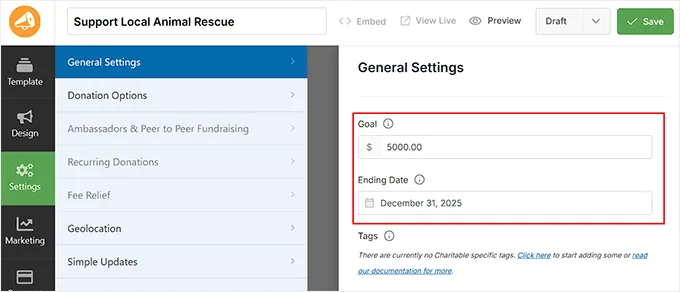
从左侧列切换到 Settings » General Settings 选项卡。在这里,可以在“Goal”字段中设置筹款目标。
这是温度计要衡量的目标金额。它会随着捐款的到来自动更新,让捐赠者看到实时进度。
还建议为活动设置结束日期。明确的截止日期有助于营造紧迫感,因为人们知道时间即将结束时更可能捐款。
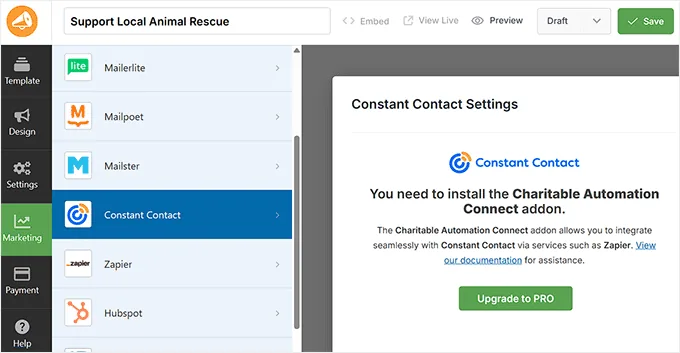
接下来,进入 Marketing 选项卡,将活动与喜欢的电子邮件营销服务(如 Constant Contact)连接起来。
这样可以自动跟进捐赠者、发送感谢邮件,或分享活动进展的更新。
💡 专业提示: 确保电子邮件通知能送达捐赠者的收件箱,请设置 WP Mail SMTP。它可以提高邮件投递率,确认邮件、收据和更新不会进入垃圾邮件。
要开始使用,请参阅如何正确配置邮件设置的教程。
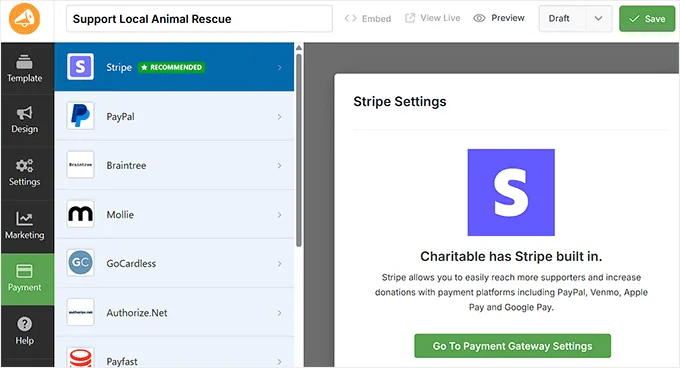
最后,切换到 Payments 选项卡,连接喜欢的支付网关——如 Stripe、PayPal 或 Braintree。连接后,捐赠者可以通过捐款表单在网站上安全捐款。
有关分步说明,请参阅如何在 WordPress 中接受国际捐款的指南。
步骤 5:启动筹款活动
活动看起来没问题后,就可以上线了。
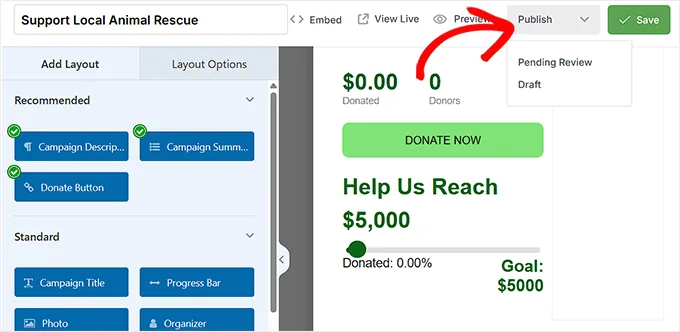
为此,将表单切换到“Publish”状态,点击“Save”按钮保存更改。
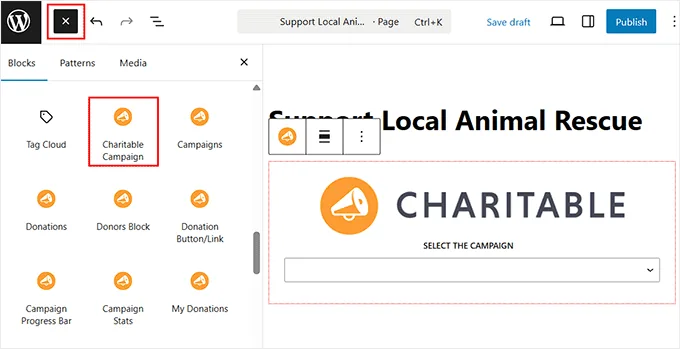
之后,可以使用区块编辑器中的 Charitable 区块将筹款表单嵌入到任何位置。
只需打开任意页面或文章,添加“Charitable Campaign”区块,然后从下拉菜单中选择活动即可。
完成后,点击“Update”或“Publish”按钮保存设置。
以下是在网站上显示效果的快速预览:
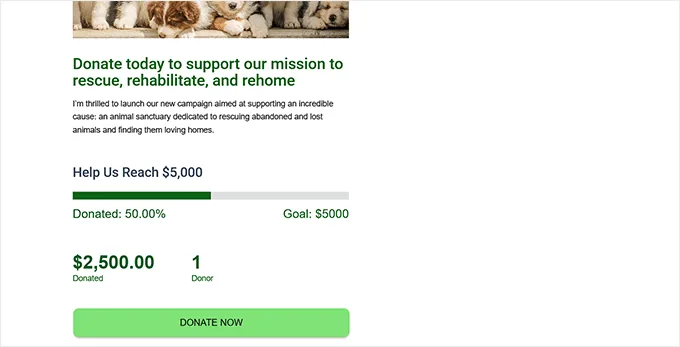
步骤 6:管理和跟踪筹款温度计
也可以直接从 WordPress 仪表板监控活动表现。
进入 Charitable » Donations,可以看到每个活动及其筹款温度计,显示实时进度。
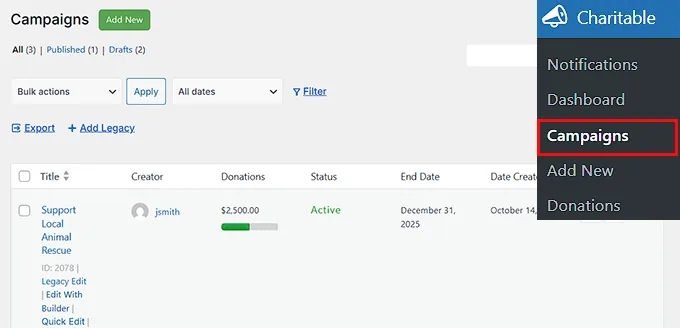
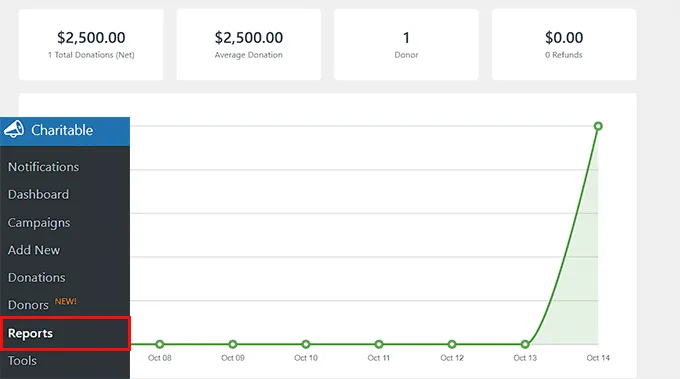
还可以访问 Reports 页面,获取添加温度计后筹款活动的详细概览。
在这里,可以看到图表和关键统计数据,如捐款总额、捐赠者总数、平均捐款金额等——清楚了解活动运行情况。
如果需要更改,可以从活动设置中更新筹款目标或延长活动结束日期。这种灵活性有助于保持势头,并根据筹款活动的增长调整目标。
方法 2:使用 Donation Thermometer 插件添加筹款温度计(最佳免费选项)
如果只想快速免费地展示筹款进度,Donation Thermometer 插件是一个很好的选择。
它轻量级且极易使用。需要注意的是,已筹集的金额需要手动更新。
推荐这种方案适用于不需要捐赠者跟踪或支付集成等功能的小型社区筹款、学校项目或个人慈善活动。
步骤 1:安装并激活 Donation Thermometer 插件
安装并激活 Donation Thermometer 插件。
进入 Plugins » Add New 页面,搜索“Donation Thermometer”。
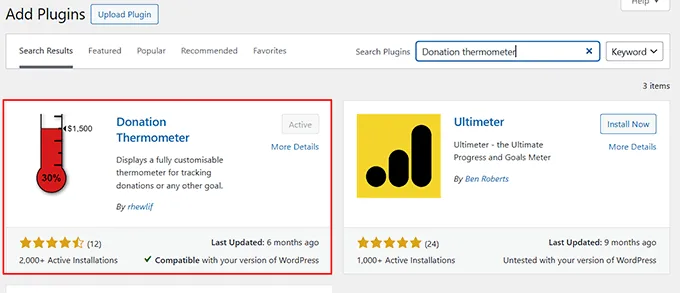
详细步骤可参考 WordPress 插件安装指南。
步骤 2:设置筹款目标
插件安装完成后,进入 WordPress 仪表板的 Settings » Thermometer 页面,设置筹款温度计的目标。
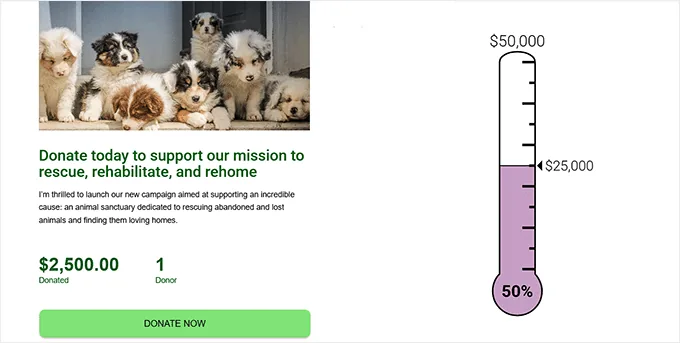
在“Thermometer Values”部分,首先输入“Target Value”。这是活动计划筹集的总金额(例如 50000)。
接下来输入“Raised Value”,已筹集的金额显示(例如 25000)。尚未筹集到任何款项时,可暂时留空。
此插件不会自动更新已筹集的金额。
每次收到捐款后,需要返回设置页面,手动更新“Raised Value”字段以反映当前进度。
步骤 3:自定义筹款温度计的外观
设置筹款目标和已筹集金额后,调整一些关键设置,让温度计易于阅读且视觉美观。
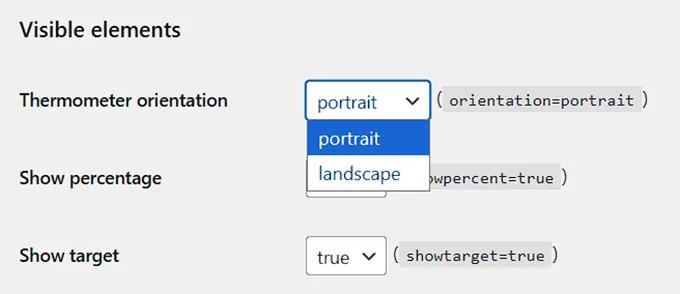
首先设置温度计的方向。可以选择竖向(垂直)或横向(水平)。竖向通常是更好的选择,因为它类似经典温度计设计,捐赠者一眼就能识别并符合预期。
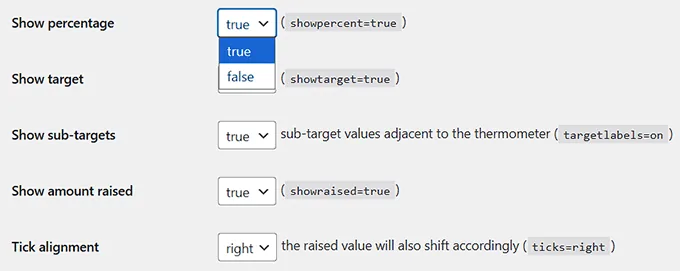
接下来,确保通过下拉菜单选择“True”来显示百分比、目标和已筹集金额。百分比让捐赠者快速了解距离目标还有多远,而目标和已筹集金额则提供了透明度,有助于建立信任。
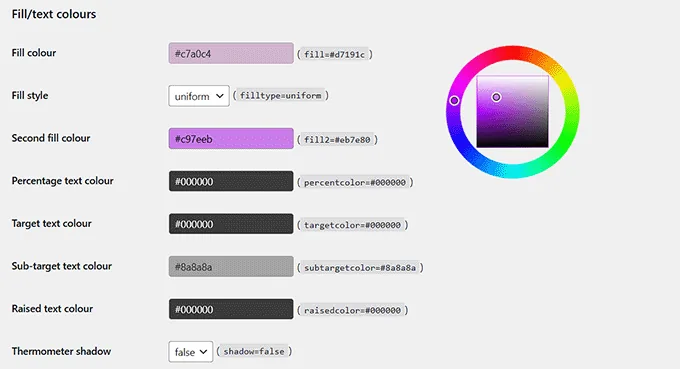
然后,为温度计选择填充颜色,使其在页面上突出。需要渐变效果时,可添加第二种填充颜色。
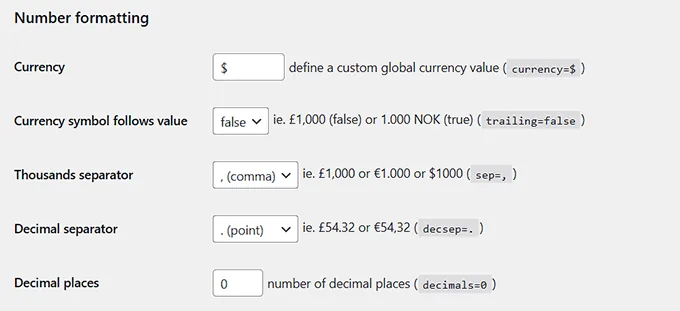
最后,调整数字格式以保持金额清晰易读。这包括设置货币符号(如 $)、选择千位分隔符(, 最易读)以及设置小数位数(通常整数用 0)。
这些简单的调整就足以创建一个专业的温度计,清晰传达筹款进度。建议查看其他设置并根据个人喜好进行自定义。
满意后,点击“Save Changes”按钮保存设置。
步骤 4:将温度计添加到网站
现在将筹款温度计放到访问者能看到的位置。由于此插件仅显示温度计,不包含捐款表单,建议将其添加到侧边栏以获得最大曝光。
侧边栏通常在大多数页面上显示,因此访问者在浏览网站时可以轻松跟踪进度。
进入 WordPress 仪表板的 Appearance » Widgets。展开侧边栏部分,从左侧菜单添加“Shortcode”区块。
然后粘贴以下短代码以显示温度计:
[thermometer]
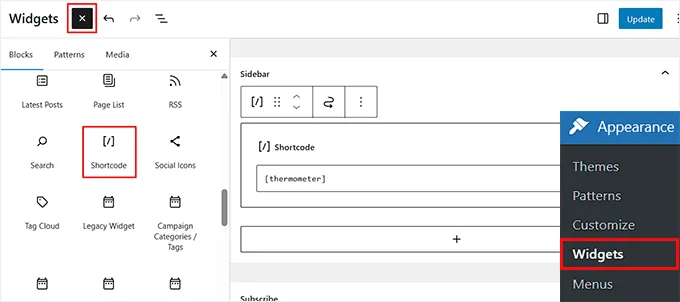
之后,点击“Update”按钮保存设置。
以下是在网站上显示的效果:
如果使用区块主题,经典的 Widgets 菜单不会出现在仪表板中。在这种情况下,转到 Appearance » Editor 并打开首页模板。
这将打开全站编辑器。点击 + 图标打开区块菜单,将“Shortcode”区块拖放到希望温度计显示的位置。
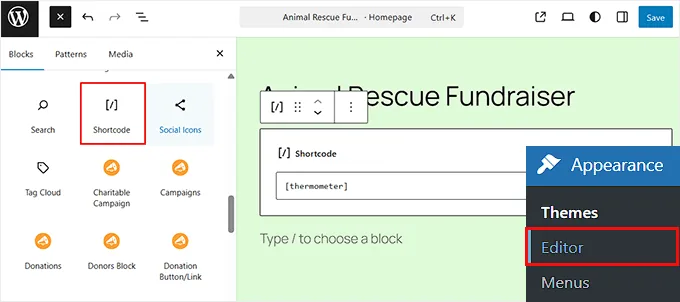
将以下短代码粘贴到区块中,然后点击顶部的“保存”。
[thermometer]
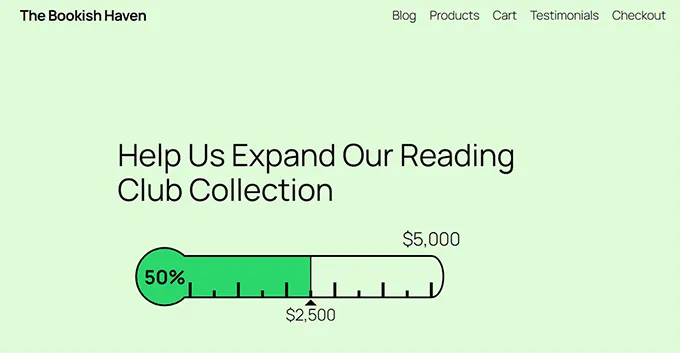
现在可以访问网站,查看筹款温度计的效果。
方法 3:使用 Formidable Forms 添加筹款温度计(适用于复杂且可自定义的捐款表单)
如果希望创建更复杂、可自定义的捐款表单并附带筹款温度计,Formidable Forms 是更好的选择。
这是一个高级表单构建器,可以创建各种表单——从捐款表单到活动注册、非营利组织报名等。它还附带了 Charity Tracker 模板,让你能够快速轻松地设置筹款温度计,同时完全控制自定义选项。
与专门的捐款插件不同,它并非专注于筹款。如果主要目标只是一个捐款表单,可能有些大材小用。
但是,如果还需要其他复杂表单(如志愿者申请或活动报名),或者正在寻找更全面的表单构建解决方案,这就是完美选择。
要了解更多功能,请查看我们详细的 Formidable Forms 评测。
步骤 1:安装并激活 Formidable Forms
需要先注册 Formidable Forms(Business 计划或更高版本)。这将解锁高级功能,如 Visual Views 插件和应用模板,这些是显示筹款温度计所必需的。
注册账户后,进入 WordPress 仪表板,安装并激活免费的 Formidable Forms Lite 插件。这个免费版本是基础插件,是所有功能正常运行的必要条件。
有关完整操作指南,请参阅如何安装 WordPress 插件的教程。
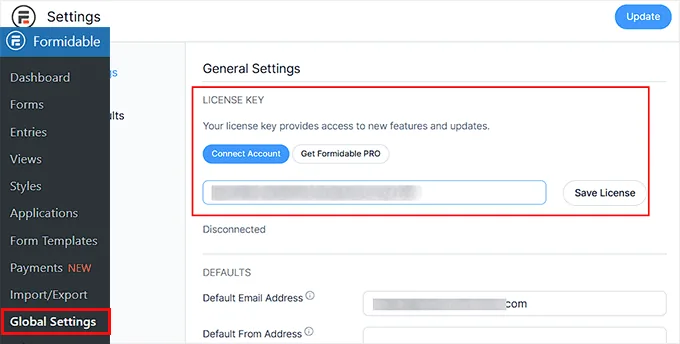
然后,进入 Formidable » Global Settings 页面,输入许可证密钥。可以在 Formidable Forms 网站上的账户中找到此信息。
接下来,进入 Formidable » Add-Ons 页面,找到“Visual Views”插件并激活。
这个插件是显示漂亮筹款温度计的关键。它获取表单数据(包括每笔捐款)并将其显示为自动更新的进度条。
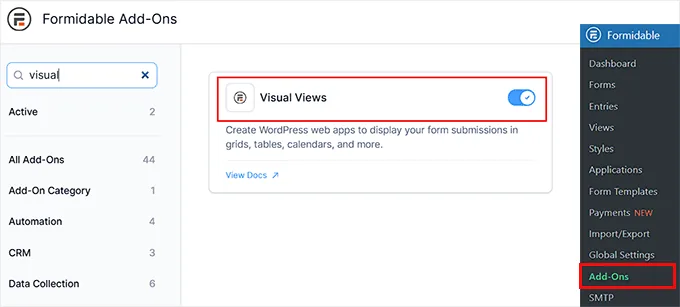
使用 Visual Views,可以完全自定义温度计的外观以及它在网站上的显示位置,为筹款活动提供功能和灵活性。
步骤 2:添加并配置支付网关
在 Add-Ons 页面,建议同时安装喜欢的支付插件。
接下来将展示如何创建带有内置支付字段的捐款表单。连接支付网关可以确保人们能够通过表单实际捐款。
Formidable Forms 支持 Stripe 和 PayPal 等热门选项,可以为非营利组织或筹款活动选择最合适的方案。
对大多数用户来说,Stripe 是最简单的选择。它支持多种支付方式,如信用卡和借记卡、Apple Pay 以及 Google Pay,并能确保捐款安全。
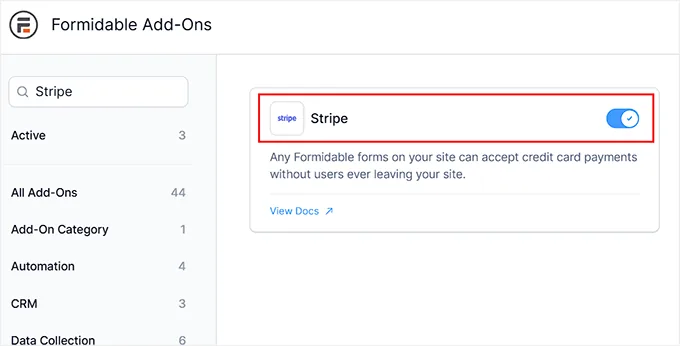
激活插件后,进入 Formidable » Global Settings » Payments 页面,点击“Connect to Stripe”按钮。
现在可以将账户连接到 Formidable Forms。
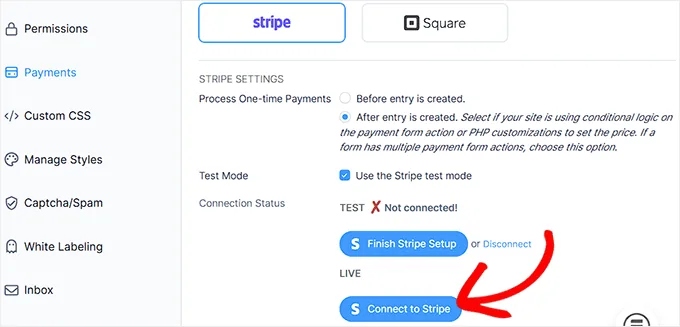
完成后,将被重定向回 WordPress,绿色勾选标记将确认 Stripe 账户已成功连接。
现在,通过慈善模板收集的捐款将自动更新筹款温度计。
步骤 3:使用 Charity Tracker 模板
现在安装 Formidable Forms Charity Tracker 应用模板。测试了几个演示活动,它确实大大减少了设置时间。
它会自动创建快速启动筹款所需的所有组件:
- 捐款和慈善表单——用于收集捐赠者信息并跟踪捐款。
- 温度计、圆形和水平进度条视图——用于可视化显示筹款进度。
- 捐款和进度跟踪的预建页面——可直接发布或自定义。
首先进入 Formidable » Applications 页面,找到“Charity Tracker”模板。
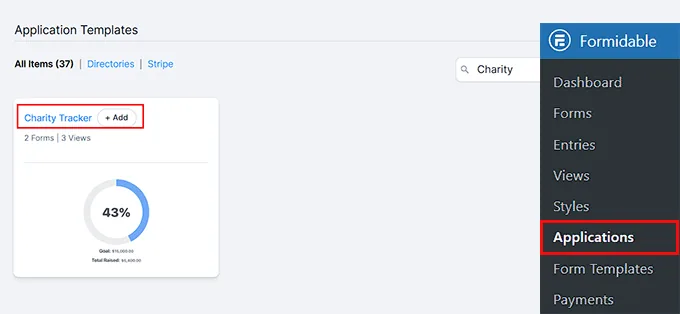
点击“Add”按钮。
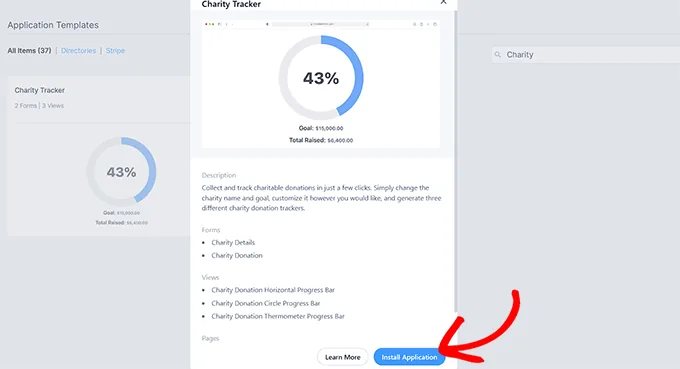
这将打开一个弹出窗口,点击“Install Application”。
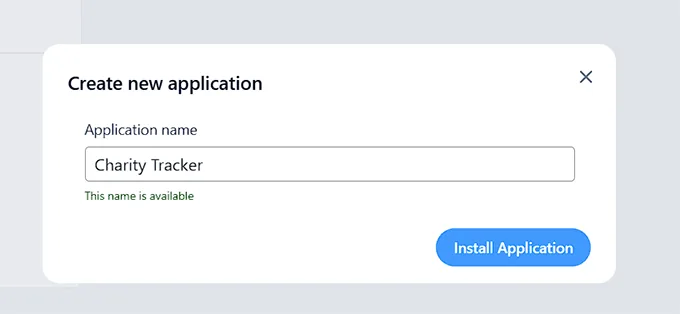
完成后,将出现另一个弹出窗口,要求为应用命名。
可以使用任何帮助以后识别活动的名称,以便编辑或删除。之后再次点击“Install Application”按钮确认。
Formidable Forms 现在将创建完整的慈善跟踪设置,包括:
- Charity Details Form(慈善详情表单)
- Charity Donation Form(慈善捐款表单)
- Charity Donation Horizontal Progress Bar(慈善捐款水平进度条)
- Charity Donation Circle Progress Bar(慈善捐款圆形进度条)
- Charity Donation Thermometer Progress Bar(慈善捐款温度计进度条)
- Charity Donation Submission Page(慈善捐款提交页面)
- Charity Progress Trackers Page(慈善进度跟踪页面)
这些组件都已链接并准备就绪。点击“Open Application”按钮即可。
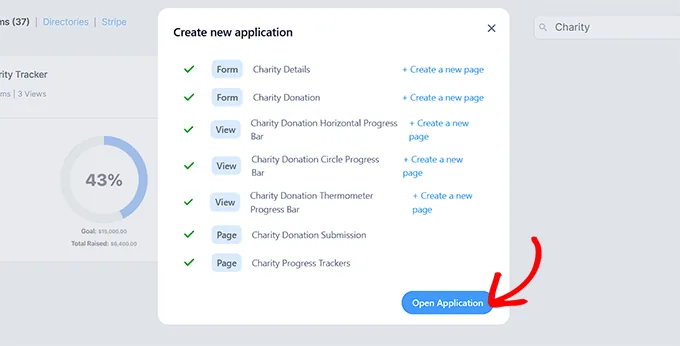
这将进入新创建的应用,可以看到表单、页面和进度条视图。
步骤 4:设置慈善机构和筹款目标
模板设置完成后,是时候配置为筹款温度计提供支持的表单了。
建议从 Charity Details 表单开始,因为这是定义活动名称和筹款目标的地方。
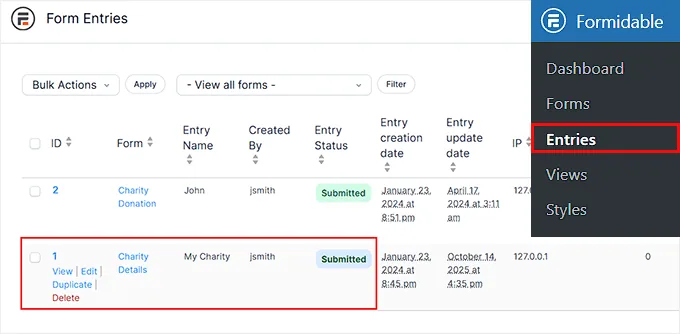
进入 Formidable » Entries 页面。Charity Details 和 Charity Donation 表单已经创建完成。
点击 Charity Details 表单下方的“Edit”打开它。
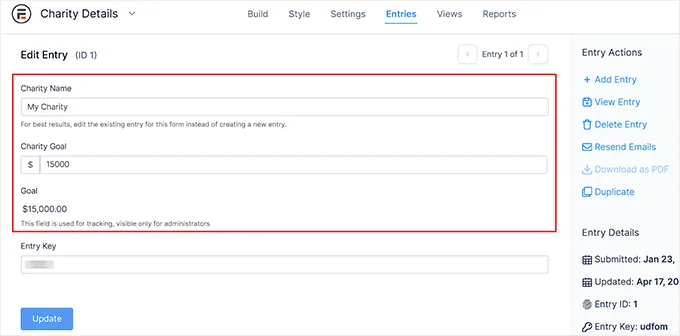
这将打开一个新屏幕,可以输入慈善名称(例如事业或活动的名称)。还可以设置慈善目标,即计划筹集的总金额。
请注意,此表单仅供内部使用。访问者不会看到它,所以只供团队管理和更新。
输入详细信息后,点击“Update”按钮保存设置。
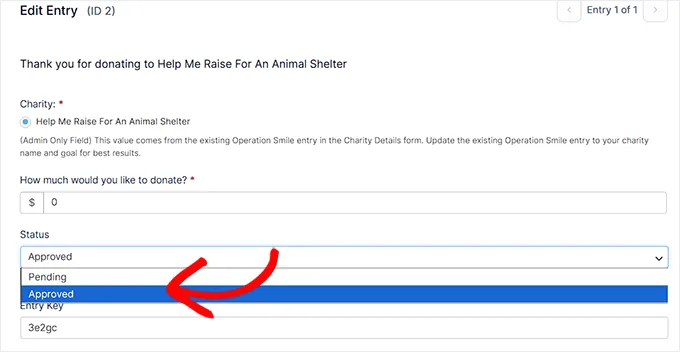
接下来,检查 Charity Donation 表单的条目。在同一页面点击“Charity Donation”表单下方的“Edit”链接。
在这里,确保从下拉菜单中将“Status”字段设置为“Approved”。
这确保测试或待处理的捐款一旦到达,就会正确显示在筹款温度计上。
不需要调整此表单中的其他设置,因为它已经设置为与 Charity Tracker 模板配合使用。
接下来,返回 Formidable » Applications 页面。现在自定义 Charity Donation Thermometer Progress Bar。
Formidable 提供了三种样式可供选择:温度计、水平进度条或圆形进度条。
更倾向于温度计视图,因为它视觉上吸引人,能立即传达距离目标的进度。
点击 Charity Donation Thermometer Progress Bar 下方的“Edit”链接。
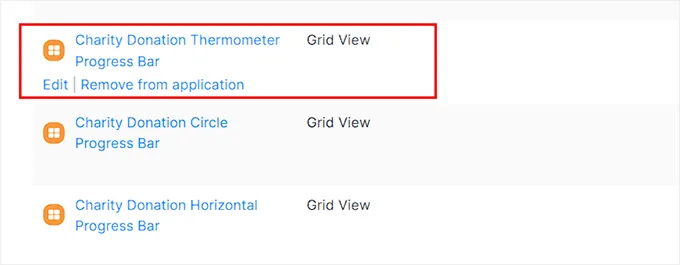
这将打开 Formidable Views 构建器,可以调整温度计的外观。
从左侧面板,可以自定义字体、背景颜色、边框圆角、间距等,以匹配网站的品牌风格。
最棒的是:温度计已经与捐款表单链接——所以不需要手动连接它或配置任何额外设置。
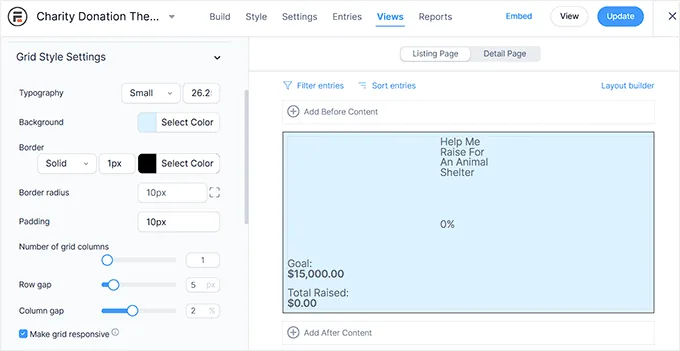
满意后,点击顶部的“Update”按钮保存更改。
步骤 5:显示捐款表单和温度计
现在在网站上显示捐款表单和筹款温度计。
进入 Formidable » Applications 页面,点击 Charity Donation Submission 下方的“Edit”链接。
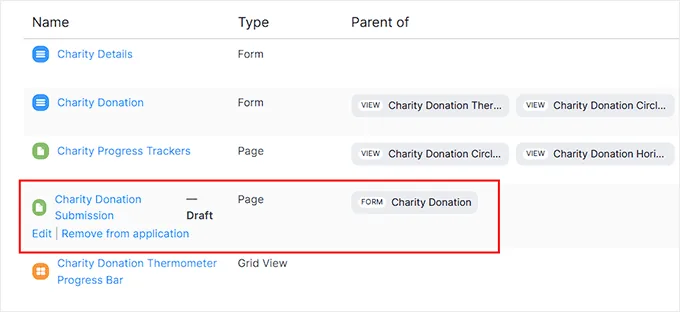
这将打开区块编辑器,捐款表单已经自动添加。
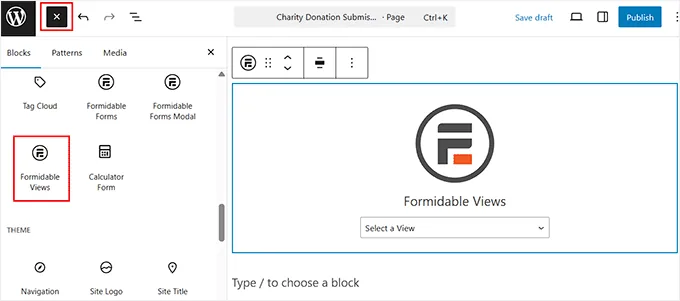
接下来,从左侧列打开区块菜单,搜索“Formidable Views”区块。将其拖放到页面中。
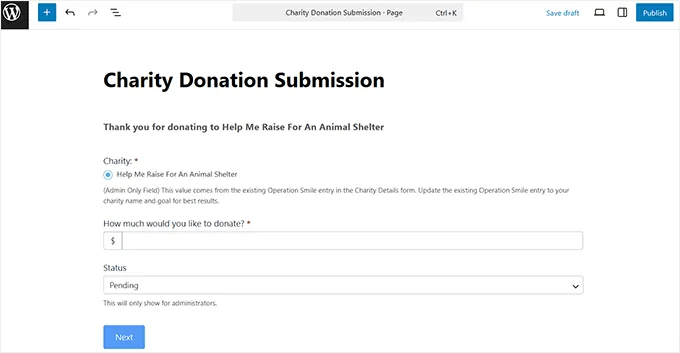
添加后,使用区块内的下拉菜单选择之前创建的筹款温度计。
满意布局后,点击顶部的“Publish”按钮保存更改。
就是这样——捐款表单和筹款温度计现已上线。
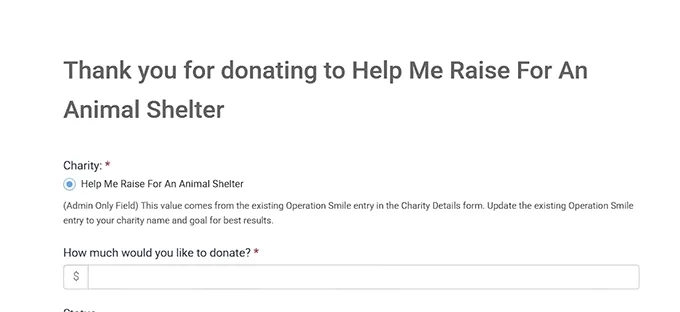
建议访问 WordPress 网站预览页面,确保一切符合预期。
将看到捐款表单和筹款温度计显示在同一页面上,随着新捐款的到来自动更新。
💡提升 WordPress 捐款的额外技巧
筹款温度计已经上线,捐赠者可以实时查看进度。
不过,还可以做更多事情来鼓励更多捐款。以下技巧有助于提高筹款活动的效果:
- 启用定期捐款: 鼓励捐赠者每月自动捐款,以建立稳定的收入来源。
- 激活费用回收选项: 允许捐赠者支付交易费用,让非营利组织保留全部捐款金额。
- 通过活动截止日期创造紧迫感: 使用明确的结束日期或倒计时来激励更快捐款,因为目标即将达成。
- 使用点对点筹款: 鼓励支持者创建自己的小型活动并与亲朋好友分享,以扩大影响力。
这些技巧可以帮助充分利用筹款工作。更多想法请参阅如何为非营利组织获得更多捐款的指南。
关于在 WordPress 中添加筹条温度计的常见问题
在网站上添加筹款温度计非常简单,但人们也会问一些关于它们如何工作以及可以用它们做什么的问题。
以下是一些快速解答。
筹款进度条在收到捐款时会自动更新吗?
是的!大多数 WordPress 筹款插件(包括 Charitable 和 Formidable Forms)都会在每次捐款时实时自动更新温度计。这意味着捐赠者始终看到当前进度。
但是,如果使用更简单的工具(如 Donation Thermometer 插件),则需要手动更新金额。
可以为不同的活动设置多个筹款温度计吗?
当然可以。可以根据需要为不同的活动创建任意多个温度计,每个温度计都有自己的目标、样式和网站上的位置。
Charitable 支持哪些支付方式?
Charitable 与 Stripe 和 PayPal 等热门支付网关集成,让能够轻松安全地直接在网站上接受捐款。
可以在筹款温度计中跟踪线下捐款吗?
是的。可以手动添加线下捐款,这样温度计就能准确反映所有贡献,而不仅仅是线上捐款。
使用 Charitable 创建筹款活动有数量限制吗?
没有。可以同时运行多个活动,管理和跟踪不同的筹款目标。
希望这篇文章能帮助你了解如何在 WordPress 中轻松创建筹款温度计。还可以查看我们的指南在 WordPress 中添加 PayPal 捐款按钮或在 WordPress 中创建捐赠者门户。
如果喜欢这篇文章,请订阅我们的 YouTube 频道以获取 WordPress 视频教程。也可以在 Twitter 和 Facebook 上关注我们。