为什么要简化wp-admin?作为WordPress设计师,在整个项目过程中,你通常需要应对许多挑战。但非常不幸的是,这些挑战往往不会因为你制作了WordPress网站并将其交付给客户就消失。
问题是,客户并不总是熟悉WordPress,特别是如果这是他们第一次成为网站所有者。
因此,他们会在很多任务上遇到困难,从简单的文章发布、上传媒体,到“文章和页面的区别是什么?”,再到“为什么有那么多人在评论里提交伟哥广告?”,等等。
我们需要帮助他们,这一点很明显!
然而,我不相信我们应该强迫他们学习WordPress或wp-admin的每一个方面。他们真的不必成为在线发布的专业人士才能管理自己的网站。
我的观点是,应该是我们尽一切可能使体验无缝且尽可能简单。
如何使WordPress对客户友好——简化wp-admin
现在,我们可以做很多事情来帮助我们的客户。其中一些围绕WordPress本身。其他的则更侧重于个人咨询、WordPress教程和其他形式的教育。但在本文中,让我们只关注技术方面——我们可以用标准WordPress界面做些什么来使其对客户更友好。
1. 限制访问
也许只是我的经验,但我想说,很少有客户知道如何充分利用WordPress的管理员账户(在wp-admin中)。
大多数时候,他们根本不需要它。他们肯定不会尝试获取新主题,因为他们刚雇你来构建整个网站。他们也不太可能去寻找插件,原因完全相同。
简而言之,给你的客户一个编辑者账户。
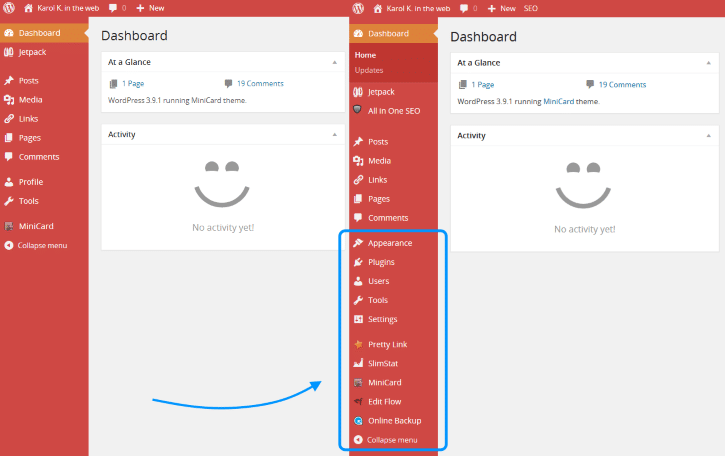
仅这一步就会产生巨大的差异。提醒一下,以下是编辑者和管理员面板的对比:
2. 调整屏幕选项
(我指的是在wp-admin或localhost/wp-admin的大多数页面上可见的下拉菜单。)
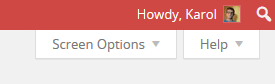
当你首次登录wp-admin时,即使使用编辑者账户,你也会在仪表板中看到很多内容。例如,这些模块包括:一目了然、活动、快速草稿、WordPress新闻,以及根据网站上插件数量而定的其他模块。
这很糟糕。
作为网站构建者,你最不想看到的是客户第一次查看他们的新网站时心想:“哇,我完全不知道这里发生了什么!”
所以摆脱这种情况的最简单方法是为他们调整最重要的屏幕选项。
以下是你应该考虑做的事情:
- 删除主wp-admin/仪表板屏幕上所有对客户不重要的信息展示元素。主要是:WordPress新闻、快速草稿,以及大多数与插件相关的模块。
- 在文章和页面部分,删除以下列:作者、评论。
- 在单独的文章和页面编辑屏幕上,删除:修订版本、发送引用、自定义字段、别名、作者。
- 媒体库在WP 4.0中正在进行全面改革,所以我目前无法分享任何技巧,但基本上遵循相同的理念——删除所有模糊该页面主要目的的内容。
3. 使用 WP Admin UI Customize 调整界面
WP Admin UI Customize 是一个非常有趣的插件。它让你可以访问一系列 WordPress 过滤器和操作,而且是通过一个方便的可视化界面来实现的。这意味着你可以调整特定用户看到的 wp-admin,而不必在源代码中动手——换句话说,你可以为他们简化 wp-admin。
⚠️ WP Admin UI Customize 插件已被其开发者正式停止维护,但仍然可以正常使用。或者,你可以尝试一款被称为继任者的插件——My WP Customize Admin/Frontend——但这款插件的评价总体上好坏参半。
以下是你可以做的:
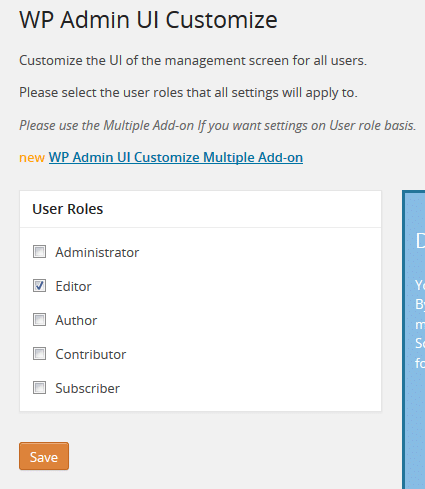
第一步:选择要处理的用户角色。
如果你采纳了我的建议,那么你的客户应该在使用编辑者账户。
第二步:WP Admin UI Customize > 常规屏幕设置。
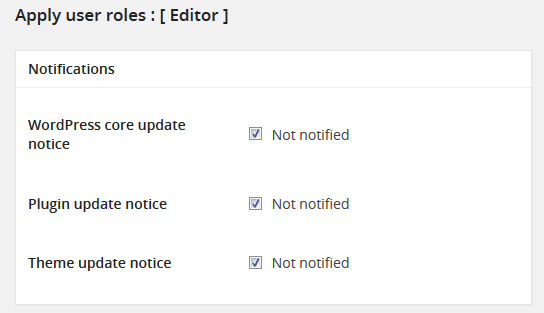
首先是通知。
WordPress 有一个习惯,就是让每个人都知道某个插件、主题或 WordPress 本身有更新。默认情况下,这些通知会显示给所有用户。
这是不必要的。
只有管理员需要看到此类通知。为客户禁用它们是个不错的主意:
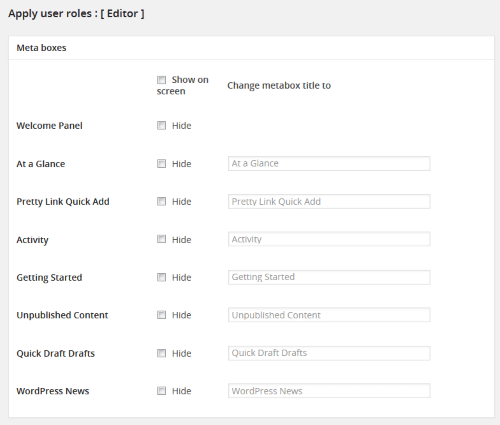
第三步:WP Admin UI Customize > 仪表盘。
这是可选的。如果你觉得调整客户的屏幕选项还不够,在这里你可以完全禁用仪表盘中的某些区块,进一步简化 wp-admin:
第四步:WP Admin UI Customize > 侧边菜单。
侧边菜单通常是 wp-admin 中最拥挤的区域。插件开发者喜欢用它来展示他们的自定义菜单。
虽然这个概念本身不错,但实现往往很差。例如,插件开发者不注意用户的访问权限是一件非常常见的事情。这导致插件菜单元即使在用户没有足够访问权限使用它们的情况下也会显示。
例如,最流行的插件之一——Jetpack——就占据了仪表盘正下方的空间。
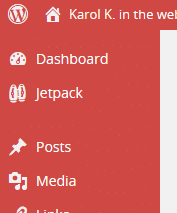
但是,当你以编辑者身份登录并尝试进入该插件的设置时,你会看到:
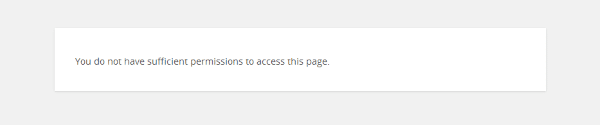
最终,我们最好完全移除 Jetpack 区块(以及其他插件显示的类似区块)。
你可以这样做:
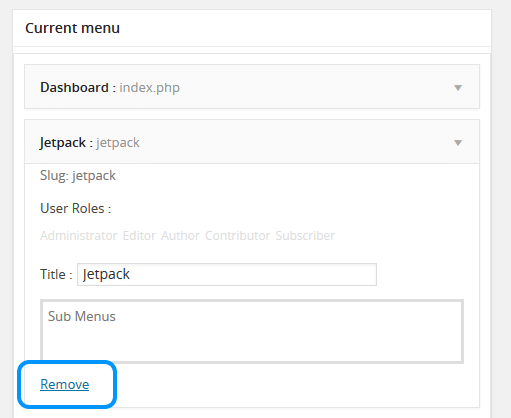
这个界面与小工具屏幕上看到的非常相似。只需浏览列表,移除客户日常不太可能使用的所有内容。
需要考虑移除的内容:
- Jetpack,
- All in One SEO,
- 评论(仅当客户不想要网站上的评论时),
- 工具,
- 每个其他与主题相关或仅限管理员的插件区块。
第五步: WP Admin UI Customize > 登录屏幕。
另一个可选步骤。如果你想要为客户提供一个带有他们自己标志的自定义登录屏幕,请随意尝试这个部分。
4. 使用 WP Help 发布入门指南
WP Help 的功能是允许您创建一个详细的文档,形式为入门指南。该指南可以通过 wp-admin 登录 侧边菜单之一访问。虽然这个插件已经有一段时间没有更新了,但它的功能依然完美。
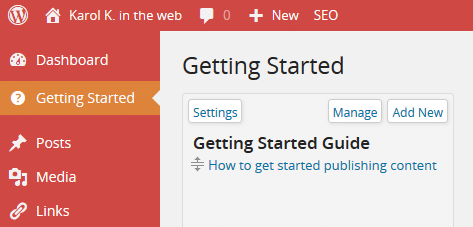
关于您可以在其中放置什么以及如何组织指南内容,几乎没有任何限制,所以只需为特定的客户 做有意义的事情即可。
最好的方法可能是回顾您自己列出的常见客户问题,然后将答案放在指南中。
最终结果
完成上述所有操作后,这是我最终得到的仪表板。来看看有多棒吧:
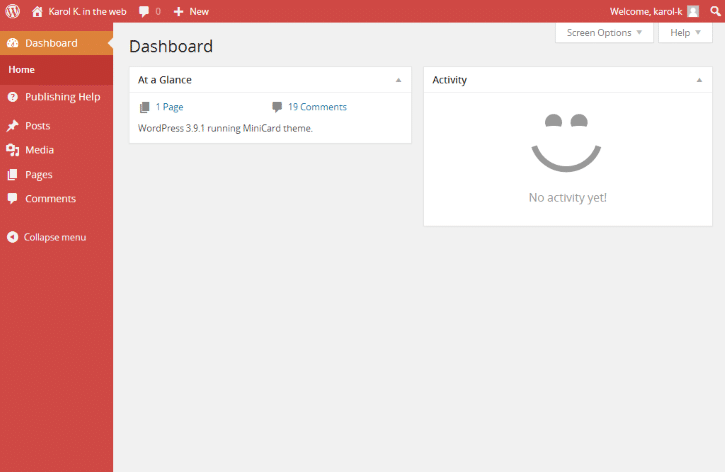
它很简单,只有必要的元素。每个客户都可以立即开始使用,如果有任何疑问,他们可以查看侧边可见的入门指南。
我们能更进一步吗?
调整 wp-admin 登录并不是唯一的选择,如果您对 PHP 和 WordPress 技能有信心,可以尝试从头开始重建整个仪表板,以获得真正独特的体验。
您甚至可以使用一些可用的使用 VueJS 和其他库构建的管理仪表板模板。
如您所见,在简化 wp-admin 方面有很多可能性。无论您是想坚持手动 wp-admin 调整、管理插件、辅助插件,还是完全手动编写代码的方法,您肯定都能找到适合自己的方案。
希望这对您有所帮助,并且在为下一个客户构建 WordPress 网站时您会尝试付诸实践。另外,如果您自己有任何让 WordPress 更适合客户端的技巧,请随时分享。