

一旦开始使用WordPress,您会发现这个内容管理系统(CMS)提供了大量博客工具。特别是WordPress的修订历史功能非常有用。然而,如果您希望保持网站最佳性能,了解如何有效管理文章修订版本非常重要。
幸运的是,这个过程非常简单。只要遵循一些最佳实践(如删除不必要的修订版本),您网站的性能就不会受到影响。
在本文中,我们将详细介绍WordPress修订历史。然后,我们将分享三个管理文章修订版本的关键技巧。让我们开始吧!
WordPress修订历史简介
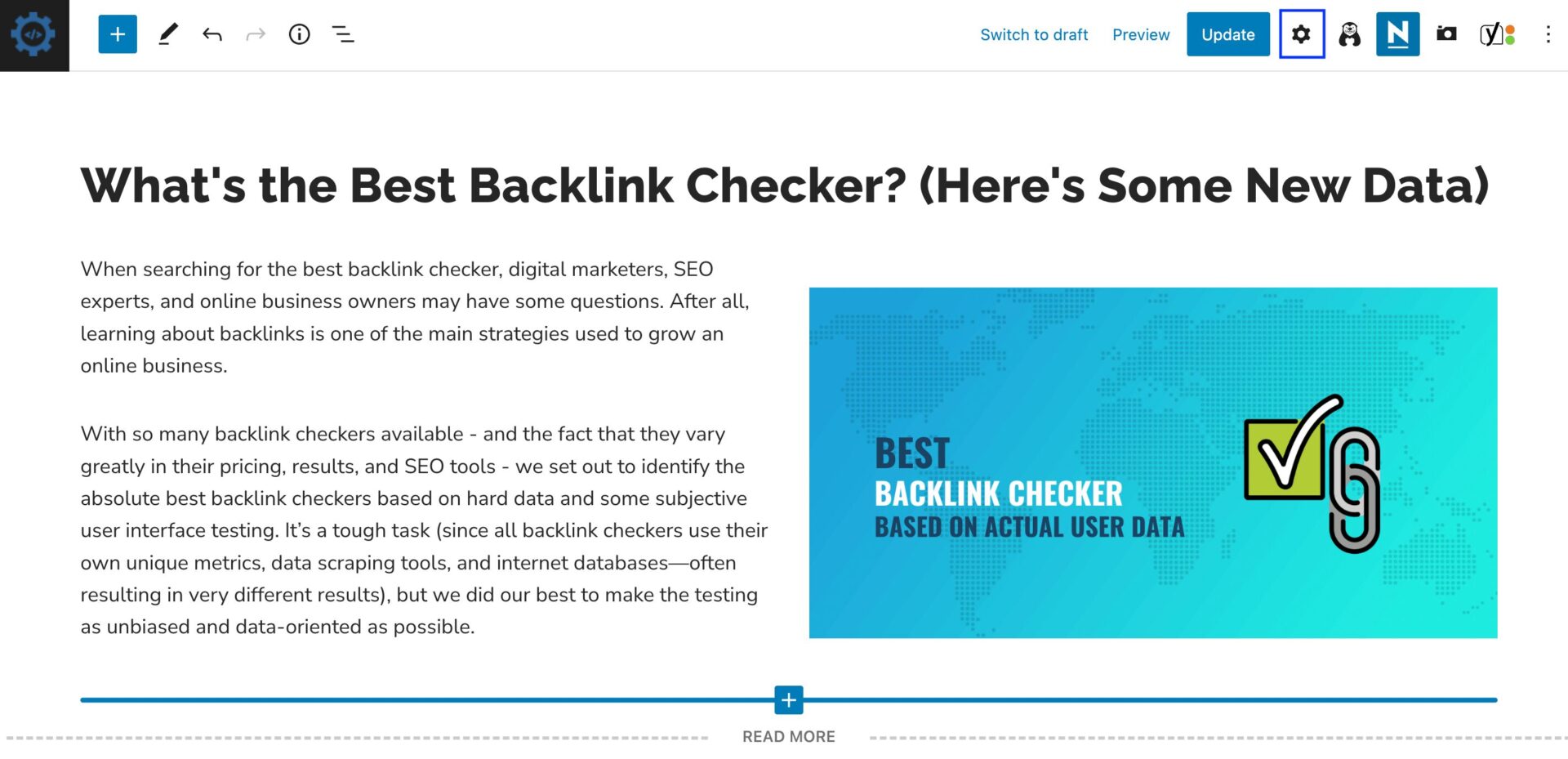
在展示如何管理文章修订版本之前,让我们先快速了解如何找到它们。要访问您的修订历史,请导航到仪表板并打开您想要查看的任何文章。然后,点击屏幕右上角的齿轮图标访问文章设置:
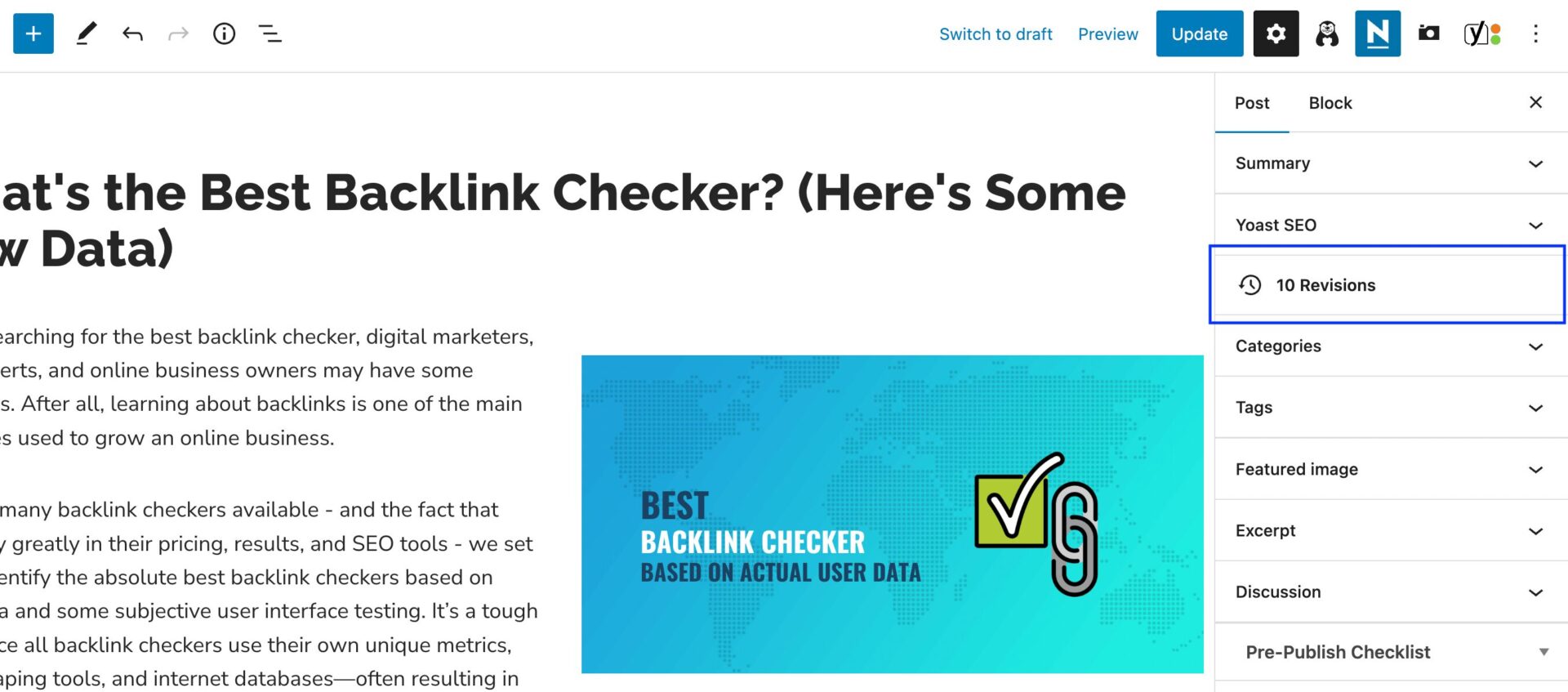
选择文章选项卡,向下滚动直到找到修订版本。在这里,您将看到当前可用的版本数量:
点击修订版本选项卡后,您应该会看到类似以下内容:

此屏幕向您显示当前版本与先前版本的对比。如您所见,它采用代码格式,但所有更改都以红色和绿色高亮显示。
在文章标题正上方,您将能够看到该修订版本的一些关键详细信息。例如,修订的日期和时间,以及做出更改的作者。
您也可以点击上一个或使用时间轴浏览更早的修订版本。然后,如果您想用旧版本替换当前版本,可以选择恢复此修订版本。
在许多情况下您可能需要访问修订历史。例如,如果在写文章时遇到连接问题,您不必担心丢失所有内容。您可以简单地恢复最近的修订版本。
此外,修订历史对于编辑团队和校对人员也非常有用。不同的作者和编辑可以跟踪对文章所做的更改。
但是,WordPress修订版本有一个主要缺点——它们可能导致数据库膨胀。这可能会对您网站的性能和搜索引擎排名产生负面影响。
在WordPress中管理修订历史的技巧
现在您对修订历史有了更多了解(以及如何找到它),让我们来看看管理文章修订版本的三个关键技巧。
1. 删除WordPress文章修订版本
拥有太多的文章修订版本可能会堵塞您的WordPress数据库,因此您可能想要删除它们。让我们来看看两种不同的删除方法:
使用插件删除WordPress文章修订版本
如果你想删除 WordPress 文章修订版,最简单的选择是使用 WP-Sweep 这样的插件。首先,进入 WordPress 仪表盘的 插件 > 添加插件。然后,搜索这个工具:

点击 立即安装 然后 激活。之后,进入 工具 > 清理:

在这个页面,你会看到顶部的 文章清理 部分。在 详情 中,你会发现一些关于你内容的数据。例如,你可以查看修订版数量、自动草稿、已删除文章等:

如果你继续向下滚动,你会发现 WP-Sweep 还可以让你“清理”评论、用户等。
在 修订版 旁边,你可以点击 详情 按钮来查看与这些修订版关联的文章。确认可以安全删除后,就可以点击 清理。
完成后,你将能看到已成功删除的修订版数量:

就这么简单!
手动删除 WordPress 文章修订版
如果你不想在网站上安装插件来删除 WordPress 文章修订版,也可以手动操作。但是,这种方法只建议高级 WordPress 用户使用。作为预防措施,你需要备份你的网站,以防出现问题需要恢复已删除的内容。
准备好后,登录你的主机账户,然后访问你的控制面板。接着,进入 phpMyAdmin 并导航到 SQL 标签。
在这里,你需要运行以下代码行:
DELETE FROM wp_posts WHERE post_type="revision";
请记住,你需要将 wp 替换为你自己的 WordPress 数据库前缀。
2. 限制已保存的 WordPress 文章修订版
在管理修订历史时,删除文章的旧版本是一个很好的开始。但是,这并不能阻止未来文章修订版的生成。因此,你可能想要限制已保存的 WordPress 修订版,这样就不需要经常删除它们。
使用插件限制已保存的 WordPress 修订版
你可以使用 WP Revisions Control 这样的插件轻松限制已保存的 WordPress 修订版:
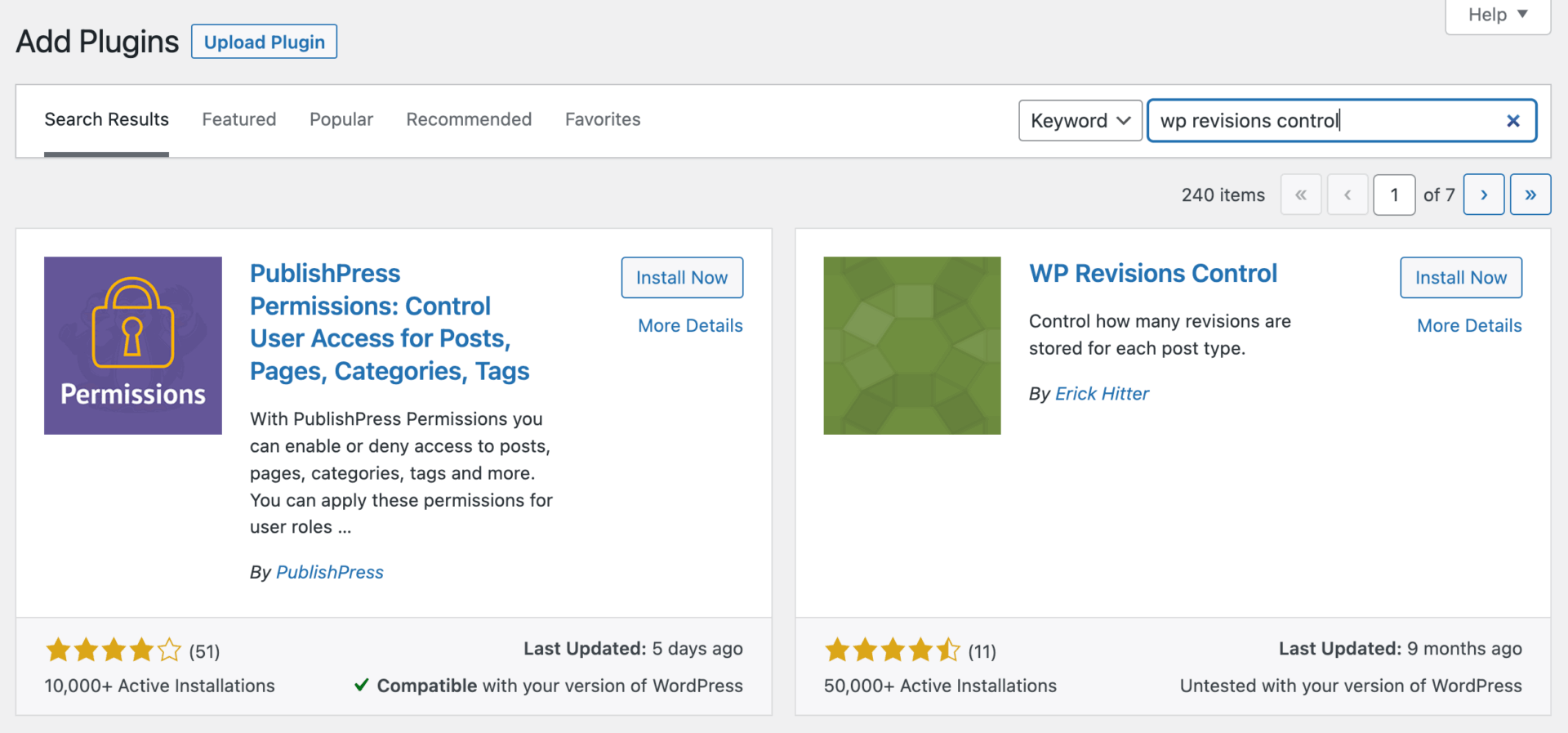
安装并激活插件后,进入 设置 > 撰写。然后,向下滚动找到 WP Revisions Control 部分:

在这里,您可以设置文章、页面、自定义CSS等的限制。为了在紧急情况下留有一些余地,建议将文章修订版本限制设置为十个。完成后请务必点击保存更改!
手动限制WordPress已保存的修订版本
如果您想手动限制WordPress已保存的修订版本,则需要修改您网站的wp-config.php文件。只有在您已经有管理网站文件的一些经验时才建议这样做。如果操作不当,修改重要文件可能会损害您的网站。
首先,您需要使用SFTP客户端(如FileZilla)连接到您的网站。然后,找到根目录,通常标记为public_html。wp-config.php文件应该在其中。
找到文件后,打开它并添加以下代码行:
define('WP_POST_REVISIONS', 5);
在我们的示例中,我们使用"5"作为限制。您可以随意修改这个数字以符合您的个人喜好。完成后,保存文件。
3. 关闭WordPress修订版本
删除和限制WordPress文章修订版本可以帮助您管理数据库并让您的网站运行流畅。但是,如果您确定不需要修订历史记录,则可能需要完全关闭它。我们将向您展示两种实现方法。
使用插件关闭WordPress修订版本
您可以使用插件轻松"关闭"或禁用WordPress修订版本。对于这种方法,我们将使用Disable Post Revision:
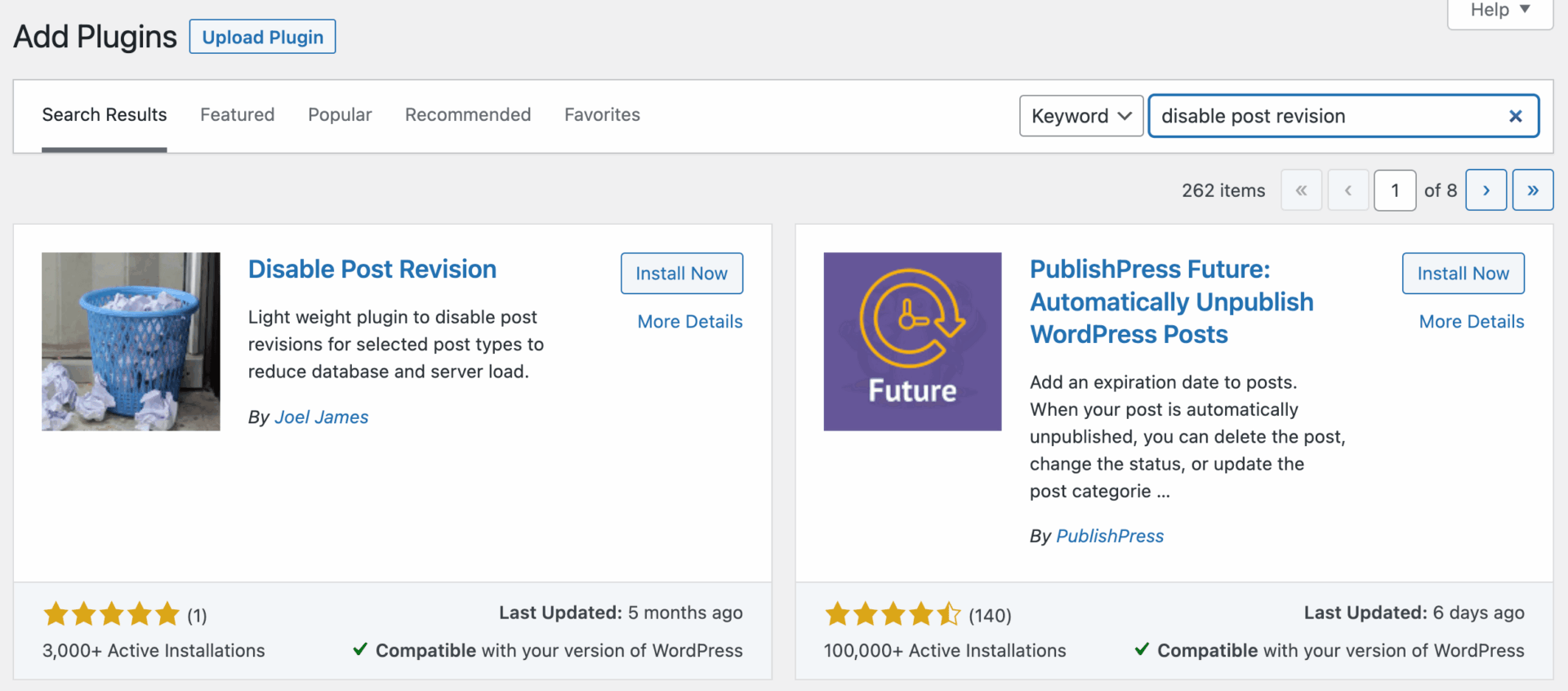
安装并激活插件后,转到设置 > 写作。您现在将看到一个全新的禁用文章修订版本部分:

要完全关闭WordPress修订版本,只需从菜单中选择文章然后点击保存更改。请注意,您还可以禁用页面、媒体、自定义CSS等的修订版本。
手动关闭WordPress修订版本
如果您想减少网站上的插件数量,可以手动关闭WordPress修订版本。为此,您需要修改wp-config.php文件。作为提醒,这仅推荐给熟悉WordPress文件管理的高级用户。
只需在根目录中找到wp-config.php文件并添加以下代码行:
define('WP_POST_REVISIONS', false );
然后,确保保存文件。
结论 🏁
在使用博客文章时,修订存档可以提供额外的安全性并帮助简化编辑流程。但是,如果您的网站累积和存储了过多的WordPress修订版本,可能会拖累您的数据库。这可能会对您网站在搜索结果中的性能和排名产生负面影响。
幸运的是,在WordPress中管理修订历史时,您可以遵循一些最佳实践。您可以先删除任何不必要的文章修订版本。最好还限制可以保存的最大文章修订版本数量。这样,您就不必定期清除它们。或者,如果您确定永远不需要文章修订版本,则可以完全禁用它们。
您对管理WordPress修订历史有什么疑问吗?请在下方评论部分告诉我们!
…
不要忘记参加我们的WordPress网站加速速成课程。了解更多:
如何加速您的WordPress网站
通过一些简单的修复,您可以将加载时间减少甚至50-80% 🚀
通讯表单 – 侧边栏
名字 *
您的邮箱 *
立即订阅!
如果是人类,请将此字段留空。
Δ
通过输入您的邮箱,即表示您订阅了我们的每周通讯。您可以随时更改您的决定。我们尊重您的收件箱和隐私。


