
时不时地,您网站的访问者可能会遇到错误,比如浏览器通用的 404 错误页面。虽然这不太理想,但通用错误页面可能会让情况变得更糟。因此您可能想知道如何在 WordPress 中设置 404 页面,以提供品牌化的错误提示,并引导用户如何访问网站的其他部分。
幸运的是,创建自定义 404 错误页面有几种简单的方法。如果您使用 WordPress 构建网站,可以使用站点编辑器或页面构建器。这意味着您无需编写任何代码或具备特殊的技术知识。💡
在本文中,我们将讨论为什么您应该创建自定义 404 页面。⚙️ 然后我们将讨论您的页面应该包含什么,并提供一些示例。最后,我们将向您展示如何在 WordPress 中设置 404 页面。让我们开始吧!
📚 目录:
- 选项 1:使用站点编辑器设置 404 页面
- 选项 2:使用页面构建器设置 404 页面
为什么您应该在 WordPress 中设置 404 页面
在我们向您展示如何在 WordPress 中设置 404 页面之前,让我们先了解一下基础知识。这意味着我们要讨论什么是 404 错误页面,以及为什么您应该为您的网站创建一个自定义的 404 页面。
404 页面也被称为“页面未找到”错误。您可能对它很熟悉:

当用户遇到这个常见错误页面时,意味着他们当前尝试访问的域名的 URL 路径存在问题。发生这种情况的原因有多种,包括服务器问题或链接损坏。
正如您从经验中所知,看到这个页面可能会非常令人沮丧。它阻止访问者完成重要任务或找到他们需要的内容。
更糟糕的是,404 错误页面没有说明问题是临时的还是永久的。它也没有提供根本原因。这让访问者一头雾水,很容易让他们选择导航到其他页面,而不是尝试自己诊断问题。然而最重要的问题是,许多标准的 404 页面无法帮助用户导航到有用的地方。
虽然任何错误都会损害用户体验,但如果您以精简的方式引导访问者回到正确的位置,这种损害可以最小化。您可以通过为网站创建优化且用户友好的 404 页面来实现这一点。
404 页面应该包含什么(加两个示例)
现在我们已经讨论了在 WordPress 中制作 404 错误页面的好处,让我们讨论一下创建 404 页面时应该包含什么。这样,您就能更好地为访问者设计一个高质量的 404 页面。
当用户遇到 404 页面时,他们实际上已经迷路了。他们在尝试查找特定页面时遇到了障碍。通用的 404 页面可能会进一步迷惑他们,让他们相信您的网站坏了,或者他们已经离开了网站。
考虑到这一点,您需要确保在页面上显示品牌元素,以便访问者清楚他们仍在您的网站上。例如,您可以包含您的标志、吉祥物、品牌颜色,甚至专用字体。

以上是一个品牌化404页面的示例。如您所见,它包含公司标志(公司名称旁边的一只鹦鹉),以及一个符合其品牌个性的有趣图片(海盗)。您甚至可以提供一些有用的链接来引导用户找到正确的位置,并且让他们在您的网站上停留更长时间。
此外,如果您想方便用户找到他们正在寻找的页面(或下一个最佳选择),添加搜索栏是明智的。
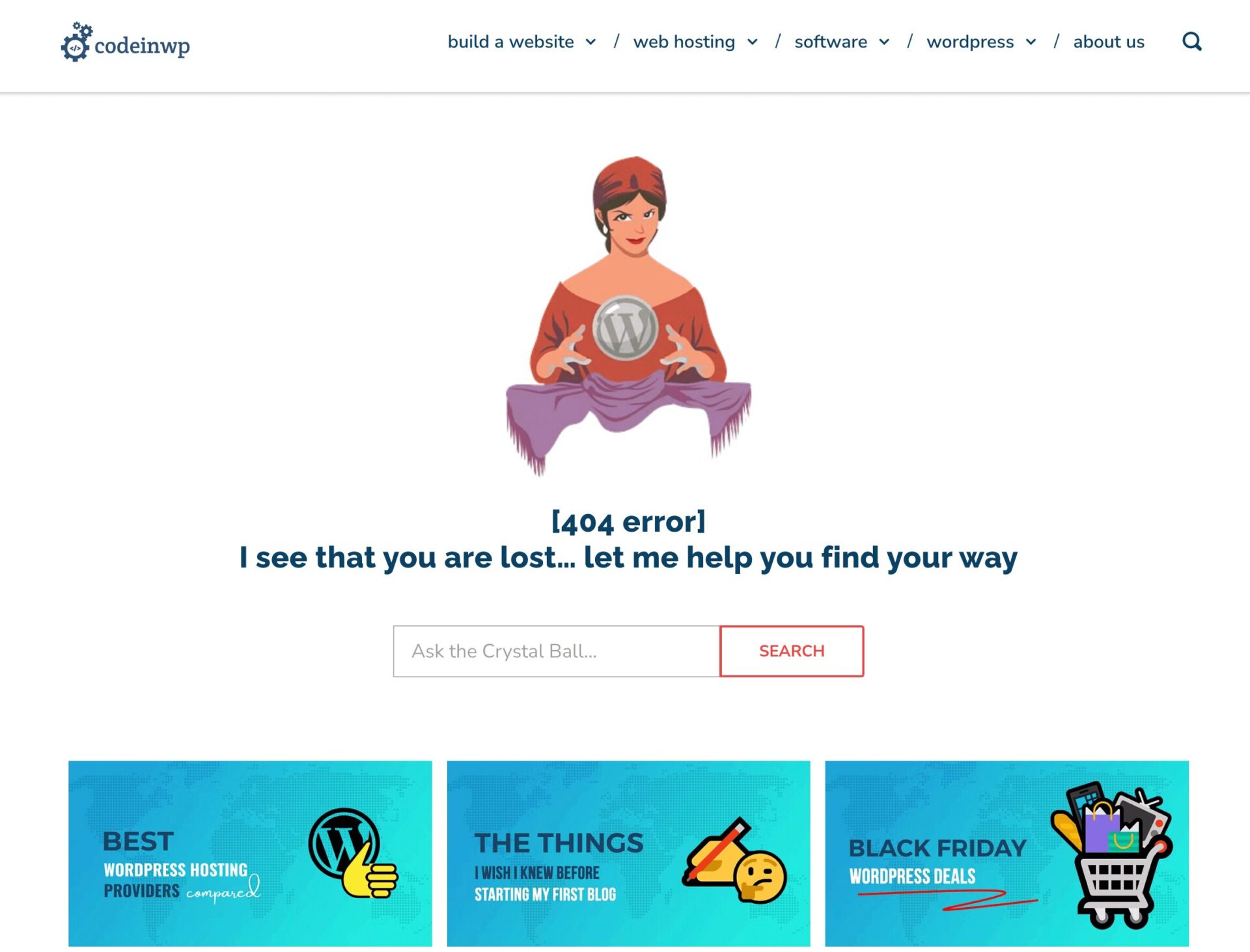
通过使搜索功能更加突出,用户更容易导航到他们想要去的地方。上面的页面展示了这一点,同时提供了符合品牌的有趣和轻松的语调。如果您想创造一致的用户体验,这些都是重要的细节。
如何在 WordPress 中设置 404 页面
既然您知道要包含什么,让我们来介绍如何在 WordPress 中设置 404 页面!虽然您可以手动创建,但有两种更简单的方法可以让您的页面快速运行。
选项 1:使用站点编辑器设置 404 页面 🚧
在 WordPress 中创建 404 页面的最简单方法是使用站点编辑器。要访问它,您需要使用区块主题。
在本教程中,我们将使用 Neve FSE 主题。大多数区块主题,包括 Neve FSE,都带有 404 错误页面的模板。然而,由于我们将自定义我们的 404 页面,我们还将安装 Otter Blocks 插件。
安装并激活 Otter Blocks 和区块主题后,转到 外观 → 编辑器。选择 模板 并选择 页面:404。
注意:如果您在 外观 下看不到 编辑器 选项卡,那是因为您的 WordPress 版本太旧,或者您使用的区块主题不支持 WordPress 编辑器。
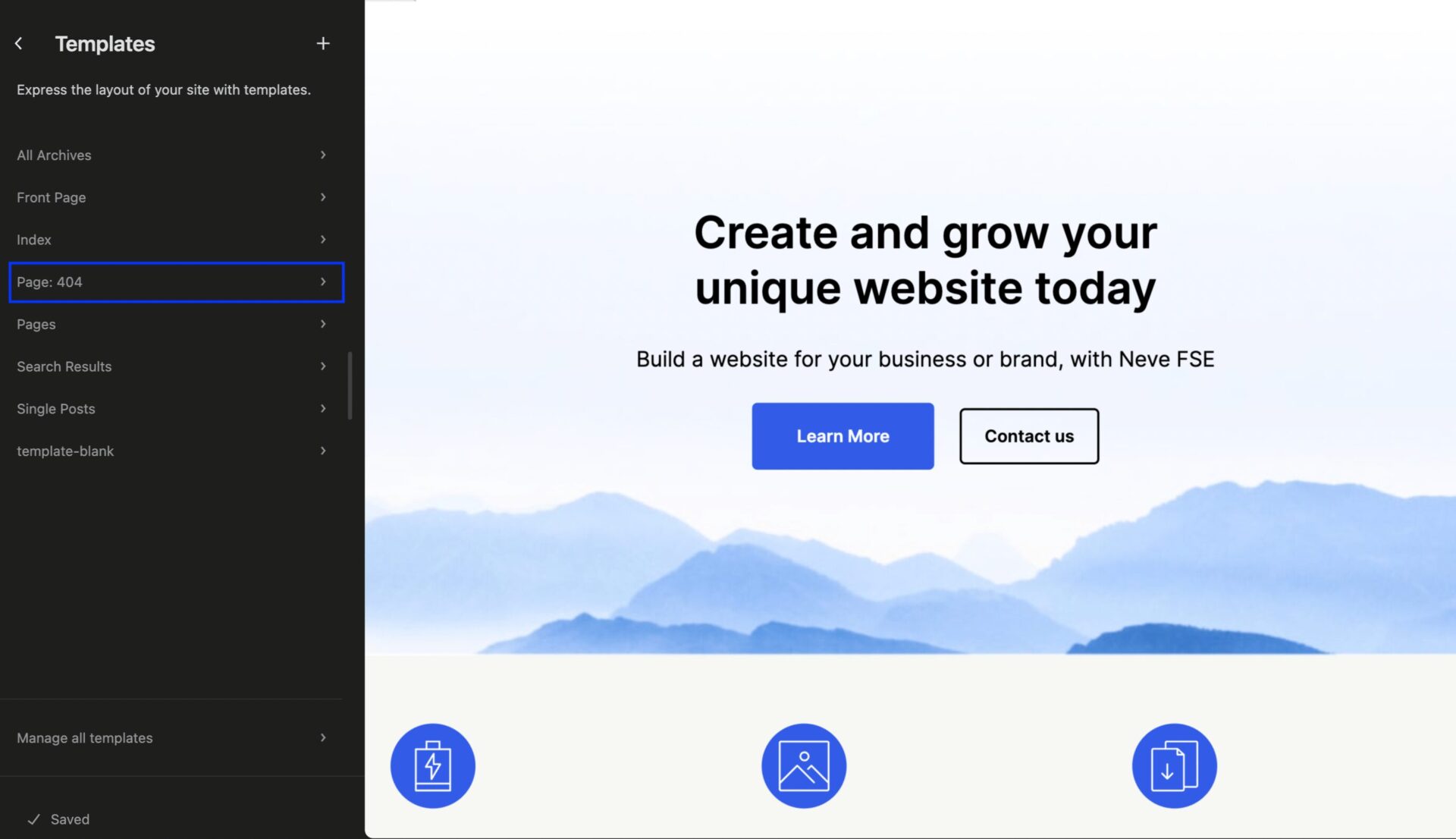
点击屏幕右侧或铅笔图标以使用站点编辑器打开页面模板。

如您所见,此页面已经与您的主题匹配,以便与您网站的其他部分保持一致。不过,您还需要进行一些调整以改进它。
首先,我们将添加一个 搜索 块。您也可以包含一个 返回首页 按钮,或者如果看起来太杂乱则删除该选项。
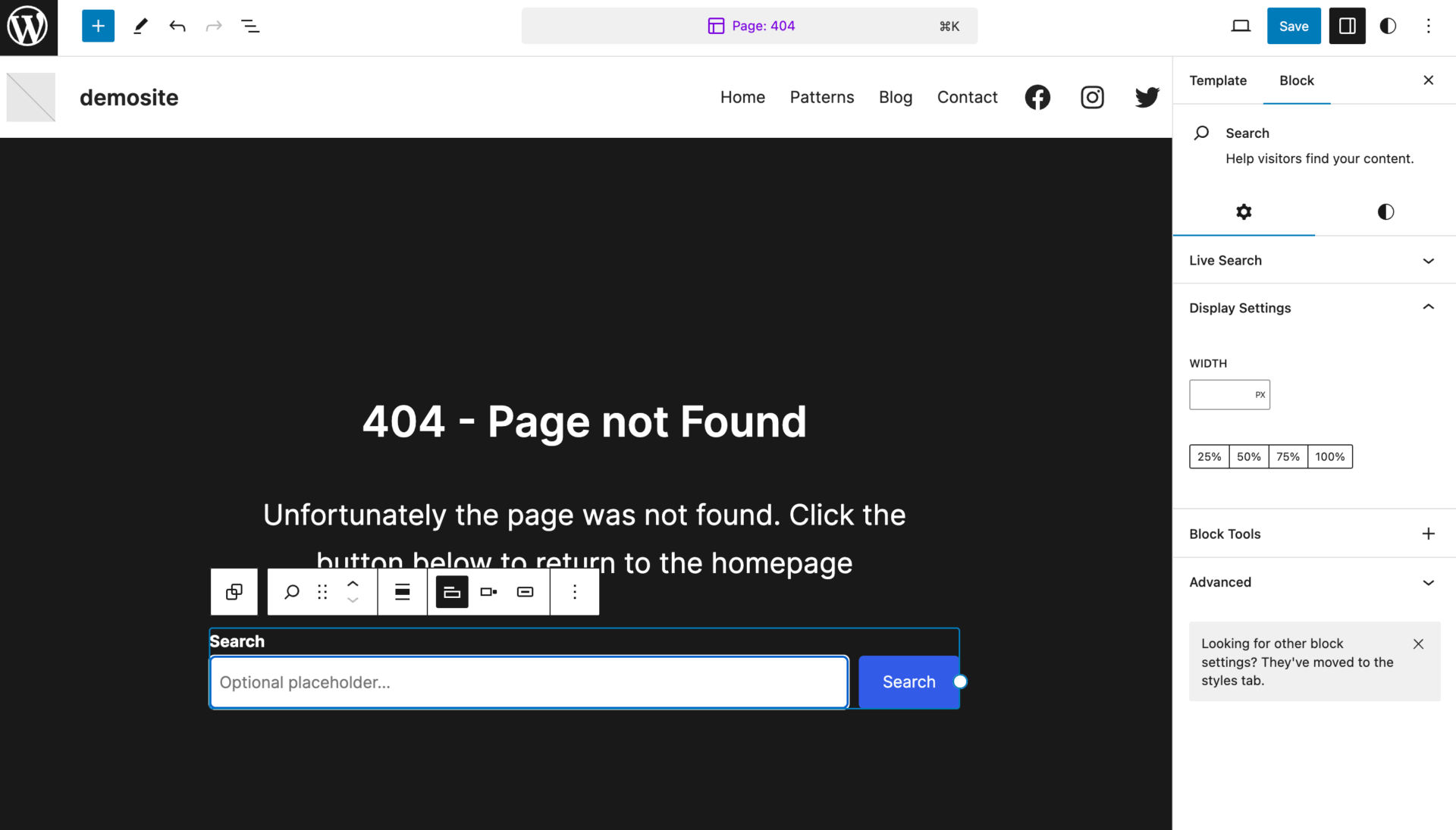
现在,让我们通过使用 Otter Blocks 添加动画来让我们的页面更有趣。搜索“动画”,您会找到 Lottie 动画 块。
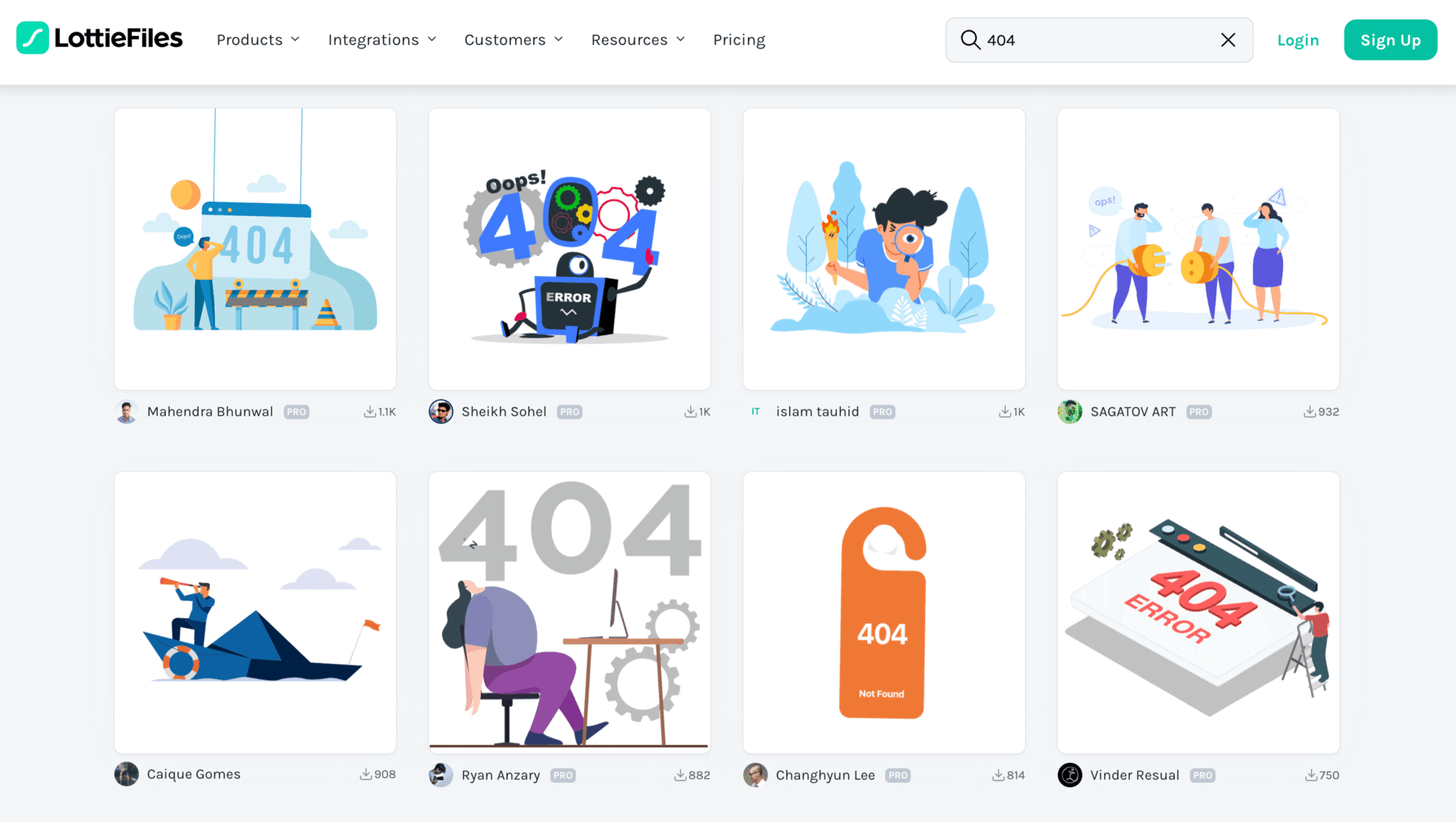
接下来,注册一个免费的 LottieFiles 账户。在 LottieFiles 库 中搜索“404”以找到您喜欢的动画。
点击动画以编辑其设置。
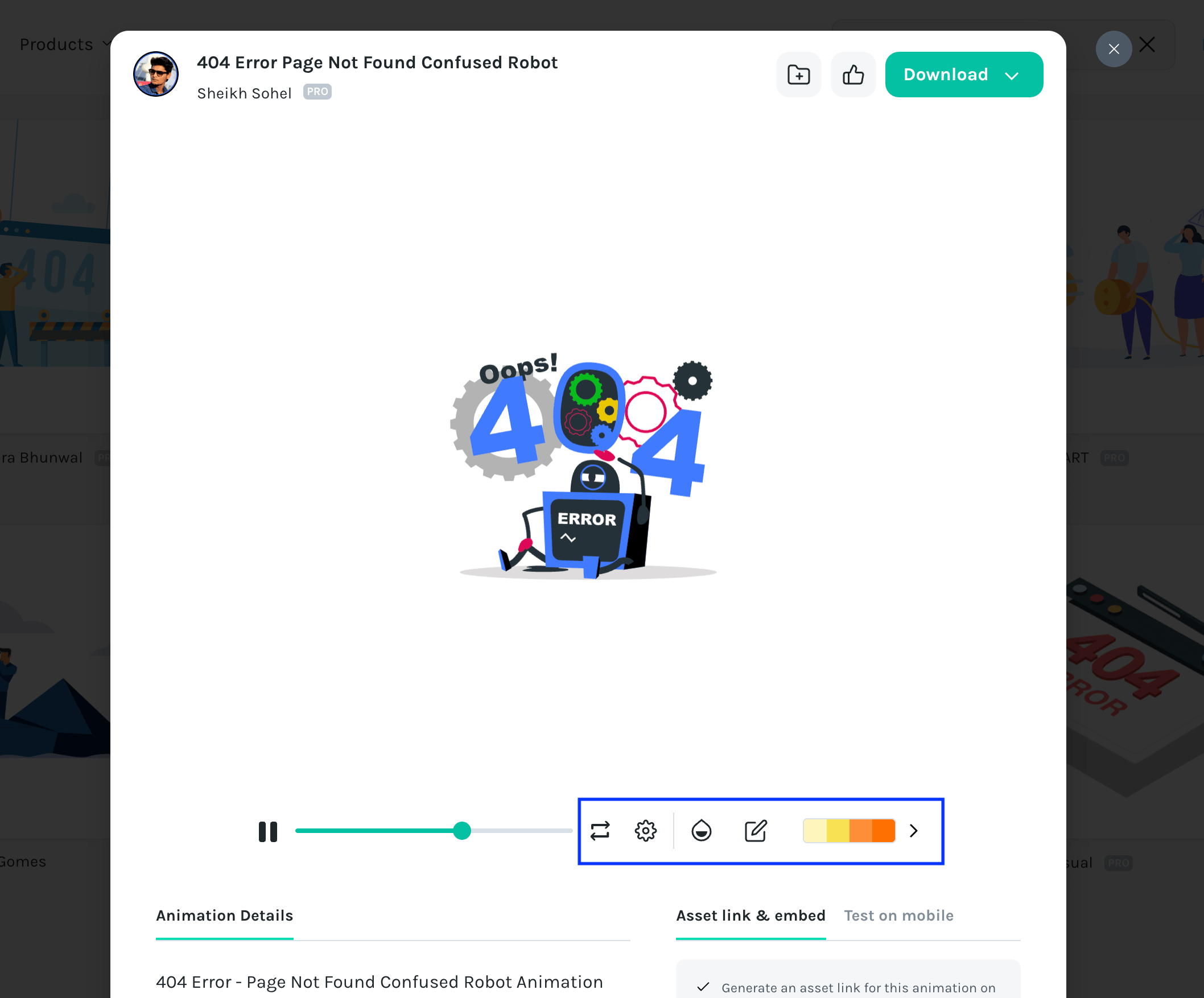
准备就绪后,点击保存到工作区以生成。然后您将能够打开更高级的动画编辑器。
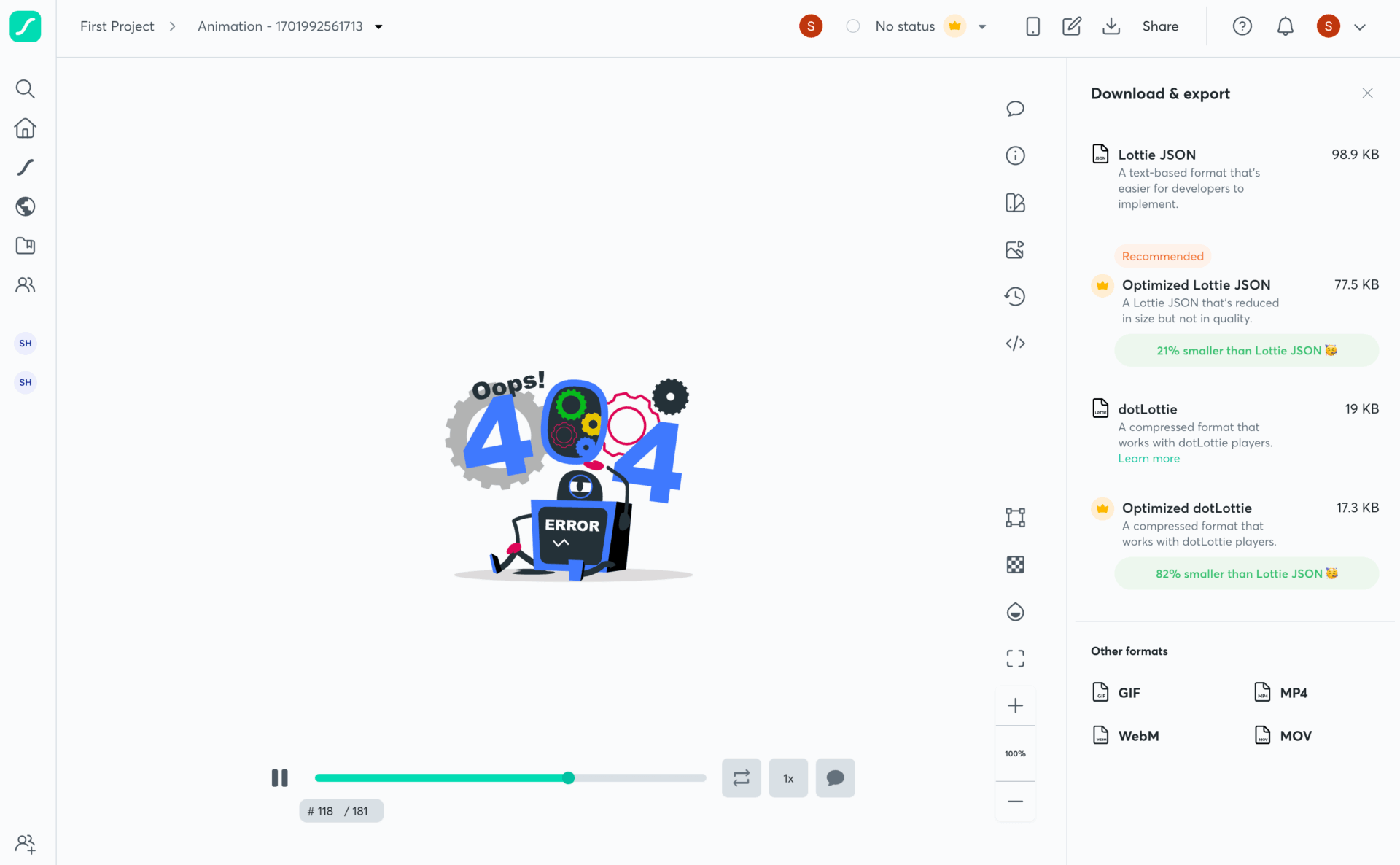
您可以进行其他修改,或直接点击分享** → **交接与嵌入。
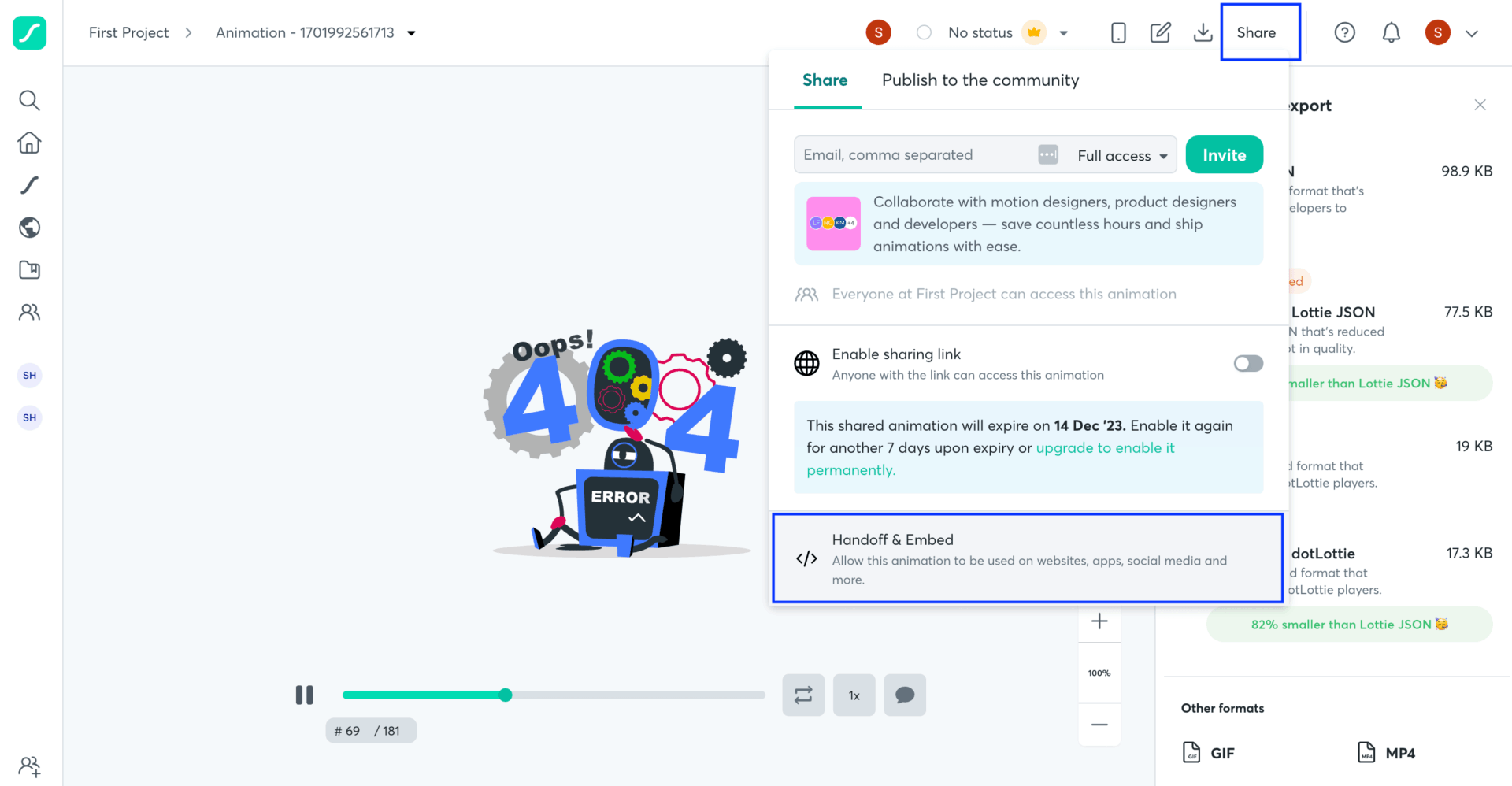
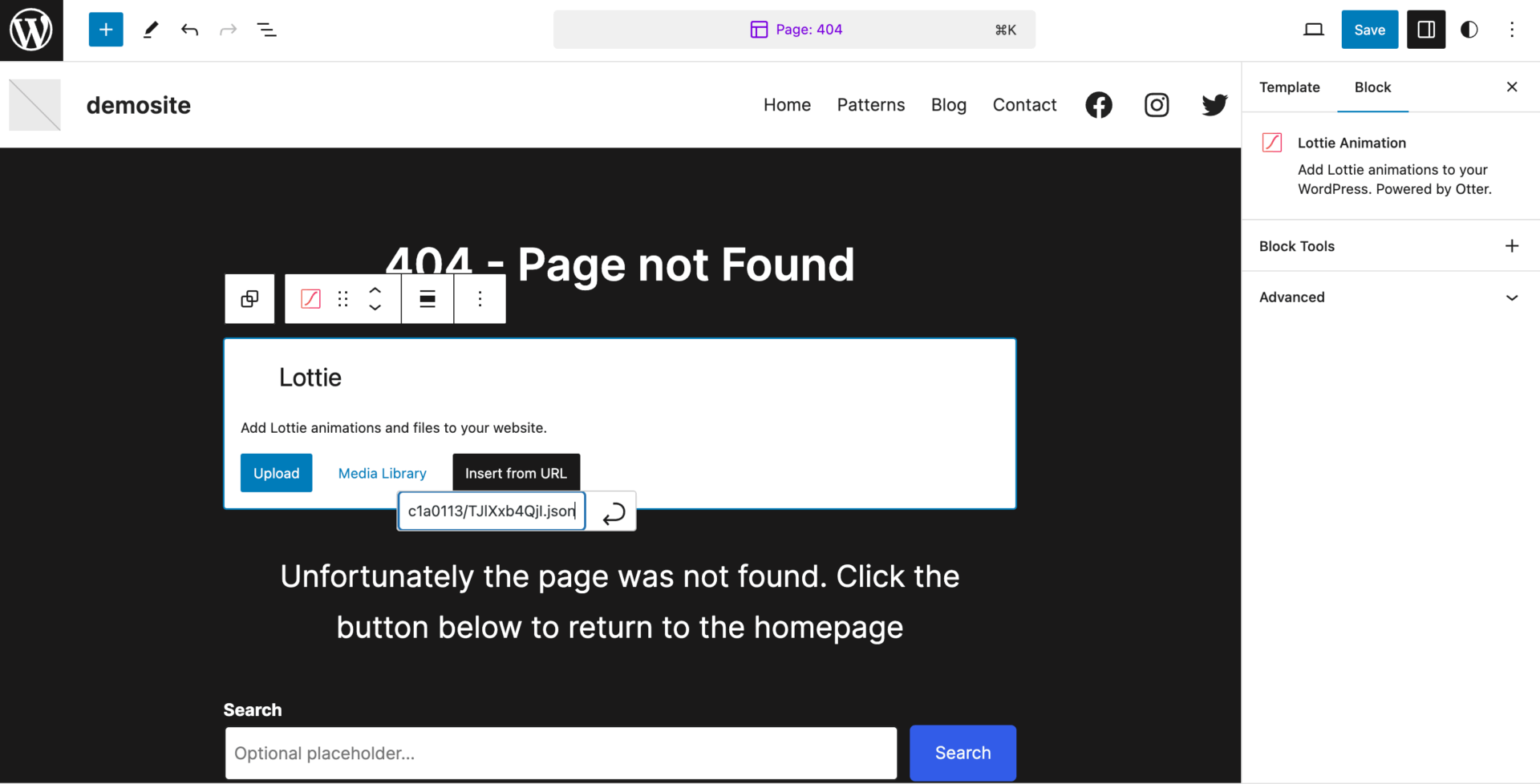
复制资源链接。返回您的404页面,将其粘贴到从URL插入字段中。
然后您可以在区块选项卡中调整动画设置,如触发器、循环和速度。
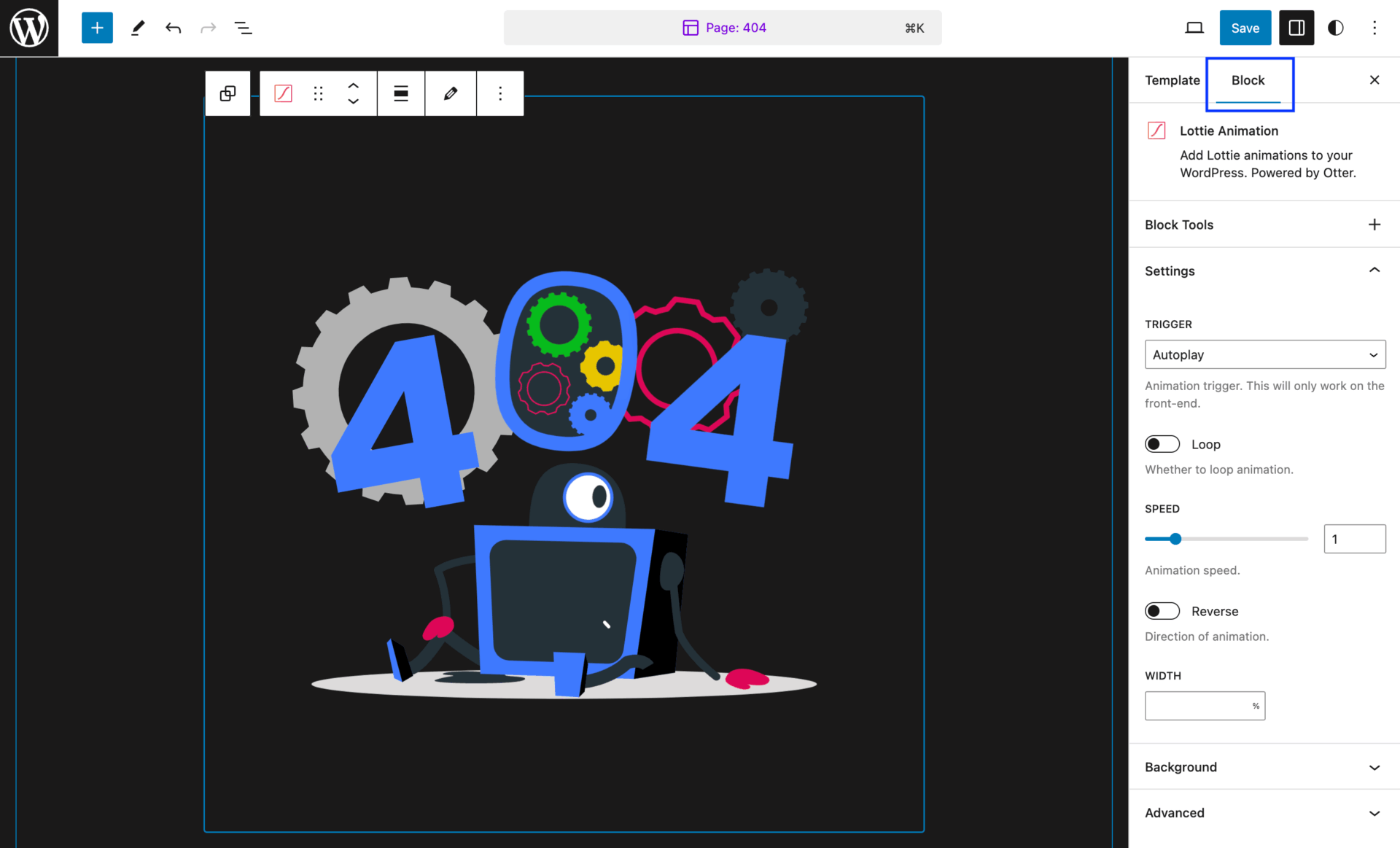
我们将把动画设置为更小并居中。然后,我们将调整文字以匹配我们品牌的风格和新设计。

最后,请务必保存并发布您的更改。这将使您的新404页面对遇到此特定错误的访问者生效。
选项2:使用页面构建器设置404页面 🏗️
接下来,我们将向您展示如何使用页面构建器在WordPress中设置404页面。如果您没有区块主题,或者已经在网站上使用特定的页面构建器工具,这将非常有用。
在本示例中,我们将使用Elementor。首先,您需要安装一个与Elementor兼容的主题。转到插件 → 添加新插件并搜索"elementor"。
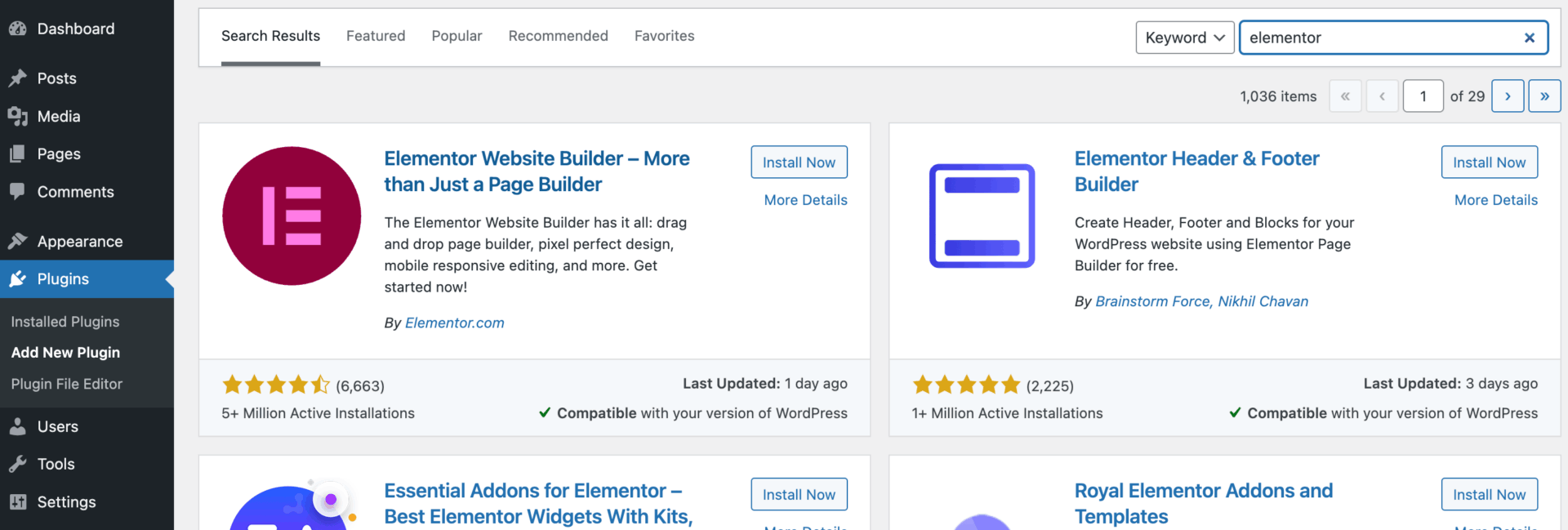
找到Elementor插件,点击立即安装,然后点击激活。
如果您使用的是免费版的Elementor,则需要从头开始。转到模板屏幕,点击添加新模板。

然后,在弹出的窗口中,选择页面模板选项并为其命名。之后,点击创建模板。这将启动Elementor编辑器。

在这里,您可以将Elementor小工具拖放到页面上来创建设计。您可以在元素下看到小工具选项。请注意,某些小工具是该工具高级版独有的功能。
我们将首先添加一个文本编辑器小工具。您可以添加一些文字,然后在样式选项卡中调整对齐方式。

由于免费版本的 Elementor 不包含搜索小部件,我们将在页面中添加一个按钮以便于导航。

在 内容 选项卡中,您可以更改按钮的文本和对齐方式,添加链接等。默认情况下,按钮的颜色应该与您的主题匹配,但您也可以在 样式 选项卡中修改它。
此时,您的 404 页面草稿可能如下所示:

现在您可以添加更多小部件并继续创建您的自定义设计。别忘了也融入您的品牌元素。完成后,点击 发布。
结论 🧐
每个网站都应该制定策略来减轻错误页面的负面影响。这就是为什么了解如何在 WordPress 中设置 404 页面至关重要。为了确保良好的用户体验,最好 also 自定义此页面以匹配您网站的品牌和风格。
简而言之,在 WordPress 中创建自定义 404 页面有两种简单的方法。您可以使用站点编辑器,以及 Otter Blocks 这样的工具来美化您的自定义设计。或者,您也可以尝试使用 Elementor 这样的页面构建器从零开始构建 404 页面。最适合您的方法取决于您已安装的工具,以及您偏好的页面编辑器。👨💻
您对如何在 WordPress 中设置 404 页面有任何疑问吗?请在下面的评论部分告诉我们!
…
别忘了参加我们关于加速 WordPress 网站的速成课程。在下方了解更多:
如何加速您的 WordPress 网站
通过一些简单的修复,您可以将加载时间减少 50-80% 🚀
通讯表单 – 侧边栏
名字 *
您的邮箱 *
立即订阅!
如果你是人类,请留空此字段。
Δ
通过输入您的邮箱,即表示您订阅了我们的每周通讯。您可以随时改变主意。我们尊重您的收件箱和隐私。


