

了解如何跟踪 WordPress 搜索关键词是一件非常有价值的事情。首先,你的网站上很可能确实有一个搜索框。但是如果你不知道人们实际上是如何使用它的,那它还有什么用呢?
这就是设置跟踪 WordPress 搜索关键词的用武之地。你肯定也想帮助读者更快地找到你的内容,获得最佳体验,不是吗?
如果某个关键词在访问者中很受欢迎,那么撰写相关内容对你和读者来说都是双赢。你可以从热门话题获得更多流量,而用户则可以获得他们网站或业务所需的信息。🤝
围绕“热门”话题撰写的另一个好处是,你还可以通过添加内部链接来推广其他有价值的文章,这也会改善你网站的 SEO。
最后但同样重要的是,你会更好地了解你的社区,发现它的需求,并为你的博客收集新的内容创意。
如何跟踪你网站上的 WordPress 搜索关键词
既然我们已经同意跟踪你网站上的搜索词对你的业务增长非常重要,让我们看看如何实际启用这个功能。这有三个简单的步骤。这一切都从 Google Analytics 开始。
⚠️ 重要提示:如果你还没有将 Google Analytics 连接到你的 WordPress 网站,你需要先完成这一步——操作方法如下。
1. 进入 Google Analytics 的主设置
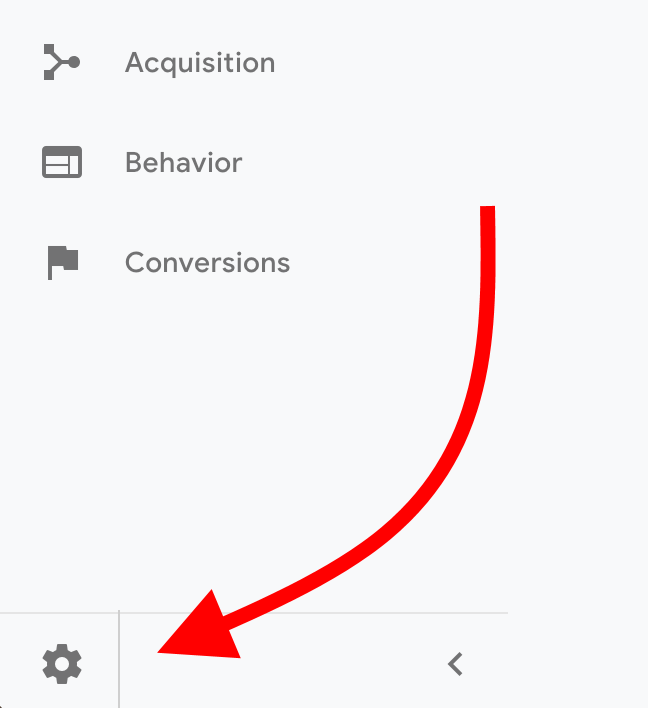
登录 Google Analytics 并选择你要监控的网站。进入 Google Analytics 界面 左下角的 Admin(管理),然后点击 Settings(设置)。
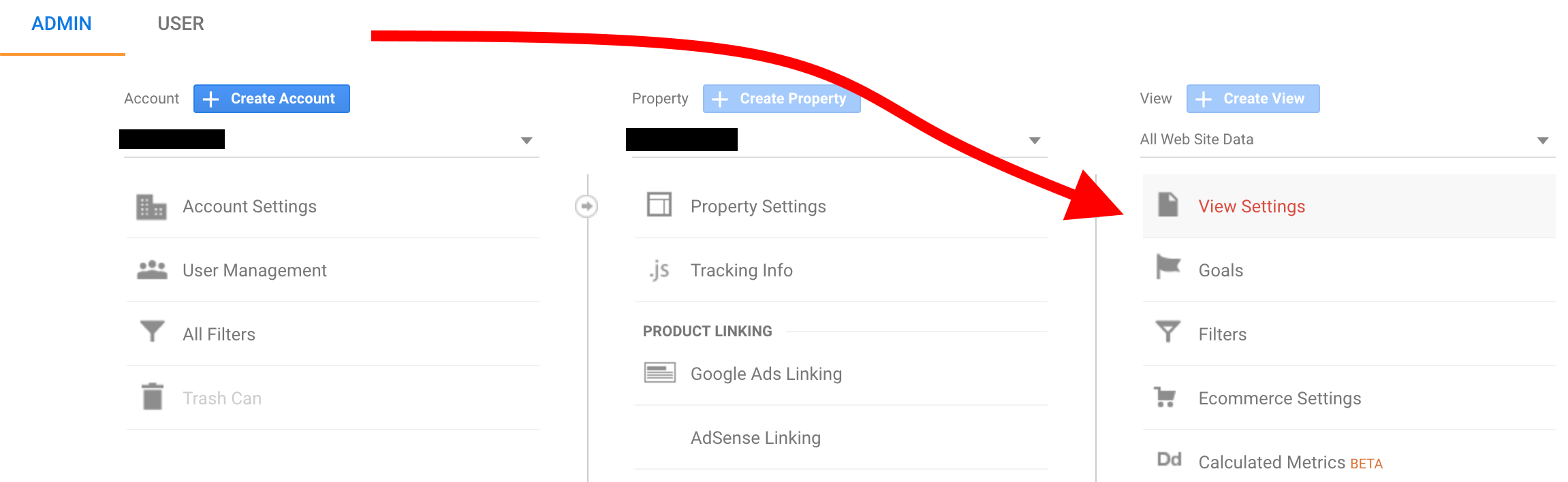
一个包含许多自定义选项的新窗口会出现。点击第三列中的 View Settings(视图设置),如下所示:
2. 启用网站搜索跟踪
现在你进入了 View Settings(视图设置) 页面,向下滚动直到找到 Site Search Settings(网站搜索设置) 标题,然后将 Site Search Tracking(网站搜索跟踪) 选项打开。
在 Query Parameter(查询参数) 字段中,添加将标记 URL 中搜索查询部分的单词/字母——也就是你网站 URL 中出现在搜索词之前的那个字母。在大多数 WordPress 网站上,这个字母就是 s——整个搜索查询的格式如下:
https://wpshout.com/?s=wordpress+themes
设置如下:
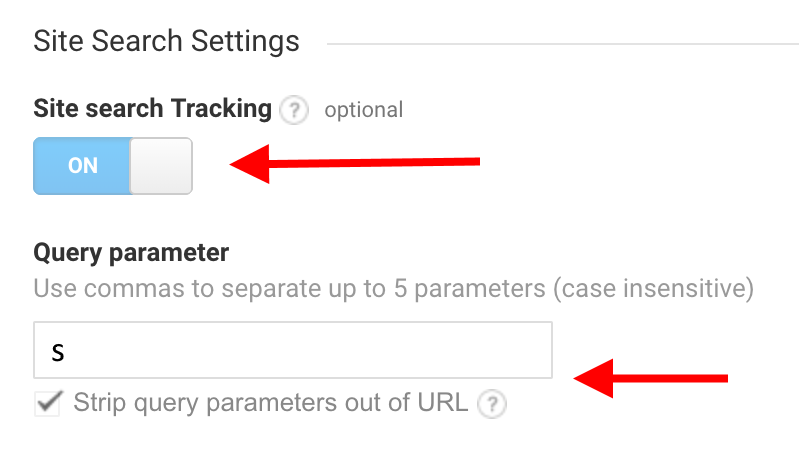
⚠️ 另外,在完成此步骤之前,请务必选中 “Strip query parameters out of URL(从 URL 中移除查询参数)” 旁边的复选框。这很重要,因为这样 Google Analytics 会将所有搜索词作为一个整体一起跟踪,而不是将它们分成不同的页面,从而导致每个访问的页面都有单独的列表。
3. 保存并测试
完成上述所有步骤后,请在关闭页面之前务必点击 Save Settings(保存设置),然后就完成了!你刚刚在你的网站上设置了跟踪 WordPress 搜索关键词。
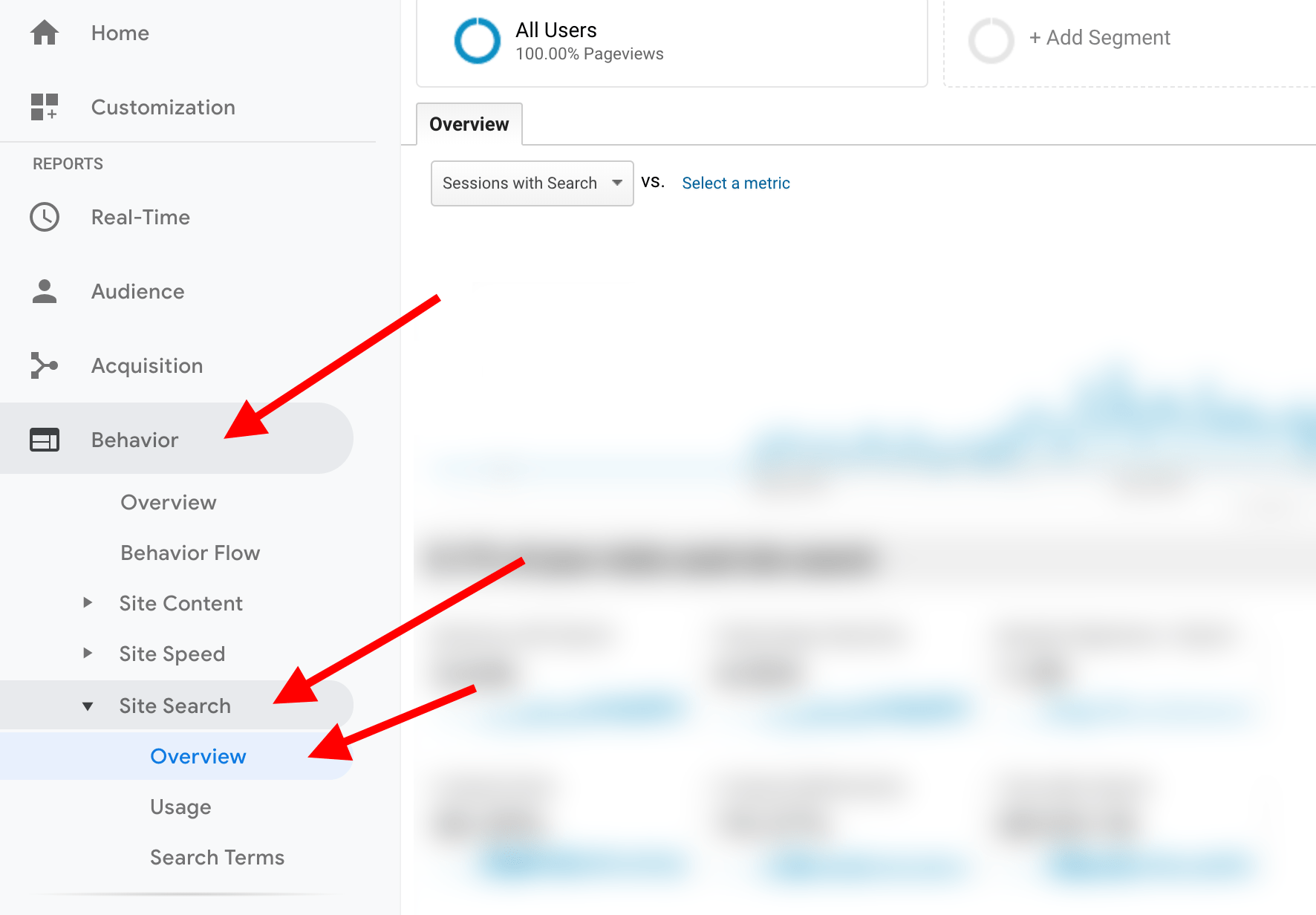
现在,要查看人们在你的 WordPress 网站上搜索了什么,你必须从 Google Analytics 侧边栏菜单进入 Site Search(网站搜索),然后点击 Overview(概览)。在这里,你将能够看到所有收集到的数据。
就这样!现在您将知道访问者在浏览您的网站时的意图。跟踪他们的搜索可以让您更好地了解他们的需求,并围绕这些需求创建内容。这将为您带来满意的读者和良好的博客流量!实施完您在这里阅读的内容后,您可能需要考虑使用排名跟踪工具来监控您在Google搜索结果中的辛勤工作的表现。
如果您在跟踪网站上的WordPress搜索关键字方面有更多问题,请通过下面的评论部分告诉我们。
📚如果您想了解更多有关如何更有效地使用WordPress并确保业务成功的信息,请查看以下指南:
- 45 Things I Wish I Knew Before Starting a Blog
- How to Make a WordPress Website
- How to Promote Your Blog
- 5 Methods How to Monetize a Blog
…
别忘了参加我们关于加速WordPress网站的速成课程。在下面了解更多:
如何加速您的WordPress网站
通过一些简单的修复,您可以将加载时间减少甚至50-80%🚀
Newsletter Form – Sidebar
名字 *
您的邮箱 *
立即订阅!
如果您是人类,请留空此字段。
Δ
通过输入您的邮箱,即表示您订阅了我们的每周新闻通讯。您可以随时更改主意。我们尊重您的收件箱和隐私。


