
大多数 WordPress 用户没有意识到块编辑器已经取得了多大的进步。像 Cover、Group、Columns 和 Image 这样的核心区块现在包含了足够多的内置设计控件,可以创建分层深度、电影级滚动效果、大胆的排版和精致的布局,而这些以前需要自定义 CSS 或页面构建器才能实现。
例如,仅使用一个 Cover 区块和几个设计开关,你就可以构建一个全屏英雄区,包含固定背景图片、居中文字和滚动深度效果,看起来就像是来自高级主题。
本指南重点介绍这类“魔法效果”,向你展示如何结合 WordPress 原生的布局工具来创建高影响力的视觉效果,同时保持网站的轻量化和快速加载。
使用原生方案的优势
使用核心区块构建,而不是堆砌数十个额外插件或依赖重量级页面构建器,你可以获得几个显著的优势:
- 更少的插件意味着更少的更新麻烦和更小的安全攻击面。
- 更好的性能是可能的,因为原生区块针对编辑器和前端进行了优化,像 Kinsta 这样的托管平台可以高效地缓存和提供它们。
- 你正在为未来做准备。由于 WordPress 核心原生支持区块,你更不依赖某个第三方插件保持更新。
- 它还能产生更干净的代码。核心区块通常输出精简的 HTML/CSS(而不是臃肿的构建器包装器),这有助于加载时间、可访问性和 SEO。
这一切都意味着,如果你一直在想“我需要安装一个单独的花哨插件或页面构建器来获得动画、视差或英雄区”,是时候换个思路了。利用内置在核心编辑器中的设计功能(想想布局控件、渐变、双色调滤镜、区块样式和模式),你可以在保持网站精简和可维护的同时,创造出高端的结果。
在下一节中,我们将重点介绍你最有价值的设计工具之一:Cover 区块。我们还将演示如何将其作为分层“魔法”视觉效果的基础。
Cover 区块是一个未被充分利用的资源
当你在布局中追求那种“魔法”感觉时,那种高端和精致的感觉,Cover 区块是你最强大的工具之一。它将全屏视觉效果、文字叠加和灵活定位结合在一个容器中,所有这些都是 WordPress 原生内置的。
Cover 区块 让你设置背景图片、视频或纯色,然后在其中放置其他区块。不仅仅是图片,你得到的是一个分层的区域:背景媒体、叠加层和内容。这种分层就是给你深度和视觉趣味的原因。
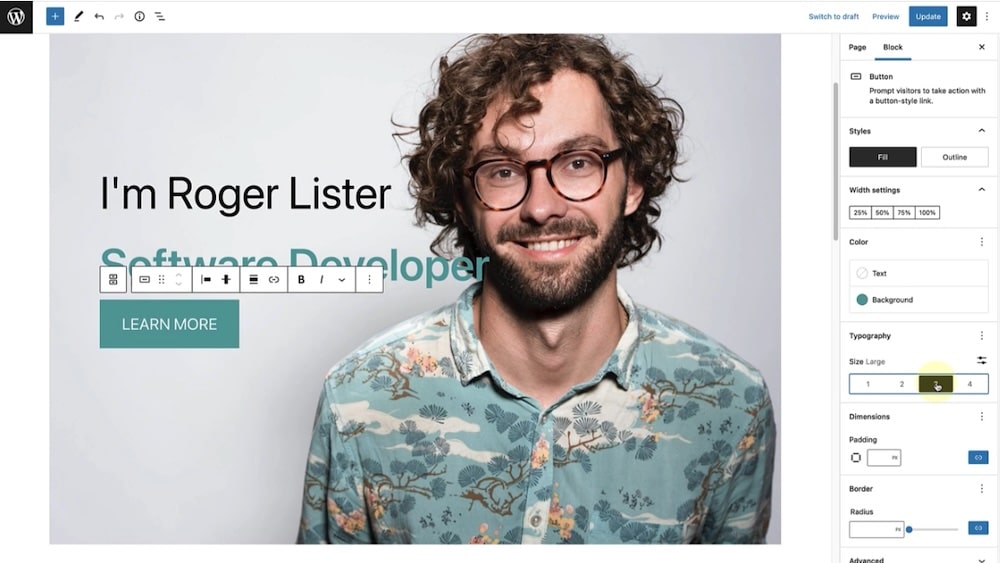
例如,你可以用它作为英雄横幅、大型 CTA 区域,甚至是故事叙述段落的全屏背景。
如何使用它来创造深度和模拟视差效果
最引人注目的技巧之一是分层多个 Cover 区块或使用其内置设置来模拟视差或深度。
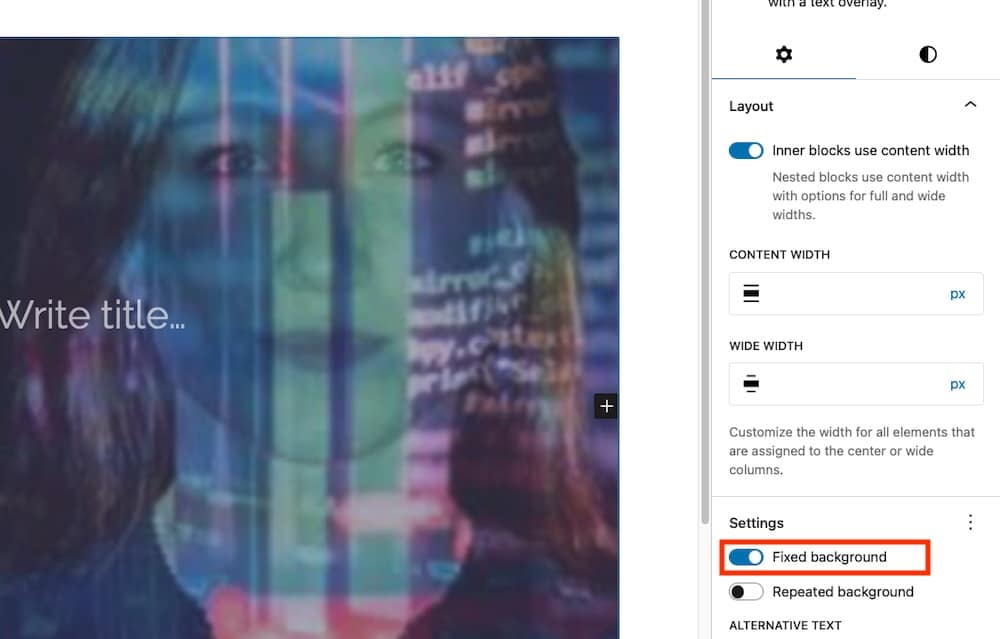
要做到这一点,插入一个 Cover 区块,设置背景,然后进入其侧边栏设置并启用 固定背景。这使得背景保持不动,而前景内容可以滚动。
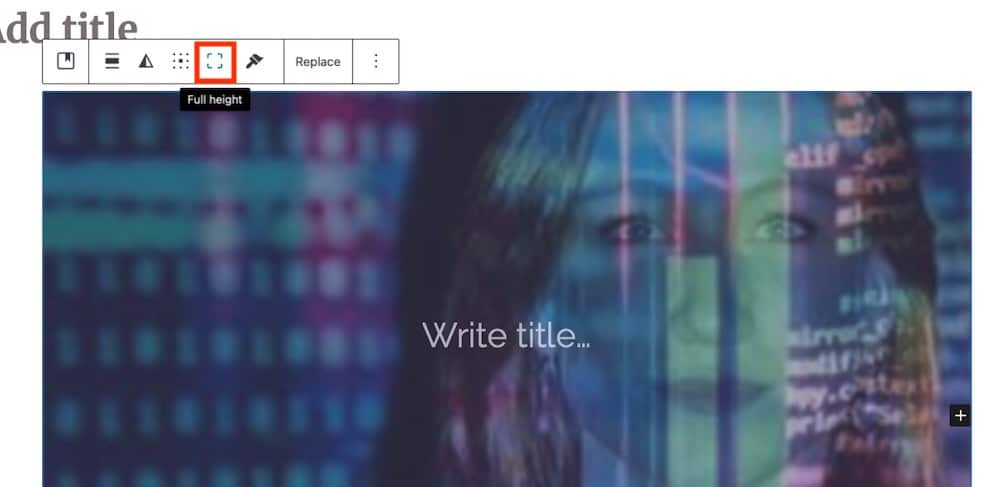
使用“切换全高”选项,让 Cover 区块占据整个视口,这非常适合英雄区。
如果将多个 Cover 块一个接一个地堆叠起来(每个都占满整个视口高度),你就可以创建一系列沉浸式区块,让每个区块在滚动时都能产生强烈的视觉效果。
在此基础上,你可以继续进行叠加。在 Cover 块内部,你可以放置一个 Group 块来包含标题、段落和按钮。或者,你也可以调整叠加层的颜色以确保文字清晰可见。使用焦点选择器是另一个不错的选择,可以确保移动端用户仍然能看到图片的“正确”部分。
几个 Cover 块使用技巧
尝试使用 Cover 块是拓展网站功能的好方法。以下是充分利用这个实用工具的几个技巧:
- 在块工具栏中,对齐设置(宽、全宽、左/中/右)和内容位置(上/中/下)可以控制内容在背景上的显示方式。
- 在侧边栏中,媒体设置如固定背景和重复背景可供使用。关闭固定背景时,焦点选择器可以帮助你为设计添加重点。
- 叠加层也不容低估。为了在图片上保持文字可读性,半透明颜色叠加层或双色调滤镜都会有所帮助。
使用滚动吸附打造电影级效果
滚动吸附不是块编辑器中的原生设置,但你可以通过在样式面板或主题的“附加 CSS”区域添加少量 CSS 来实现。这能保持一切轻量级,同时仍能让你仅使用核心块构建高级的叙事效果。
你是否见过这样的网页:每个区块在滚动时都能完美定位,就像翻阅高端编辑内容或精美的杂志专题一样?这种效果通常是通过名为滚动吸附的 CSS 效果实现的,你可以在 WordPress 中使用核心块来复制它,而无需任何滑块插件之类的东西。
滚动吸附允许你定义浏览器在用户滚动时如何将视口锁定(或“吸附”)到特定的子元素上。只需使用几个 CSS 属性,特别是容器上的 scroll-snap-type 和子元素上的 scroll-snap-align,你就可以创建引导式平滑滚动体验。
如何使用核心块启用滚动吸附
根据 Pootlepress 教程,以下是可以在块编辑器中遵循的清晰分步骤工作流程:
- 使用一个 Group 块(或 Cover/Section 容器)作为所有区块的父容器。在其高级设置中,添加一个自定义类:.scroll-snap-container。
- 现在转到外观 > 自定义 > 附加 CSS或你的块主题样式并应用如下设置:
- 对于每个子区块(例如容器内的 Cover 块),在其高级 > 附加 CSS 类中或针对块类型,应用:
效果如下:

滚动快照创建了一种引导式的故事体验,让访问者一次一个章节地浏览您的内容。用户不再无休止地滚动,而是像翻阅数字杂志一样,有条不紊地从一个个"场景"过渡到下一个场景。这种受控的流动方式能保持用户注意力高度集中,这对于作品集、英雄序列图和产品着陆页特别有效,因为在这些页面中您希望每个章节都能脱颖而出。
而且由于滚动快照完全依赖原生CSS,它实现了这种电影般的高端效果,而无需使用JavaScript滑块或繁重的动画库。结果是获得了一个流畅、性能友好的设计,看起来精致,同时在各种设备上保持快速和响应式。
需要注意的几个方面
滚动快照效果可以对内容的呈现产生很大的影响。但在实施时需要密切关注网站性能和整体用户体验。以下是几点需要注意的事项:
- 确保每个章节都是轻量级的:大背景图片或每个"快照"章节中的自动播放视频可能会降低加载速度。尽可能使用WebP图片、压缩视频和延迟加载。
- 检查移动端滚动性能:如果没有调整好,快感在手机上可能会感觉笨拙或生硬,因此需要彻底测试。
- 巧妙地分层内容:由于您使用了多个设置为全视口高度的Cover或Group块,很容易创建深度视觉效果,但这种深度不应影响加载时间或可访问性。
- 确保您的主机支持良好的前端性能:当每个视口大小的章节都有丰富的视觉效果时,加载和渲染速度就非常重要。
字体反转和创意排版技巧
排版是让布局令人印象最深刻的最简单方式之一,而且在块编辑器中,您无需添加繁重的插件即可实现。
一些设计师称之为"字体反转"的技巧颠覆了通常的层级关系:不再是深色文字配浅色背景,而是在图片或渐变叠加层上放置浅色文字。这会产生大胆、融合的感觉,尤其是在将Cover块与标题和段落块结合使用时更是如此。
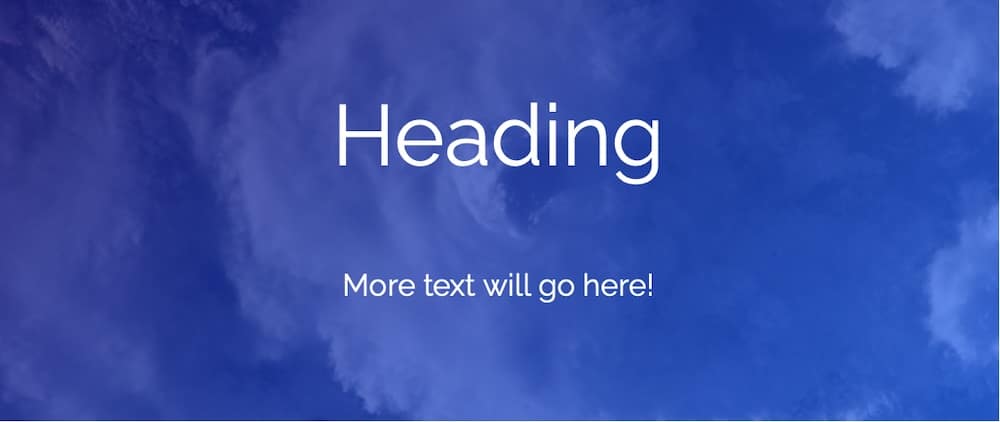
您可以进一步使用CSS混合模式。例如:
.wp-block-heading {
  mix-blend-mode: overlay;
}
这段代码可以让标题与底层背景产生视觉融合,创造出类似电影海报的效果,无需外部字体插件或动画库。只是请注意对比度和可读性。
无需额外叠加层即可让文本清晰可读
WordPress内置的双色调滤镜提供了一种优雅的方式来提高可读性:您可以将其应用到Cover或Image块中的背景图片(甚至视频)上,让章节具有统一的视觉色调。
然后将其与Cover块的叠加控制相结合。选择半透明的黑色、白色或品牌强调色,放在背景和文本之间,以获得最大的可读性。
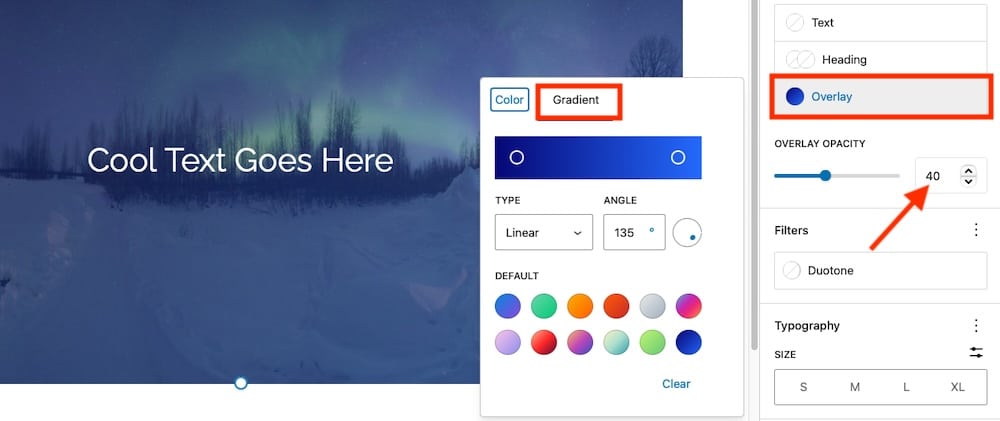
另一个视觉技巧是在文本后添加渐变叠加层。在Cover块设置中,选择叠加层 > 渐变,然后应用微妙的效果(例如,黑色40%透明度渐变至透明),这样你的图片仍然可以透出来,而你的标题仍然清晰突出。
这些小的设计细节有助于让你的标题和行动号召脱颖而出,而不会杂乱你的布局或影响性能。
无障碍与设计平衡
好的排版不应该以牺牲可读性为代价。请牢记以下准则:
- 保持文本与背景之间至少4.5:1的对比度。
- 正确使用标题级别(H1、H2、H3)以利于结构和SEO。
- 避免在繁忙的图片上使用混合模式来显示必要文本,而是考虑为深色模式或高对比度主题设置备选颜色。
处理得当的话,你的文本会成为兼具艺术性和信息性的内容,在吸引访问者的同时保持网站的轻量、无障碍和快速。
运动、深度与故事讲述
静态页面可以看起来很精致,但运动赋予设计能量。通过在块编辑器中添加一些创意 touches,你可以引入微妙的运动和深度,让你的网站感觉身临其境。
使用Cover块制作电影感的"首屏"区块
如果你想要那种在代理网站或产品页上看到的全屏、滚动驱动的首屏效果,你可以仅使用Cover块来实现。
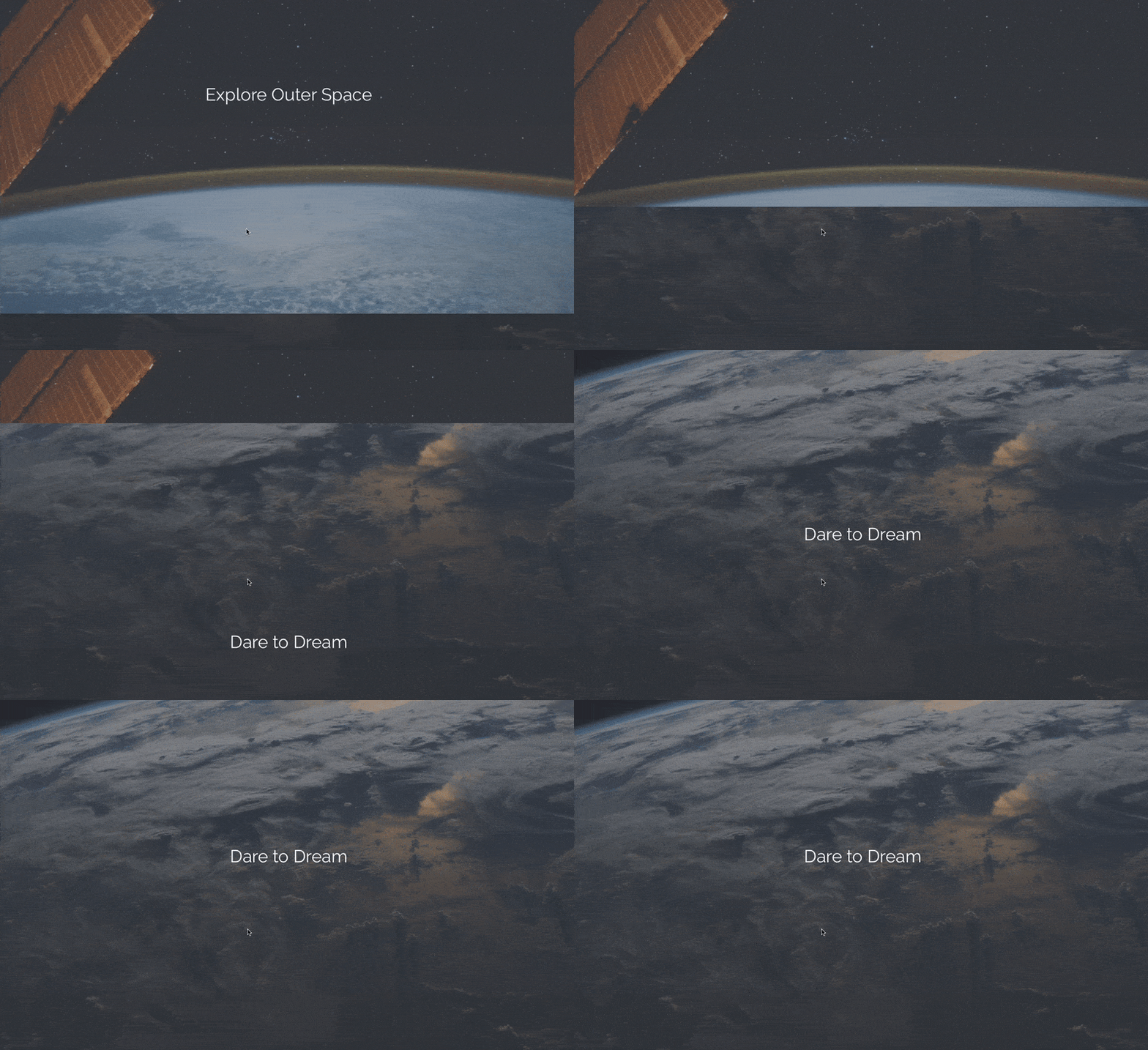
你可以使用前面介绍的全高Cover块来创建具有生命力的电影感首屏区块。搭配引人注目的背景图片或视频,加上居中的标题和行动号召,然后尝试微妙的运动效果,如固定背景选项,为你的页面带来深度和运动感。
使用自定义块样式添加动画
核心块默认不包含动画控制,但WordPress内置的自定义CSS类支持使其易于添加。例如,你可以在外观 > 自定义 > 额外CSS中使用以下代码片段创建简单的淡入效果:
.fade-in {
  opacity: 0;
  animation: fadeIn 1s ease forwards;
}

@keyframes fadeIn {
  to {
    opacity: 1;
  }
}
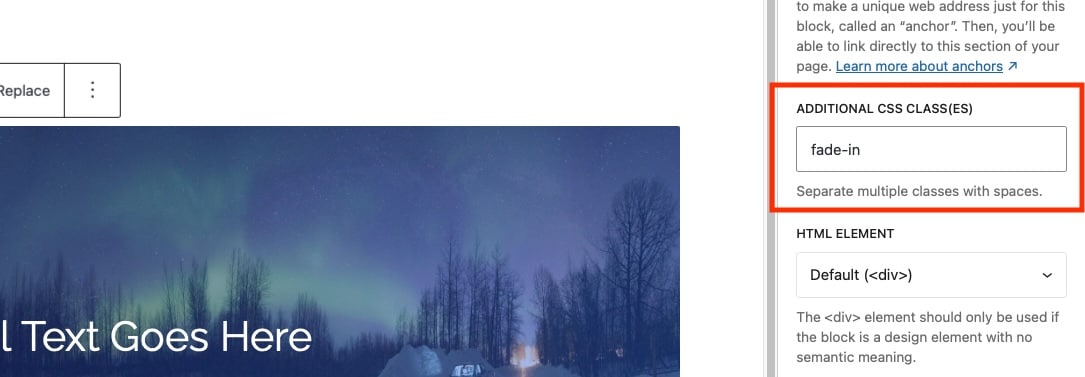
然后将fade-in类分配给你的Cover、Image或Group块。如果你更喜欢预建解决方案,也可以集成轻量级库如Animate.css,同时仍需监控性能并在不同设备上进行测试。
构建多层视觉深度
如果你想超越单一背景,尝试堆叠块以获得额外效果。例如,将Cover块作为背景图片或视频,然后在其中嵌套一个半透明的Group块来放置你的文本和按钮。
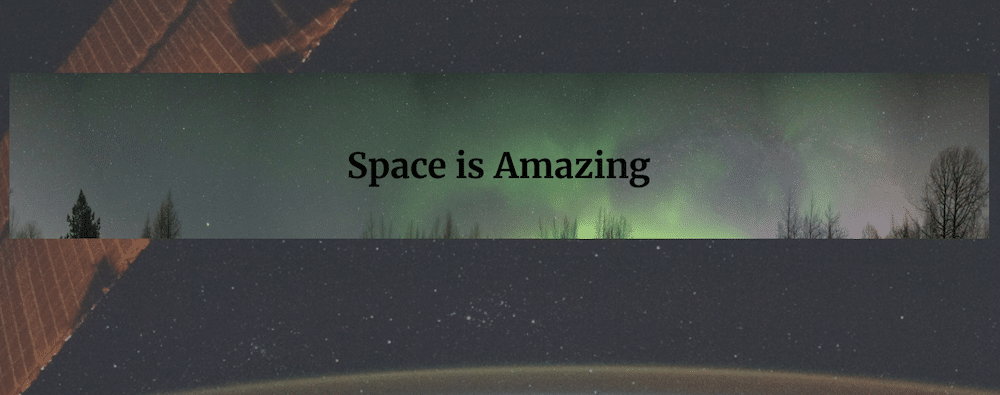
接下来,如果你的主题支持,可以使用自定义CSS或主题支持的绝对定位,在其上方放置Image块或其他装饰元素。
现在,许多机构和创作者仅使用核心区块就能构建沉浸式的滚动首页。
例如:
- 故事型作品集,将固定背景的首图与极简文字叠加相结合。
- 落地页使用滚动吸附(snap)从一个全屏区域过渡到另一个全屏区域(如前所述)。
- 产品展示使用柔和的淡入或滑入动画,由滚动触发。
所有这些在 Kinsta 等高性能托管环境中都能完美运行,优化的缓存和 CDN 分发确保了流畅的滚动体验,即使对于富媒体区域也是如此。
超越封面区块
一旦掌握了封面区块,就该考虑更大的图景了。当您开始将 WordPress 的其他核心区块(如分组、列堆叠、图片和视频)组合起来,创建看似精心设计而非拼凑而成的布局时,真正的魔法就发生了。这些区块为您提供了结构控制和视觉灵活性,让您无需依赖外部设计插件即可进行实验。
有了布局,您就可以开始进行优化。以下是您可以做的几件事:
使用渐变、边框和间距创造现代深度
自早期 Gutenberg 时代以来,核心设计工具已经发生了巨大变化。现在您可以微调:
- 渐变:将微妙的线性或径向渐变作为区域背景应用,以创造视觉流动。
- 边框和圆角控制:添加圆角或边框效果,打造柔和、现代的外观。
- 内边距和外边距控制:精确调整间距,无需自定义 CSS。
这些原生样式功能让您可以在编辑器内直接制作出非常精美的布局。
应用双色调滤镜保持一致性和色调
如果您混合使用多个图片或视频区块,双色调滤镜有助于统一网站的视觉色调。例如,在所有视觉元素上应用温暖的棕褐色滤镜,可以使混合的图片集感觉更加连贯。您还可以使用与您的调色板相呼应的双色调来创造品牌一致性。
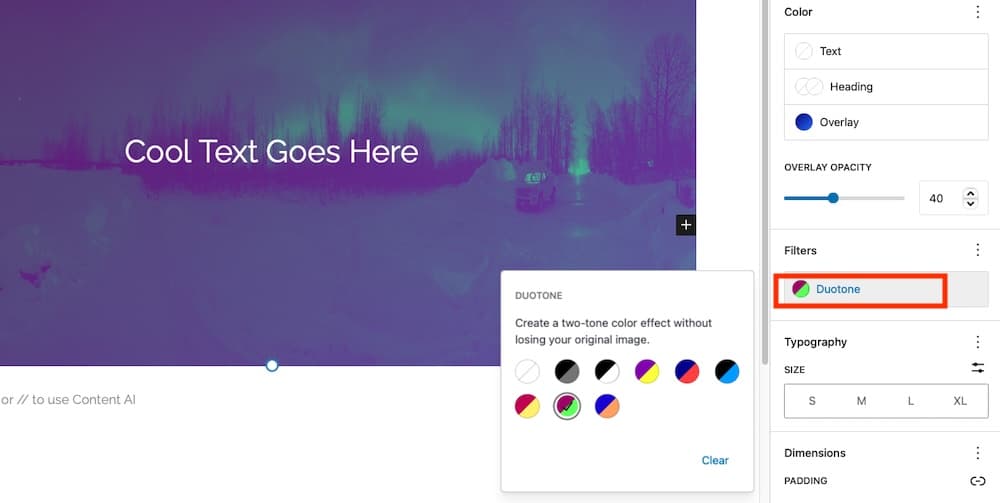
这些滤镜不仅仅是美学选择;它们还能帮助提高文字对比度,并将注意力集中在最重要的地方。
结论
封面、分组、列和图片区块等轻量级元素已经为您奠定了坚实的基础,但真正的关键在于平衡设计与速度。使用 WebP 等优化格式,压缩并缩短背景视频,启用延迟加载,限制过多的区块嵌套,并依靠模式或模板来保持页面高效。
至此,您可以使用核心区块构建多种电影级效果。最后的要素是性能——因为这些效果只有在页面流畅渲染时才能大放异彩。
即使是最令人印象深刻的效果也依赖于为其提供动力的环境,这使得托管成为您设计工具包的一部分。Kinsta 通过以下组合帮助保持流畅的滚动和即时渲染:
这意味着您的网站即使有大型全屏区域和电影级视觉效果,看起来和感觉上也都很快。立即了解 Kinsta。


