
为WordPress网站实现自动化不必像登天那么难。
Make.com等工具功能强大,但对许多初学者来说,它们可能让人感到不知所措。在额外的连接步骤和复杂的设置(如webhooks)之间,很容易在实际工作之前就卡住。
这就是像Uncanny Automator这样的插件发挥重要作用的地方。它让你在WordPress中使用简单熟悉的设置来构建类似Make.com的工作流程,易于遵循。
你可以连接你喜欢的插件,根据用户在网站上的行为触发操作,甚至可以在几分钟内添加AI驱动的任务。
在本指南中,我将向你展示如何将我的WordPress网站自动化,使其像Make.com一样工作。
目标很简单:在重复性任务上花更少的时间,保持网站顺畅运行,更多地专注于发展你的网站而不是管理它。
💡快速解答:如何在WordPress中添加类似Make.com的自动化
你可以使用Uncanny Automator在WordPress中创建类似Make.com的自动化,只需设置一个简单的"如果发生这种情况,那就做那件事"的工作流程,称为配方。你选择一个触发器,比如发布新文章,然后决定接下来应该发生什么,比如生成AI摘要并保存到Google表格。一旦配方设置为上线,每次触发时它都会自动运行。
以下是本指南中我将涵盖的所有主题的概述:
为什么我放弃Make.com(你也可以)
我放弃Make.com是因为随着我的网站成长,它变得越来越难管理。虽然它是一个强大的自动化工具,但设置和维护可能让人感觉负担过重,尤其是当你只想让事情在WordPress内工作时。
Make.com是一个可视化自动化平台,帮助你使用称为场景的工作流程连接不同的应用和服务。
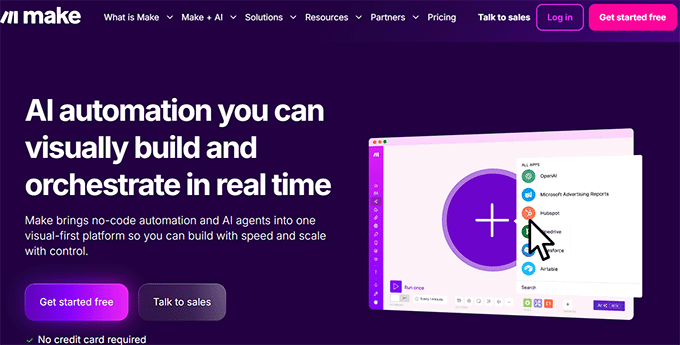
你通过拖放和连接模块来构建这些工作流程,因此当一个应用发生某些事情时,会触发另一个应用中的操作。
这是一个很棒的工具,但对许多WordPress网站所有者来说,它可能与WordPress日常实际工作方式脱节。
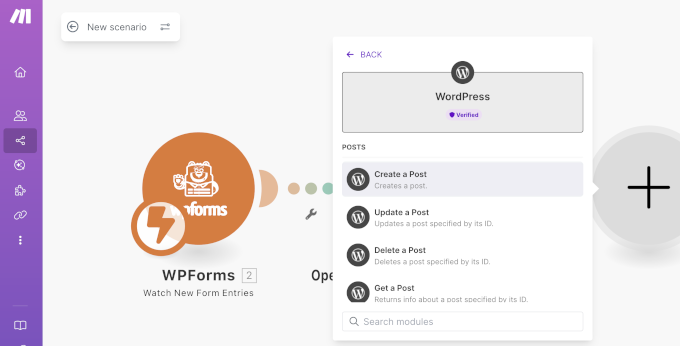
随着时间的推移,我想要更简单、与我的网站集成更紧密的东西。
让我放弃Make.com的3个挑战
一旦日常自动化开始花费比任务本身更多的时间来设置和维护,Make.com就不再适合我了。
以下是我决定放弃的三个最大原因:
在那时,我意识到我需要一个更简单、更可预测、专门为WordPress构建的自动化解决方案。
Make.com做得非常好的方面
简而言之,当你需要大量"如果这个,那么那个"的路径,并且要连接WordPress之外的许多应用时,Make.com非常出色。
例如,它有:
- 可视化流程图构建器 可让您通过可视化连接步骤来设计自动化,轻松了解数据如何从一个操作流向下一个操作。
- 内置分支和路由 使用路由模块,让您可以根据设置的条件运行不同的操作。
- 庞大的集成库 可访问数千个应用程序和服务,无需从头构建即可连接。
- 高级自动化逻辑 包括用于处理数据列表的迭代器和聚合器,以及控制操作运行时间的过滤器。
当您需要对复杂工作流程进行详细控制时,这些功能非常有用。然而,对于许多日常 WordPress 自动化来说,它们可能超出了您的实际需求。
什么时候使用 Make.com 仍然有意义?
尽管我不再使用 Make.com,但在某些情况下它仍然很好用:
- 用于 WordPress 之外的应用程序 – 如果您需要连接 Uncanny Automator 不支持的工具,那么 Make.com 可以让您访问数千个应用程序。
- 已经大量投入 – 如果您已经在 Make.com 中构建了许多工作流程,那么立即切换所有内容可能并不值得。
- 高级 HTTP 模块 – 虽然 Automator Pro 可以处理大多数 webhook 需求,但一些非常高级的 HTTP 请求 在 Make.com 中可能仍然更容易。
在大多数日常 WordPress 使用场景中,Automator 可以顺利处理一切,但了解一下 Make.com 在这些情况下仍然很有用是件好事。
🌟解决方案:为什么 Uncanny Automator 感觉像 Make.com 但更简单
在遇到太多 Make.com 的挑战后,我终于找到了一个满足所有需求的解决方案:Uncanny Automator。
它是 最好的 WordPress 自动化插件,可让您连接您喜爱的插件、WordPress 功能和数百个外部应用程序。您可以使用简单的可视化构建器创建称为“配方”的工作流程。
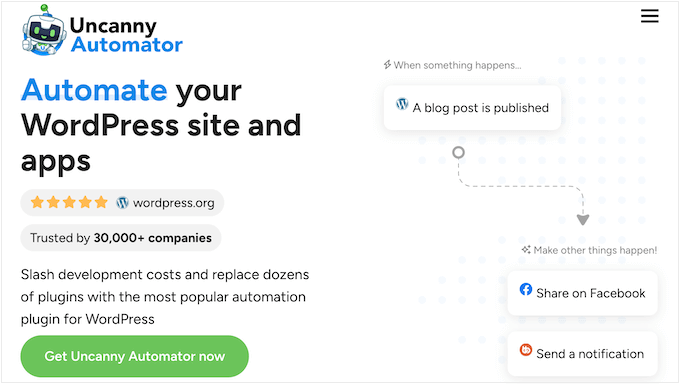
它的工作方式类似于 Make.com,但一切都发生在 WordPress 内部,因此设置更快、管理更简单,扩展您的网站也更容易。
使用 Automator,您可以获得高级自动化的强大功能,而无需学习新模块、处理破损的工作流程或看着您的月度成本意外飙升。
Uncanny Automator 如何为您省钱
Uncanny Automator 最大的优势之一是成本效益。由于您为无限数量的配方和操作支付固定的年度费用,因此可以避免 Make.com 可能产生的不可预测的按操作计费成本。
💡 关键优势: Automator 允许您在 WordPress 内创建无限的工作流程和操作。虽然外部工具(如 OpenAI)可能仍然会收取使用费,但您不会仅仅因为运行自动化本身而向 Automator 支付额外费用。
如果您想准确了解 Automator 在日常 WordPress 工作流程中与 Make.com 的对比情况——以及为什么它更简单、更快——只需展开下面的部分:
技术功能对比:Make.com vs Automator
实际工作流程:如何使用 Uncanny Automator 自动生成博客文章摘要
使用 Uncanny Automator,您可以比使用 Make.com 更轻松地创建复杂的工作流程。您无需担心 API 或 webhook,因为一切都在 WordPress 内部完成。
以下是您可以做到的一些事情:
- 自动将新的 WooCommerce 订单添加到 Google Sheet 中,方便报表制作。
- 当新文章发布时发送通知或电子邮件。
- 使用 AI 总结文章内容并将其存储在电子表格中,方便查阅。
在本文中,我将向您展示如何创建一个工作流程,当新博客文章发布时,自动生成 AI 摘要并添加到 Google Sheets 中。
以下是它的工作原理:
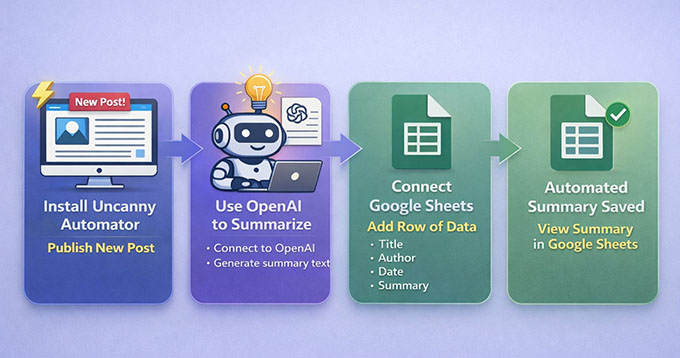
即使您从未将博客摘要存储在 Google Sheets 中,本工作流程也会教您用于自动化表单、WooCommerce 订单、电子邮件报告和 AI 内容的精确模式。
一旦您了解了这个设置,就可以将相同的步骤重复用于 WordPress 网站上的几乎任何其他自动化。
本教程所需条件:
- 一个 WordPress 网站,您可以在其中安装插件(管理员权限)。
- Uncanny Automator。您需要 Pro 版本 才能完成此 OpenAI + Google Sheets 工作流程。
- 一个 OpenAI Platform 账户,已充值积分。
- 一个 Google 账户,可访问 Google Sheets。
- 一个准备好的 Google Sheet。即使是空白也可以,但提前添加列标题会很有帮助,例如 文章标题、URL、日期 和 摘要。
步骤 1:安装并激活 Uncanny Automator
您需要做的第一件事是在 WordPress 网站上设置 Uncanny Automator。
首先在 Uncanny Automator 网站上注册账户。只需点击"立即获取 Uncanny Automator"按钮,然后按照步骤创建您的账户。
📍注意: 免费版包含有限的积分来试用应用集成。但是,对于像这样自动运行的永久工作流程,您需要 Pro 计划。
接下来,进入 WordPress 仪表板安装插件。首先,从 WordPress 插件库安装免费核心插件。然后,使用您从 Uncanny Automator 账户下载的 ZIP 文件安装高级插件。
高级插件将解锁您所需的 OpenAI 和 Google Sheets 集成。如果您不确定如何操作,请查看我们关于安装 WordPress 插件的分步指南。
安装后,是时候激活您的许可证了。进入 WordPress 仪表板中的 Automator » 设置,输入您 Uncanny Automator 账户中的许可证密钥。
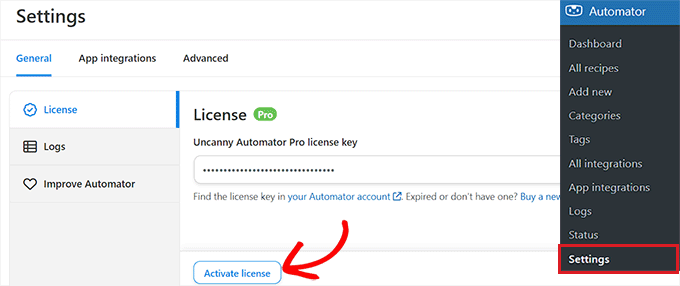
点击"激活许可证"按钮,您的网站就可以开始创建自动化工作流程了。
步骤 2:将 OpenAI 连接到 Uncanny Automator
为了使此工作流程正常运行,您需要将您的 OpenAI 账户连接到 Uncanny Automator。这允许 OpenAI 在将博客文章添加到 Google Sheets 报告之前自动生成摘要。
好消息是您只需连接一次。
首先,您需要获取您的 OpenAI 密钥。密钥是一个独特的代码,用于告诉 OpenAI 确实是您在使用他们的服务。它可以保护您的账户安全,并允许 Uncanny Automator 安全地访问 OpenAI。
要查找您的密钥,请登录您的 OpenAI 账户,然后进入左侧菜单中的"API Keys"选项卡。点击"创建新密钥"按钮。
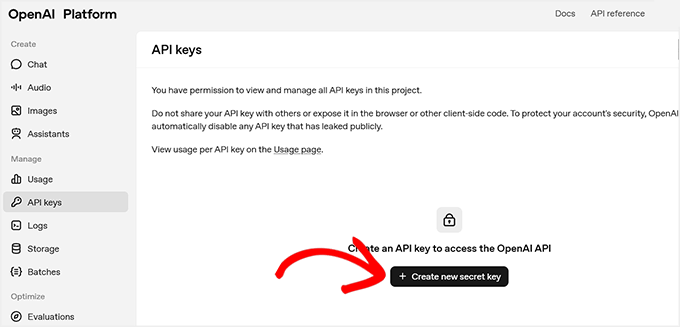
系统会提示您输入名称——这仅供您参考,以便您以后可以识别它。
📍重要提示: 您的 OpenAI API 账户与 ChatGPT Plus 订阅完全分开。您必须在 OpenAI 平台账单设置 中购买预付费积分,API 密钥才能生效。如果没有积分余额,自动化将失败。
添加积分后,点击“创建密钥”。
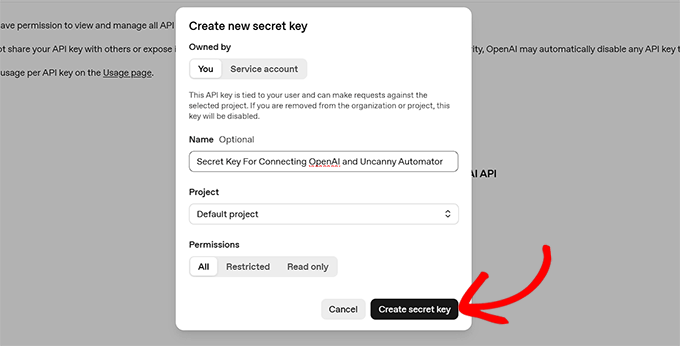
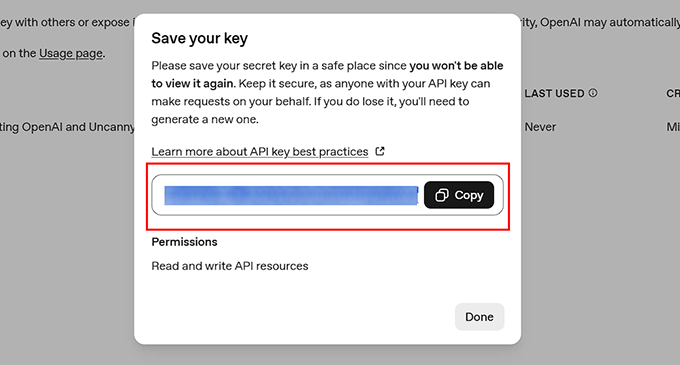
OpenAI 将生成密钥并将其显示在弹出窗口中。
复制此密钥并将其存储在安全的地方,因为您将无法再次查看它。
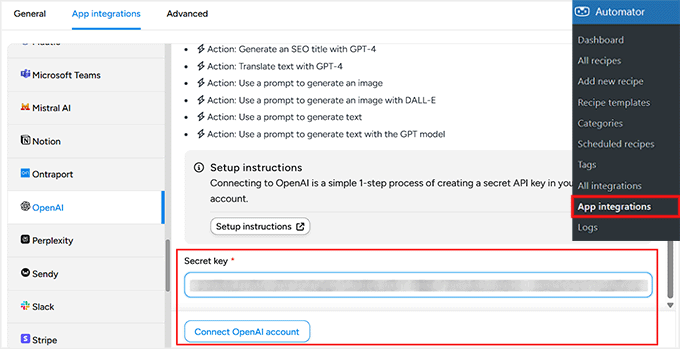
接下来,转到您的 WordPress 仪表板并打开 Automator » App Integrations 页面。然后切换到左侧的“OpenAI”选项卡,将您的密钥粘贴到“密钥”字段中。
之后,点击“连接 OpenAI 账户”。完成此操作后,您的 Uncanny Automator 和 OpenAI 账户将连接成功。
现在您已准备好在工作流中使用 OpenAI 添加触发器和操作。此连接允许您在工作流运行时自动汇总帖子或执行其他 AI 驱动的任务。
第 3 步:将 Uncanny Automator 连接到 Google Sheets
下一步是将 Uncanny Automator 连接到 Google Sheets。这将允许您将所有博客文章摘要添加到您选择的电子表格中。
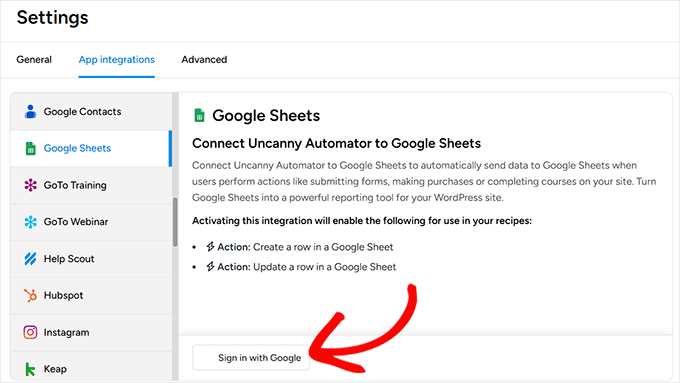
首先,请在 WordPress 仪表板中转到 Automator » App Integrations,然后从左侧菜单中选择“Google Sheets”。
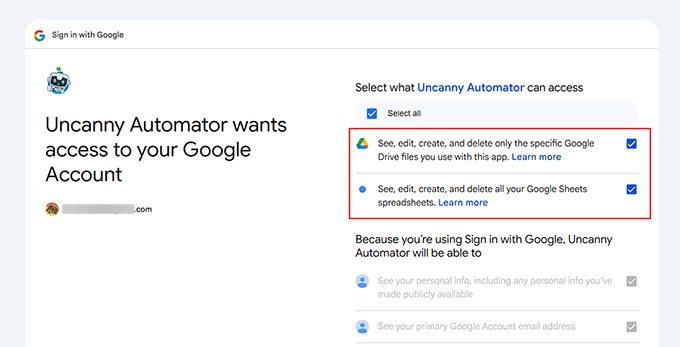
点击“使用 Google 登录”按钮,然后选择您要关联的账户。如果您的账户不在列表中,您可以使用“使用其他账户”选项添加它。
接下来,Google 将请求权限,以便 Uncanny Automator 可以访问您的电子表格。
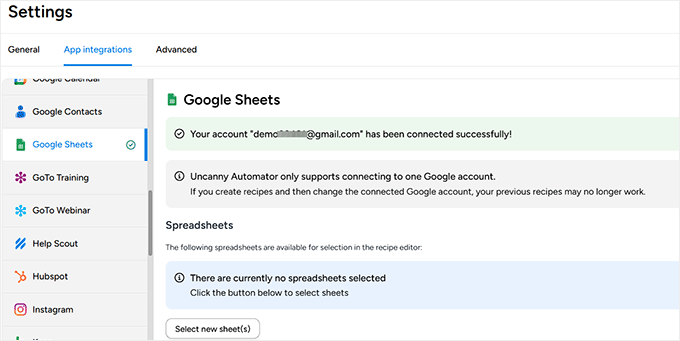
这是完全正常的,插件仅使用这些权限向您选择的电子表格添加新行。批准后,您将被重定向回 WordPress 仪表板,并确认您的 Google 账户已连接。
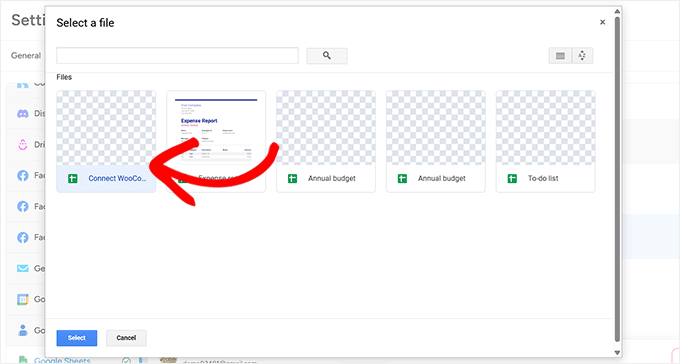
最后,点击“选择新表格”,然后选择您要用于存储文章摘要的电子表格。
如果需要,您可以添加多个电子表格,所有连接的表格都将在构建自动化时显示在配方编辑器中。
如果您需要更详细的指南,请查看我们关于如何将 WooCommerce 连接到 Google Sheets的教程。
连接电子表格后,您就可以开始构建工作流来汇总帖子并自动将其发送到 Google Sheets 了。
第 4 步:在 Uncanny Automator 中创建您的配方
成功连接 OpenAI 和 Google Sheets 后,就可以在 Uncanny Automator 中创建配方了。
在 Uncanny Automator 中,配方是定义您自动化流程的内容。每个配方有两个主要部分:触发器,用于启动自动化;以及操作,用于执行后续任务。
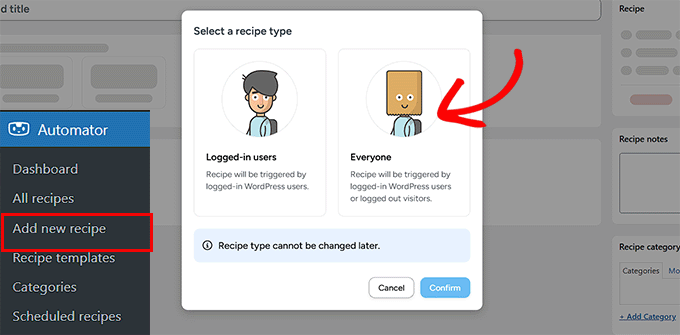
首先,从 WordPress 仪表盘进入 Automator » 添加新配方。系统会要求您选择“登录用户”配方或“所有人”配方。登录用户配方只在用户登录时运行。
对于此工作流程,我建议选择所有人。
原因如下:如果您安排文章在将来自动发布,WordPress 会在后台发布(使用系统定时任务),而不是使用登录用户。选择“所有人”可以确保自动化也能可靠地处理定时发布的文章。
接下来,为您的配方起一个合理的名称,例如“博客文章摘要到 Google 表格”。这有助于您在创建更多配方时识别它。
之后,Uncanny Automator 会显示您网站上安装的所有插件和服务列表。选择“WordPress”作为触发器的集成平台。
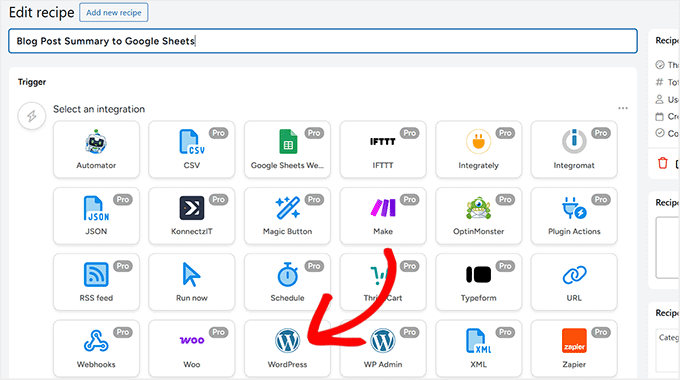
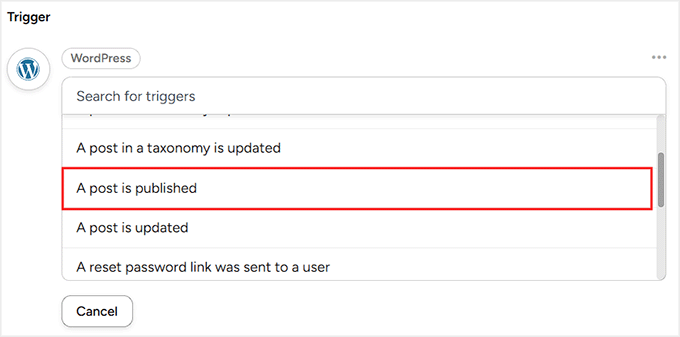
然后,选择启动配方的事件。对于此工作流程,选择“文章发布时”。
这样可以确保每次新文章上线时,配方都会自动运行。
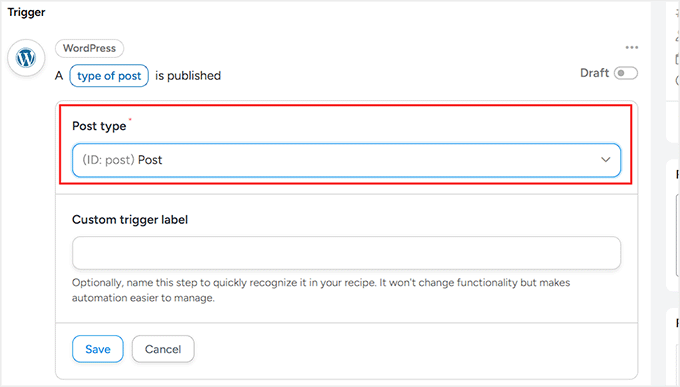
最后,您需要选择文章类型。默认情况下,Uncanny Automator 会将触发器应用于所有文章类型,包括文章、页面和产品。
由于此工作流程仅用于 WordPress 博客文章,请从下拉菜单中选择“文章”。完成后,点击“保存”以激活您的触发器。
步骤 5:添加 OpenAI 操作以生成博客文章摘要
现在触发器已设置,是时候为您的配方添加第一个操作了:使用 OpenAI 生成博客文章的摘要。
首先,点击配方内的“添加操作”按钮。
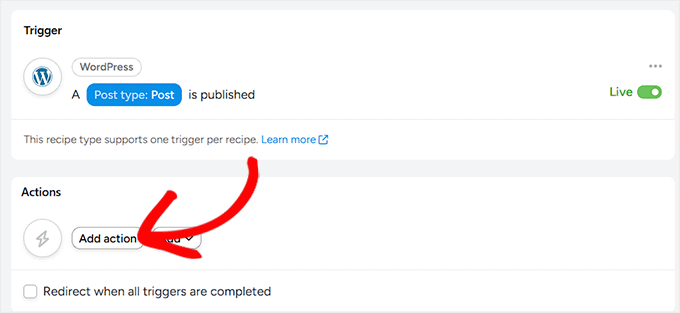
这将打开操作集成列表。
由于您已经连接了 OpenAI,点击它选择该平台。
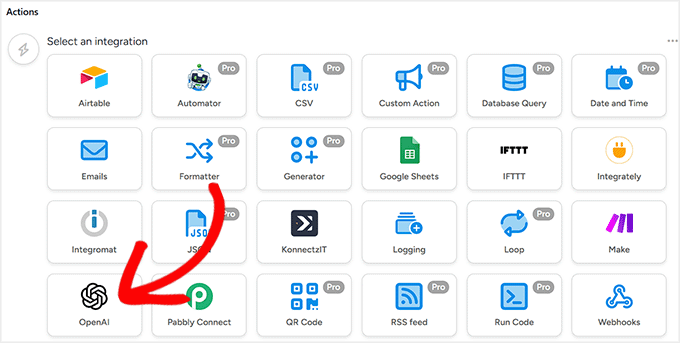
您将看到 OpenAI 可以执行的操作列表。
对于此工作流程,选择“使用提示词生成文本”。这会告诉 OpenAI 要创建什么内容。
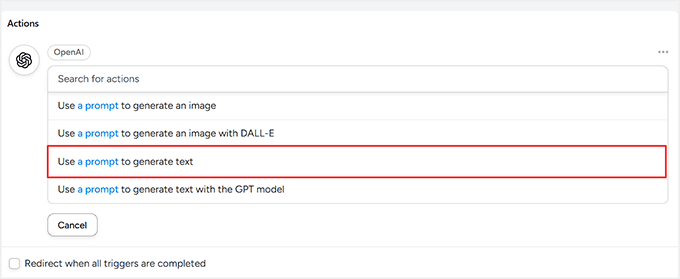
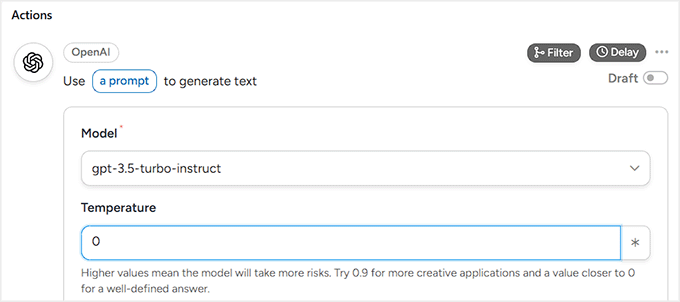
接下来,选择 OpenAI 模型。我建议选择最新的可用模型,因为它能生成最自然、最准确的摘要。
现在,设置 Temperature(温度)。这控制 AI 遵循事实的程度与创意程度。对于博客摘要,您希望 AI 可预测且符合事实,因此我建议将温度设置为 0。
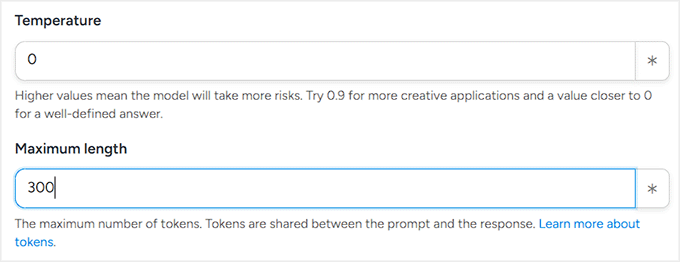
接下来设置最大token数。Token是OpenAI用来衡量文本的单位。大约来说,1个token约等于1个单词或4个字符。因此,一篇200词的摘要需要大约300-350个token。
Token也会影响定价。请记住,OpenAI会对读取的文本(您的博客文章)和生成的文本(摘要)分别收费。将最大token数设置为300可以确保摘要不会太长,帮助您控制成本。
最后,设置您的提示词。一个好的提示词能清楚地告诉OpenAI您想要什么。对于这个工作流程,您可以使用类似这样的内容:
‘用约200个词简洁地总结以下博客文章内容。重点介绍主要要点和关键收获:{{Post Content (Formatted)}}。’
如果您是第一次为AI创建提示词,请查看我们关于博主、营销人员和社交媒体的最佳AI提示词的指南。
在这里,{{Post Content (Formatted)}} token确保OpenAI确切知道要总结哪篇博客文章。这与OpenAI API token(您之前连接的秘密密钥)不同。
OpenAI token授予Automator访问OpenAI的权限,而配方token则告诉AI要在生成的文本中包含哪些内容。
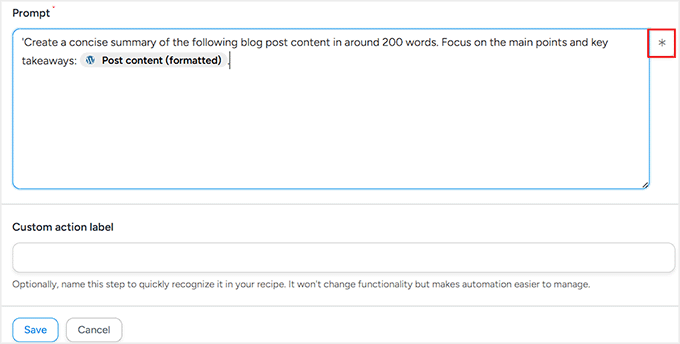
您可以通过点击提示词编辑器中的星号来添加这些token。Uncanny Automator将显示可用token的列表,例如文章标题、作者姓名、发布日期等。
设置完成后,点击“保存”来存储操作。您的配方现在有了一个触发器和一个操作,可以在发布新文章时生成简洁的AI摘要。
第6步:添加Google Sheets操作来存储摘要
现在是时候将第二个操作添加到您的工作流程中了。此操作将在您选择的Google表格中自动创建一行,并添加由OpenAI生成的摘要。
这使得工作流程真正变得有用,因为您的所有文章摘要都将被自动存储和组织。
要添加此操作,请在您的配方中再次点击“添加操作”按钮。这次选择Google Sheets作为集成。
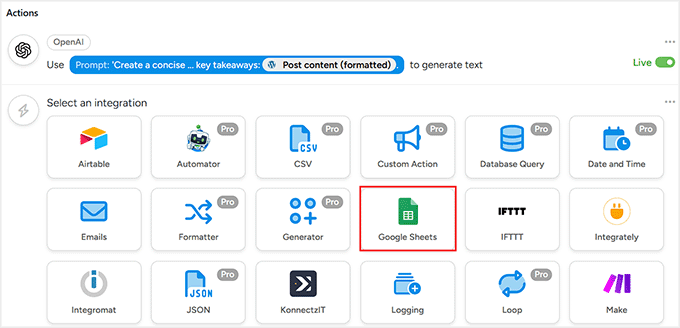
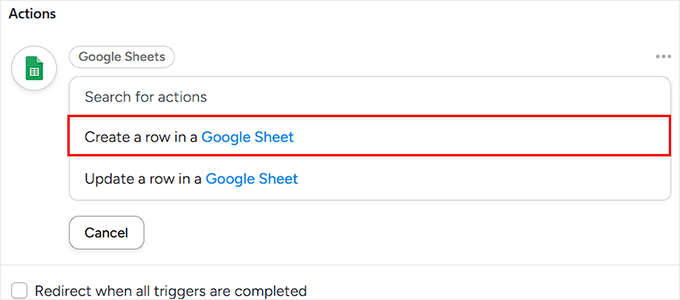
然后,Uncanny Automator将显示它可以执行的操作列表。对于此工作流程,选择“在Google表格中创建一行”。
这告诉Automator每当OpenAI为新博客文章生成摘要时,就向您的电子表格添加新行。
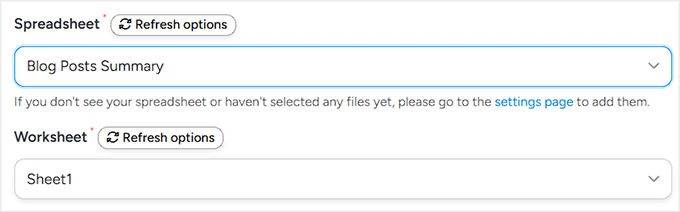
接下来,您将看到一个下拉菜单来选择您之前连接的Google表格。选择您想要存储博客文章摘要的电子表格。
然后,选择该电子表格中的工作表(标签)。
如果您的文件只有一个工作表,您不需要担心。但如果您有多个工作表,请确保选择正确的那个,以免数据出现在错误的位置。
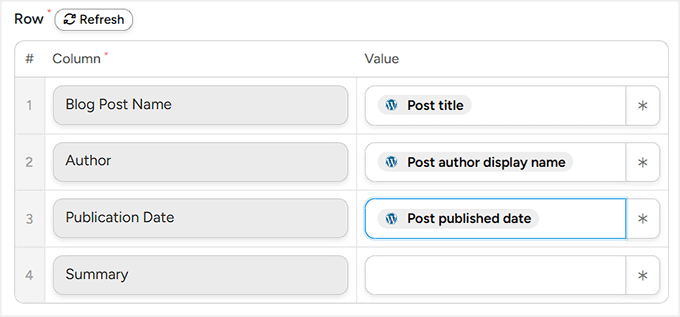
之后,向下滚动到“行”部分。在这里,您可以将博客文章数据映射到Google表格的列中。
别担心,因为映射比听起来简单。您只是在将电子表格中的每一列与文章中的正确信息或OpenAI摘要进行匹配。
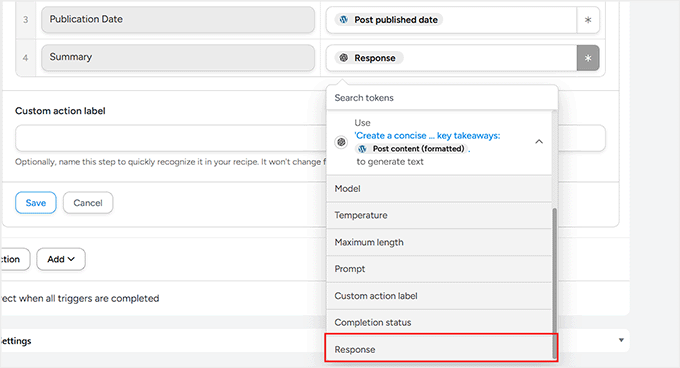
要开始映射,请点击字段旁边的星号 (*) 图标。这将打开一个列表,显示 Automator 可以从触发器(您的博客文章)和 OpenAI 操作中提取的可用数据。
在“触发器”部分,您将看到文章标题、作者姓名、发布日期等选项。
在“操作”部分,您会找到“OpenAI 响应”,这是由 AI 生成的摘要。
请确保为表格中的摘要列选择“响应”。这可以确保摘要自动添加到正确的列中。
请慢慢仔细地映射每一列。
匹配所有字段后,点击“保存”以存储您的设置。
第 7 步:保存并激活您的配方
现在您的触发器(发布新文章)和操作(使用 OpenAI 生成摘要并添加到 Google 表格)都已设置好,是时候让您的配方生效了。
在激活之前,请花点时间仔细检查所有映射。确保 Google 表格中的列与博客文章信息匹配,并且 OpenAI 摘要已映射到正确的列。
这样可以确保每篇新文章都能正确添加,不会出错。
确认一切正确后,将触发器和操作开关切换到“实时”。然后,在右侧列中,将配方状态从“草稿”更改为“实时”。
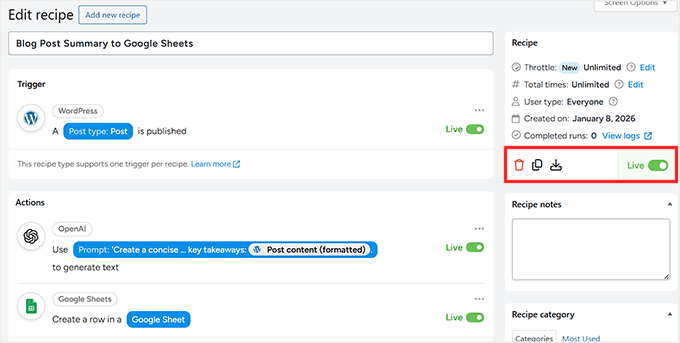
就这样!您的自动化已激活。
要测试它,只需转到文章 » 添加新文章并发布一篇博客文章(或者如果您将触发器设置为更新,则更新现有文章)。
等待几秒钟,然后检查您的 Google 表格。您应该会看到自动出现一个新行,其中包含您由 AI 生成的摘要。
在 WordPress 中构建 Make.com 风格工作流程的后续步骤
总体而言,在使用 Make.com 和 Uncanny Automator 创建工作流程之后,我可以自信地说,使用 Uncanny Automator 构建复杂自动化要容易得多。
除了上面展示的博客文章摘要工作流程,您还可以创建这类工作流程,而且在 Uncanny Automator 中设置它们比在 Make.com 中简单得多:
一旦您的第一个工作流程上线,您就可以自信地探索和创建新的自动化,节省时间、简化流程,让您的 WordPress 网站更加智能。
关于 Uncanny Automator 与 Make.com 的常见问题
现在您已经了解了 Uncanny Automator 如何简化 WordPress 中的 Make.com 风格工作流程,您可能有一些问题。
为了更方便,我回答了一些关于 AI、自动化以及这些工具如何协同工作的最常见问题:
Uncanny Automator 能处理像 Make.com 这样的复杂工作流程吗?
可以!对于主要涉及 WordPress 及其插件的工作流程,Uncanny Automator 可以像 Make.com 一样处理它们——但无需额外的设置、API 或 Webhook。
使用 Uncanny Automator 需要编程技能吗?
不需要编程。可视化配方构建器和令牌使创建自动化变得像点击一样简单。
Uncanny Automator 免费版和专业版有什么区别?
免费版为您提供无限配方,并包含您入门所需的所有基本触发器和操作。
Pro 版本 增加了条件逻辑、循环、定时自动化、超过150个集成,甚至支持多站点——基本上是您更高级工作流程所需的一切。
使用 Uncanny Automator 会拖慢我的 WordPress 网站吗?
不会很明显。Automator 异步运行操作,因此对网站性能的影响很小——主要受限于您的服务器资源。
Uncanny Automator 会总结我现有的博客文章吗?
默认情况下,这个配方只在新文章发布时运行。它不会自动回溯总结您的旧文章。但是,如果您需要批量更新网站,Uncanny Automator Pro 包含在现有内容上运行配方的功能。
我可以将在 Make.com 的现有工作流程迁移到 Uncanny Automator 吗?
没有一键迁移功能。您需要手动重建工作流程:路由器→条件,迭代器→循环,HTTP→Webhook。但一旦设置完成,Uncanny Automator 的 WordPress 本地集成将使维护变得更加简单。
其他资源助您进一步提升自动化水平
如果您准备从 Uncanny Automator 中获得更多收益,这里有很多内容可以探索。
从高级工作流程到 AI 驱动的自动化,以下是一些帮助您的文章:
- 如何在 WordPress 中添加类似 n8n 的自动化(更简单更便宜)
- 我如何使用 AI 自动生成 WooCommerce 产品描述
- 如何自动从 WordPress 发布到 Threads
- 如何自动从 WordPress 发布到 Facebook
- 如何使用 n8n 自动化 WordPress 表单 – 节省数小时的手动工作
- 我的自动从 WordPress 发布到 Instagram 指南
如果您喜欢这篇文章,请订阅我们的 YouTube 频道 获取 WordPress 视频教程。您也可以在 Twitter 和 Facebook 上关注我们。


