您的网站运行不正常了吗?最后一次 WordPress 更新是否破坏了您的整个网站?或者您尝试了各种主题和插件却陷入困境?那么您可能正在考虑干脆重新开始,重置您的 WordPress。如果您是这样的话,那您来对地方了。在本文中,您将了解何时值得重新启动您的 WordPress 项目,以及如何精确地重置 WordPress。
为什么要重置 WordPress 网站?
首先,让我们看看什么时候可以重置 WordPress 安装(或至少部分重置)。毕竟,重置是一个相当激烈的措施——通常您会尽一切努力确保网站上辛苦工作的成果不会丢失。但在某些情况下,重新开始可能是有用且必要的。
以下是最常见的情况一览:
- 您想将网站迁移到新域名和/或新主机(迁移)。
- 您想重新设计您的网站(重新设计)。
- 您想修改网站并在现有域名下重新发布(重新发布)。
- 您的网站已被黑客攻击或(因更新而)损坏,因此无法正常工作(恢复/修复)。
- 您想删除未使用的遗留内容并整理您的 WordPress(清理)。
- 您想从头开始并完全重置 WordPress。
对于在开发和测试工作流中尝试各种主题、插件和设置的测试安装,重置 WordPress 也特别有用且常见。
WordPress 中可以重置什么?
总体而言,您应该始终清楚通过重置 WordPress 您想要实现什么。根据上述场景的不同,重置可能涉及 WordPress 的不同组件。内容管理系统(CMS)由各种组件组成。因此,当我们谈论重置 WordPress 时,它可能意味着几件不同的事情。
具体来说,该操作可能涉及以下四个组件:
- WordPress 核心(根目录中的文件和文件夹,例如 index.php、wp-login.php、wp-admin)
- WordPress 配置文件(wp-config.php、.htaccess 和 robots.txt)
- WordPress 数据库(表,例如 wp_posts、wp_options、wp_comments)
- WordPress 网站数据(wp-content 文件夹中的所有文件,例如已安装的主题和插件、上传文件)
根据您是想删除内容、将插件和主题恢复到原始状态,还是在黑客攻击后修复 WordPress 核心,需要重置不同的组件。您并不总是需要执行完整重置,但所有组件都是紧密相连且相互影响的。这使得重置成为一个复杂的过程——尤其是如果您手动重置 WordPress(稍后会详细介绍)。
重置 WordPress – 操作方法
如果您确实得出结论认为有必要重置您的 WordPress 网站,您有三个选项,我们将在接下来的部分中详细介绍:
- 手动重置 WordPress
- 使用插件重置 WordPress
- 使用 WP-CLI 重置 WordPress
1. 手动执行 WordPress 重置
手动重置 WordPress 是个体化程度最高,同时也是最复杂且最容易出错的方法。因此,我们将其列出以确保完整性。从原则上讲,手动重置涉及删除所有内容,然后重新安装 WordPress。然而,特别是对于没有深入技术知识和经验的 WordPress 新手,这样做很容易毁掉他们的网站。因此,创建一个干净的、全新的 WordPress 安装通常更容易。
如果您仍然想手动重置 WordPress,通常会采取以下步骤:
- 创建现有网站的完整备份。同时备份您的数据库和 WordPress 目录。
- 登录您的托管账户,进入数据库,删除您网站的旧 MySQL 数据库(如果您有多个网站,则是您想要重置的网站)。
- 然后创建一个新数据库,并记下访问凭据。
- 通过 FTP 登录您的服务器,然后导航到包含您网站数据的文件夹。
- 按照 WordPress 安装的引导进行操作,连接您的新数据库。您现在需要使用之前记下的访问凭据。完成后,重置即完成。
重要提示:此处步骤已大幅简化。实际上,仍有许多具体的细节和调整需要处理。您具体如何操作取决于您使用的主机提供商、您的网站设置以及您用于管理网站的工具。因此,只有在您具备必要的技术知识时,才应该选择手动重置。
2. 使用插件重置 WordPress 网站(以 WP Reset 为例)
使用重置插件来帮助您重置系统要简单得多,而且出错的几率更小。虽然您的个性化选项较少,但出错的可能性也更小。
WP Reset 在 WordPress 社区中特别受欢迎。该插件会删除所有页面、文章和评论。该工具还会删除媒体中心中存储的数据以及创建的用户账户。简而言之:它可以将您的 WordPress 网站恢复到原始状态。网站名称、URL 以及管理员和密码等重要内容都会被保留。这意味着您不会意外地“被锁在”您的网站之外。
该插件有相当不错的免费版本,也可从每年 39 美元起购买具有扩展功能的付费专业版。
让我们更详细地了解如何使用 WP Reset 重置您的 WordPress。您只需要遵循以下四个步骤:
1. 安装插件
您可以在 WordPress 菜单中的插件 → 安装下搜索“WP Reset”来找到该插件。现在您可以安装并激活它。之后您可以在左侧菜单中的工具 → WP Reset下找到它。
2. 创建备份
上文已经简要提到这一点,但再说一遍也不为过:在对 WordPress 进行任何更改之前,您应该始终确保拥有当前 WordPress 安装的备份。这适用于试验新主题和插件、升级以及重置 WordPress。还要备份您的 WordPress 数据库——最好保存在本地计算机上或云端,以免丢失。顺便说一下:如果您使用 Raidboxes 托管您的网站,备份功能已经集成(稍后会详细介绍)。
WP Reset 本身还提供了创建所谓“快照”的选项。该工具会创建 WordPress 数据库的副本并保存以供以后使用。这也很有用,但不能替代完整备份。
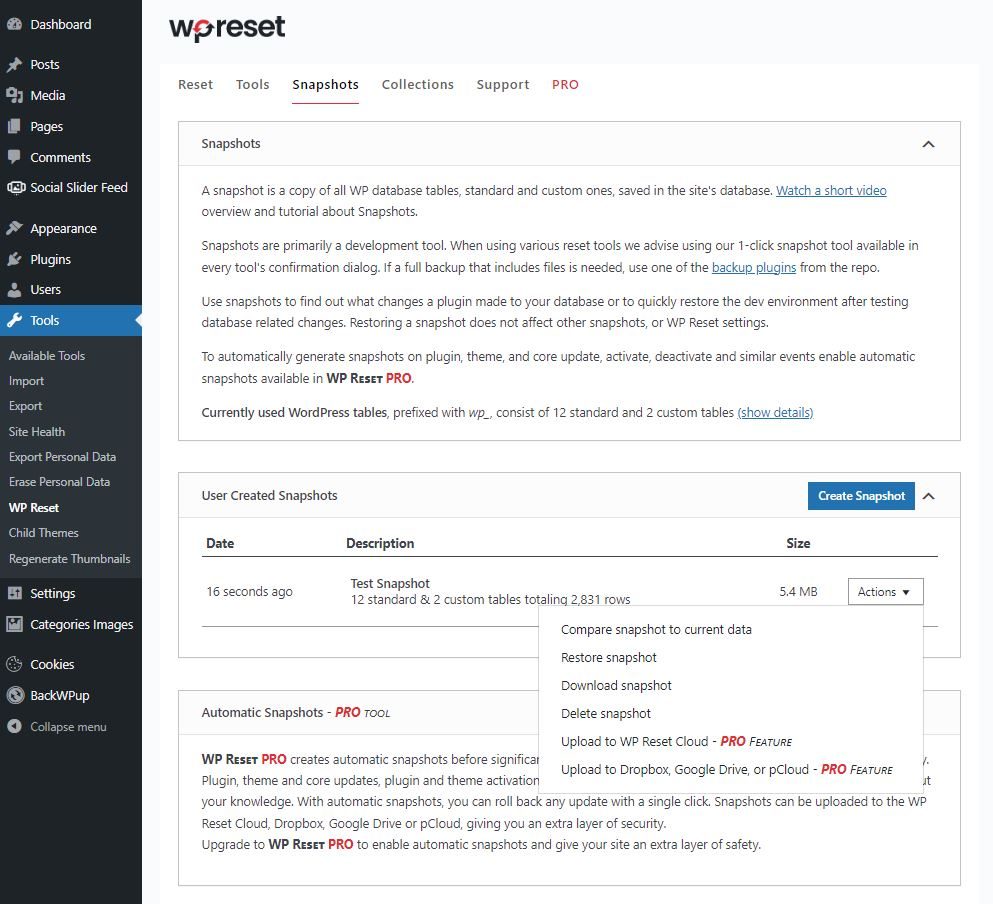
使用 WP Reset 创建快照
3. 检查设置
在 工具 → WP Reset 下调用插件后,您可以在表格中看到一旦按下按钮,插件将删除哪些数据。如果您使用的是免费版 WP Reset,概览中的“站点重置”列(屏幕截图中以红色圈出)相关。
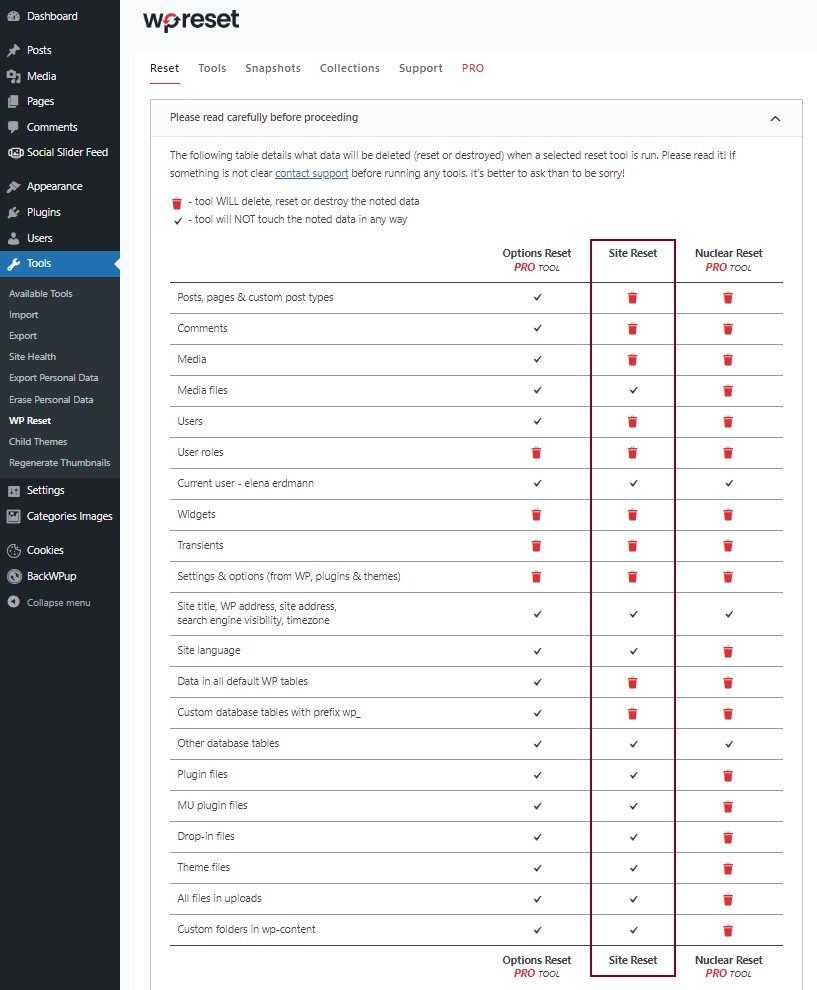
插件删除的数据列表
4. 重置 WordPress
在概览下方的部分中,您可以指定重置网站后应该发生什么。您可以选择:
- 恢复当前主题
- 重新激活 WP Reset 插件
- 重新激活所有当前插件
最适合您的选项取决于您执行 WordPress 重置的原因。如果所有复选框都选中,WP Reset 将重置 WordPress,删除数据,然后重新激活您的主题和当前插件。
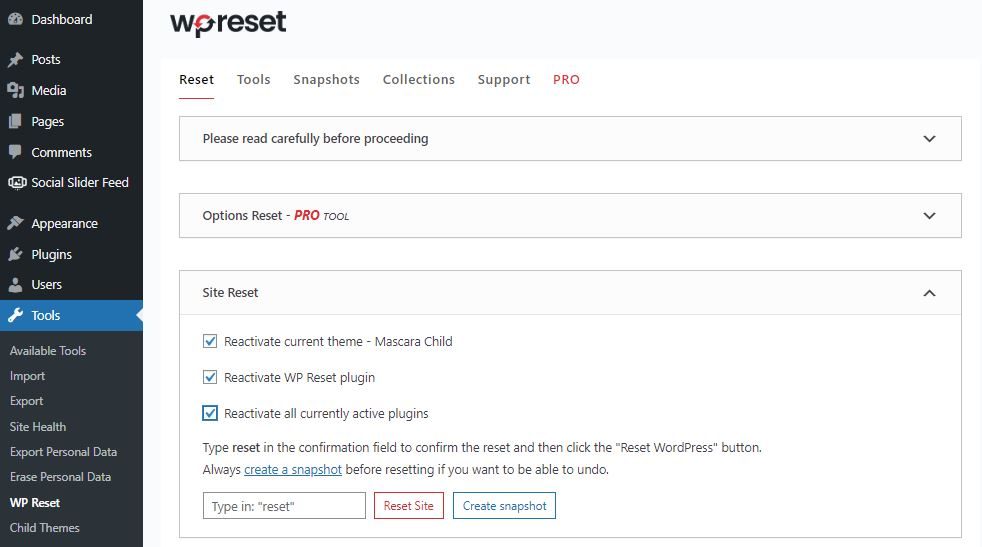
选择重置数据时应该发生什么
插件只需点击一次即可执行概览中的所有操作。为了安全起见,您必须首先在下方确认字段中输入“reset”一词。然后您就可以开始运行,WordPress 将完全重置到全新 WordPress 安装的状态。
附加功能:其他工具
您还可以在“工具”选项卡中使用该插件有选择地重置网站的某些组件,例如 transient、WordPress 主题、插件、.htaccess 文件和所有媒体。
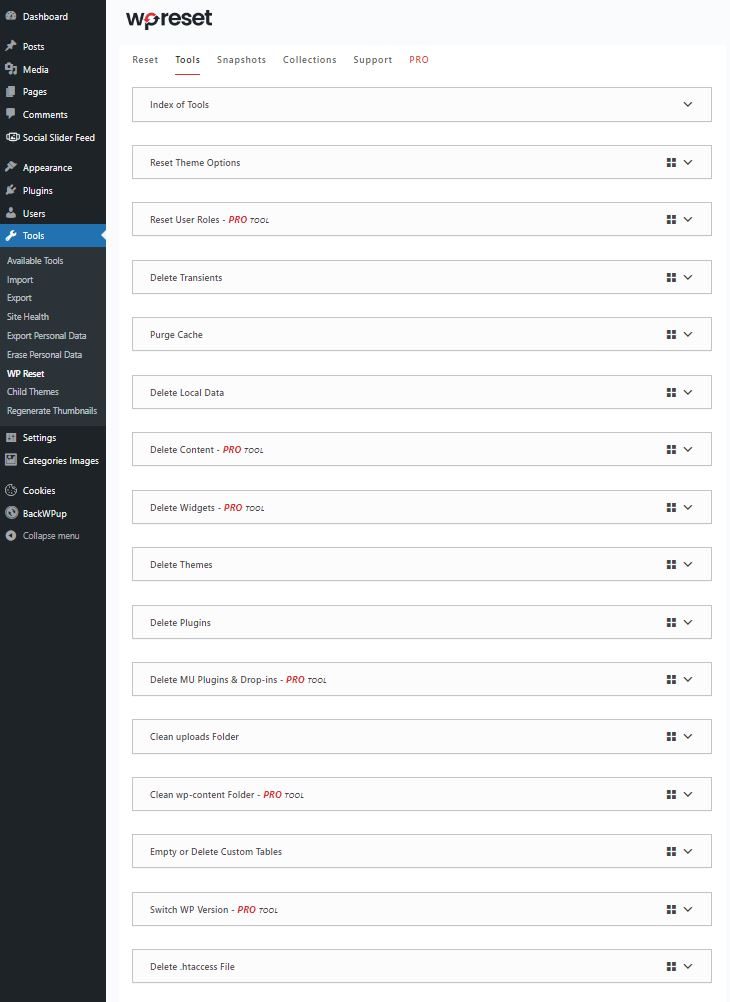
您还可以选择仅重置选定的部分。
3. 通过 WP-CLI 重置 WordPress
如果您略懂技术,您还可以使用 “WordPress 命令行界面”(简称“WP-CLI”) 重置您的 WordPress 网站。简单来说,您通过 命令行 输入命令,WordPress 就会执行它们。这可以让您自动化通常需要大量时间的流程——包括重置 WordPress。这比手动操作更快且风险更低。但是,这仍然需要一定的专业知识和 WordPress 经验。您可以在我们的文章 WP-CLI – 您已经在使用 WordPress 命令行了吗? 中了解 WP-CLI 的基础知识以及如何使用命令行。
如果您想使用 WP-CLI 重置 WordPress 网站,最好先在暂存站点上尝试各个步骤的命令(这些命令基本上与手动重置类似)。成功的命令会被记录下来,然后按正确顺序在正式网站上执行。
以下是一些有用的命令作为起点:
- wp site empty → 删除文章、评论、分类和标签
- wp site empty –uploads → 与 wp site empty 相同,但还会删除上传文件
- wp config create –dbname=
–dbuser= → 创建新的 wp-config.php 文件并输入数据库访问凭据 - wp core download –force → 下载新的 WordPress 核心文件并覆盖现有文件
- wp db export
→ 导出 WordPress 数据库并写入文件 - wp db tables → 显示 WordPress 数据库中的所有表
- wp db drop → 删除整个 WordPress 数据库
- wp db reset → 删除 WordPress 数据库然后创建新数据库
当然,这些绝不是可以帮助您重置 WordPress 安装的所有命令。这些只是几个示例。您可以在 官方 WP-CLI 文档 中找到完整的命令列表。
重置 WordPress – Raidboxes 提供这些功能
如果您使用 Raidboxes 托管您的网站,可以省去几个步骤,更轻松地重置 WordPress 网站。在某些情况下,您甚至可以完全跳过实际的重置操作。这是因为 Raidboxes 会定期自动备份您的 box(即您的 WordPress 网站)。WordPress 和您的数据库都会被备份。默认情况下,每晚都会安排一次自动备份。您还可以通过仪表板手动触发最多三次备份,只需点击一次:
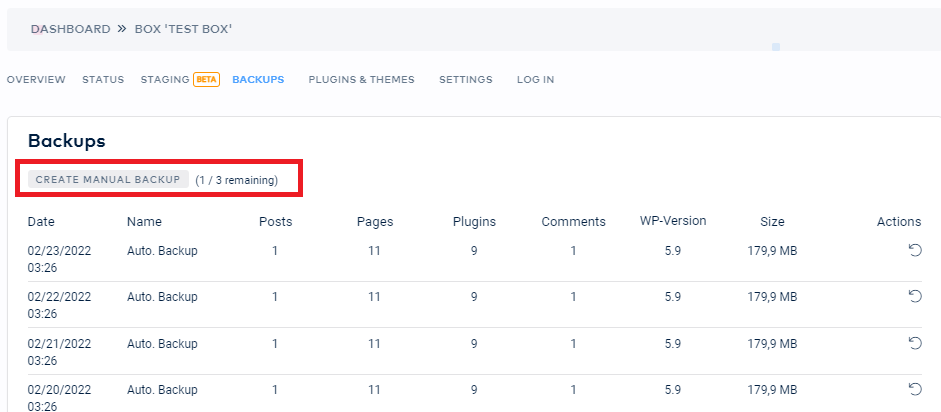
Raidboxes 支持创建三个手动备份
通过备份,您可以在最坏的情况下快速做出反应,例如:
- 如果您的网站感染了恶意软件,可以恢复备份,
- 如果插件或主题更新失败导致页面损坏,可以修复您的网站,
- 可以恢复旧版本的 WordPress,
- 可以恢复之前的数据状态。
此外,使用 Raidboxes,您可以通过简单的网站克隆来避免某些从一开始就需要重置 WordPress 的情况。您只需要一个网站的备份。
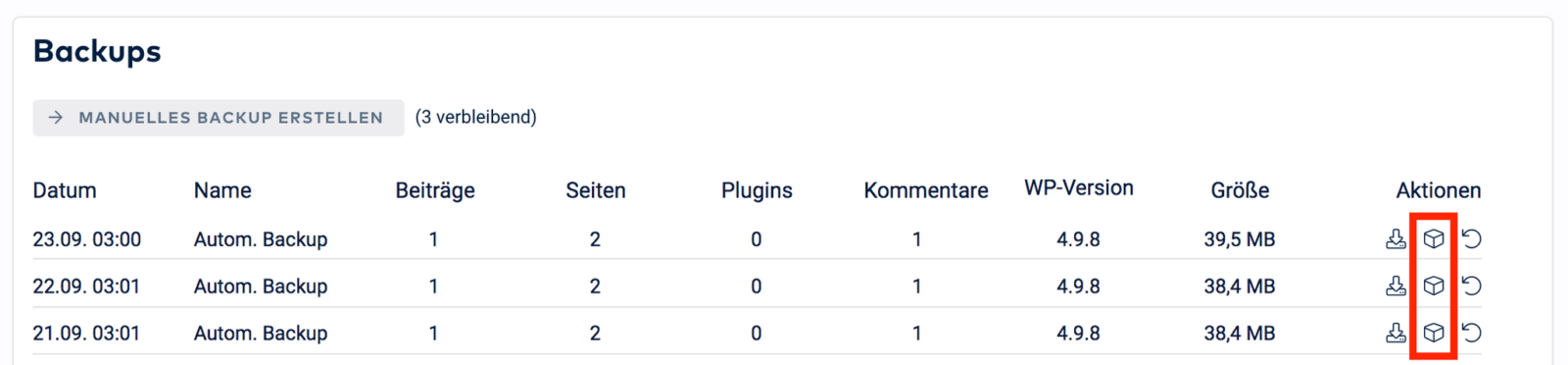
创建您网站的克隆
然后点击备份旁边的小 box 图标,将克隆创建为新的免费演示 box —— 或直接在您现有的合同中激活它。如果将您的网站克隆到演示 box 中,您可以在 14 天内随心所欲地进行实验(入门计划)。如果出现任何问题,您可以随时一键恢复网站的先前版本。
结论:哪种方法最好?
总之,您不必总是重置 WordPress。而且您应该仔细考虑是否真的需要进行彻底的重置。然而,在某些情况下,这确实非常有用。WordPress 重置特别适用于测试和开发工作流程。
如果出现最坏的情况,您可以使用多种方法,每种方法都有各自的优缺点,根据您的个人设置和专业知识,不同方法适用于不同情况。WordPress 初学者最好使用低风险的插件方式(例如 WP Reset)。特别是当只需要重置 WordPress 网站的某些部分时,插件是非专业人员的最佳解决方案。如果您更熟悉 WordPress,可以手动执行重置或使用 WP-CLI。
即使数据库因某种原因无响应,或者插件因为 WordPress 核心损坏(例如被恶意软件损坏)而失效,您可能需要切换到手动方法或 WP-CLI。然而,使用全新的 WordPress 安装重新开始通常更容易——除非您使用的是 Raidboxes 的 WordPress 托管。这样您可以随时一键将您的 box 重置为原始状态(点击仪表板中的“重置 WordPress”按钮)。然后,您的 box 的文件系统和数据库中的所有插件、主题和内容都将被删除。然后 box 将被完全清空,您可以继续使用全新的 WordPress 进行工作。
无论如何,在重置 WordPress 网站之前,您一定要创建备份。这是唯一的方式,可以在您意外删除网站或想要再次使用其各个部分时再次访问您的网站。
关于重置 WordPress 的常见问题
如何重置 WordPress?
WordPress 可以通过三种不同的方式重置:手动、通过 WP-CLI 或使用插件(如 WP Reset)。
如何在 WordPress 中删除主题?
要删除 WordPress 中的主题(和插件),您无需直接重置整个 WordPress。您也可以通过 WordPress 菜单直接删除不再需要的主题(通过设计 → 主题 → 详情 → 删除)。
我可以重置我的 WordPress 到旧版本吗?
您可以随时将 WordPress“降级”到旧版本,只要您仍然保存有使用旧 WordPress 版本制作的网站备份。您可以直接恢复它。使用 Raidboxes,您可以通过 Box(即您的 WordPress 网站)仪表板中的“备份”选项卡,然后点击要使用的备份旁边的“圆形箭头符号”来完成此操作。备份概述中也会显示创建备份时所使用的 WordPress 版本。