

虽然我很喜欢使用 WordPress,但它的某些 quirks 让我很烦恼。其中一个特别的问题是,更改用户头像的唯一默认方式是将其链接到 Gravatar 账户。这不仅令人烦恼,因为它强迫你创建一个通常不会使用的服务账户,而且还会将同一张照片填充到你登录的任何 WordPress 网站上(如果你使用相同的电子邮件地址)。
幸运的是,有一个相当简单的方法可以绕过这个问题,在这个教程中我将向你展示如何操作。之后,我将演示两种不同的方法(取决于你使用的主题类型)如何将新头像添加到你的文章中。让我们开始吧。
目录
无需 Gravatar 轻松设置 WordPress 头像
与 WordPress 的许多变通方法一样,从 A 点到 B 点的最快方法是使用插件。在这种情况下,这个插件叫做 Basic User Avatars:
首先,通过 WordPress 仪表板像安装其他插件一样安装该插件:
- 转到 插件 → 添加新插件。
- 然后搜索"basic user avatars"。
- 出现后,点击 安装 → 激活。
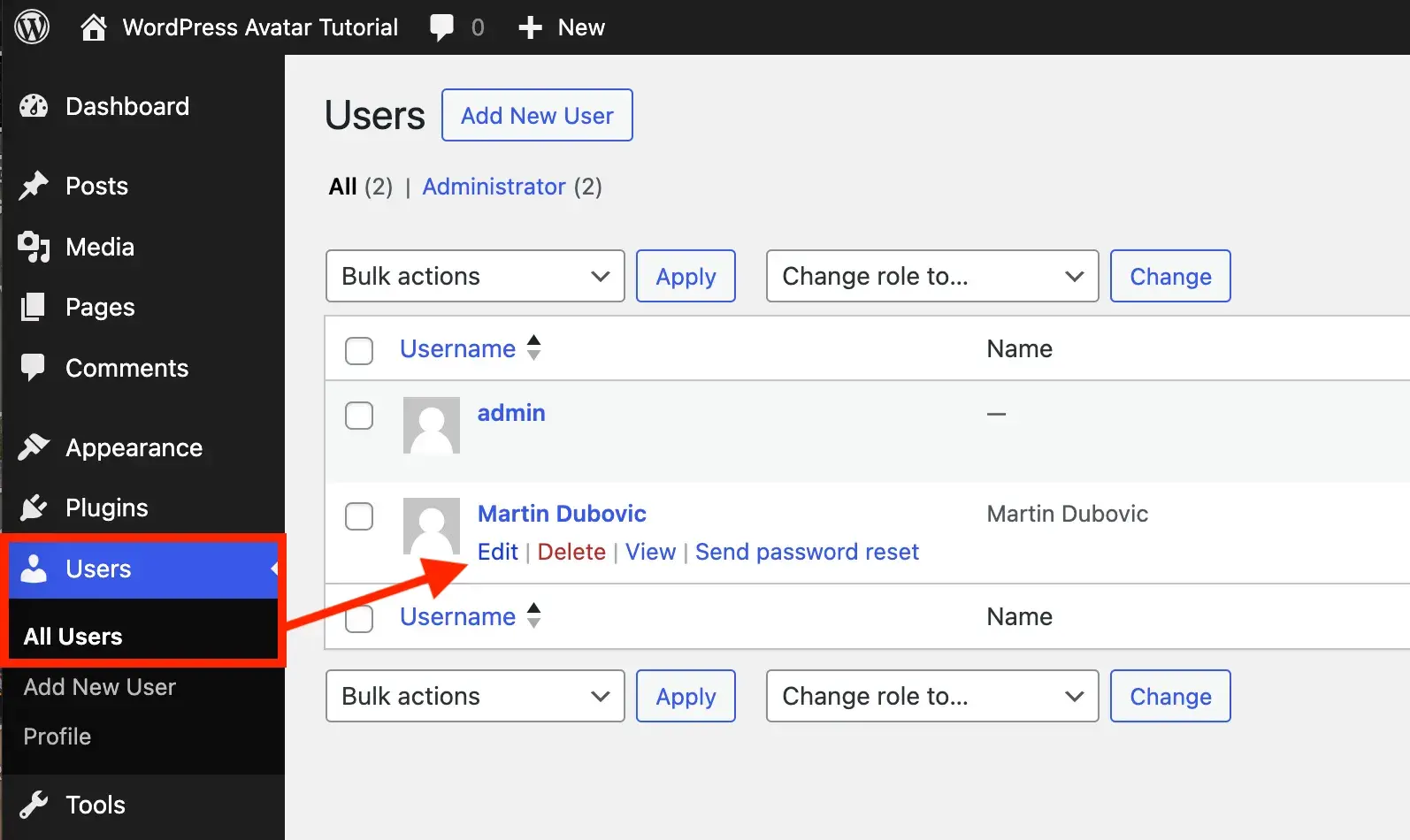
之后,使用相同的 WordPress 仪表板菜单,找到 用户 并点击 所有用户。在列表中找到你的用户个人资料,然后点击 编辑:
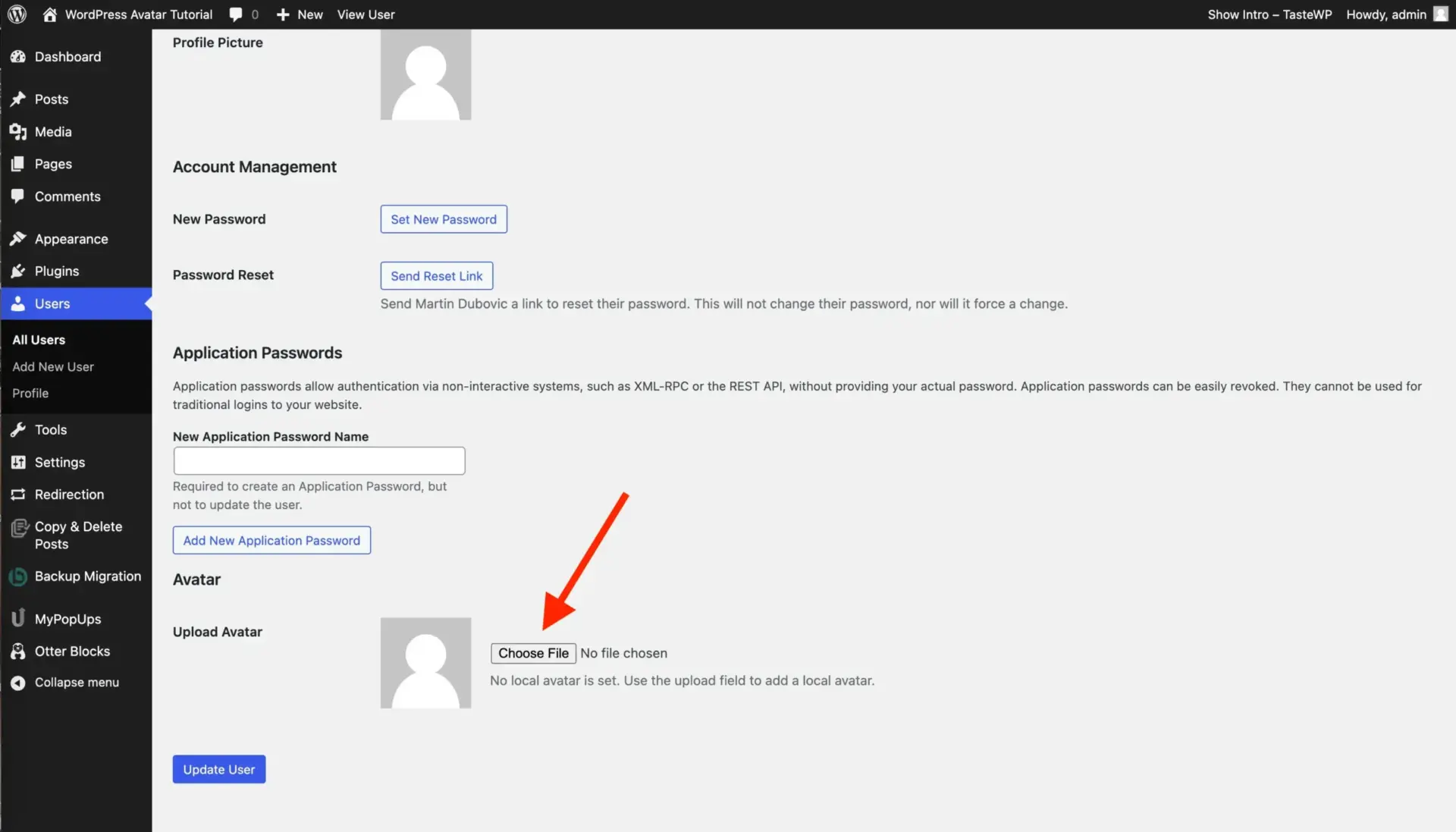
接下来,一直向下滚动到用户个人资料的底部,直到看到 上传头像 部分。然后点击 选择文件。这将打开与你硬盘链接的常规弹出窗口。找到你想用作头像的照片并上传。
额外提示:我的头像图片应该是什么尺寸和尺寸?🤔
以下是一些帮助你上传优质头像照片的指南:
- 宽高比:大多数头像图片显示为圆形,但通常以正方形上传。1:1 的宽高比(宽度和高度相等)是理想的。
- 尺寸:一个常见的建议是使用至少 96×96 像素 的图片。这个尺寸确保头像在大多数设备上看起来良好,并且可以很好地缩放。但是,为了在高清显示器(如 Retina 显示器)上获得更好的质量,考虑使用更大的图片,例如 192×192 像素 或 256×256 像素。这些尺寸可以根据需要缩小而不会失去清晰度。
- 文件大小:虽然头像的尺寸很重要,但保持合理的文件大小(最好低于 100 KB)有助于确保页面快速加载,尤其是在移动设备或较慢的互联网连接上。
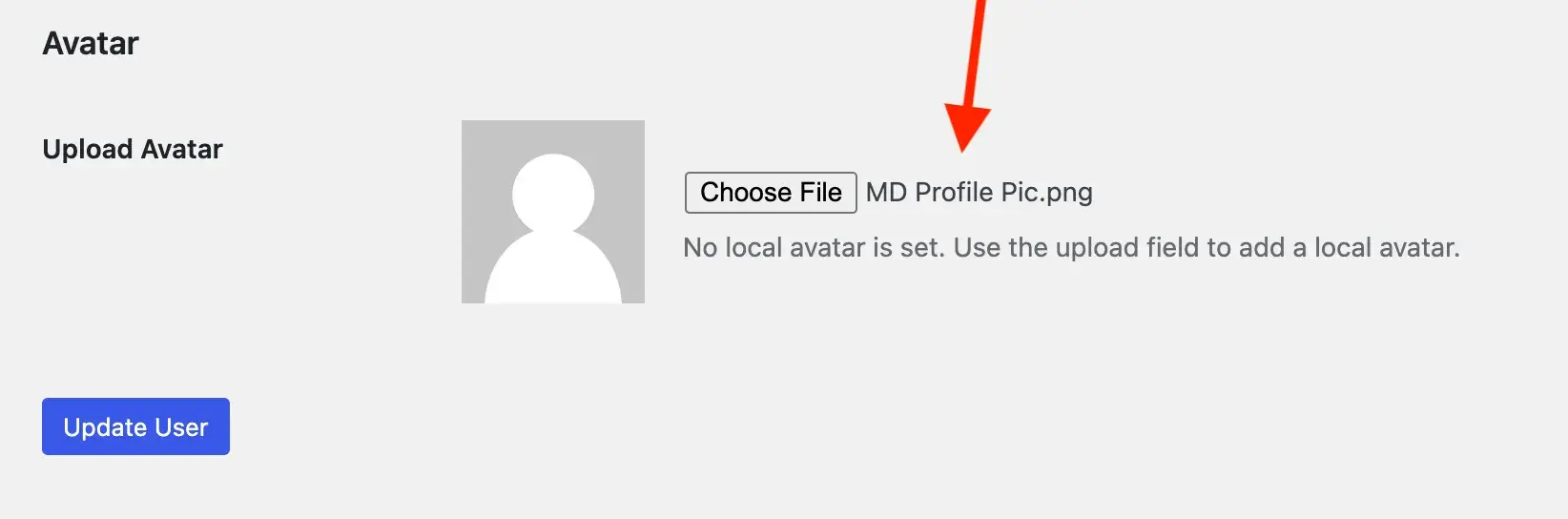
完成此操作后,未选择文件(旁边是 选择文件)的部分将更改为你的照片文件名:
点击页面底部的 更新用户 按钮,空白占位符将变为你的图片:
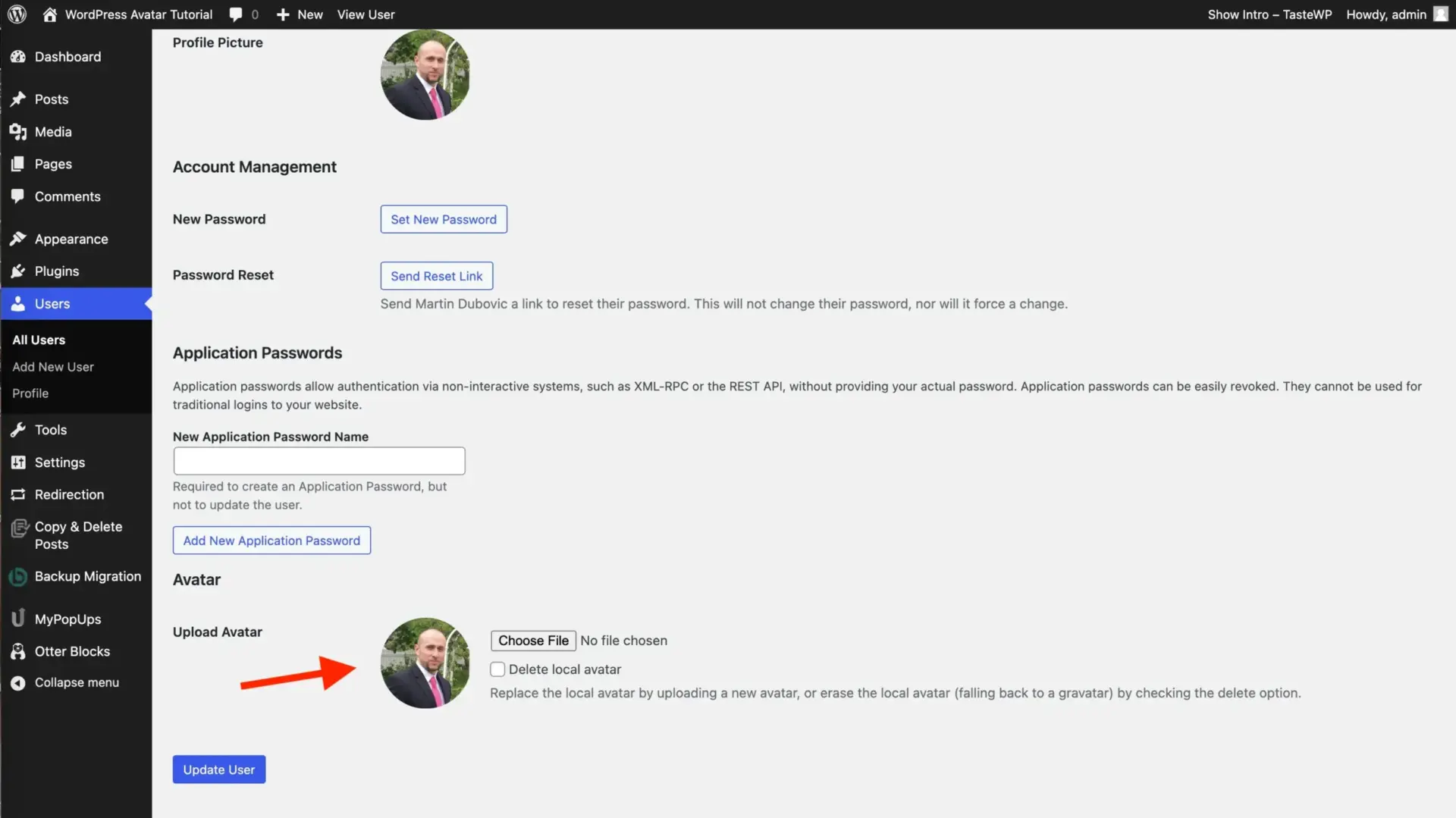
你会注意到,它还会更新"个人头像"部分中的占位图,如果你没有使用 Basic User Avatars 插件,这就是 Gravatar 链接所在的位置。
还不错,对吧?
如何将新头像图片添加到文章中
现在你已经设置好了头像,你可能想知道如何将其添加到你的文章中。
不幸的是,这是其中一个答案是"视情况而定"的场景。
具体来说,这取决于你使用的主题。这是因为主题将控制你如何自定义页面布局,包括在哪里以及如何添加作者信息。
为了帮助你朝正确的方向前进,我将向你展示如何在 Neve 中使用 WordPress 自定义器来实现。之后,我将向你介绍如何使用 Neve FSE 使用全站编辑器 (FSE) 来实现。
这样做背后的原因是,Neve 是一个经典的 WordPress 主题,而 Neve FSE 是一个较新的区块主题。经典主题和区块主题的运作方式略有不同。通过展示每个示例,你应该能够弄清楚如何操作,即使你使用的是其他经典主题或区块主题。
我如何知道我是使用经典主题还是区块主题?🤔
要检查你是使用经典主题还是区块主题,请进入 WordPress 仪表盘的外观。如果你看到编辑器的选项,那么你使用的是区块主题。如果没有,你使用的是经典主题。
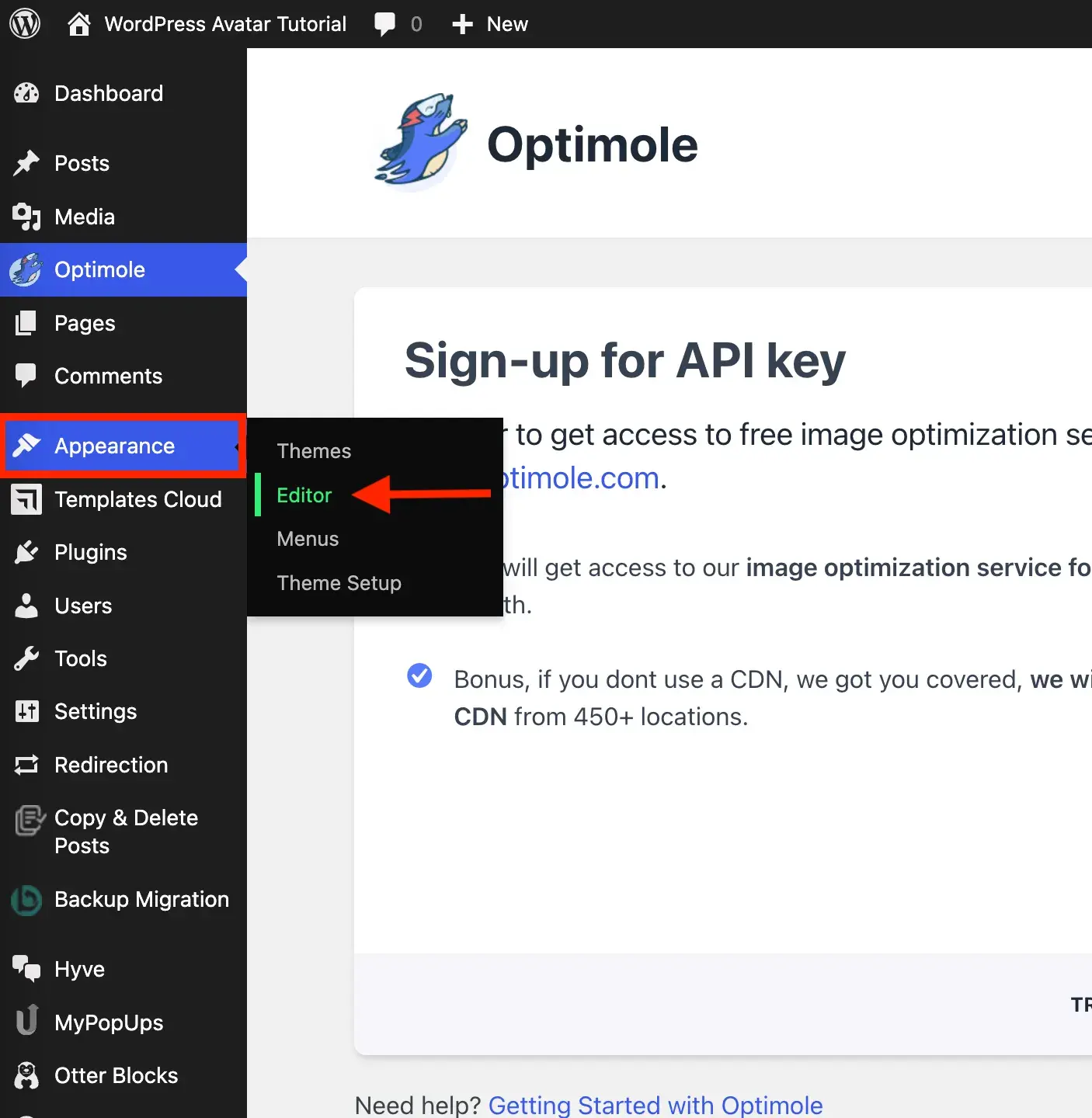
使用经典主题的示例
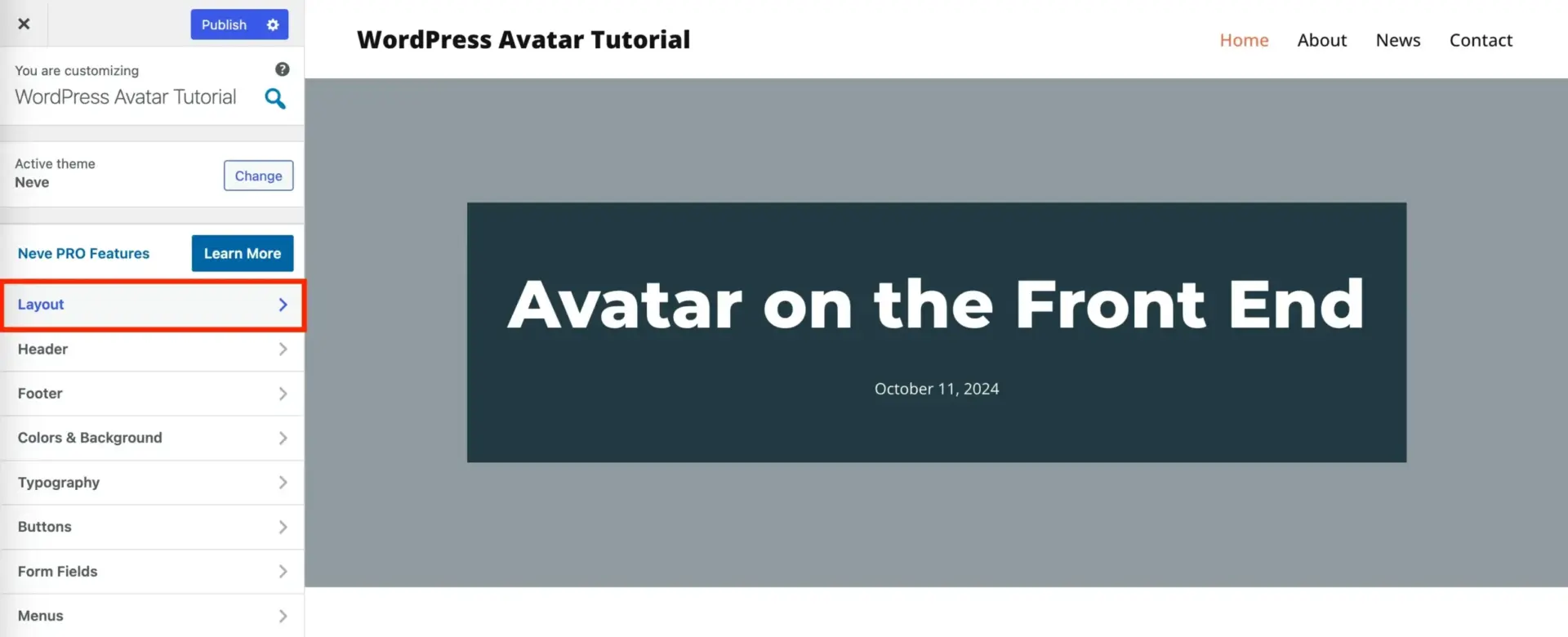
首先,从 WordPress 仪表盘进入外观 → 自定义。
然后点击布局:
然后点击单篇文章:
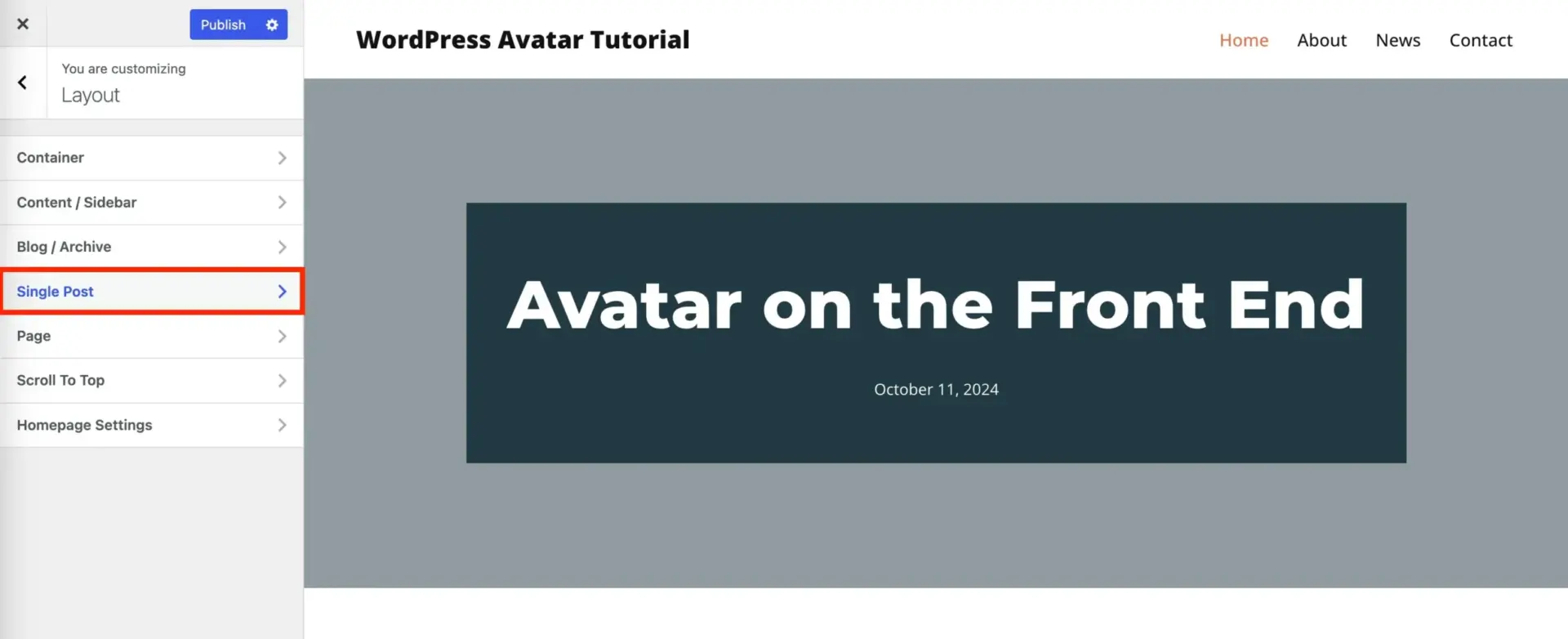
这将带你进入发生神奇变化的地方。
向下滚动直到看到 POST META。然后找到标有 Author 的部分。点击眼睛图标使其可见。在其下方,你会看到一个名为 Show Author Avatar 的切换选项。确保它是开启的。
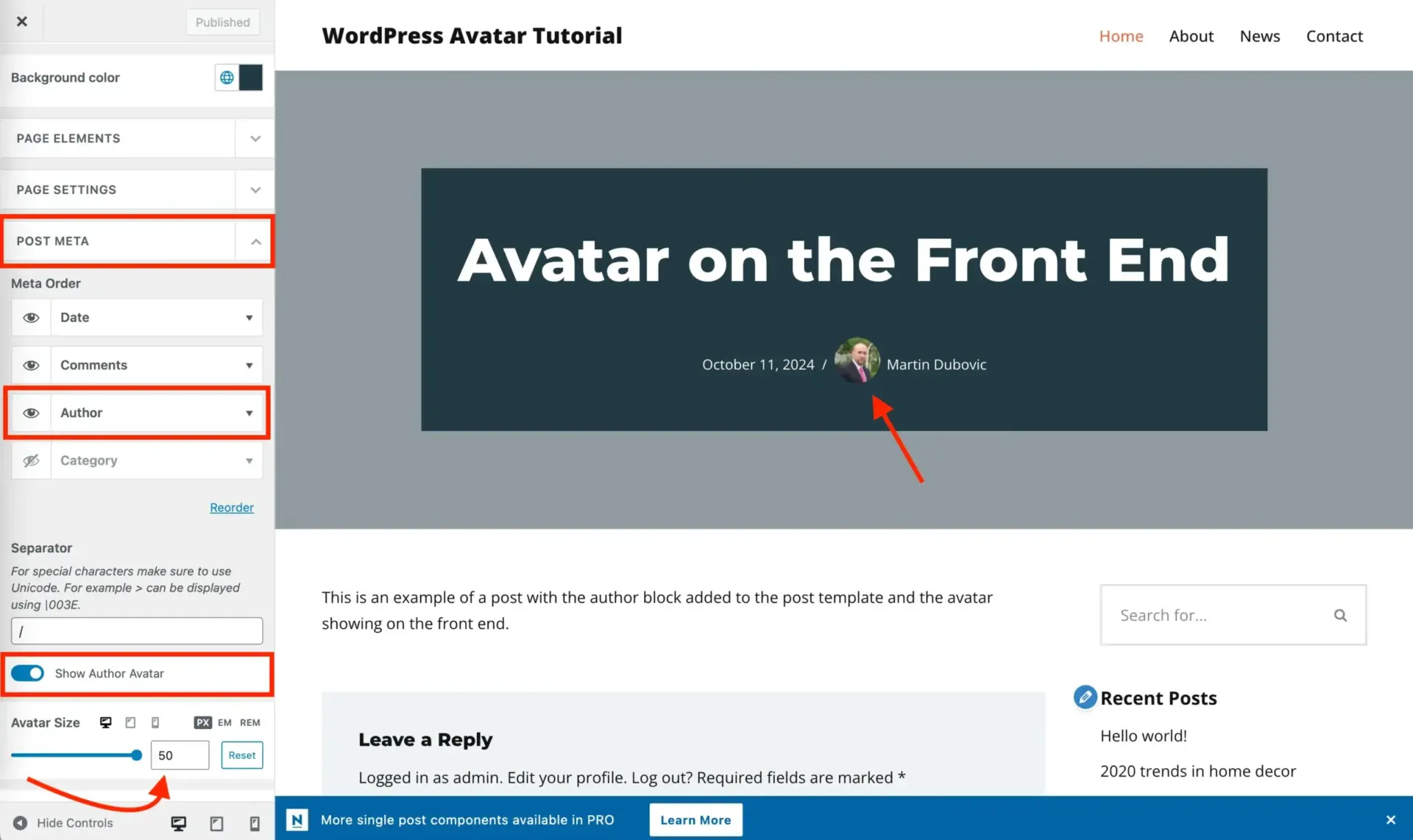
就在其下方,你将能够调整头像图片的大小。在上面的示例中,我将其设置为 50 像素。请注意,你也可以分别自定义平板和移动设备上的大小。
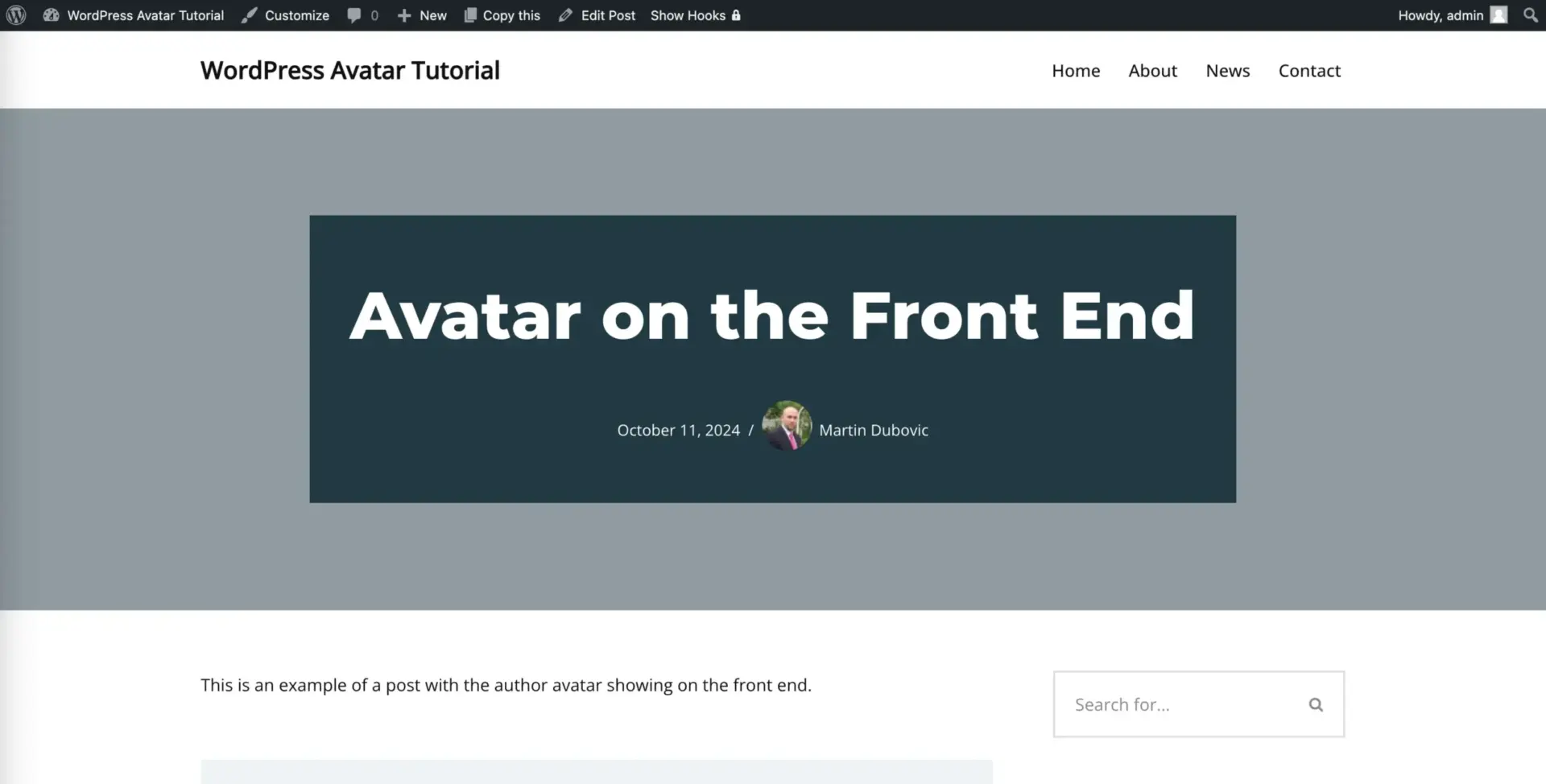
当一切看起来符合你的喜好后,点击左侧菜单顶部的发布按钮。然后你可以检查你作为作者的任何文章,你应该能在那里看到你的新头像个人资料图片:
使用区块主题的示例
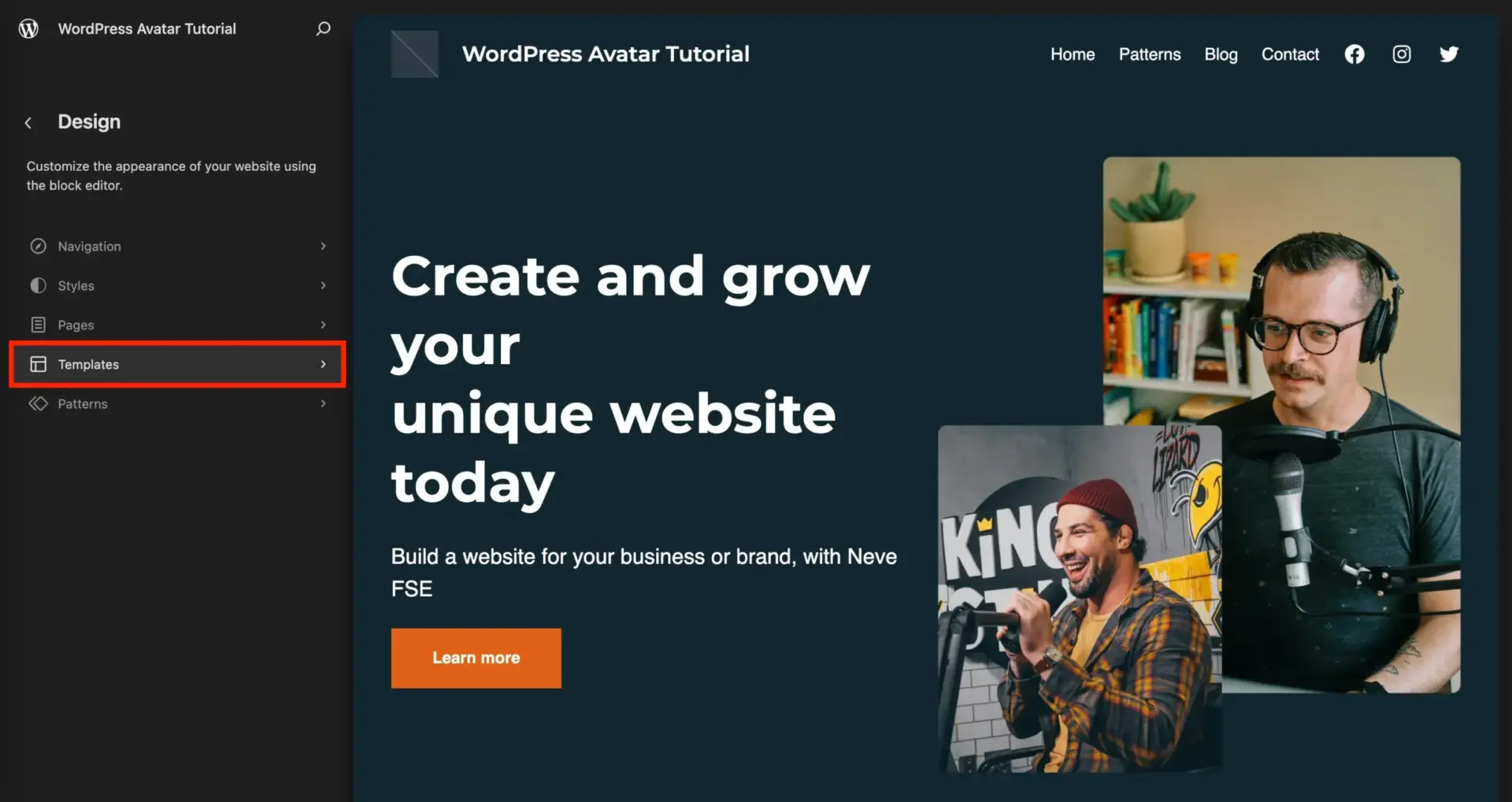
从 WordPress 仪表板,转到 外观 → 编辑器。这将带您进入完整站点编辑器 (FSE)。点击 模板:
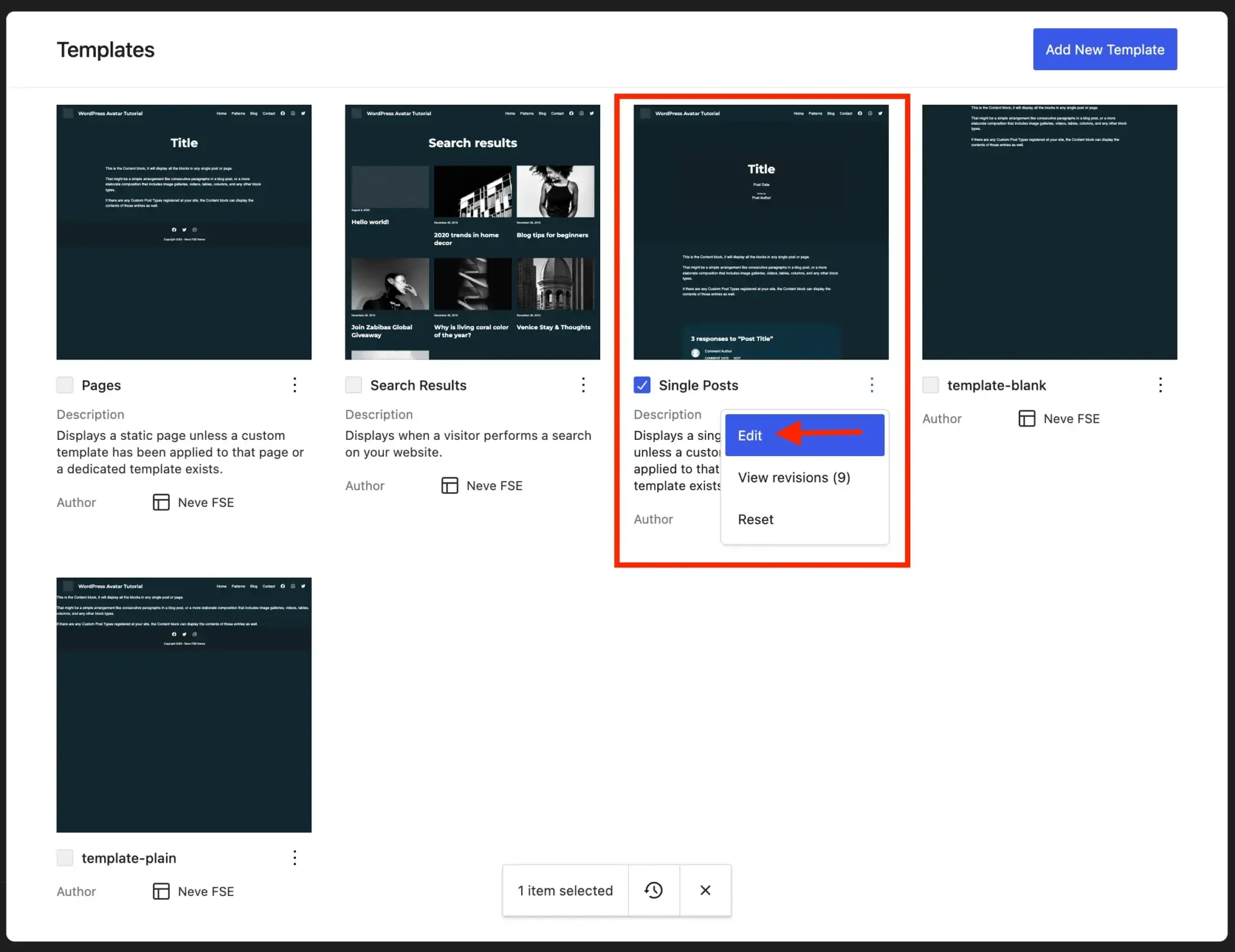
选择 单篇文章。然后点击其右侧的 三个小圆点 并选择 编辑:
这就是事情看起来一开始很直观,但实际上有点棘手的地方。所以请仔细注意。
有一个 作者 块可以添加到模板中。这个块会显示分配给文章的作者显示名称。这个 作者 块恰好有一个标注为 显示头像 的开关。如果您心想"太好了,让我们打开它",我也不会怪您。这似乎是合乎逻辑的下一步。但遗憾的是,并不是这样。
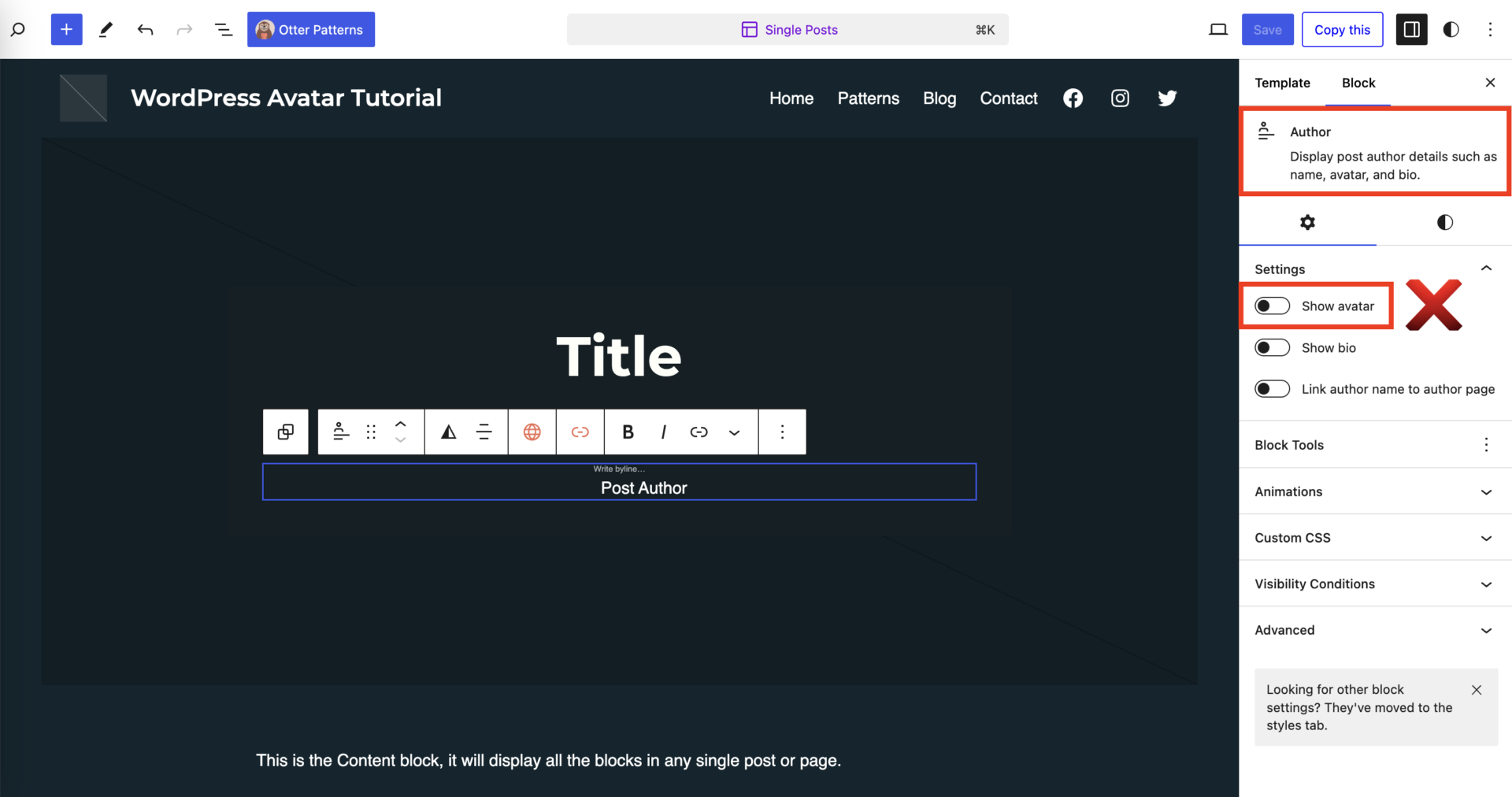
在撰写本文时,这个功能似乎存在一个奇怪的 bug,会导致在前端查看时作者姓名和头像照片之间出现极大的间隙。
但是您无需担心。您仍然可以使用单独的 头像 块来使其正常工作:
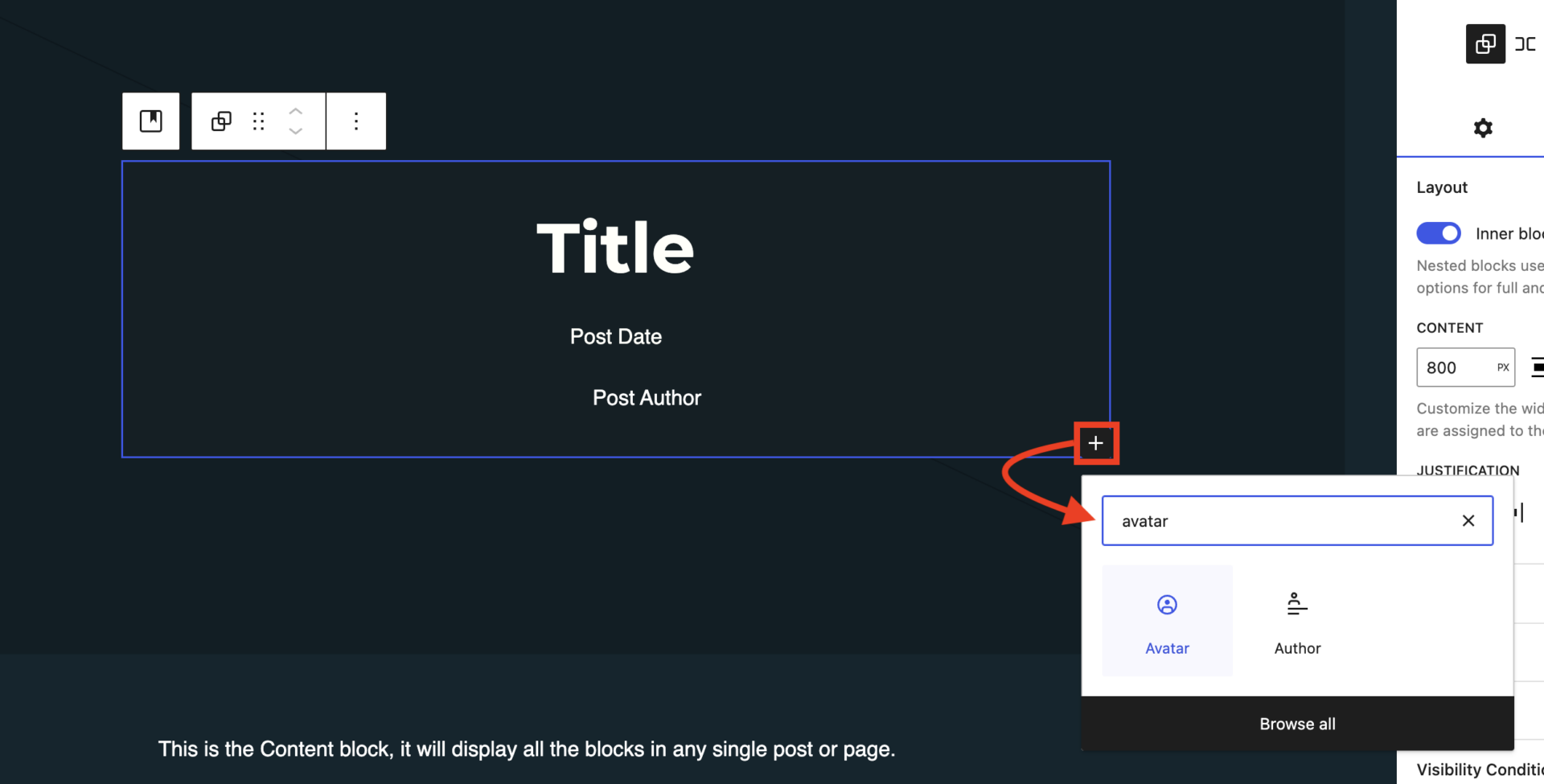
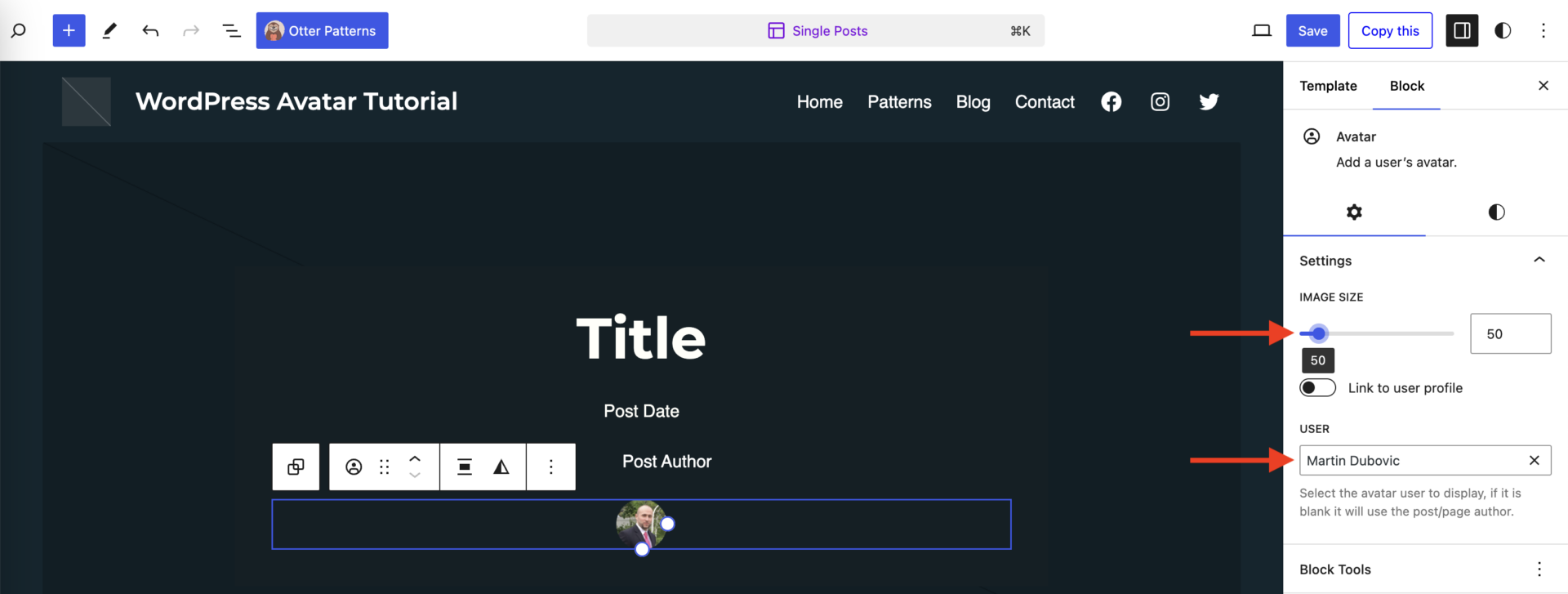
将其添加到您想要的位置后,您需要为其 分配您的用户个人资料。您可以在右侧菜单中执行此操作,在那里您还可以找到 调整图片大小 的选项:
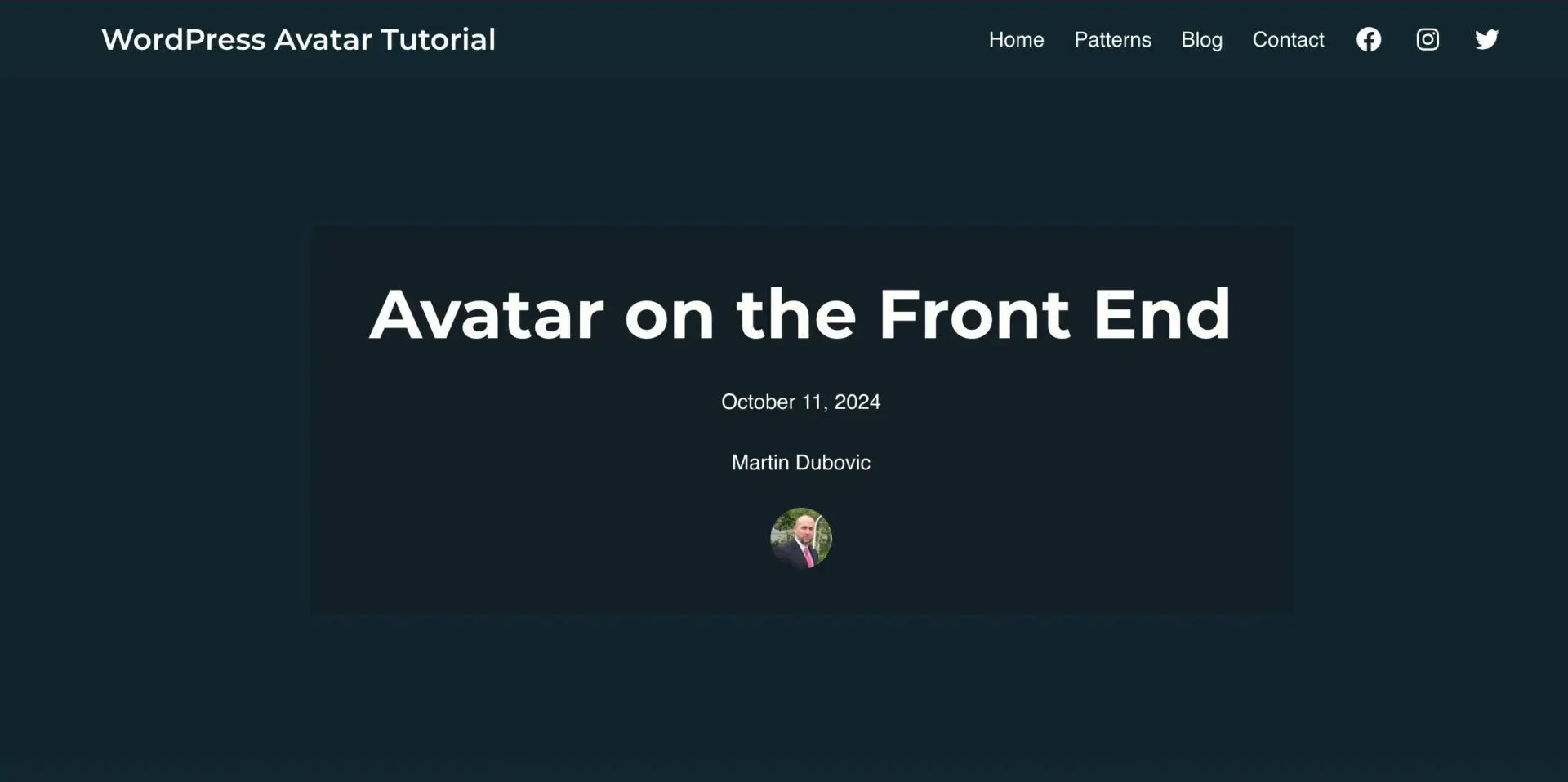
准备就绪后,点击右上角的 保存,然后检查您的一篇文章以确保一切看起来正常:
支持我们的工作
WPShout 自 2009 年以来一直为 WordPress 开发者和企业主提供每周教程、评论和深度解析。为了保持我们的独立性并继续创作高质量内容,我们越来越依赖社区的捐赠。
今天就捐赠以支持独立技术出版。
捐赠金额
$2
$5
$10
$20
捐赠频率
一次性
每月
捐赠
最终想法
从大的方面来看,迫使用户使用 Gravatar 来更改头像照片是一个相对较小的问题。尽管如此,这可能会让人感到烦恼。至少我个人是这样认为的。我假设如果您读到了这里,那么您同意我的观点。但是,如果您已经读到了这里,那么您现在有一个快速简单的解决方法:Basic User Avatars 插件。
您对我在这里介绍的内容有任何疑问吗?请在下面的评论中告诉我。如果可以的话,我会很乐意帮助您。
…
不要忘记加入我们关于加速 WordPress 站点的速成课程。在下方了解更多:
如何加速您的 WordPress 站点
通过一些简单的修复,您可以减少甚至 50-80% 的加载时间 🚀
侧边栏新闻通讯表单
名字 *
您的邮箱 *
立即订阅!
如果您是人类,请留空此字段。
Δ
通过输入您的邮箱,即表示您订阅了我们的每周新闻通讯。您可以随时更改您的决定。我们尊重您的收件箱和隐私。


