

让文字在每块屏幕上看起来都很美观的难度超乎想象。长期以来,网页设计师使用媒体查询断点来调整字体大小,但随着设备和屏幕尺寸的不断增加,这种方法很快就会变得难以管理。
从 WordPress 6.1(2022年11月发布)开始,有一种更好的方法:流式排版。它可以自动调整 theme.json 文件中定义的字体大小,使其能够平滑缩放,无论屏幕宽度或高度如何。
这个功能不仅能改变字体大小,还能微调行高、字间距,甚至空白间距,让你的设计在每种设备上都更加一致、更易阅读、更具无障碍性。
本文将介绍流式排版的工作原理、它与传统断点的区别,以及如何使用 theme.json 和 CSS 在 WordPress 中实现流式排版。
但首先,让我们看看过去是如何处理排版的,以及流式排版为何是这么大的改进。
断点排版与流式排版
理解流式排版的一个好方法是将它与前身断点排版进行比较,后者使用媒体查询来针对特定设备宽度进行字体大小设置。
断点排版
通常,断点是视口宽度的特定范围,一般以像素为单位。常见的方法是设置三个主要断点,分别针对移动设备、笔记本电脑和桌面屏幕。
以下是笔记本电脑在 CSS 文件中的典型断点设置:
@media (min-width: 48em) and (max-width: 74.9375em) {
  body {
    font-size: 1.125rem;
    line-height: 1.6;
  }
  h1 {
    font-size: 2rem;
  }
}
虽然这能工作,但它有一个主要缺点:随着新设备和屏幕尺寸的出现,管理所有这些断点很快就会变得难以为继。
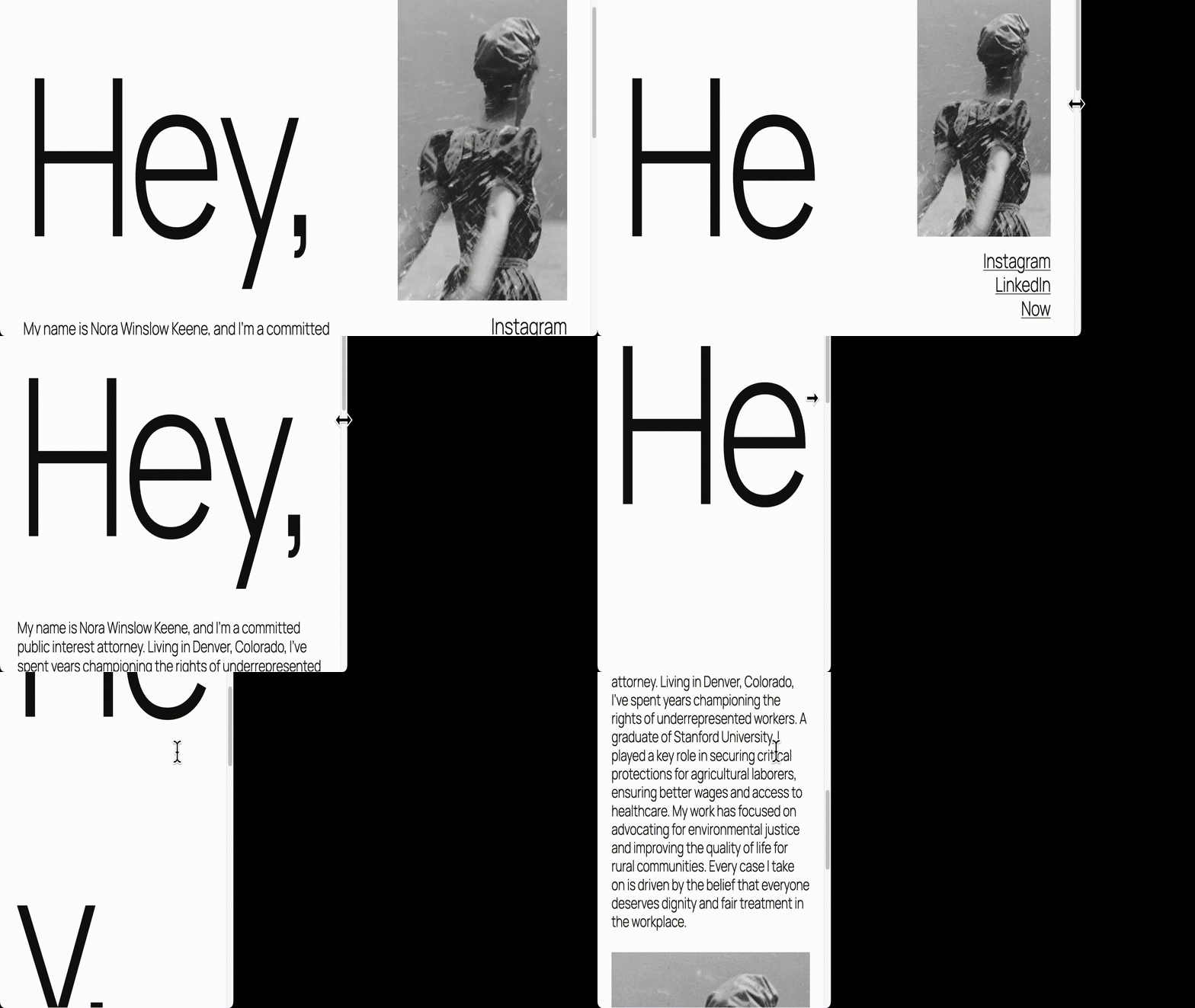
在上面的示例 GIF 中,随着视口缩小,文本以不均匀的跳跃方式调整大小。这种"阶梯式"行为经常导致笨拙或不可预测的缩放效果,这对于平滑、一致的排版来说并不理想。
流式排版
随着 2019 年 CSS clamp() 属性的引入,以及视口单位(vw 和 vh)的出现,流畅的自动缩放成为可能。
这些功能让你可以定义基于视口尺寸动态缩放的字体大小,从而无需多个断点。
这是一个使用 clamp() 设置中等字体大小的示例:
.has-medium-font-size {
  font-size: clamp(1rem, 1rem + 0.5vw, 1.25rem);
}
我们稍后会仔细研究 clamp() 的工作原理,但现在你可以把它想象成一个公式,设置最小、首选和最大字体大小,确保文本在各种屏幕上平滑缩放。
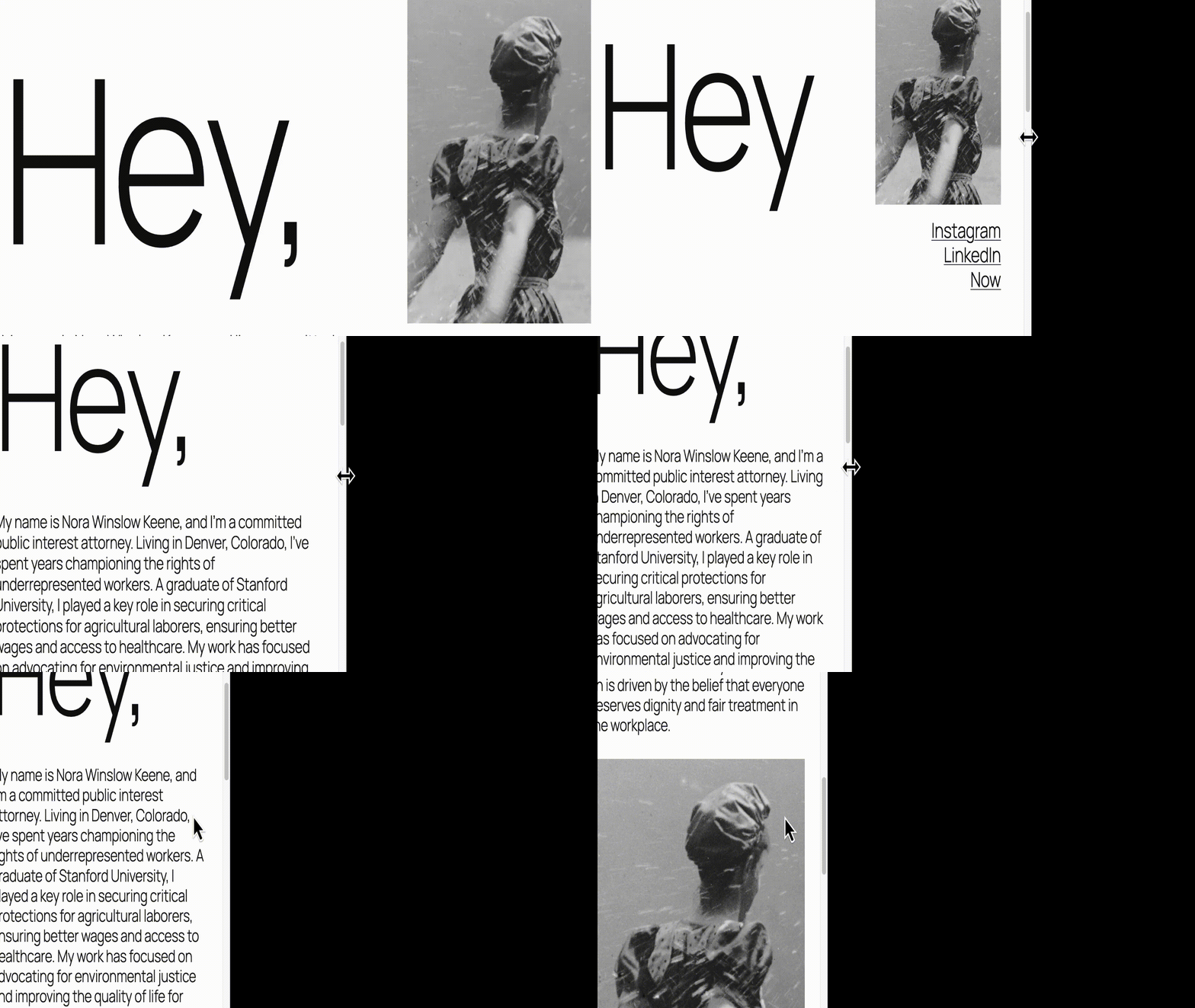
在这个 GIF 中,随着视口变窄,文本流畅地调整。没有跳跃或突然的大小变化。
这种流畅的行为就是流式排版相比基于断点的设计如此进步的原因。它不是以阶梯方式调整文本,而是允许在每种设备上感觉自然的无缝缩放。
但平滑调整大小只是一个开始。流式排版还提供了其他几个优势,让你更容易构建灵活、一致且无障碍的设计。
流式排版的优势
当你使用流式排版时,以下优势会变得显而易见。
默认响应式
文本会自动随视口缩放,无需断点。无论你的网站是在手机、平板电脑还是超宽显示器上查看,字体大小都会自然调整,无需额外的 CSS。
更容易维护
无需使用多个媒体查询,您的代码保持简洁易读。您可以使用简单的"T恤"尺码来定义字体大小,从小型到特大号,并在整个主题中一致应用。
一致的设计
确保您的字体大小在整个网站中保持一致,既全局一致,又在需要时在各个块中保持一致。只需定义一次比例尺,它就会无缝地流经所有块、模式和模板。
改进的可访问性和可读性
由于流式排版能够平滑缩放,文本始终以适合每个设备的可读大小显示。这使您的内容更易于访问,特别是对于有视力偏好或自定义浏览器缩放级别的用户。
面向未来的设计
由于文本大小不再与人為的断点绑定,您的字体比例尺保证适用于任何未来的屏幕尺寸和视口。
缩放速度控制
控制文本增大或缩小速度的能力由一个首选值设置,该值会随视口宽度而变化。
浏览器支持
clamp() 函数在所有现代浏览器中都得到良好支持,包括当前版本的 Chrome、Edge、Firefox 和 Safari。
但是,如果您需要 100% 的覆盖率,您仍然需要为旧版浏览器(如 Internet Explorer 11 以及 2020 年之前的 Safari 和 Chrome 版本)包含一个备用方案。
以下是实现方法:
/* 备用方案(用于 IE11 和其他旧版浏览器) */
li {
  font-size: 1.25rem;
}

/* 首选方案(现代浏览器) */
li {
  font-size: clamp(1rem, 1rem + 0.5vw, 1.5rem);
}
流式排版的工作原理
流式排版的核心是三个设置:最小尺寸、最大尺寸和首选尺寸——这是由视口宽度决定的在最小值和最大值之间的滑动比例。
clamp() 函数在单个声明中使用这三个值:
font-size: clamp(min, preferred, max);
这确保文本在小屏幕上不会变得太小,在大屏幕上也不会变得太大。例如:
font-size: clamp(1rem, 1rem + 0.5vw, 1.25rem);
在这个示例中,字体大小从 1rem 开始,随着视口扩展而平滑增长,并在达到 1.25rem 时停止增长。
WordPress 如何处理它
WordPress 为您完成了繁重的工作。您可以直接在 theme.json 中定义字体大小,而无需手动计算这些值。
以下是一个简化的示例,展示了 WordPress 如何在 JSON 中表示字体大小:
{
  "fluid": {
    "min": "1rem",
    "max": "1.25rem"
  },
  "name": "Medium",
  "size": "1.125rem",
  "slug": "medium"
}
由此,WordPress 自动生成 CSS:
font-size: clamp(1rem, 1rem + 0.5vw, 1.25rem);
这使得流式排版的实现快速、一致且无错误。您只需在 theme.json 中定义一次您的值,WordPress 就会处理数学计算。
常见术语
| | | | | — | — | — | | 单位 | 定义 | 备注 | | em | 相对于其父元素的字体大小。 | 尺寸在嵌套时会复合。 | | rem | 相对于根(html)元素的字体大小。 | 在整个网站中一致缩放。 | | vw | 视口宽度的 1%。 | 用于基于宽度的缩放。 | | vh | 视口高度的 1%。 | 用于基于高度的缩放。 |
关于 theme.json 的一点说明
theme.json 是数据驱动的,因此它自动生成 CSS,而不是需要手动编写。
正如您所期望的,WordPress 核心包含一个 theme.json 文件,用于设置块主题自己的 theme.json 文件使用的基线属性。这就是 WordPress 实现流式排版的方式。
与几乎每个样式属性一样,这些可以通过子主题全局或按块进行更改,我们建议所有自定义都使用子主题。
如果您不熟悉 theme.json,我们强烈建议您阅读我们的文章《在 theme.json 中处理属性和键值对》。
WordPress 如何在 TT5(Twenty Twenty Five)中使用流体排版
当区块主题的 theme.json 文件包含设置 "fluid": true 时,WordPress 会自动使用 CSS clamp() 函数生成流体排版规则。这是通过一个内置算法来实现的,该算法会为每个字体大小计算平滑缩放。
{
  "settings": {
    "typography": {
      "fluid": true
    }
  }
}
如果省略 "fluid",WordPress 默认为 false,意味着文本大小保持固定,不会进行流体缩放。
启用流体排版后,TT5 定义了五个预设字体大小。每个都包含最小值和最大值,WordPress 使用这些值通过 clamp() 函数生成最终的 CSS。
| | | | | — | — | — | | 大小名称 | Theme.json 值 | 生成的 CSS clamp 值 | | small | size:0.875rem | clamp(0.875rem, 0.8125rem + 0.2vw, 1rem) | | medium | min:1rem max: 1.125rem | clamp(1rem, 0.9375rem + 0.25vw, 1.125rem) | | large | min:1.125rem max: 1.375rem | clamp(1.25rem, 1.125rem + 0.5vw, 1.5rem) | | x-large | min:1.75rem max: 2rem | clamp(2.25rem, 1.75rem + 1.5vw, 3rem) | | xx-large | min:2.15rem max: 3rem | clamp(3rem, 2.25rem + 2vw, 4rem) |
实际示例
现在我们了解了 TT5 默认情况下如何处理流体排版,让我们来看看几个您可能想要自定义或扩展它的实际场景。
在这些示例中,我们将使用 TT5 子主题,并且和往常一样,请确保您的脚本已正确入队。
将所有字体大小增加 25%
如果您的访问者更喜欢较大的文字(例如在无障碍或老年友好型网站上),您可能希望全局增加所有字体大小。
选项 1 — 使用 theme.json
虽然没有一个单一的开关来缩放所有字体,但您可以手动将每个字体大小增加 25%。以下是示例配置:
"typography": {
  "fontSizes": [
    {
      "fluid": false,
      "name": "Small",
      "size": "1.09375rem",
      "slug": "small"
    },
    {
      "fluid": { "max": "1.40625rem", "min": "1.25rem" },
      "name": "Medium",
      "size": "1.25rem",
      "slug": "medium"
    },
    {
      "fluid": { "max": "1.71875rem", "min": "1.40625rem" },
      "name": "Large",
      "size": "1.725rem",
      "slug": "large"
    },
    {
      "fluid": { "max": "2.5rem", "min": "2.1875rem" },
      "name": "Extra Large",
      "size": "2.1875rem",
      "slug": "x-large"
    },
    {
      "fluid": { "max": "3.75rem", "min": "2.6875rem" },
      "name": "Extra Extra Large",
      "size": "2.6875rem",
      "slug": "xx-large"
    }
  ]
}
这遵循 TT5 的模式:small 大小保持固定,而其他大小则平滑缩放。
在后台,WordPress 仍然会在每个最小值和最大值之间计算首选的(流体)值。
选项 2 — 使用 style.css
或者,您可以通过样式表中的单行代码全局缩放所有内容:
:root {
  font-size: 125%;
}
这会将根字体大小增加 25%,有效地缩放所有使用 rem 单位的元素。
为单个区块自定义流体字体
您也可以选择性地应用流体大小。
例如,要让所有列表项(core/list)使用 medium 大小而不是默认的 large,请将以下内容添加到您的 theme.json 中:
"styles": {
  "blocks": {
    "core/list": {
      "typography": {
        "fontSize": "var:preset|font-size|medium"
      }
    }
  }
}
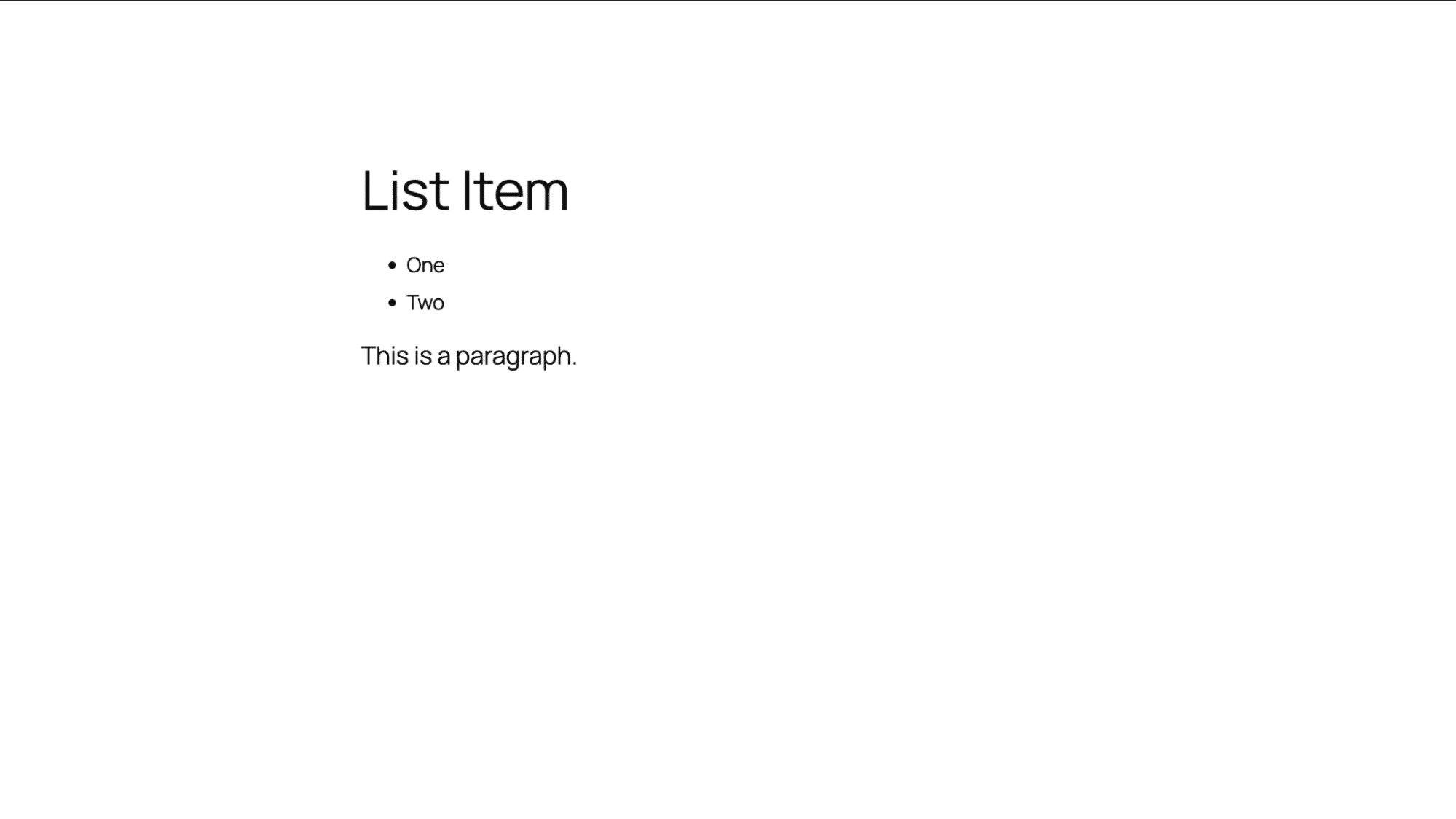
结果是一个更清晰的层级结构,列表项显示的文本比段落略小。
在 style.css 中设置流体排版
如果您正在使用经典主题,您可以直接在 style.css 中定义自己的 clamp() 值。
例如,以下是您如何将列表项增大到大字体的 125%:
li {
  font-size: clamp(1.725rem, 1.725rem + 0.17vw, 1.71875rem) !important;
}
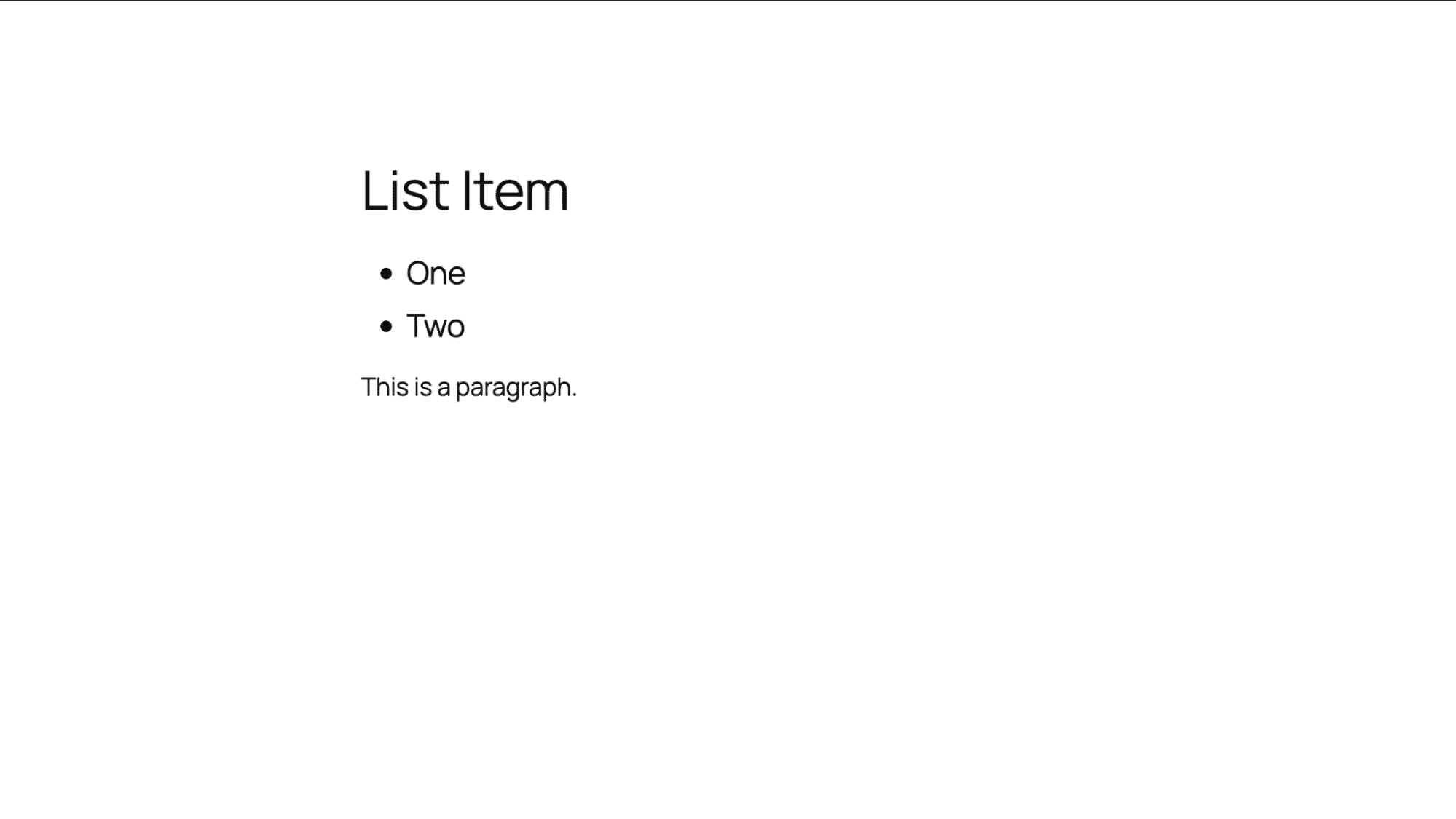
这将显示 CSS 文件中设置的更大的列表项字体大小。正如您所期望的,如果您使用经典主题,您需要在 styles.css 文件中使用 clamp() 属性。
流体间距
使用流体排版时,字体只是需要考虑的因素之一。
内边距、外边距和块间距(组块内部的空间)的尺寸也可以使用与流体字体相同的概念进行平滑缩放。
TT5 使用这些设置来建立空间大小。
"spacing": {
  "defaultSpacingSizes": false,
  "spacingSizes": [
    { "name": "Tiny", "size": "10px", "slug": "20" },
    { "name": "X-Small", "size": "20px", "slug": "30" },
    { "name": "Small", "size": "30px", "slug": "40" },
    { "name": "Regular", "size": "clamp(30px, 5vw, 50px)", "slug": "50" },
    { "name": "Large", "size": "clamp(30px, 7vw, 70px)", "slug": "60" },
    { "name": "X-Large", "size": "clamp(50px, 7vw, 90px)", "slug": "70" },
    { "name": "XX-Large", "size": "clamp(70px, 10vw, 140px)", "slug": "80" }
  ]
}
前三个尺寸(tiny、x-small、small)是固定的,而较大的尺寸则使用 clamp() 进行流体缩放。
这确保了不仅是您的文本,还有您的布局间距都能优雅地适应不同的屏幕尺寸。
总结
断点流体排版服务于不同的目的。当它们结合使用时,可以创建向前兼容的布局,在各种屏幕上平滑缩放,为每个人提供一致且可读的体验。
如果您不想手动计算,有几个免费工具可以帮助您微调和可视化您的值:
这些工具可以轻松生成与您的设计比例一致的 clamp() 值,特别适合经典主题开发。
准备好看看它的实际效果了吗?在 Kinsta 上托管您的 WordPress 网站,享受快速的 TTFB、内置 CDN 和边缘缓存,让您的流体字体在各地都能完美呈现(和加载)。免费试用您的第一个月。


