
在 WordPress 上建立会员网站可以为您的现有业务或新业务带来价值。该网站可用于提供在线课程和专属内容,或者仅用于建立在线社区。
无论预算多少,您都可以在不花费太多的情况下建立会员网站。您只需要正确的工具。通过结合使用免费插件,您可以几乎免费运营 WordPress 会员网站——您只需支付托管服务和域名(两者都有便宜的选择)。😎
在本教程中,我们将介绍创建 WordPress 会员网站所需的工具,并向您展示如何设置它们。🪂 让我们直接开始吧!
📚 目录:
- 第一步:获取 WordPress 和网站托管服务
- 第二步:安装 Members 和 Profile Builder 插件
- 第三步:创建新角色
- 第四步:构建您的登录和注册表单
- 第五步:启用个人资料编辑
- 第六步:创建仅限会员的内容
- 第七步:为会员设计自定义菜单
- 第八步:自定义您的电子邮件消息
- 第九步:配置会员的高级设置
第一步:获取 WordPress 和网站托管服务 💻️
虽然 WordPress 是一个免费的内容管理系统 (CMS),但您需要购买网站托管服务和域名,然后才能创建 WordPress 会员网站。幸运的是,许多网络托管服务商提供实惠的入门套餐,有时每月费用低于 5 美元。
此外,许多托管服务商(如 Bluehost)会自动为您安装 WordPress。这意味着您可以直接开始创建网站,无需进行任何设置。
您的托管计划可能包含免费域名。如果没有,您可以从域名注册商找到一个相关域名,每年费用为 10 到 20 美元。
第二步:安装 Members 和 Profile Builder 插件 🔌
本教程我们将使用两个主要工具,两者都有免费版和高级版。首先是 Members(由 MemberPress 开发),这是一个允许您向网站添加“会员”角色并为该角色分配特定功能的插件。这对于创建 WordPress 会员网站至关重要,因为您需要控制会员可以访问哪些内容以及可以执行哪些操作。
第二个插件 Profile Builder 可让您为会员创建登录和注册表单。您还可以使用它来启用个人资料编辑功能。这允许会员在其账户中更改他们的个人信息。
这些插件的免费版本足以设置一个基本的会员网站。但是,如果您想创建多个会员级别和注册表单,或添加支付方式以便销售内容,您可能需要查看高级版本。
要开始使用,请访问您的 WordPress 仪表板,然后导航到 插件** → **添加新插件。搜索 MemberPress 的“Members”。
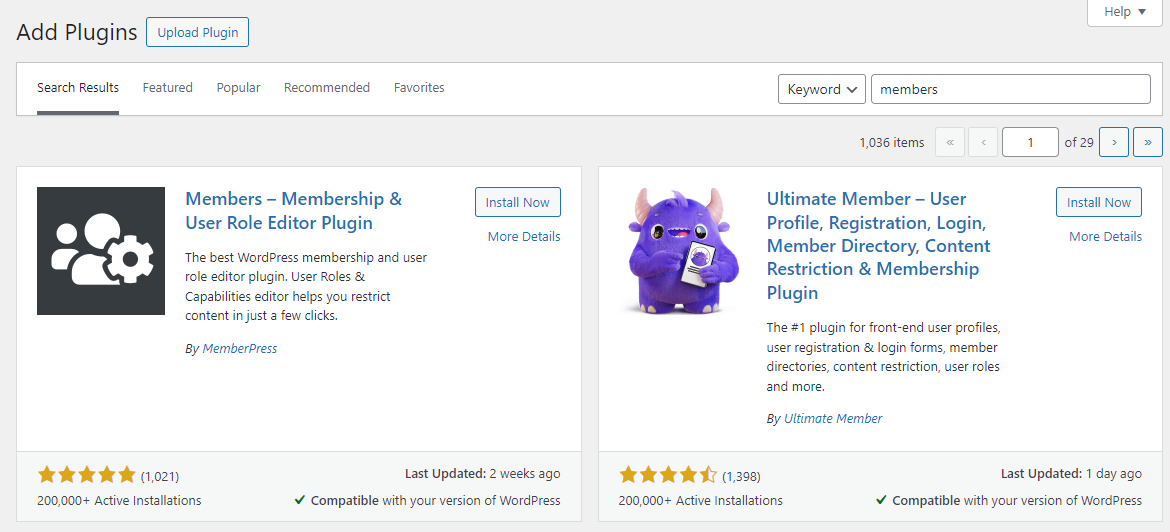
点击 立即安装,然后点击 激活。激活插件后,您应该在仪表板菜单中看到一个新项目,标为 Members。
然后按照相同的过程安装 Cozmoslabs 的 Profile Builder。
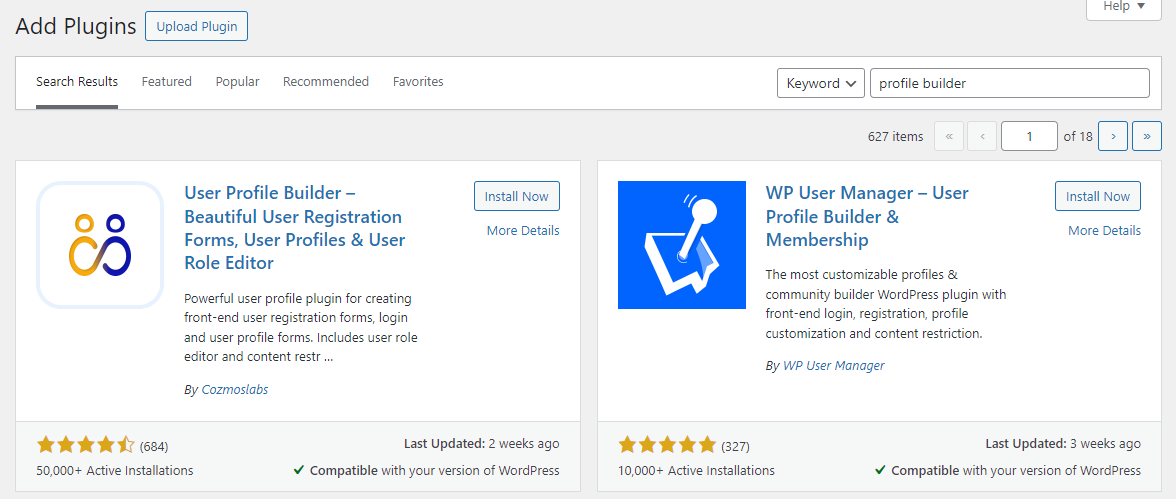
接下来,您将看到Profile Builder设置向导。在那里,您将看到插件已自动在您的网站上创建了一些页面,包括会员的"登录"和"注册"页面。
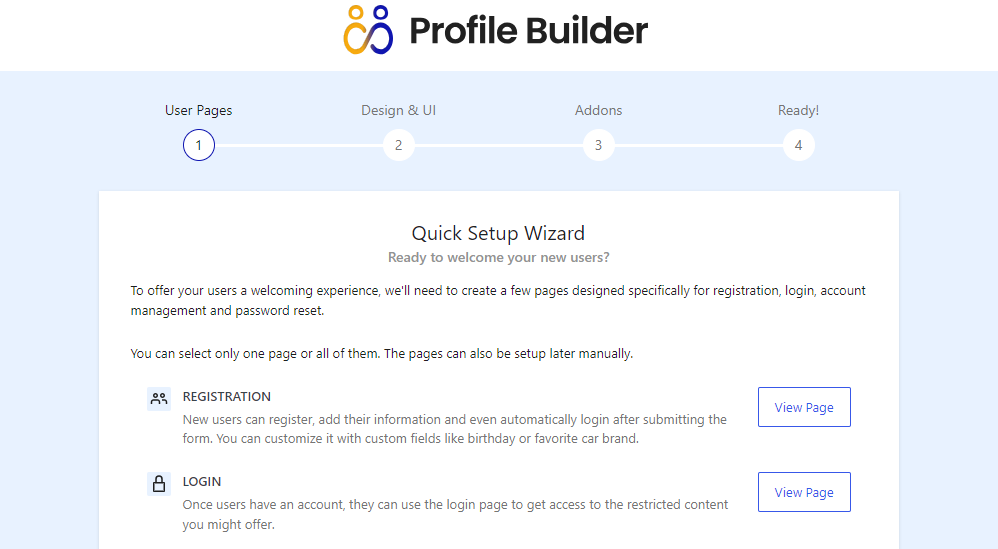
暂时跳过设置过程。我们将在后面的步骤中向您展示如何配置插件的设置。
步骤3:创建新角色 🧑💻
现在您已经安装了所需的插件,可以开始在WordPress上构建会员网站了。首先,您需要为会员创建一个角色。您将使用Members插件来完成此操作。
在WordPress仪表板中,转到 Members** → **添加新角色。将这个新角色称为"会员",或您喜欢的任何名称。
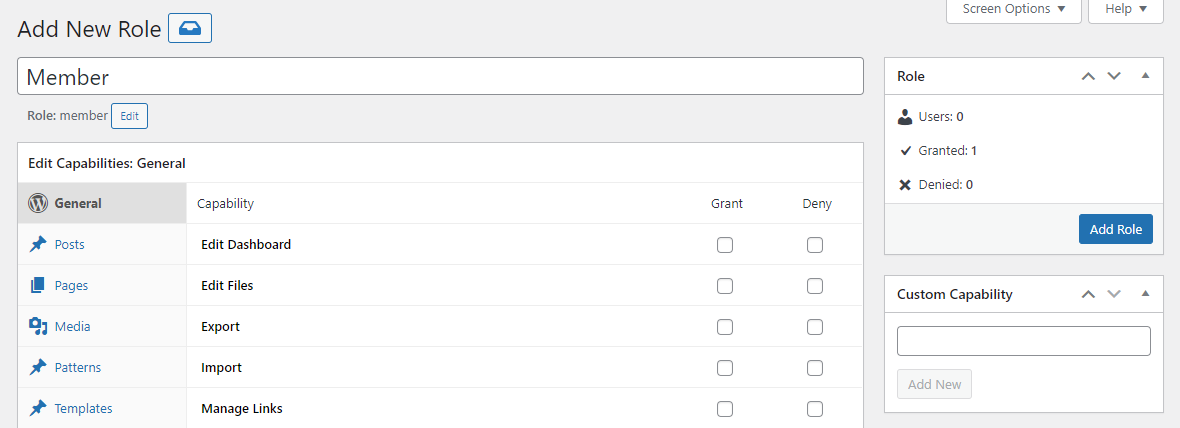
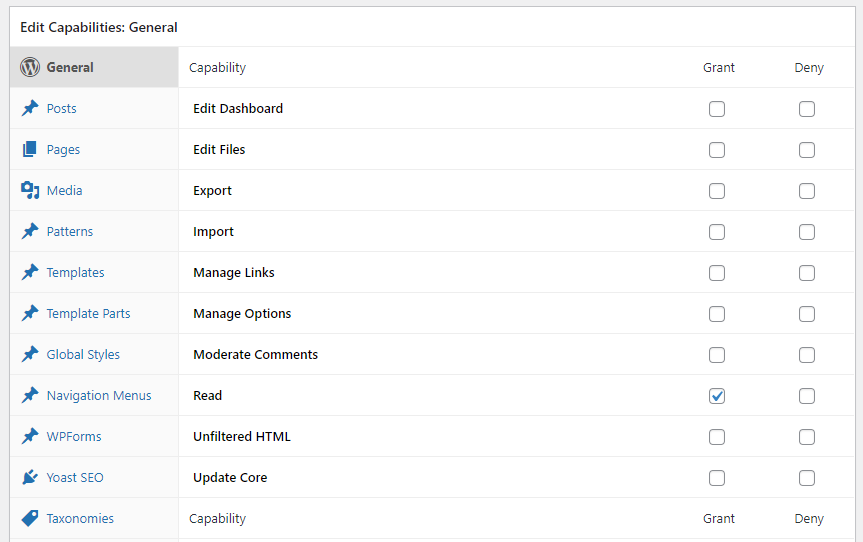
接下来,配置此角色的权限。权限可防止会员对您的网站进行任何更改或承担任何管理员保留的任务。在 常规 选项卡中,确保只有 读取 权限的 授予 复选框被勾选:
您可能需要对文章和页面执行相同的操作,除非您想让会员编辑和发布内容。
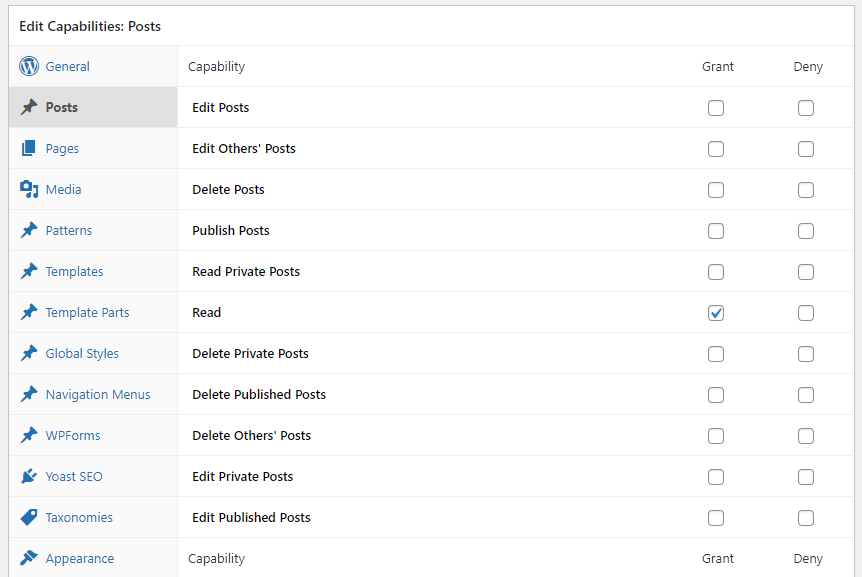
您可以继续查看列表中的其余项目,以选择您想要授予的功能。在大多数情况下,您需要坚持使用这些设置的"读取"功能。赋予用户编辑内容和更改网站的能力可能会导致很多问题。对于其他所有内容,您可以勾选 拒绝 框。
准备就绪后,点击 添加角色。您的新"会员"角色(或您命名的任何名称)应该出现在 角色 页面上。
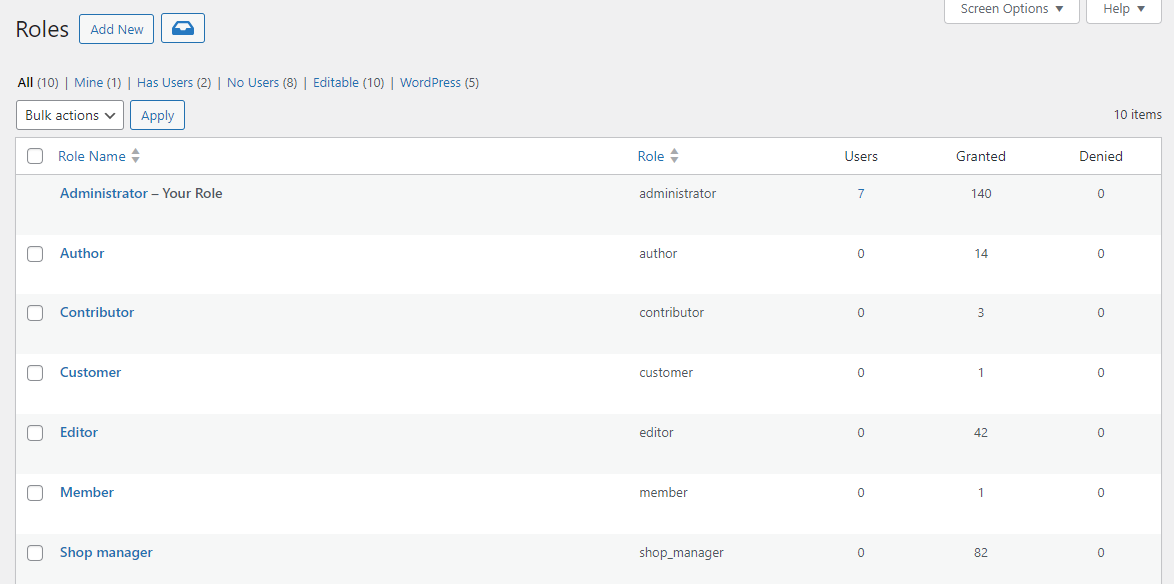
就是这样——目前Members插件已经设置完成了。
步骤4:构建您的登录和注册表单 📝
如前所述,Profile Builder在激活时会自动创建登录和注册页面。您可以通过在仪表板中导航到 页面 来查看这些页面。查找 登录 或 注册,然后选择 查看:

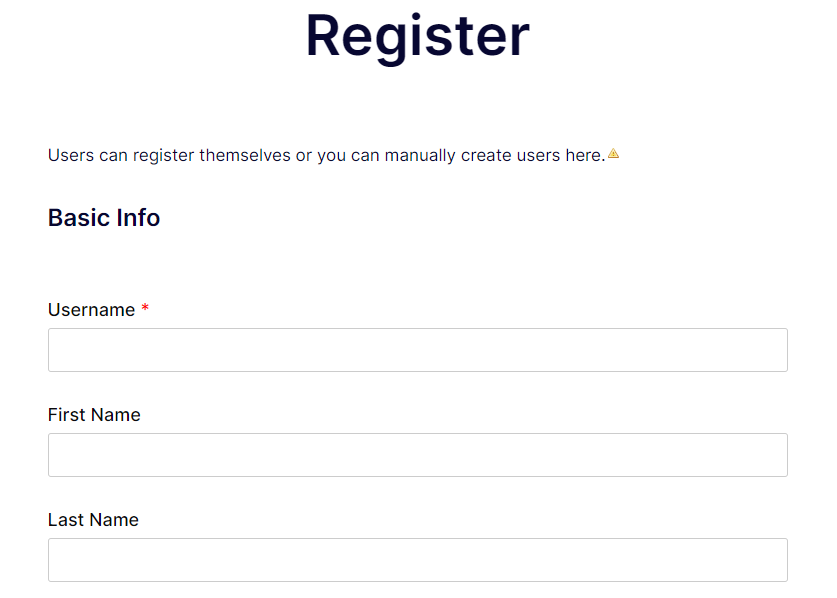
这向您展示了当前登录或注册表单的外观。默认情况下,注册页面有一个简单的介绍和用户注册的表单。
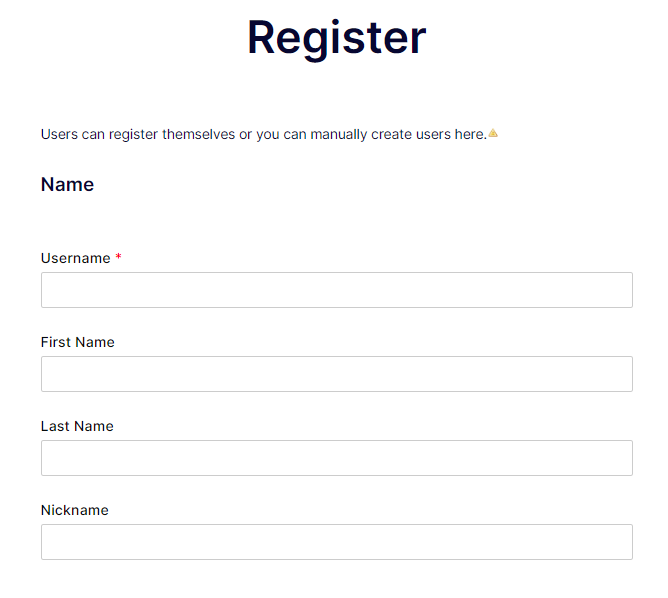
您可以忽略顶部的"用户可以自行注册…"消息;该消息仅对网站管理员可见。您可能还会注意到表单末尾的按钮显示"添加用户",但它将向您网站的访问者显示"注册"(或者如果您注销管理员账户)。
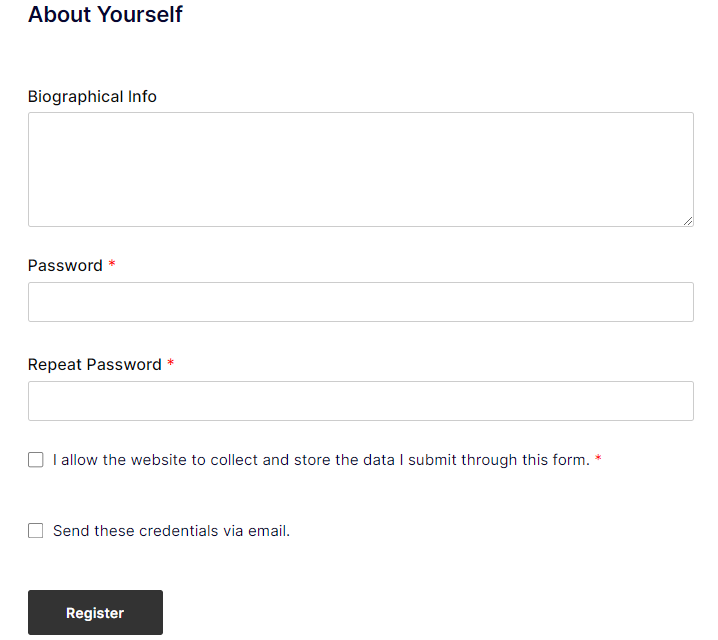
注意:作为管理员,您也可以通过导航到 用户 → 添加新用户 手动添加成员。
编辑注册表单
要在WordPress上编辑会员站点的注册表单,请转到 Profile Builder → 表单字段。在那里,您可以删除或添加新字段。
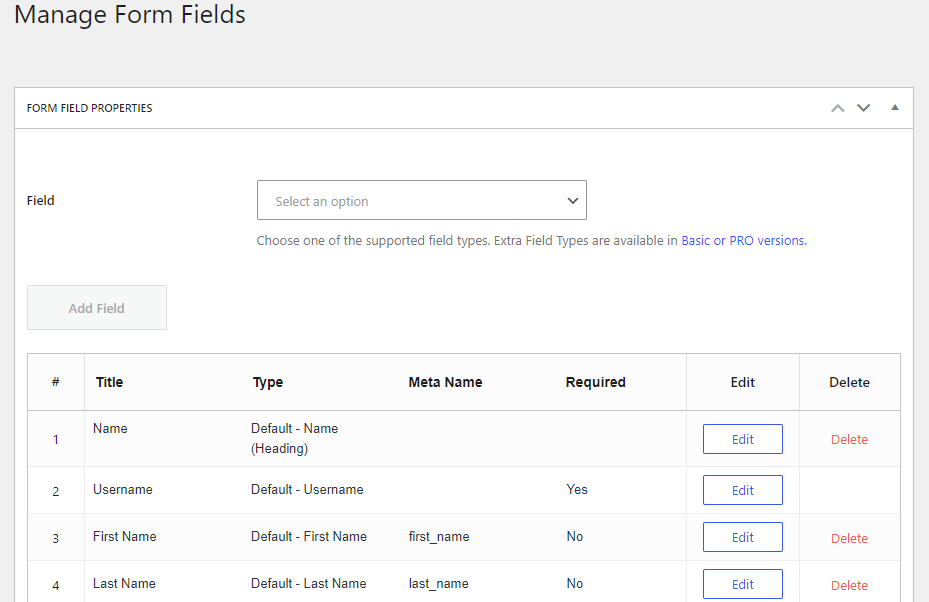
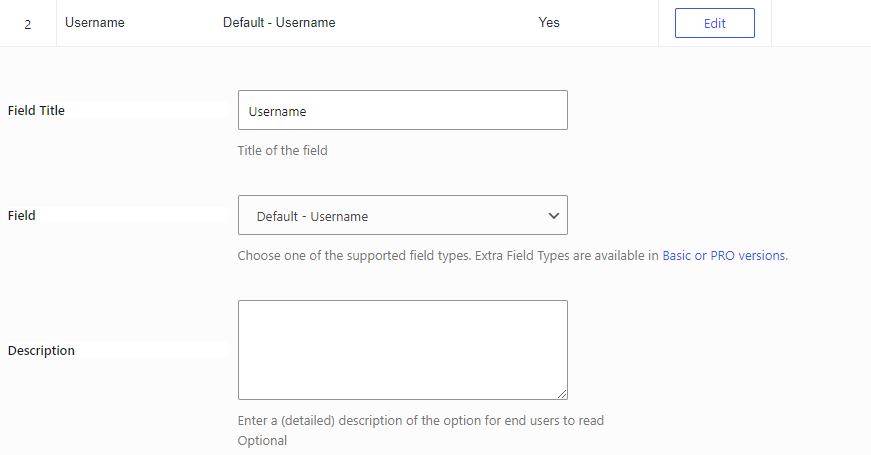
如果您想修改某个字段,请点击相应的 编辑按钮。例如,您可以为字段设置不同的名称或将其设为必填项。
如果您的注册表单很长,使用标题创建不同的部分可能是个好主意。为此,请点击 字段 的下拉菜单并选择 标题。
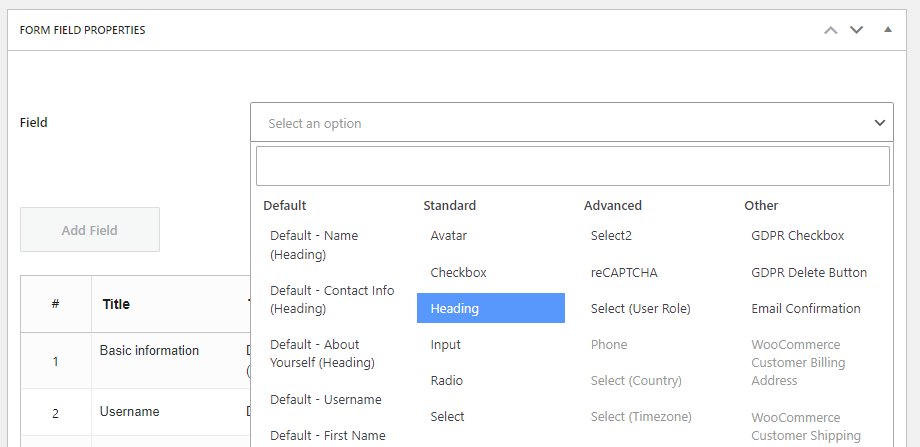
您可以向表单中添加其他元素,例如 GDPR复选框 和reCAPTCHA。后者将有助于防止机器人注册。
请注意,您也可以将字段拖放到您喜欢的顺序。此外,您可以刷新 注册 页面以查看您的更改。
接下来,您需要确保任何提交注册表单的人都会自动获得成员角色。点击编辑 注册 页面;您应该会看到一个用于注册表单的简码。
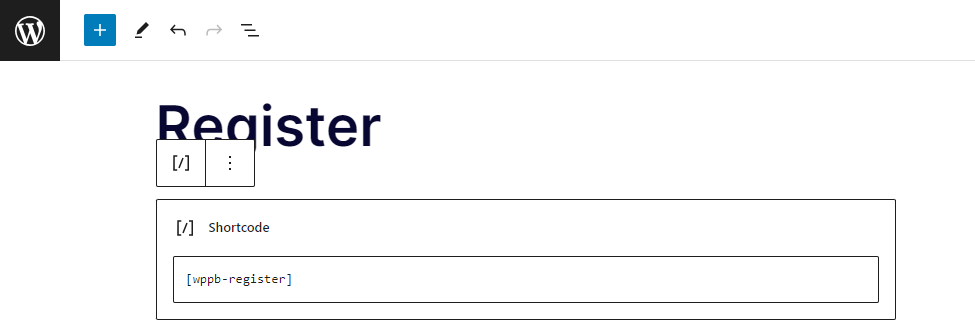
将以下内容添加到简码中:
role="member"
因此结果应该如下所示:
[wppb-register role="member"]
请记得点击 更新 以保存您对页面的更改。
编辑登录表单
您可以自定义登录表单的选项很少。如果您转到 Profile Builder → 设置,您可以选择成员使用用户名、电子邮件或两者登录。
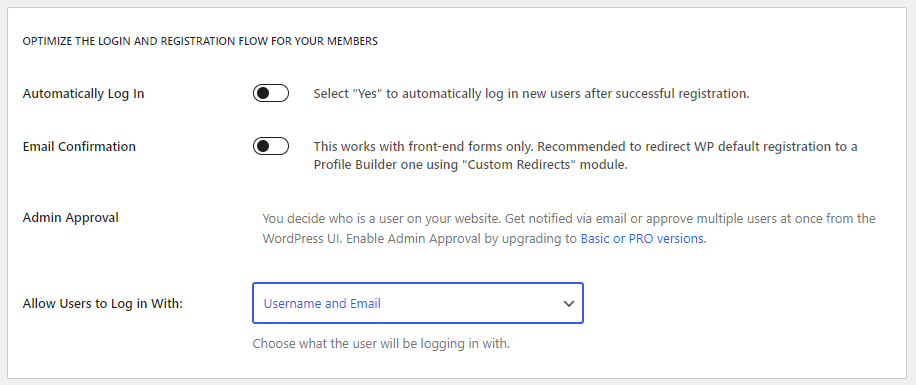
您还可以在注册后启用自动登录。完成后请记得保存更改。我们将很快查看此插件的其他可用设置。
步骤5:启用个人资料编辑 👨💻
Profile Builder允许成员编辑其账户的详细信息。如果您转到 页面 并点击查看 编辑个人资料 页面,您将看到用户可以更改的所有字段。
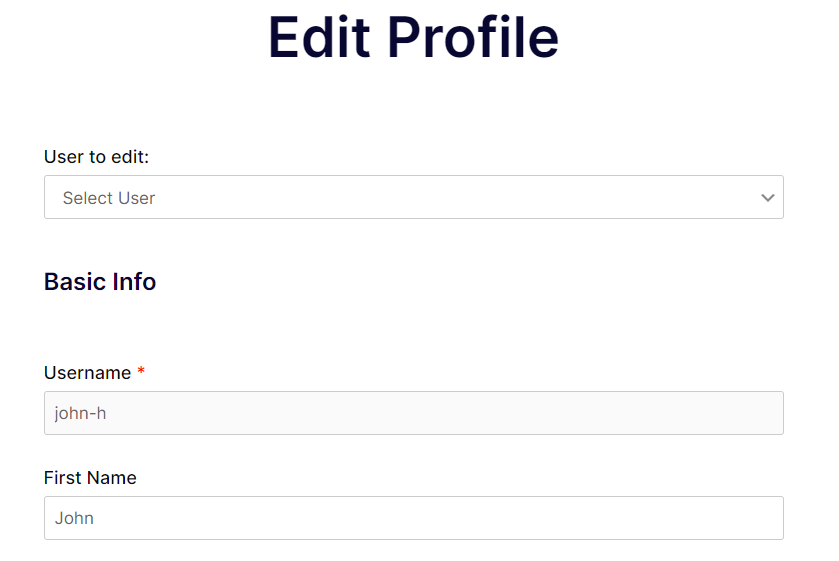
您需要为成员启用此功能。点击编辑页面并查找 内容权限 部分。
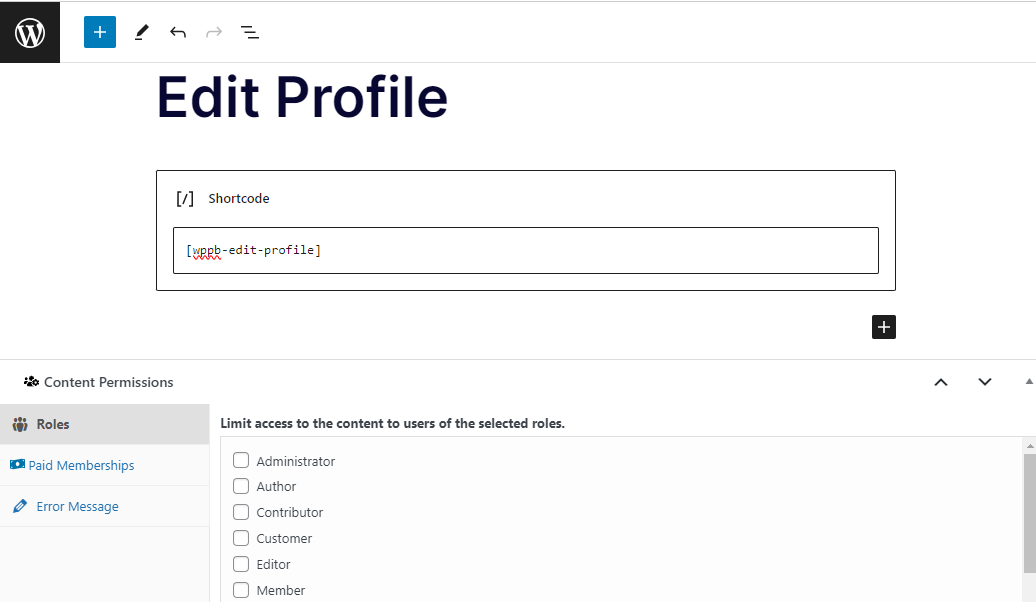
Members 插件添加了这个部分到区块编辑器。选择Member角色,然后点击更新按钮。
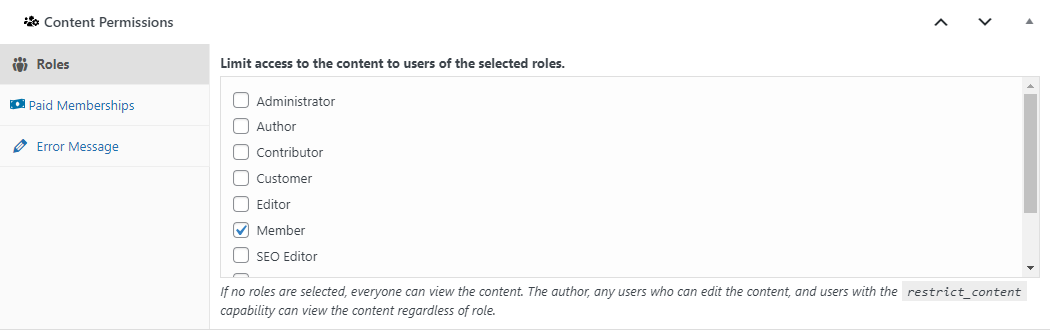
现在,会员将能够访问他们在你会员网站上的个人资料并编辑他们的详细信息。
第 6 步:创建仅限会员的内容 📚
在 WordPress 上创建会员网站有多种原因。如果你是一名博主或写作者,你可能希望只向会员开放某些文章。或者,你可能想要提供在线课程,需要在你网站上注册。
无论哪种方式,你都需要创建只有会员才能访问的内容。幸运的是,Members 插件使这变得很容易。在上一步中,我们查看了区块编辑器中的 内容权限 部分。你将再次使用它来创建仅限会员的内容。
打开你想要只向会员提供的文章或页面。如果你还没有任何内容,可以在创建后再回到这一步。
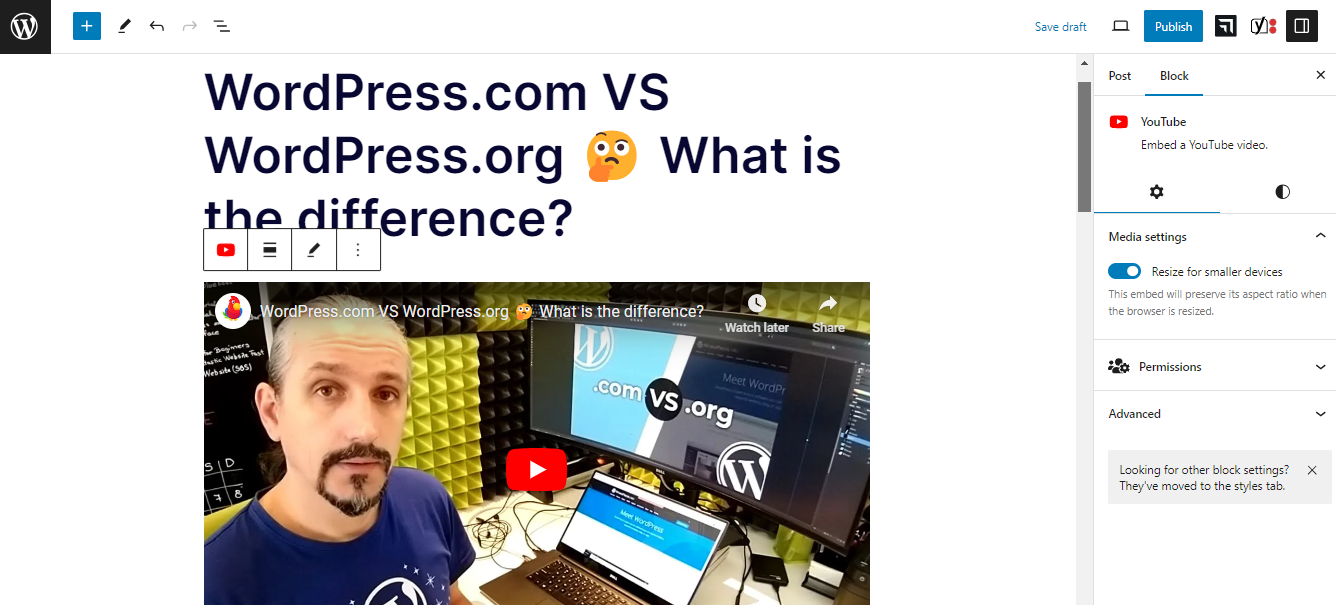
在 内容权限 部分,选择 Member(如前一步所示)。然后点击 发布 或 更新 使更改生效。现在,非会员(或未登录的会员)将无法查看此内容。
第 7 步:为会员设计自定义菜单 👨👨👦👦
你的会员应该能够顺利访问所有相关内容。因此,在 WordPress 上构建会员网站时,创建一个简化导航的快速链接菜单是非常明智的。
在 WordPress 仪表板中,转到 外观** >* ***菜单,然后点击标有 创建新菜单 的链接。
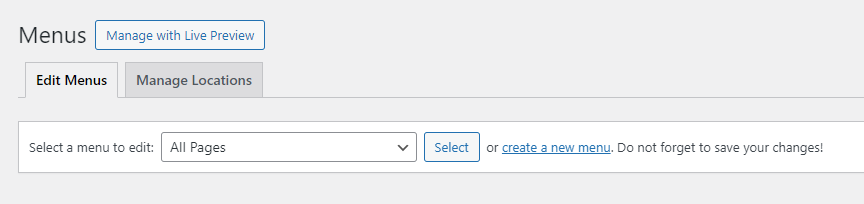
为你的菜单命名(如“会员专区”),然后点击 创建菜单。
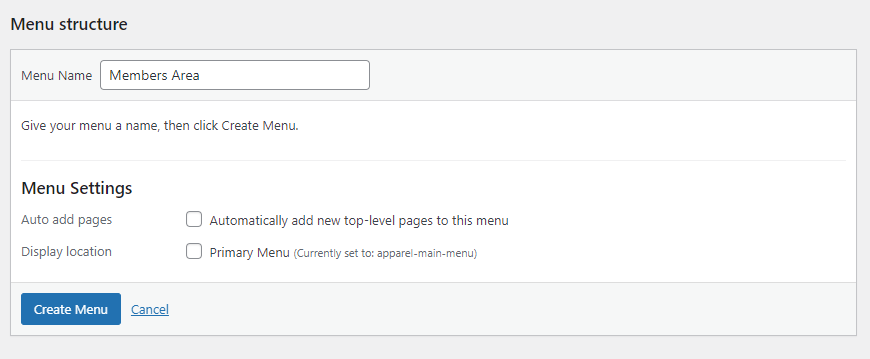
现在你可以开始向会员菜单添加页面。
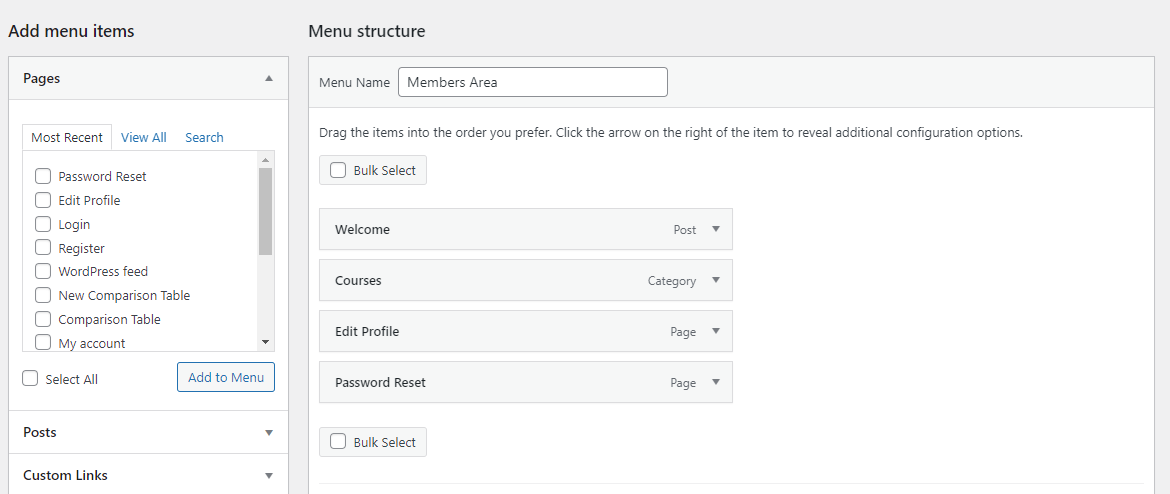
这些页面可能包括你的 编辑个人资料 页面以及你之前创建的任何会员专属帖子或页面。完成后,点击 保存菜单。
接下来,点击 管理位置 标签。在这里,你可以选择显示会员菜单的位置。例如,你可以将其添加到网站的侧边栏。
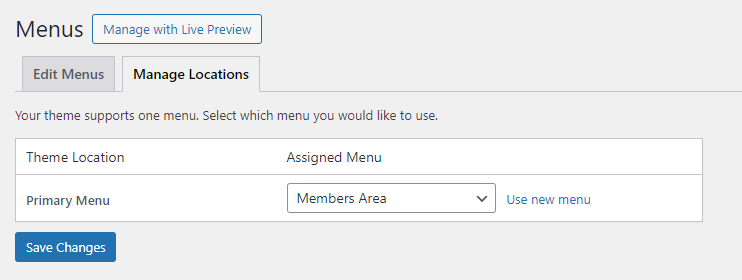
请注意,某些主题只支持一个菜单,因此你可能需要选择提供多种导航选项的主题。
第 8 步:自定义你的电子邮件消息 📧
自定义发送给注册会员的电子邮件消息是明智的。要修改邮件,转到 Profile Builder** → **设置,然后选择 邮件自定义器 标签。
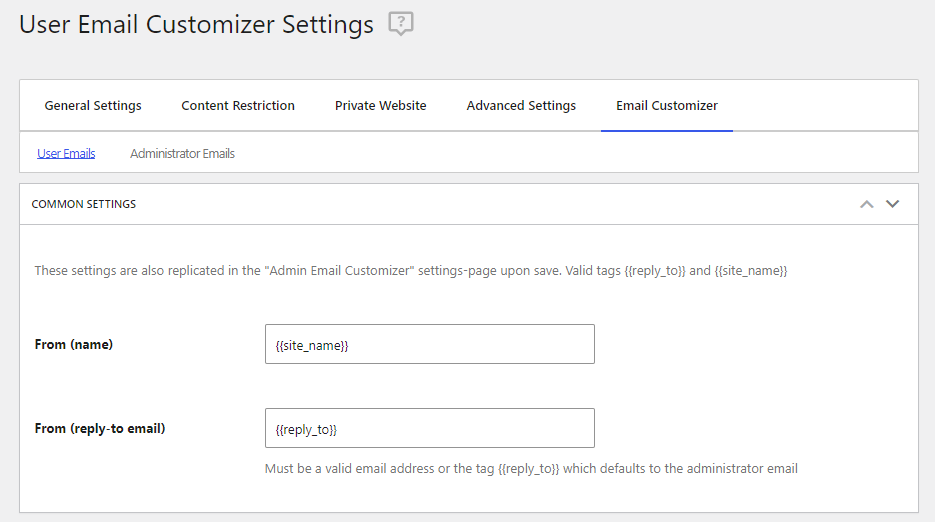
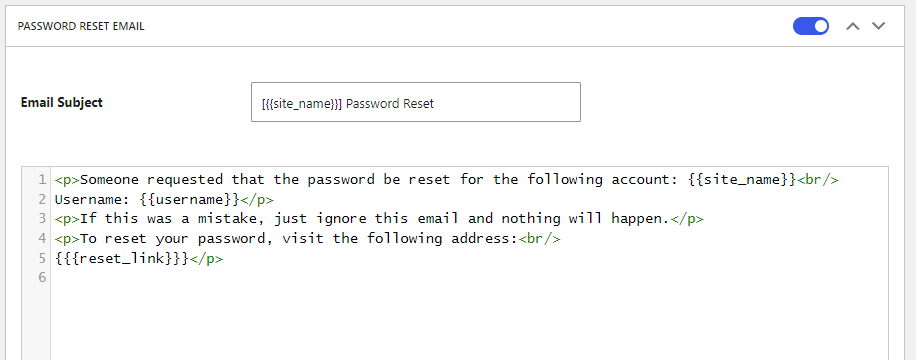
在这里,您可以编辑在成员执行特定操作时自动发送的各种电子邮件。这些操作包括注册成为会员、请求密码重置以及完成邮箱更改请求。
如果您选择 管理员邮件 选项卡,您将看到发送给您的消息(作为网站管理员)。
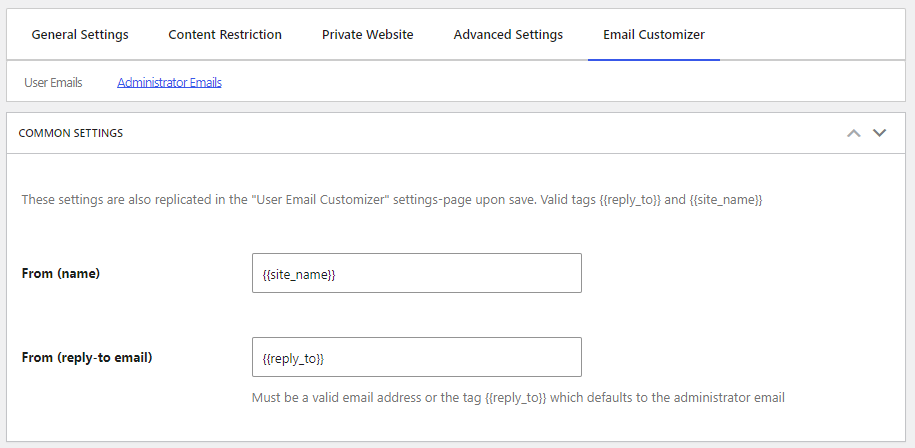
这些包括新注册和密码重置的通知。完成后,点击 保存更改 按钮。
第9步:为成员配置高级设置 ⚙️
最后,让我们来看看您可以为WordPress会员网站配置的其他设置。如果您进入 Profile Builder** → **设置** → **常规设置,您将看到启用双重身份验证和强制执行强密码的选项。
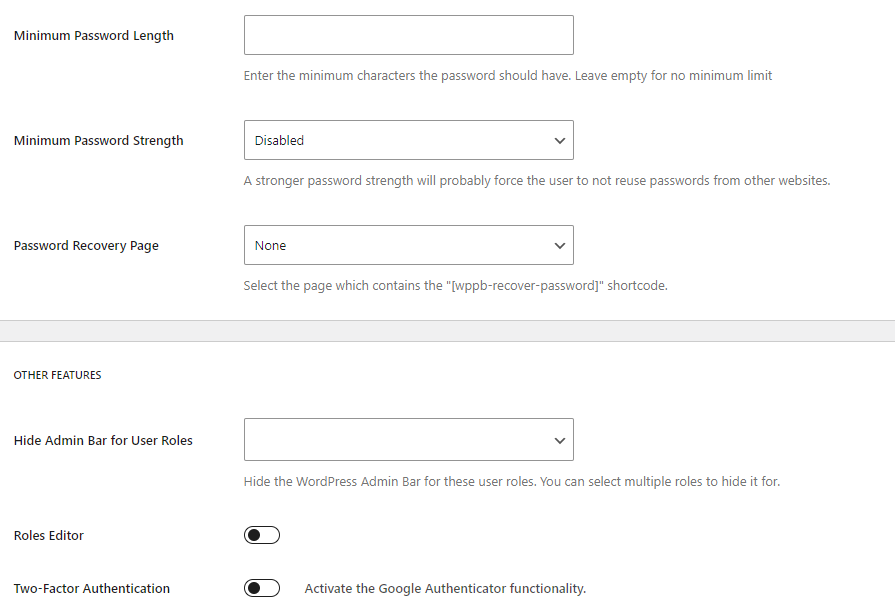
这些设置可以帮助您使您的网站更加安全。
接下来,进入 内容限制 选项卡。如果启用此设置,您可以选择当用户尝试访问仅限会员的内容时会看到什么。例如,您可以显示文章的前20个单词或将非会员重定向到注册页面。
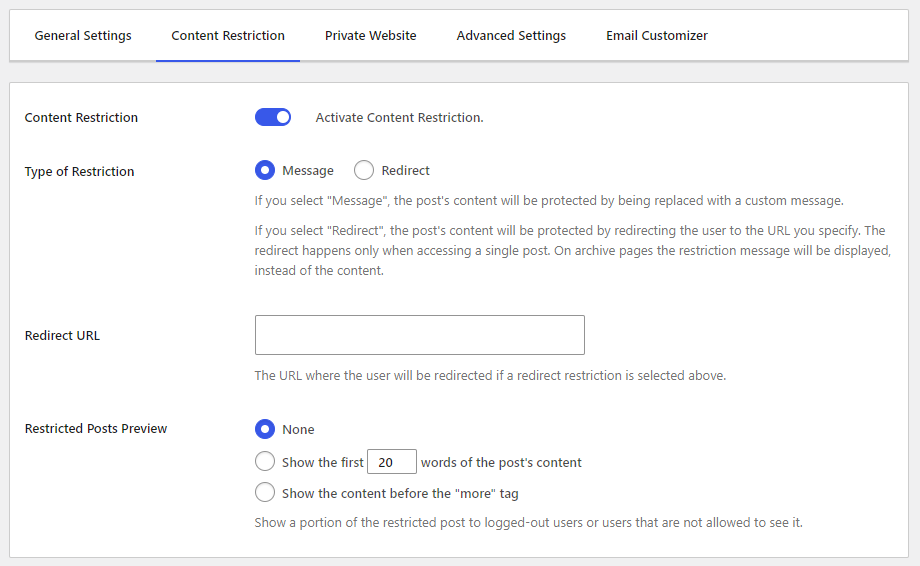
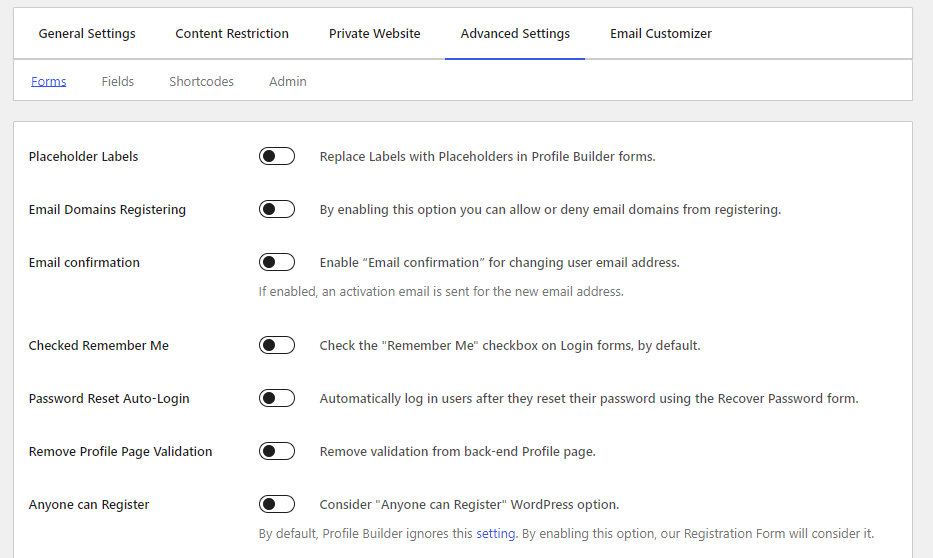
让我们来看看 高级设置 区域。在 表单 部分,您可以选择会员重置密码时会发生什么。其他选项包括邮箱域名注册、占位符标签以及登录页面上的"记住我"复选框。
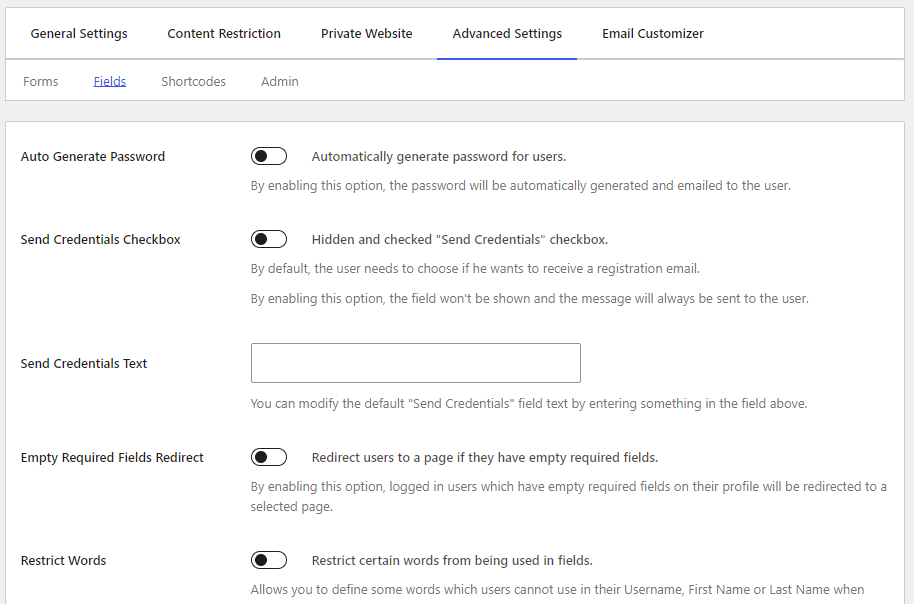
如果您进入 字段 选项卡,您将看到为会员自动生成密码的选项、限制注册字段中使用的某些词语以及其他有用的设置。
您可以随意探索Profile Builder中的其他选项。您也可以查看该插件附带的附加组件:
- 导入和导出
- 字段上的自定义CSS类
- 最大字符长度
- 标签编辑
- GDPR通信偏好
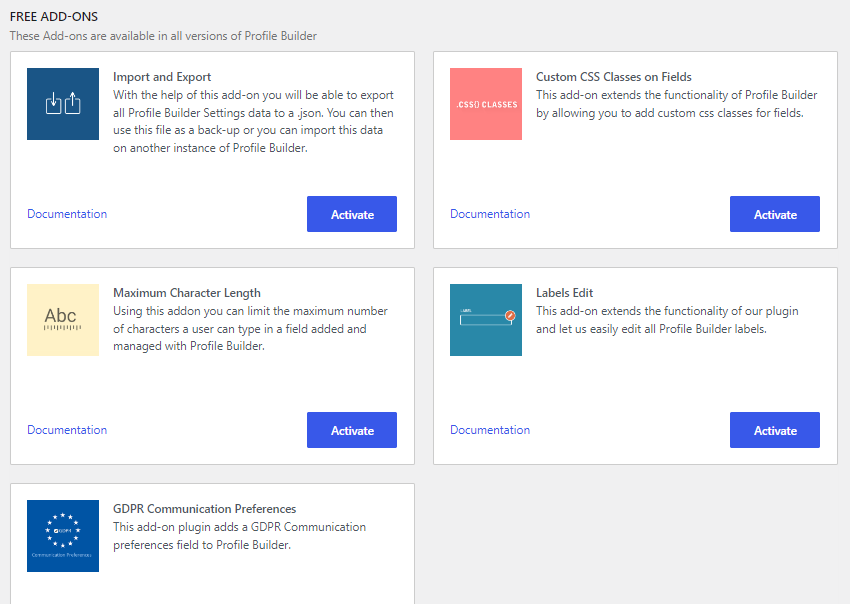
如果您将来决定升级到Profile Builder Pro,您将获得更多附加组件的访问权限,包括BuddyPress和WooCommerce集成。
享受构建WordPress会员网站的乐趣 🤩
使用WordPress,您可以免费创建会员网站(除了托管和域名)。如果您不打算将会员专属内容变现或没有足够的预算,这是一个理想的选择。
正如我们所见,您可以使用免费的 Members 和 Profile Builder 版本来构建一个完全定制的会员网站。您将能够为会员创建新的 WordPress 角色、设置登录和注册表单、使某些内容仅对会员可见,等等。
您还有其他关于如何在 WordPress 上创建会员网站的问题吗?请在下面的评论部分告诉我们!
…
别忘了参加我们的 WordPress 网站速度优化速成课程。了解更多如下:
如何加速您的 WordPress 网站
通过一些简单的修复,您可以将加载时间减少 50-80% 🚀
通讯表单 – 侧边栏
名字 *
您的邮箱 *
立即订阅!
如果你是人类,请留空此字段。
Δ
输入您的邮箱即表示您订阅了我们的每周通讯。您可以随时更改您的决定。我们尊重您的收件箱和隐私。


