
想了解如何隐藏 WordPress 页面标题吗?
虽然 WordPress 没有提供隐藏页面标题的原生功能,但你有很多选择来完成这项工作,包括无需代码的选项和自定义 CSS。
在本文中,你将学习四种方法,可以用来隐藏单个内容或所有内容的标题:
- 一个免费插件 🔌 – 只需在 WordPress 编辑器中勾选一个复选框
- 主题内置功能 🎨 – 如果你的主题支持,在主题选项中设置
- Elementor 插件 🏗️ – 如果你已经在网站上使用 Elementor
让我们开始吧。
在 WordPress 网站上隐藏标题的优缺点
在向你展示如何隐藏 WordPress 页面标题之前,让我们快速了解一下在 WordPress 网站上隐藏标题的正面和负面影响。
可能有必要从某些页面删除标题,例如首页、关于页面、功能页面和服务页面,因为标题会使页面设计看起来不专业。
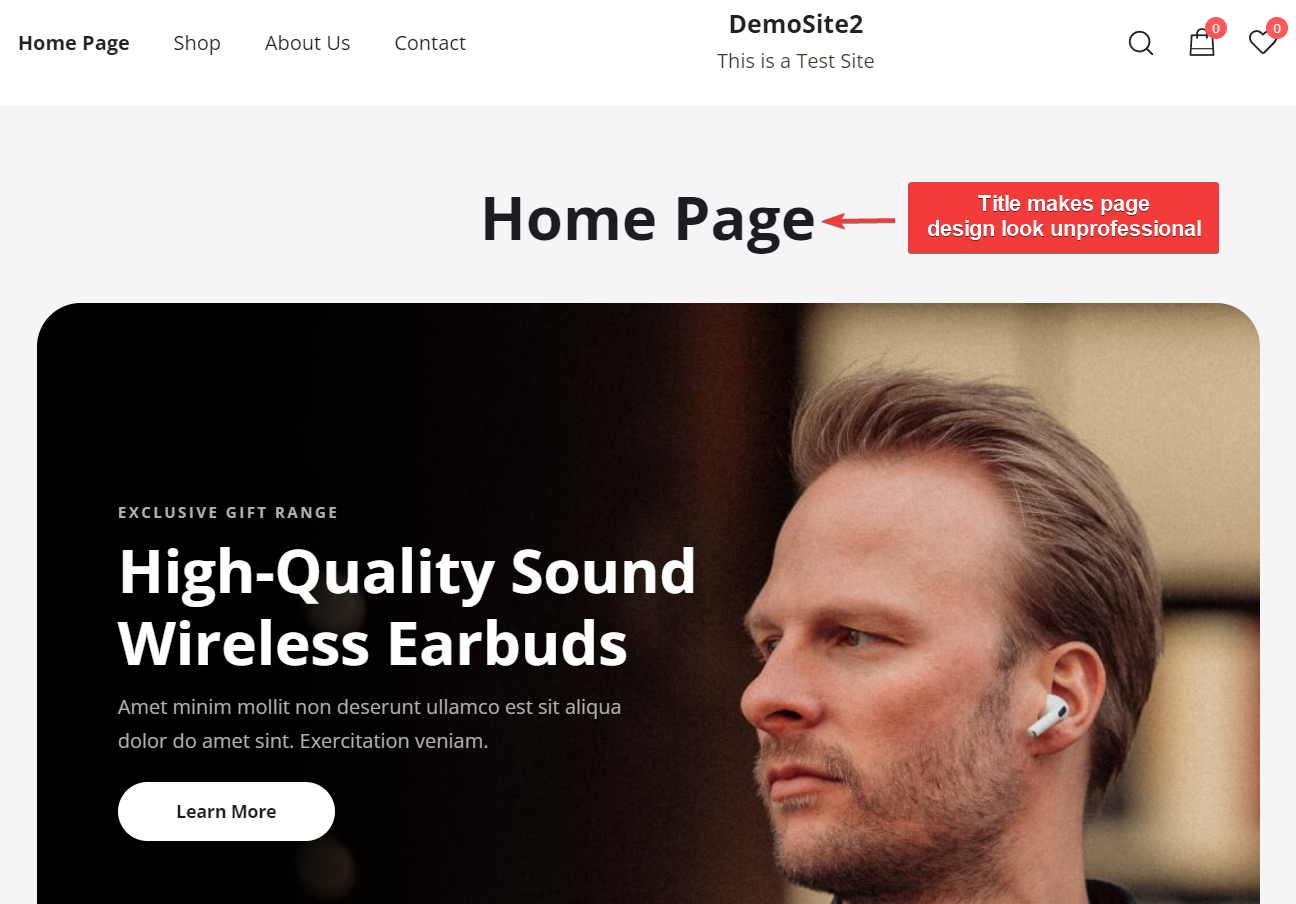
此外,有些页面包含带有现有标题的标题元素,因此在页面顶部再添加另一个标题就没有必要了。
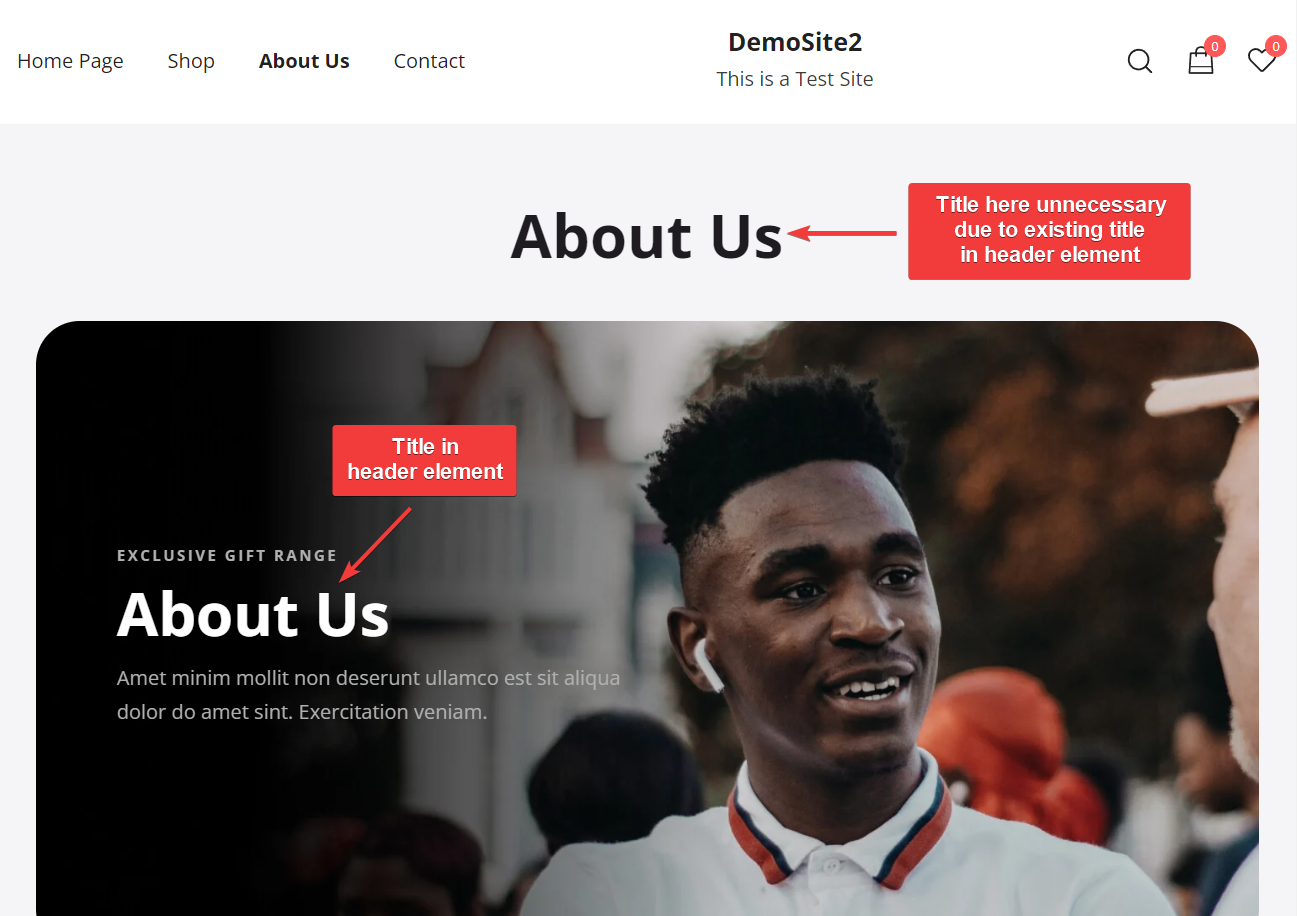
在这种情况下,删除标题可以改善页面设计,使其看起来更专业。
另一方面,删除标题可能会对你网站的 SEO 产生负面影响。
标题是一个重要的页面 SEO 元素,为读者和搜索引擎提供页面内容的简洁摘要。
删除标题会使搜索引擎更难理解帖子或页面的内容以及如何在搜索引擎中为其排名。对于读者来说,他们已经习惯了页面标题,没有标题的页面会显得奇怪和不值得信赖。
这些是从 WordPress 网站删除页面标题的优缺点。尽管了解删除标题的负面影响,如果你仍然想继续这样做,请继续阅读下一部分。
如何在 WordPress 中隐藏页面标题
在本部分中,我们提供了四个关于如何在 WordPress 中隐藏页面标题的教程:
1. 使用免费插件隐藏帖子和页面标题 🔌
如果你的主题没有提供隐藏页面标题的内置功能(稍后会详细介绍),关于如何在 WordPress 中隐藏页面标题最简单的解决方案是使用免费插件。
从 WordPress 网站隐藏标题最流行的插件是 WP 4 Me Title Remover、Title Remover 和 Hide Page And Post Title。你可以选择其中任何一个插件,它们都非常容易使用。
在这个示例中,我们将使用免费的 WP 4 Me Title Remover 插件,但大多数这些插件的工作方式相同。
你需要做的是:
- 在您的网站上安装并激活该插件 – 它在 WordPress.org 上免费提供。
- 选中该框并更新您的文章。
您仍然会在 WordPress 编辑器和 WordPress 后台仪表盘中看到文章标题,但标题会在您网站的前端隐藏。
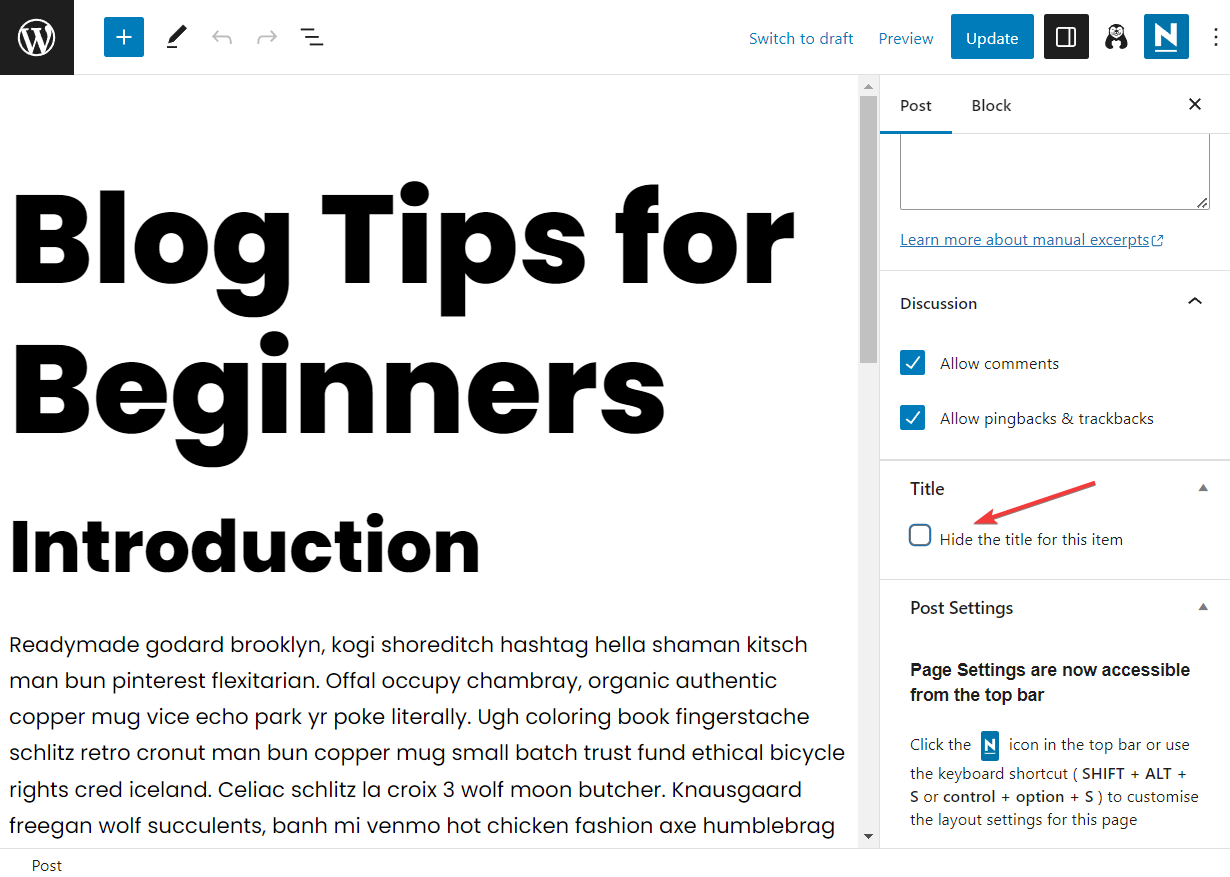
使用插件的唯一缺点是它们不提供批量移除标题的选项。
如果您想从所有文章或页面中移除标题,您需要打开单个文章和页面,选择隐藏标题选项,更新文章或页面,然后对所有文章或页面重复执行相同的操作。
这是一项耗时的任务。
或者,您可以使用此列表中的其他选项,例如我们稍后将介绍的自定义 CSS 代码片段。
2. 使用您当前的主题隐藏文章和页面标题 🎨
一些最佳 WordPress 主题 提供了隐藏文章和页面标题的功能。
在本节中,我们将使用 Neve 来演示如何使用主题隐藏标题。但是,许多其他流行主题也提供类似的选项,包括 Astra、GeneratePress、OceanWP、Kadence Theme 等等。

如果您不确定您的主题是否支持这些选项,可以查阅主题开发者的文档。
如何为单个文章或页面隐藏标题
如果您只想为单个内容隐藏文章或页面标题,您可以使用 Neve 的页面级控件(或您主题的页面级控件):
- 点击右上角的 Neve 图标。
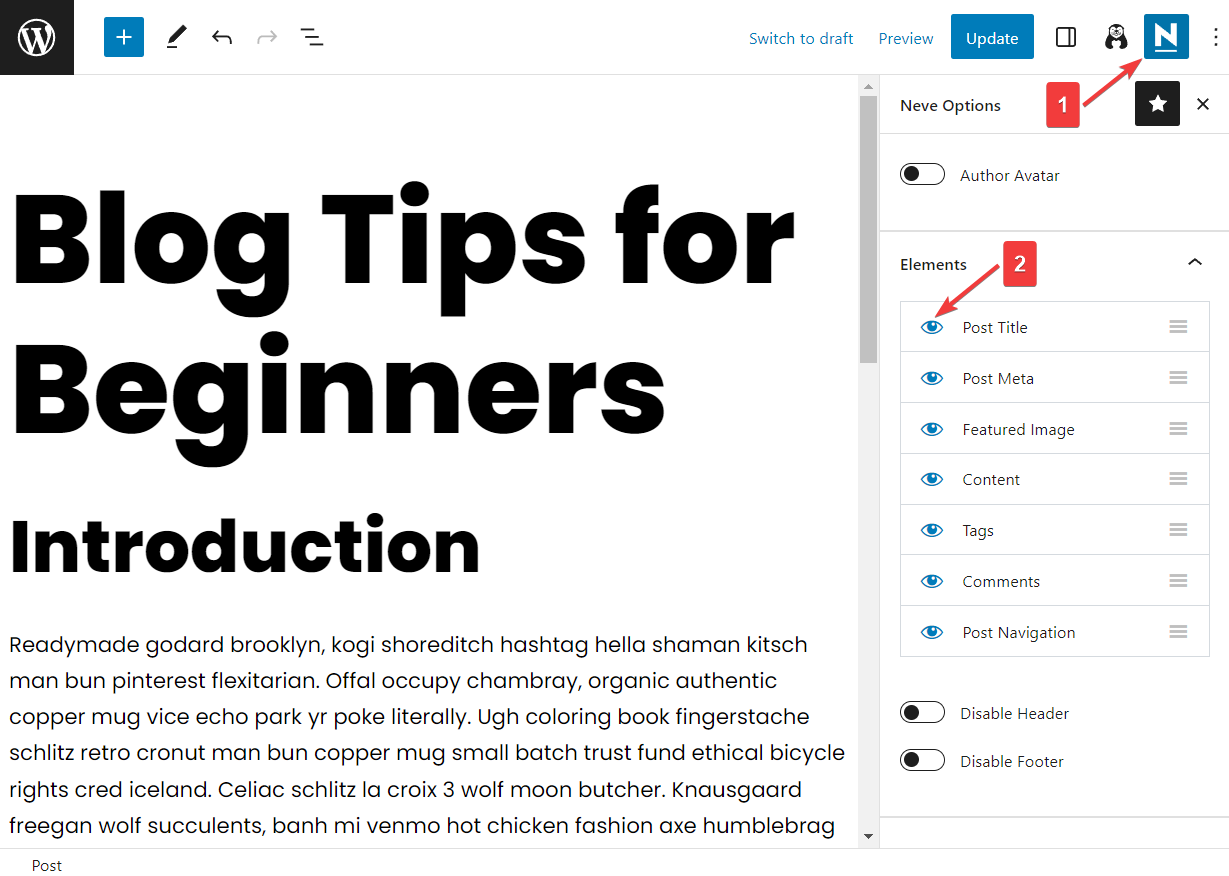
您的文章标题仍将在 WordPress 编辑器中可见。但是,它将在您网站的前端隐藏。
如果您正在编辑页面(而不是文章),界面会稍有不同。您不会看到元素列表,而只需在 Neve 选项区域看到一个禁用标题选项。
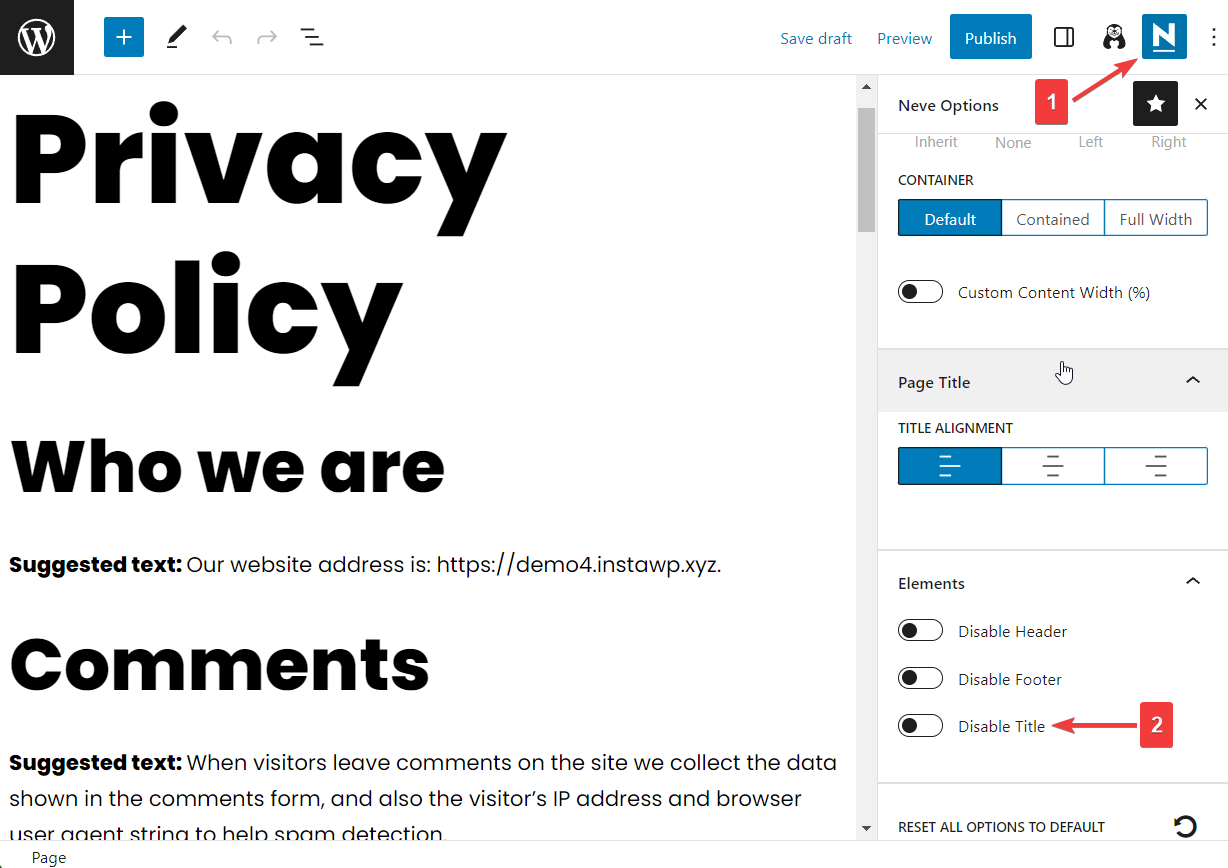
如何为整个网站隐藏文章或页面标题
如果您更希望在整个网站上隐藏标题,Neve 也为您提供这样的选项。
首先,转到外观 → 自定义 → 布局 → 页面并切换禁用标题选项。这将从您的 WordPress 网站中移除所有页面标题(不是文章)。
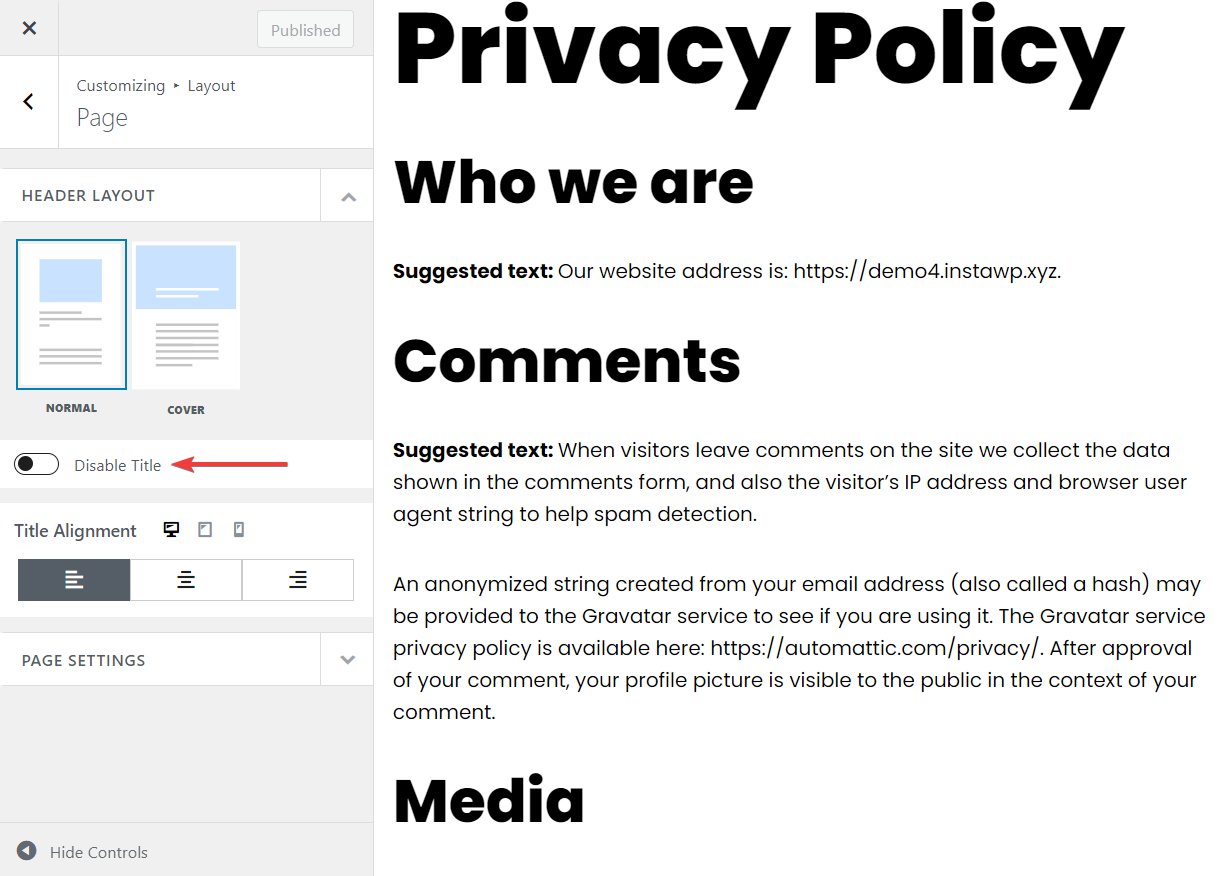
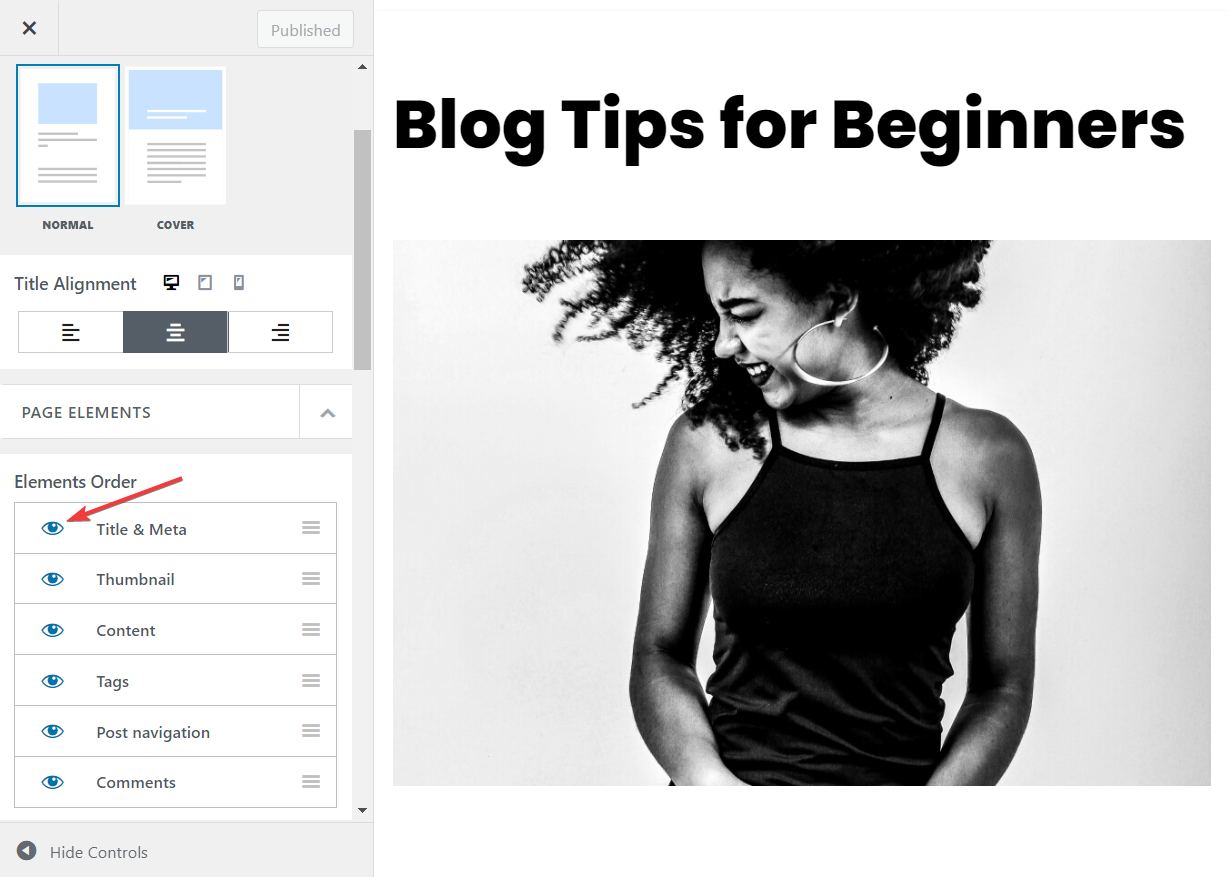
要删除所有文章标题,请打开主题的自定义器,进入布局 → 文章页 → 元素排序,然后取消选择"标题和元信息"选项旁边的眼睛图标。这将删除所有文章的标题及其元信息,如发布日期、作者姓名、分类和评论数。
3. 如何使用CSS隐藏WordPress页面标题 👨💻
如果你熟悉自定义CSS,CSS提供了另一种隐藏WordPress页面标题的方法。
我们将向你展示如何通过在网站上添加CSS代码来隐藏文章和页面标题。
但首先,我们建议你备份整个WordPress网站。添加CSS代码可能会对你的网站产生负面影响,这意味着你可能会得到一个损坏的网站。
备份将是你的安全网。如果出现问题,备份副本将帮助你将网站恢复到正常状态。
因此,在继续下面的教程之前,请先进行备份。
如何使用CSS隐藏所有文章或页面标题
隐藏文章标题所需的CSS代码与隐藏页面标题所需的代码不同。
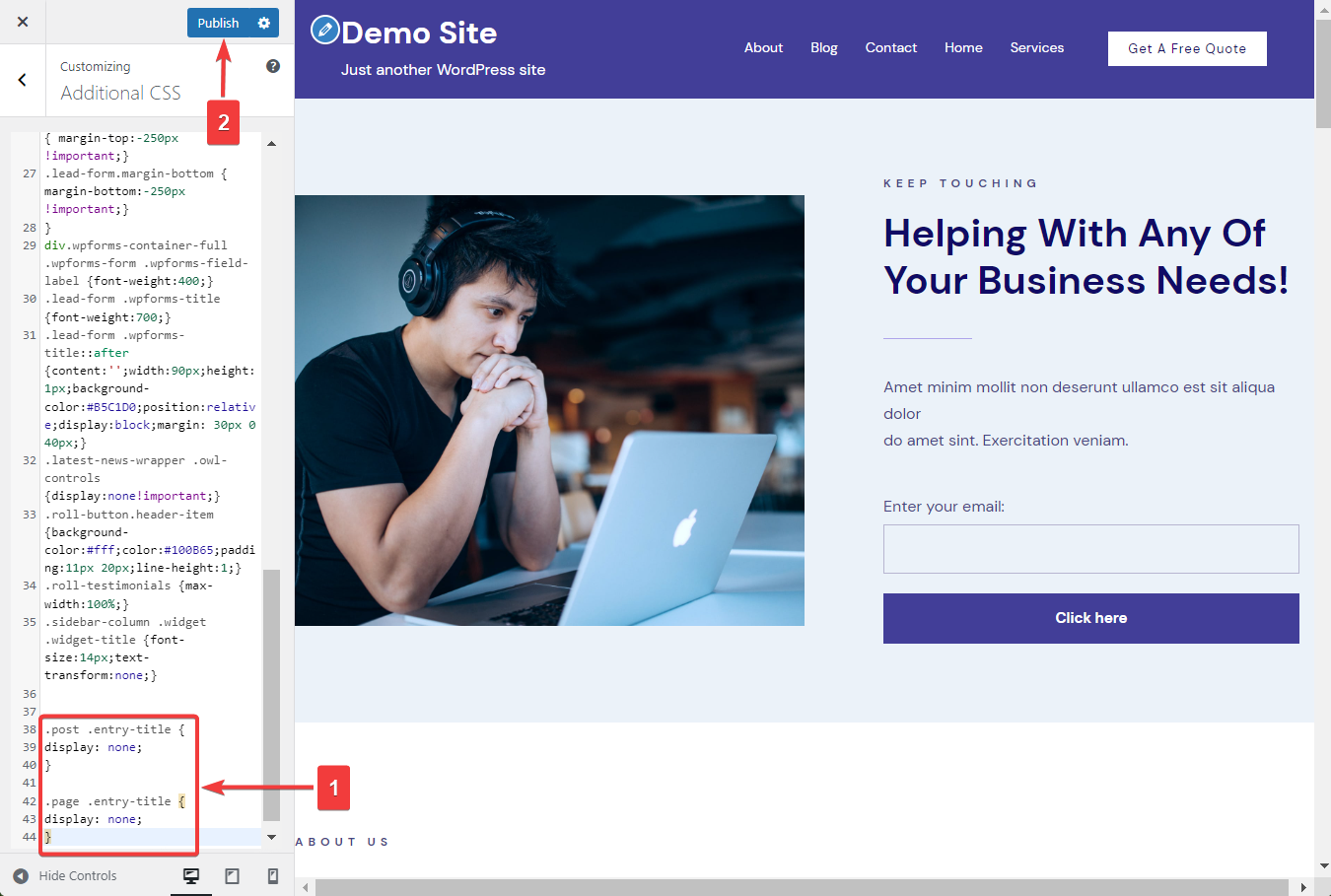
要隐藏所有文章标题,请打开仪表盘,进入外观 → 自定义 → 额外CSS,然后将以下代码粘贴到CSS框的末尾:
.post .entry-title {
display: none;
}
而要隐藏所有页面标题,你需要以下CSS代码:
.page .entry-title {
display: none;
}
点击发布按钮,然后检查你的文章和页面。
⚠️ 重要提示:如果标题仍然显示,因为代码在你的网站上不起作用,你需要修改它们。操作方法如下:
打开一个页面或文章。右键单击标题,然后选择检查选项。
页面下方或侧面将打开一个新面板,显示标题的类名。例如,我们页面标题的类名如下:
`
Hello world!
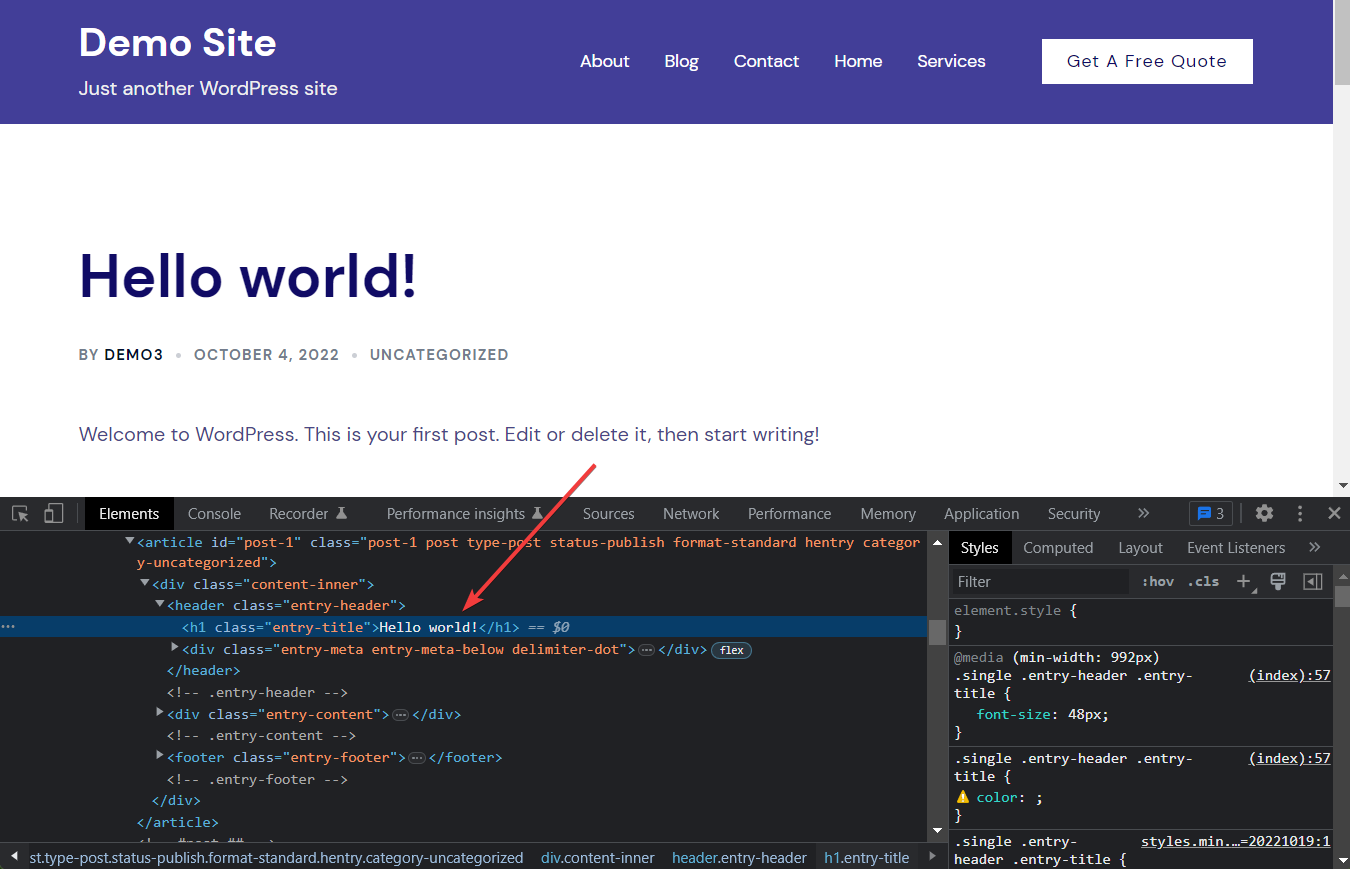
但对你来说,代码可能显示"post-title"、"page-title",或者与"entry-title"完全不同的内容。
在自定义器中打开额外CSS,并将CSS代码中的"entry-title"替换为你自己的类名。
假设你的类名是"page-title",那么你的CSS代码应该如下所示:
.page .page-title {
display: none;
}
点击发布按钮,就这样。
如何使用CSS隐藏单个文章或页面标题
要隐藏单个文章或页面的标题,你需要这样做:
进入页面 → 所有页面或文章 → 所有文章。
然后将光标悬停在文章或页面标题上。
接下来,看屏幕左下角。你应该看到一个包含ID的链接。要识别ID,请查找"post="部分:
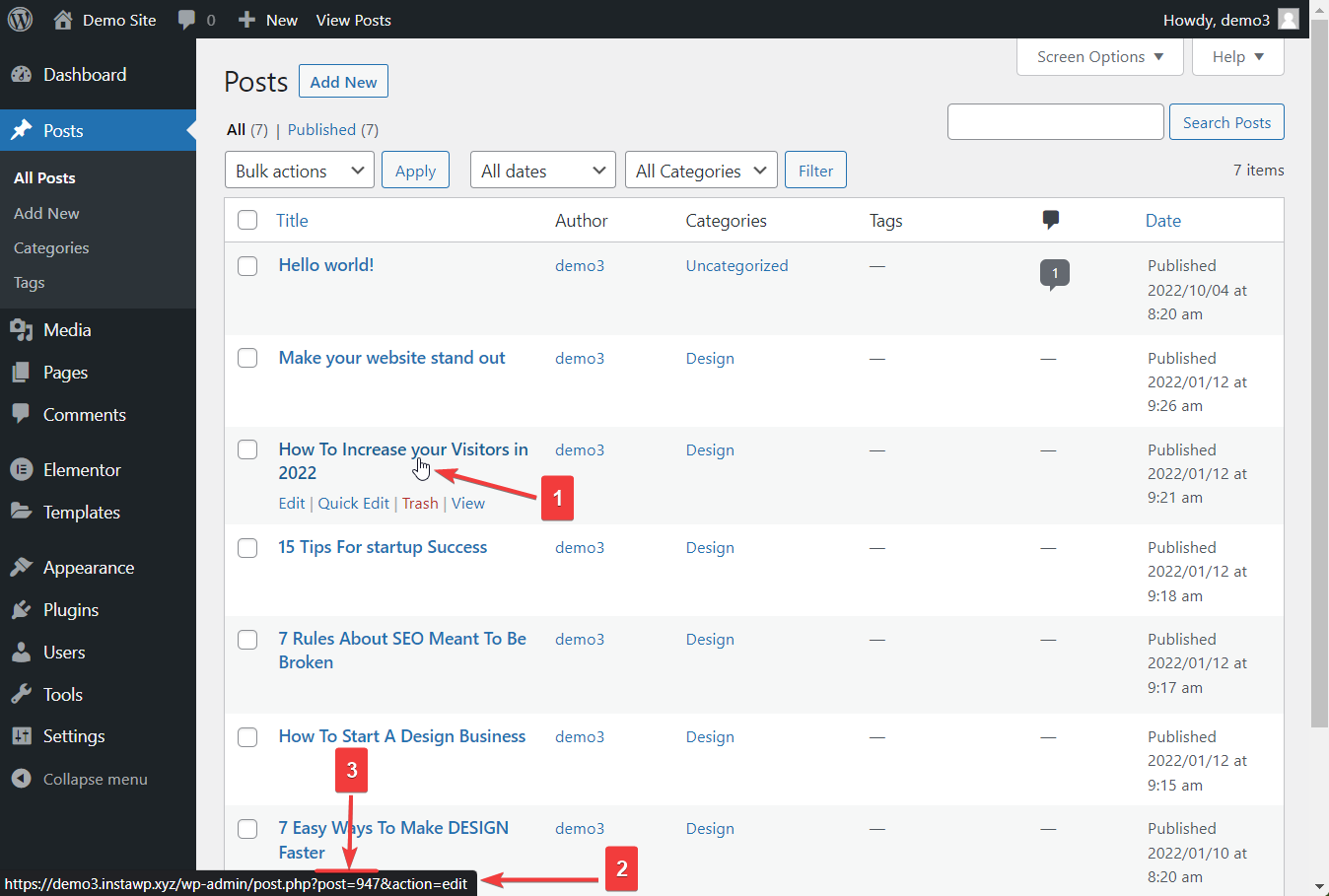
另一种识别ID的方法是选择文章或页面下方的编辑按钮。然后查看浏览器地址栏中的URL。你会找到一个"post="部分,其中包含ID。
从下方的图片可以看到,我们的页面ID是947。你的页面ID很可能会有所不同。
请务必记录下 您的 ID。
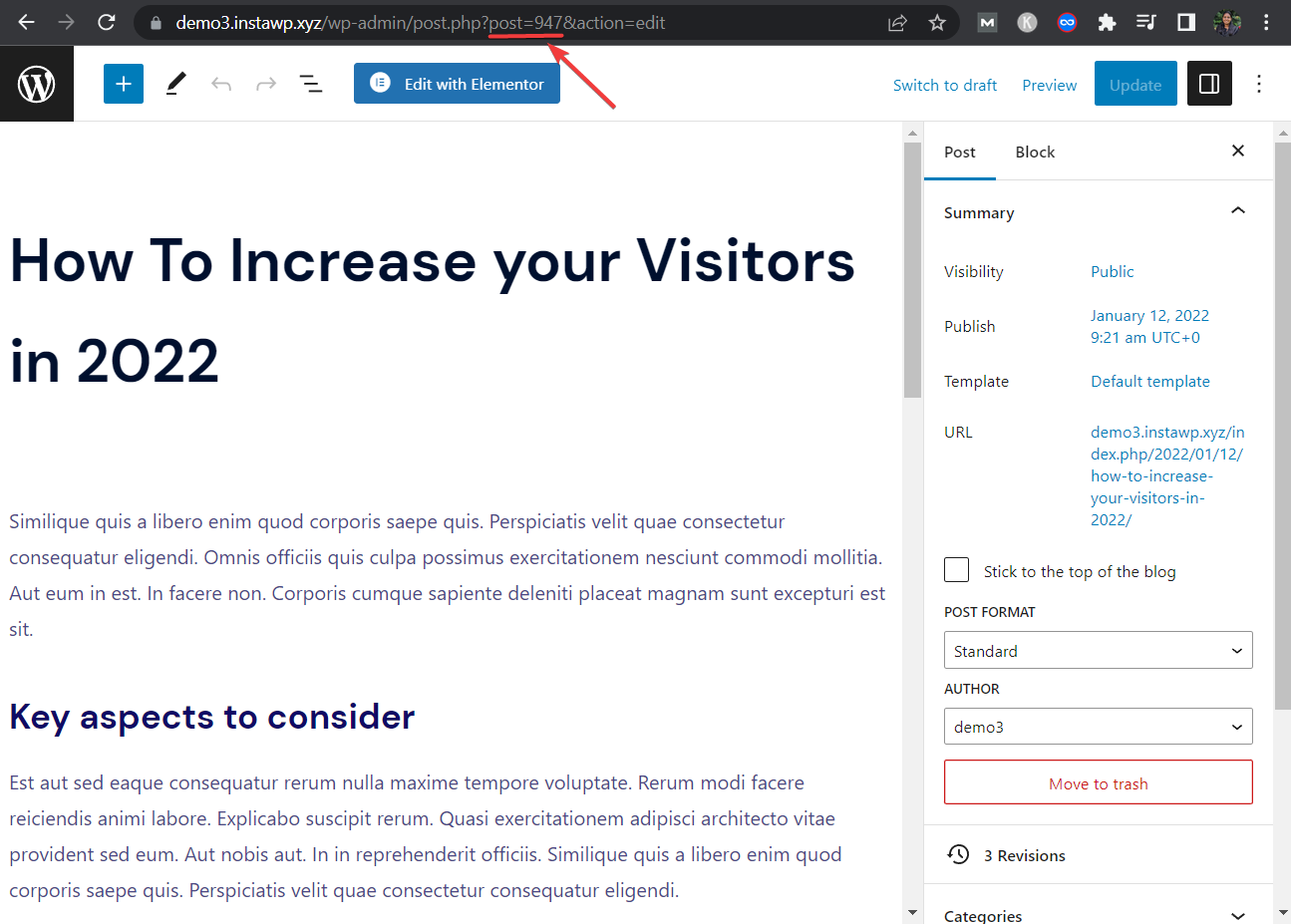
然后进入 外观 → 自定义 → 额外 CSS,添加以下代码来隐藏特定的文章标题:
.postid-947 .entry-title {
display: none;
}Code language: CSS (css)
添加以下代码来隐藏特定的页面标题:
.page-id-947 .entry-title {
display: none;
{
将我们的 ID 替换为您自己的 ID,然后点击发布按钮。
如果 CSS 代码不起作用怎么办?
如果 CSS 代码不起作用,那意味着您在代码中使用的 ID 不正确。
您可以使用浏览器的开发者控制台来查找正确的 ID。
打开您想要隐藏标题的文章或页面,在屏幕任意位置右键点击,然后选择检查按钮。
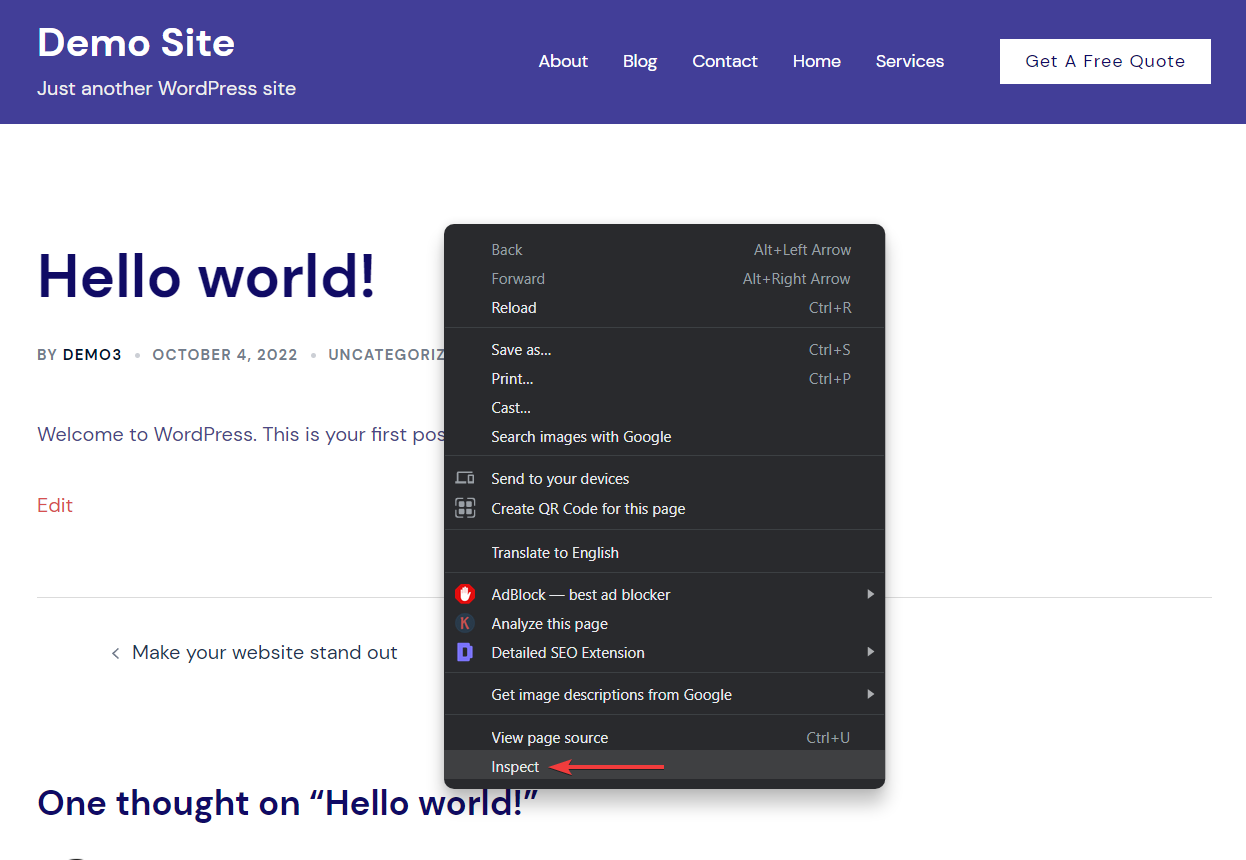
浏览器的开发者控制台会立即从屏幕底部滑出。
导航到控制台右侧,选择三点图标,然后点击搜索按钮。
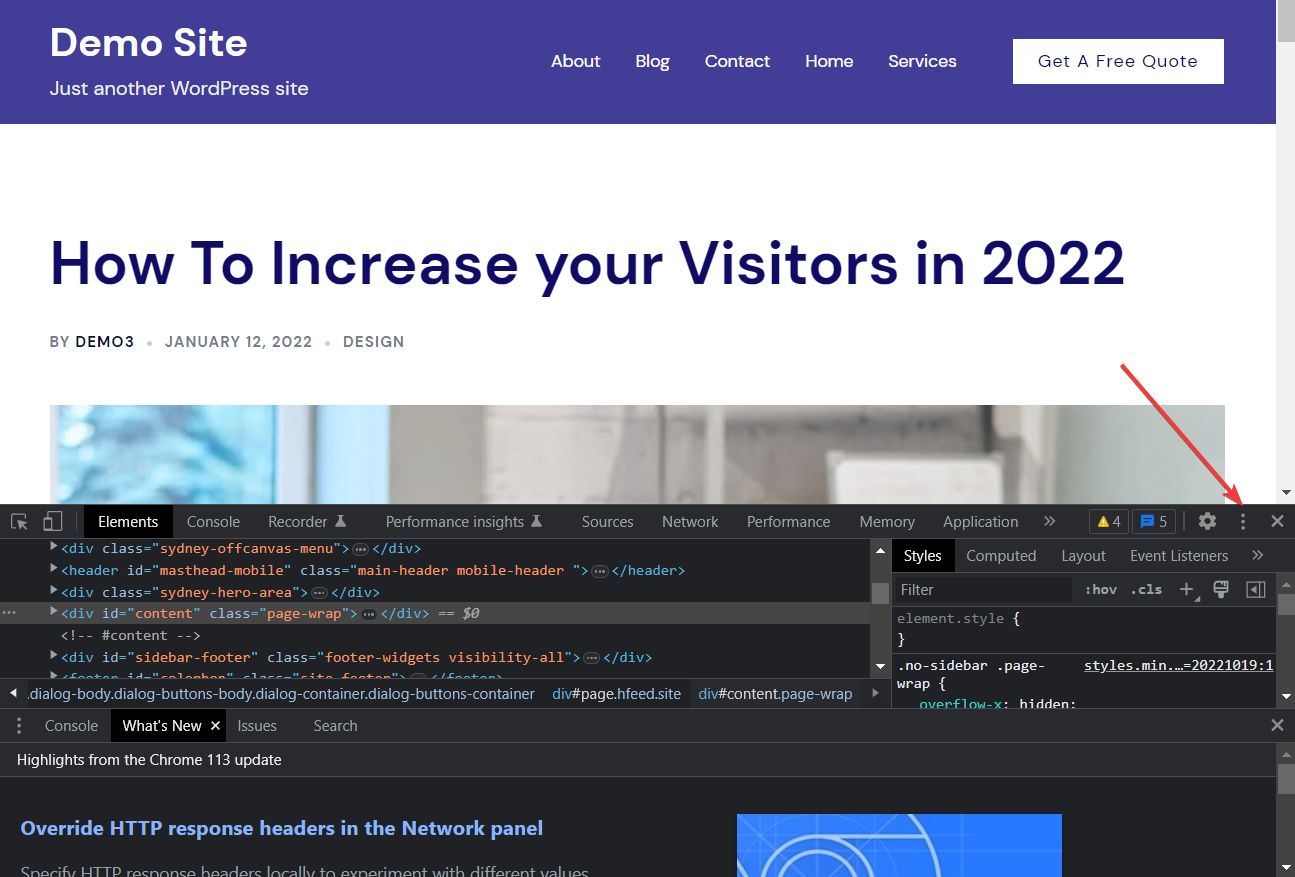
屏幕底部会出现一个搜索栏。在其中输入 "<body class" 并按回车键。
一旦您这样做,会出现一行代码,其中包含您的正确的 ID。请记录下这个 ID。
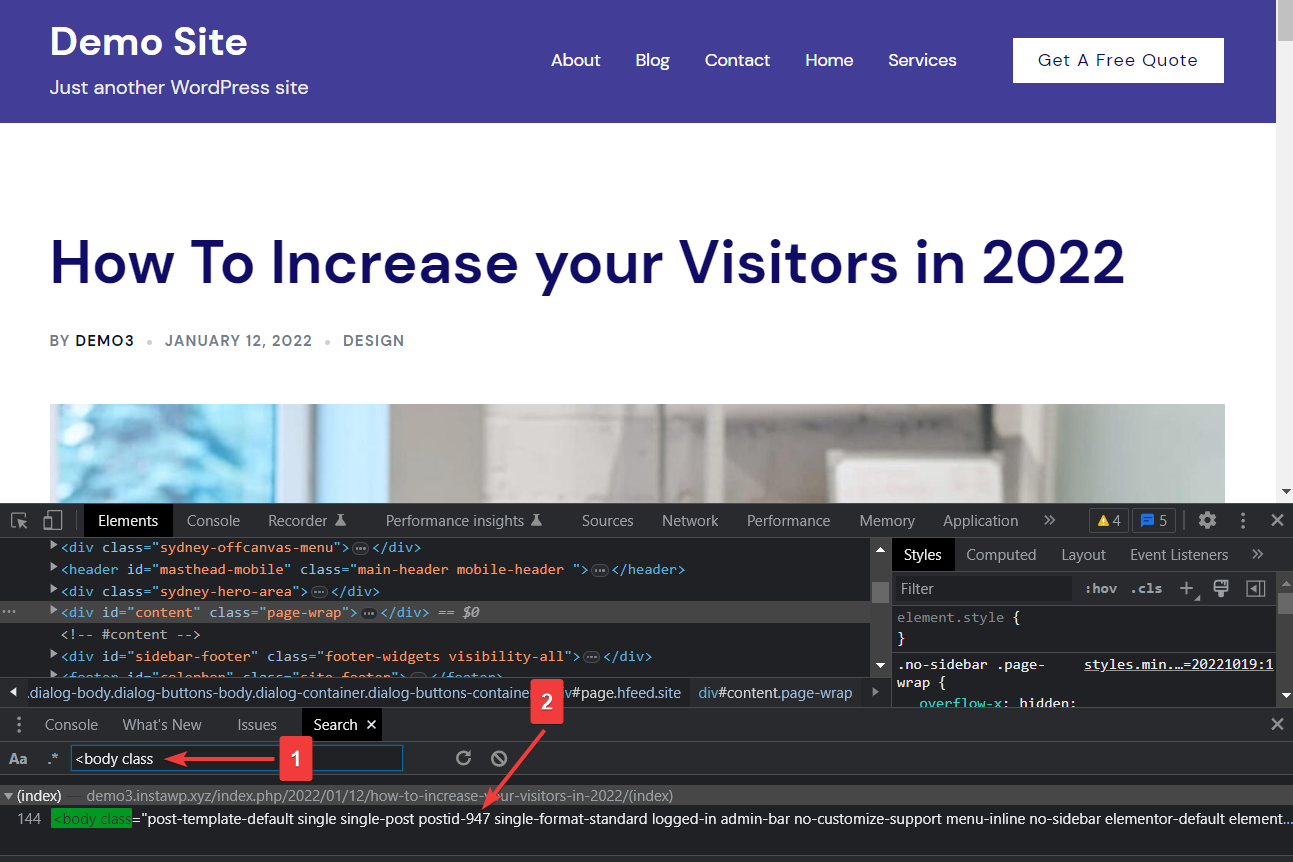
然后返回额外 CSS选项,用新的 ID 替换您之前的 ID。点击发布按钮,该特定页面的标题将变为不可见。
4. 使用 Elementor 🏗️ 隐藏单个文章和页面标题
如果您已经在您的网站上使用 Elementor,那么它是隐藏 WordPress 页面标题的另一个绝佳选择。具体操作如下:
进入页面 → 所有页面或文章 → 所有文章,然后选择使用 Elementor 编辑。
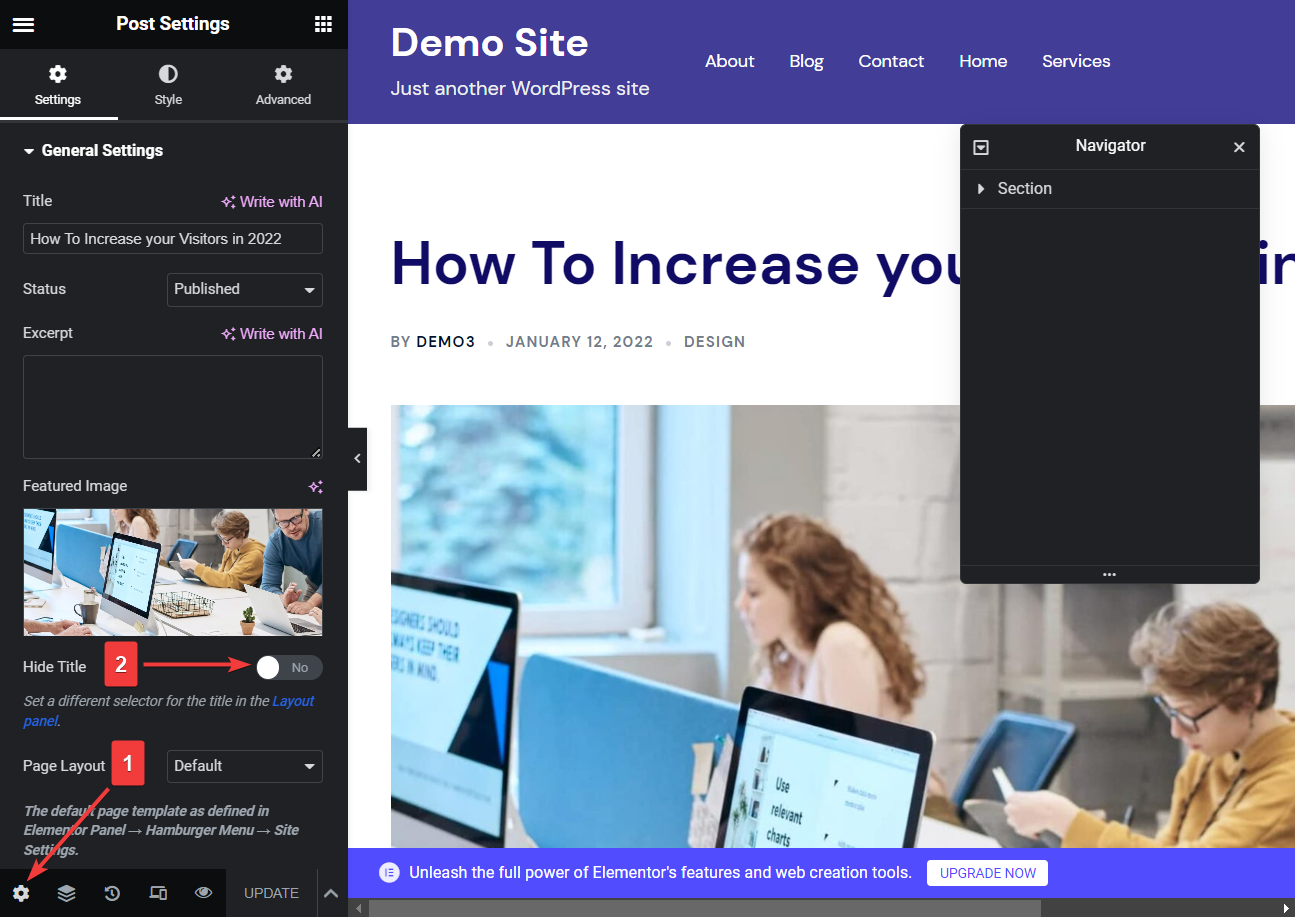
在下一个页面,选择屏幕左下角出现的设置图标。
看到隐藏标题切换按钮了吗?将按钮切换到是,然后点击更新或发布按钮。
Elementor 将移除该特定文章或页面的标题。
这样,我们就来到了本教程的结尾,关于如何在 WordPress 中隐藏页面标题。
这就是在 WordPress 中隐藏页面标题的方法!🎯
从某些文章和页面隐藏标题是帮助改善文章或页面设计的必要步骤。
仅仅删除标题不是一个解决方案,因为 WordPress 会将您的文章在菜单和博客中显示为无标题。
对于如何在 WordPress 中隐藏页面标题的最简单解决方案,您可以使用免费插件如 WP 4 Me Title Remover。或者,如果您正在使用一个灵活的主题如 Neve,您可以使用主题的内置选项来隐藏标题。
对于更高级的用户,您还可以使用 CSS 隐藏 WordPress 文章或页面标题。或者,如果您正在使用 Elementor,请记住它包含一个专门的功能来实现这一点。⚙️
这就是本篇的全部内容了。如果您有任何关于如何在WordPress中隐藏页面标题的问题,请在下方评论区域告诉我们。
…
别忘了参加我们的WordPress网站加速速成课程。详见下方:
如何加速您的WordPress网站
通过一些简单的修复,您可以减少甚至50-80%的加载时间 🚀
新闻通讯表单 – 侧边栏
名 *
您的邮箱 *
立即订阅!
如果您是人类,请留空此字段。
Δ
通过输入您的邮箱,即表示您订阅了我们的每周新闻通讯。您可以随时更改您的决定。我们尊重您的收件箱和隐私。


