WordPress是一个强大的内容管理系统(CMS),可以让你安装插件、主题和各种类型的媒体。但是,当你使用首选网络主机安装WordPress时,默认设置会对可上传文件的大小有限制。所以,你可能想知道如何修改WordPress来增加上传大小。
好消息是,有几种方法可以做到这一点。你可以更改PHP配置,编辑你的 .htaccess 文件,或者直接要求你的托管公司增加限制。🚧
在这篇文章中,我们将讨论你可能想要配置WordPress来增加上传大小的一些主要原因。然后,我们将向你展示四种方法来做到这一点。让我们开始吧!🚀
为什么你可能需要在WordPress中增加上传大小
首先,如果你不确定"最大上传大小"的含义——它基本上就是听起来那样。当你注册网络托管并安装WordPress时,你的托管提供商会为你网站上可上传的文件大小设置默认限制。这个限制根据你的托管计划和你选择的提供商而有所不同。
👉 现在,让我们来看看你可能想要在WordPress中增加最大文件上传大小的一些原因:
正如你所看到的,有很多情况下你可能需要在WordPress中增加上传大小。因此,知道如何做这件事会很有用。
不过,需要注意的是,上传大量大型媒体或安装重型插件和主题可能会降低你网站的速度。因此,如果你要处理大量大文件,请使用优化插件。
使用哪种工具取决于你的需求。例如,如果你运营摄影博客,你可能会受益于像Optimole这样的图片CDN。
如何在WordPress中检查最大文件上传大小
为了在WordPress中增加最大文件上传大小,你需要先弄清楚那个限制是多少。所以,我们将向你展示如何检查它。
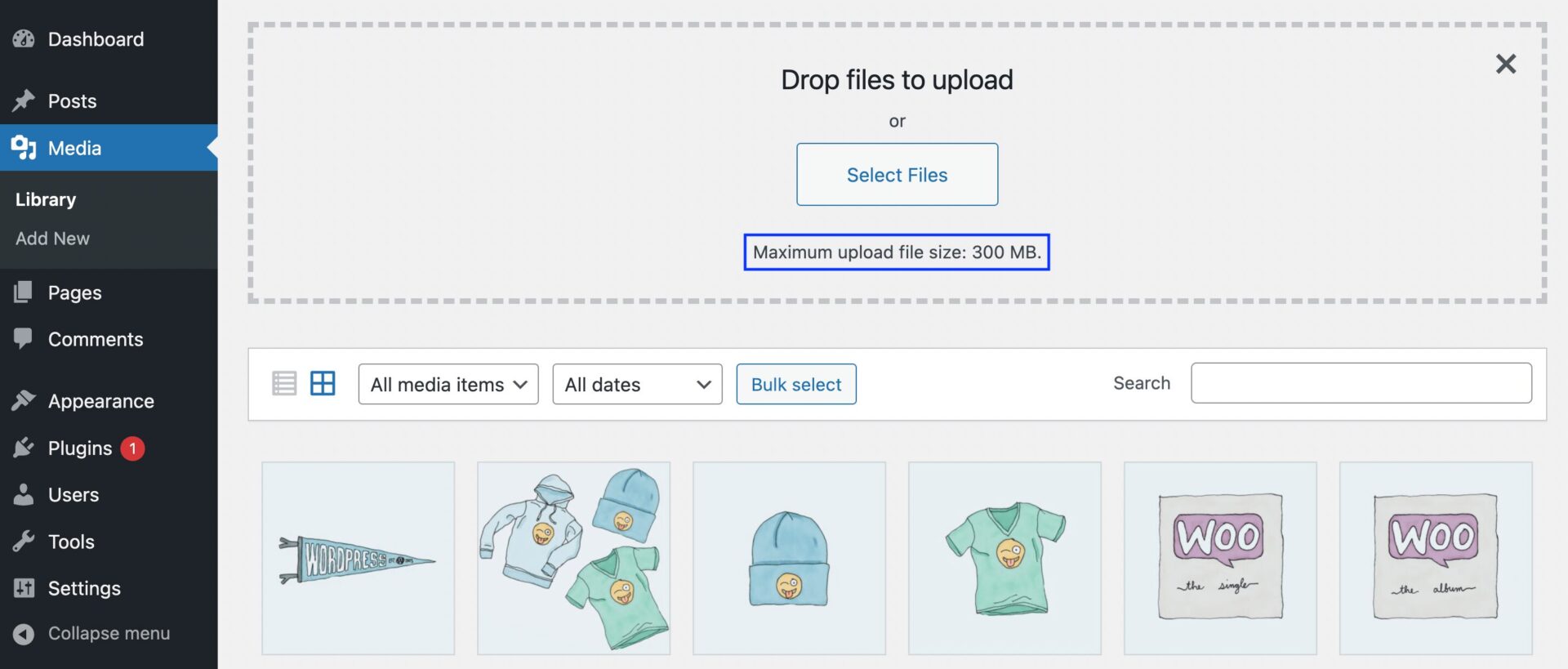
首先进入你的WordPress仪表板。然后,点击 媒体** → **添加新文件。你应该在 选择文件 按钮下方看到最大上传文件大小。在我们的例子中,它是 300 MB,这是一个相当一般的限制。
如何在WordPress中增加上传大小(4种方法)
现在你知道了如何在WordPress中检查最大文件上传大小,我们将向你展示多种不同的方法来增加它。
- 方法1:联系你的托管提供商并要求增加
- 方法2:更新php.ini文件
- 方法3:编辑.htaccess文件
- 方法4:在cPanel中更改PHP版本限制
方法1:联系你的托管提供商并要求增加 💻️
在采用以下任何方法之前,在WordPress中增加上传大小的最简单选项是直接要求你的网络主机为你完成。
大多数信誉良好的虚拟主机公司都会很乐意提高您的上传限制;他们通常会给所有用户相同的最大上传限制,以控制服务器资源。请求增加通常不需要您支付额外费用或升级您的主机套餐。
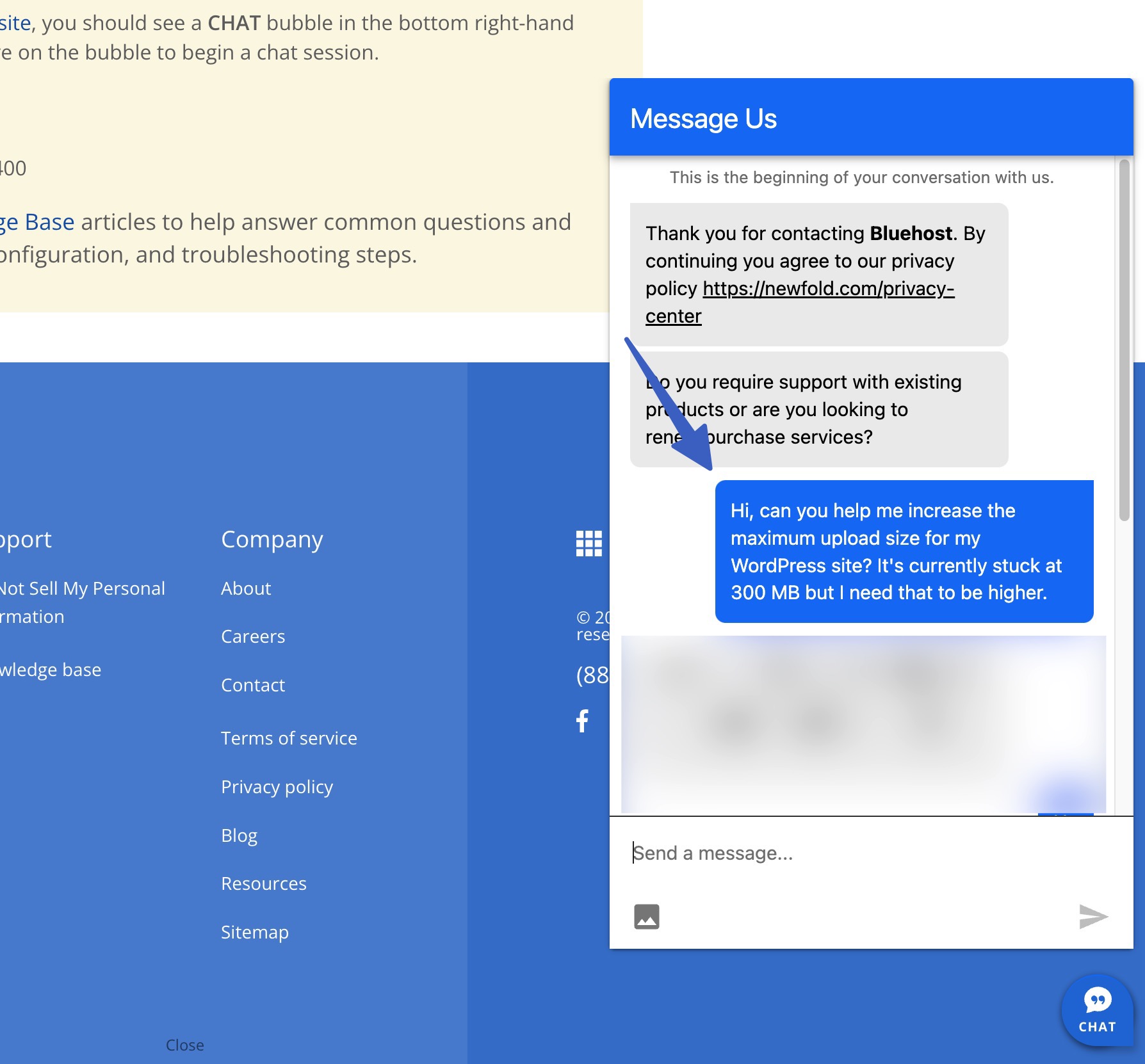
要实现这一点,请访问您的主机提供商网站,找到客户支持联系方式。我建议如果可以的话打开在线聊天。根据我的经验,主机公司的客户支持团队会立即尝试向您发送知识库链接。如果是这样,请说明您已经尝试按照文档操作,但无法弄清楚流程。理想情况下,客服代表会进入您的后台并为您提高最大上传大小。请务必说明您希望最大文件大小是多少。
如果您计划上传大量大图片文件或安装大型插件或主题,升级到更强大的主机计划可能是个好主意。这样您的网站就能够处理增加的压力。
当您联系您的主机提供商时,我们建议您也询问他们是否有任何优化功能,可以帮助您的 WordPress 网站表现良好,尽管您将添加大型文件。
方法 2:更新 php.ini 文件 ⚙️
如果您的主机不愿意帮您完成这项工作,我们将向您展示如何通过更新 php.ini 文件来更改 WordPress 中的最大文件大小。只要您通过主机账户访问 cPanel 仪表板,这是一个相当简单的过程。
导航到您的 cPanel 控制面板。转到 软件 部分,选择 MultiPHP INI 编辑器。
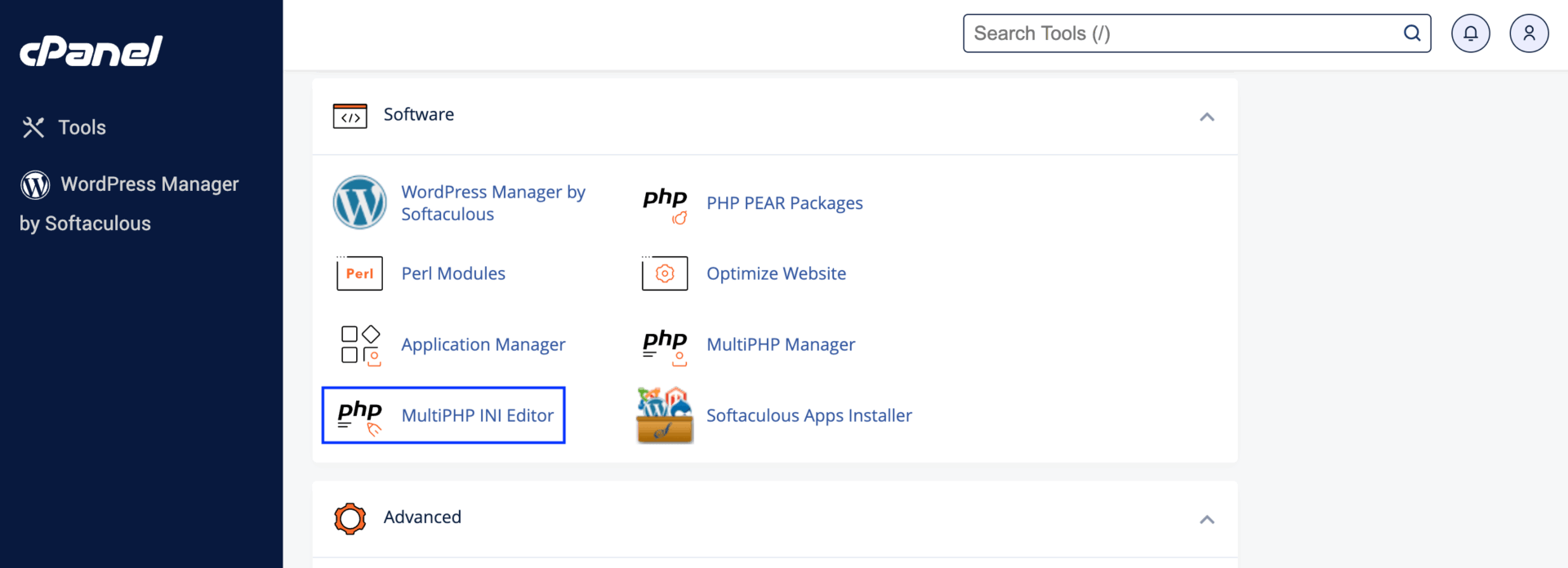
在 选择位置 下选择您网站的域名。

之后,您将看到所有可以修改的 PHP 指令。
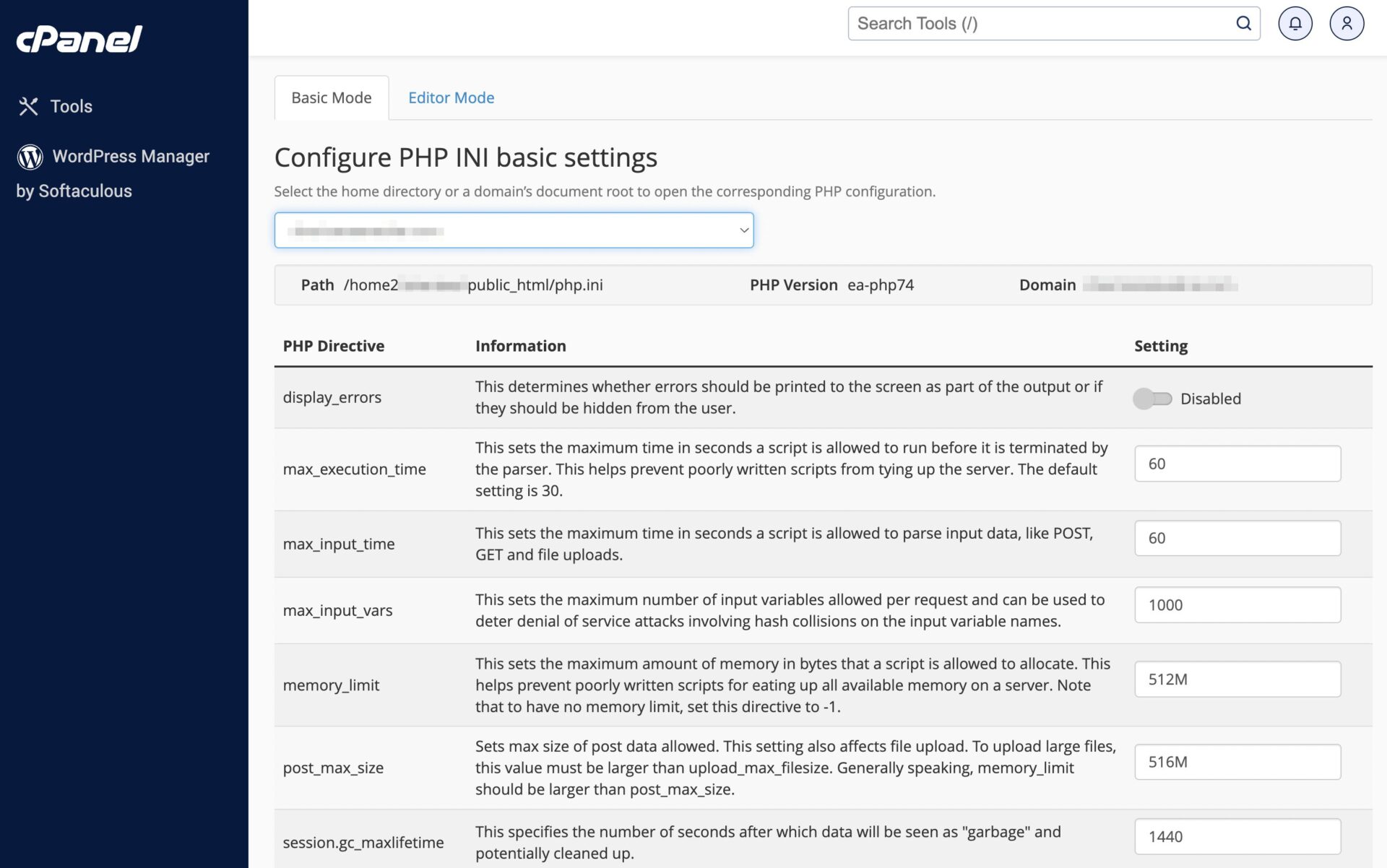
向下滚动到 upload_max_filesize 选项。
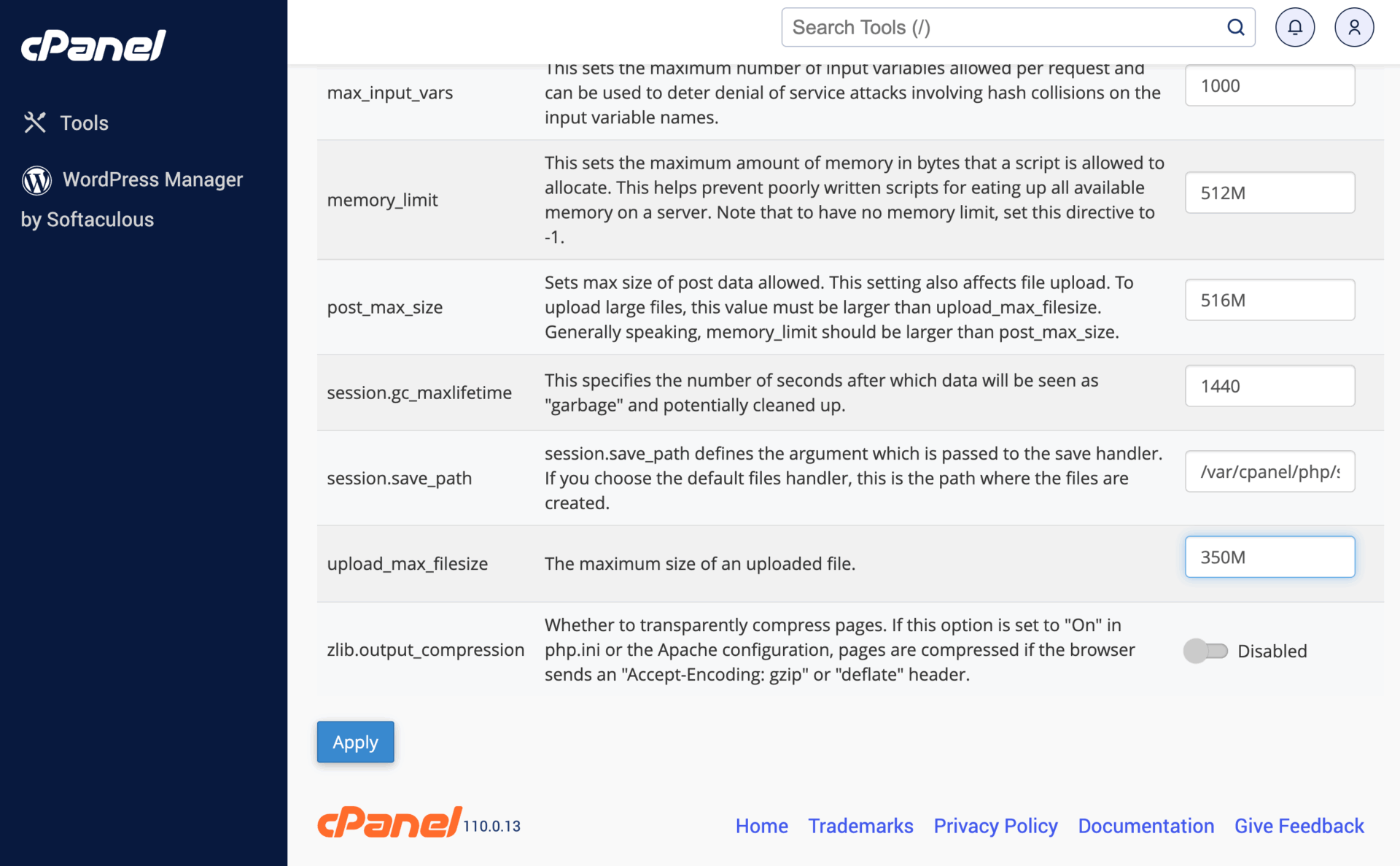
输入您首选的上传大小限制,完成后点击 应用。
方法 3:编辑 .htaccess 文件 🖱️
在 WordPress 中增加上传大小的另一种(更技术性的)方法是编辑您网站的 .htaccess 文件。由于修改您网站的文件夹是一个微妙的过程,请确保在继续之前备份您的网站。这样,如果您在影响其功能的错误,您将拥有网站的最新副本。
您需要将您的网站连接到 FTP 客户端,例如 FileZilla。这使您能够访问和修改您的网站文件。
完成后,在网站的根文件夹中找到您的 .htaccess 文件,该文件通常命名为 public_html。不过,您可能已经为其指定了自定义文件名。

在根文件夹中,找到 .htaccess 文件。右键单击并选择 查看/编辑。
之后,打开您的文本编辑器,将以下代码片段粘贴到文件底部。
<code>php_value upload_max_filesize 350M
php_value post_max_size 350M
php_value memory_limit 350M
php_value max_execution_time 300
php_value max_input_time 300</code>Code language: HTML, XML (xml)
我们第一行选择了"350M"作为限制,但您可以根据需要进一步增加。增加该代码片段中的其他限制可能有助于防止您的网站在上传大文件时超时。
最后,保存您的新 .htaccess 文件并替换旧文件。这是修改 WordPress 以增加上传大小的最具技术性的方法,但实际上每个人都可以访问其站点文件,而不是依赖 cPanel 版本或主机仪表板设置(这些设置因主机而异)。
方法 4:在 cPanel 中更改 PHP 版本限制(仅适用于旧版 cPanel 用户)⏱️
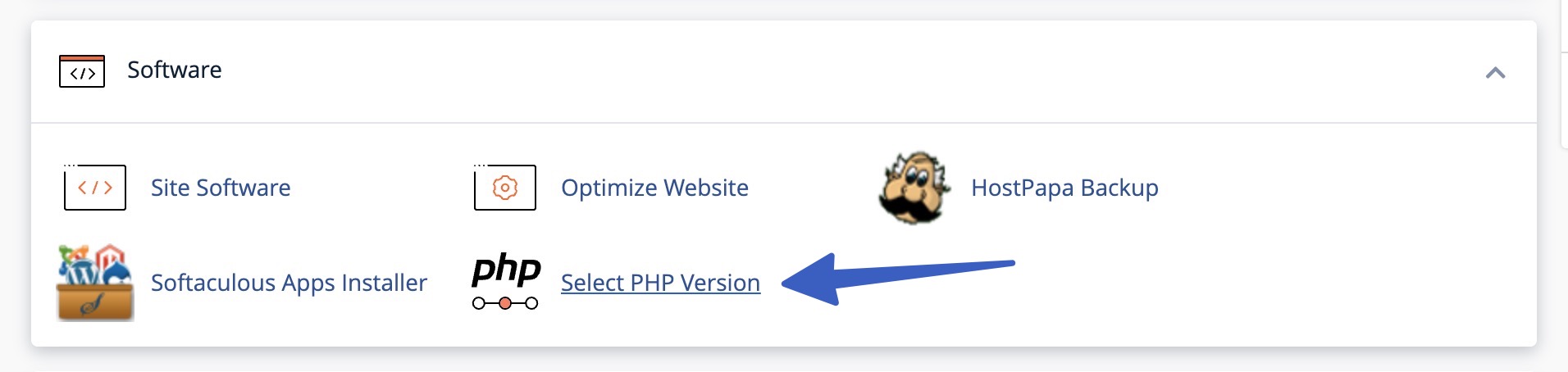
这种方法为 cPanel 用户提供了一种通过简单更改一些数字来增加最大上传大小的快速方法。不幸的是,它仅适用于旧版 cPanel 用户。我们注意到某些主机仍使用旧版本的 cPanel(其中包含此方法所需的 选择 PHP 版本 按钮),或者您可能在服务器上仍运行旧版本的 cPanel。如果您是其中一组成员,您可以使用最简便的解决方案之一来增加 WordPress 最大上传大小。如果您在 cPanel 中使用更新版本(其中看到的是 MultiPHP 管理器 按钮而不是 选择 PHP 版本 按钮),则可以跳过此方法。
首先,您需要通过 Web 主机用户仪表板中的高级设置访问 cPanel。此过程因提供商而异,因此您可能需要查阅主机的文档以了解具体方法。
每个 cPanel 仪表板都不同,但您应该会看到管理电子邮件账户、文件和域名的选项。
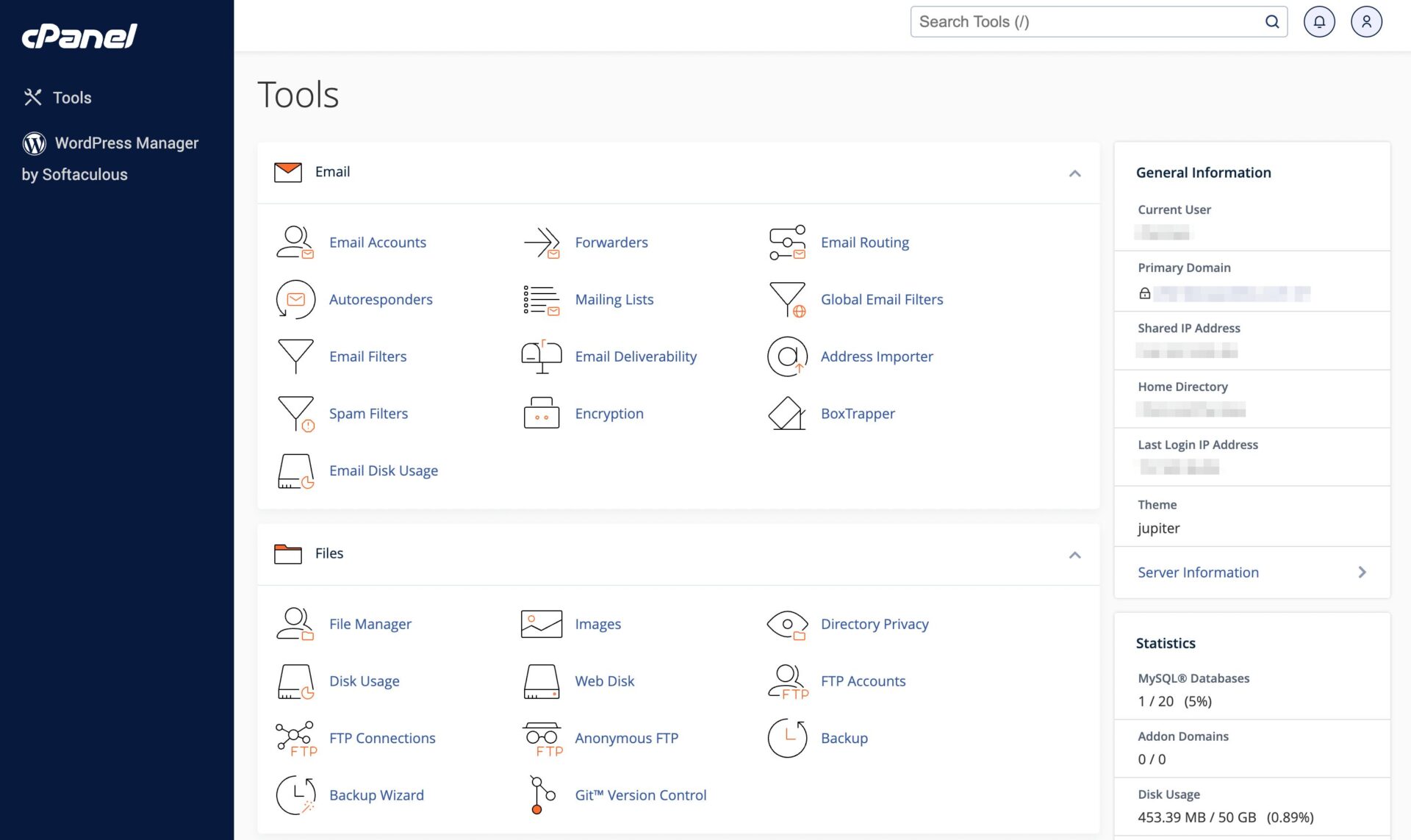
找到 软件 部分,然后点击 选择 PHP 版本。
在下一个屏幕上,点击 切换到 PHP 选项 选项卡。
您将找到 PHP 指令列表,包括 upload_max_filesize。增加相应的数字并保存更改。您还可以增加 max_execution_time 和 post_max_size,因为这两个在上传大文件时都容易导致您的网站超时。
关于如何修复 WordPress 以增加上传大小的总结 🧐
配置 WordPress 以增加上传大小可能有多种原因。它使您能够安装更大的高级主题和插件。或者,您可能希望能够销售数字产品,如视频或富媒体电子书。
幸运的是,有几种方法可以更改WordPress设置来增加上传大小。😎 第一步是联系您的主机提供商,看看他们是否能为您提高限制。如果这不起作用,您可以轻松地在cPanel中修改PHP配置。或者,如果您熟悉更改网站文件,可以尝试编辑.htaccess文件来解决问题。🙋♂️
您有关于如何更改WordPress设置来增加上传大小的问题吗?请在下面的评论部分告诉我们!
…
别忘了参加我们关于加速WordPress网站的速成课程。了解更多:
如何加速您的WordPress网站
通过一些简单的修复,您可以将加载时间减少甚至50-80% 🚀
新闻通讯表单 – 侧边栏
名 *
您的邮箱 *
立即订阅!
如果你是人类,请留空此字段。
Δ
通过在上方输入您的邮箱,您订阅了我们的每周通讯。您可以随时更改主意。我们尊重您的收件箱和隐私。