
不确定如何更换 WordPress 主题而不会在网站上造成问题?
虽然更换主题的基本过程只需要点击几个按钮,但您需要采取一些额外的步骤来确保在菜单、自定义 CSS、自定义模板等关键细节方面能够顺利过渡。
在本篇文章中,您将学习👨🎓如何轻松更换 WordPress 主题。不过,首先我们应该讨论为什么这种方法可能会给您带来初始问题。
📚 目录:
为什么更换 WordPress 主题可能会导致问题
您网站的主题会影响许多不同的领域。每一个领域都有自己的要求、兼容性要求,等等。事实上,更换您的 WordPress 主题 是您可以对网站进行的重大修改之一。这是因为您的主题决定了您网站的外观。因此,您的最终用户能够立即发现您的布局是否存在问题。
当您使用带有其他自定义选项的插件时,这种问题会加剧。👉 例如,您可能使用插件来添加菜单自定义选项,或更改按钮的功能。无论如何,如果插件有可能改变您的设计,它可能会影响您更换主题的方式。
更换 WordPress 主题时需要考虑的事项
鉴于需要考虑的事项很多,在更换 WordPress 主题之前,您需要了解所有这些事项。在我们看来,有三个主要领域需要关注:
- 考虑是否需要更换主题。您可能根本不需要执行本文中的步骤。值得研究一下您当前的主题能够为您提供多少灵活性和自定义功能。
- 检查您的所有插件是否与您的主题兼容。这几乎是必不可少的,因为您通常希望当前的一批插件能够与您的主题一起工作。一些主题明确表示与某些插件兼容,但您可能从开发者的网站上了解不到这一点。我们的建议是给他们发送电子邮件,询问您的插件列表是否存在任何问题。
- 查看是否可以移除基于主题功能的现有插件。有时,一个功能丰富的主题会带来自己的功能,从而抵消插件的功能。因此,您可能能够卸载一个或两个插件,从而更接近兼容性完美状态。
关于后者,Neve Pro 是这里的一个好😎例子。
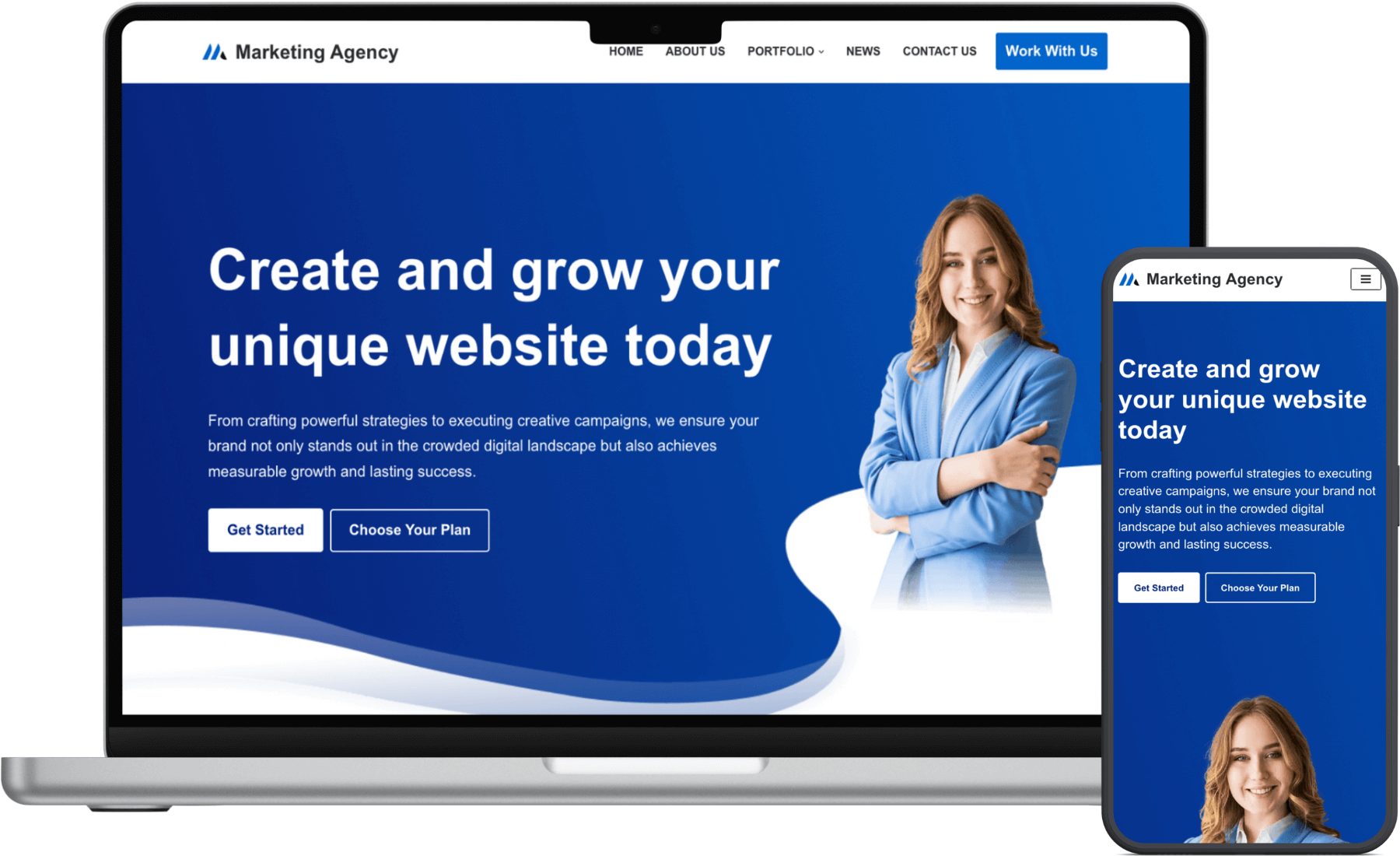
它附带了许多通常在第三方插件中才能找到的功能和特性。👉 例如,增强的 WooCommerce 功能、页眉和页脚构建器,甚至还有一些额外的 Elementor 小部件。所有这些都有第三方插件的等效功能,您可能已经安装过,之后可以卸载。
更换 WordPress 主题的可靠方法(4 个步骤)
在本文的其余部分,我们将介绍如何更换 WordPress 主题而不会让自己头疼。以下是我们快速、无缝更换 WordPress 主题的四步指南。
- 设置暂存环境并将网站迁移过去 🔧
- 安装并激活您的新主题 👨💻
- 解决新网站的任何问题 ⚙️
- 将完整的网站上线(如果使用暂存环境) 🌐
1. 设置暂存环境并将网站迁移过去 🔧
从技术上讲,这一步是可选的。但是,只要有可能,您应该尽量在暂存网站上完成所有工作,而不是在接收流量的实时网站上进行(特别是如果您的网站接收大量流量的话)。
从本质上讲,暂存网站是您实时网站的副本,但它存在于一个私有沙箱中。您对暂存网站所做的任何更改都不会影响您的实时网站,直到您将它们迁移过去。
通过在暂存网站上进行更改,您可以确保访问者在网站过渡期间不会看到您的网站。
现在很多 WordPress 主机都提供自己的暂存功能,特别是托管 WordPress 主机。因此,值得检查您的主机是否具有内置的暂存功能。
如果您的主机不提供暂存功能,我们在 Themeisle 博客上有一份完整的指南 🎁,介绍如何设置暂存环境。我们还介绍了一些帮助您创建暂存环境的最佳插件。
当然,每个暂存环境的设置都会有所不同,因此迁移您的网站会有其独特的方法。不过,这样做之后,您就可以考虑安装另一个主题了。
2. 安装并激活您的新主题 👨💻
安装和激活 WordPress 主题的过程在这里没有区别。您会发现,一旦您的网站处于暂存环境中,您就可以像往常一样使用它。但是,如果您想复习一下——或者需要一些帮助来决定如何选择新主题——我们为您准备了指南。
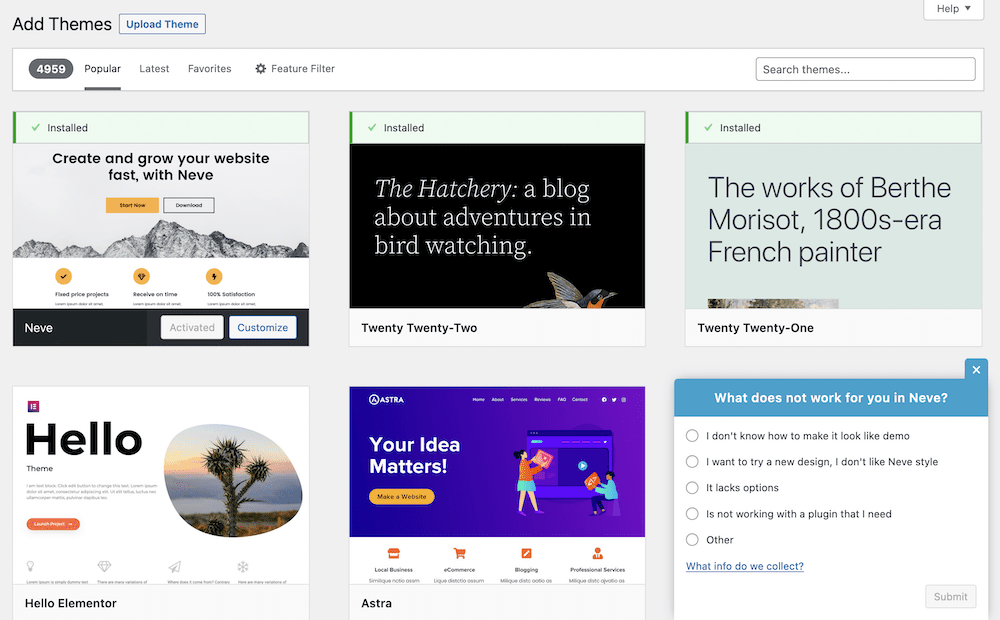
一旦您安装并激活了新主题,先不要删除旧主题。您可以在解决任何问题后再删除。在下一节中,我们将进一步讨论这个问题。
3. 解决新网站的任何问题 ⚙️
一旦您设置了暂存环境并安装好了新主题,您就可以开始查看是否存在任何网站问题。如果您事先假设存在问题,您就能够有条不紊地处理它们。
最好从整体上查看您网站的前端。如果您有办法做笔记,您可以记下任何看起来奇怪的地方。通常,主题会对关键内容的格式和样式产生影响。如果您在那些页面上检查并修复错误,您的网站应该会立即变得更好。这显然取决于您使用的主题,但通常会有一个管理控制面板来帮助您。Neve 使用自定义器:
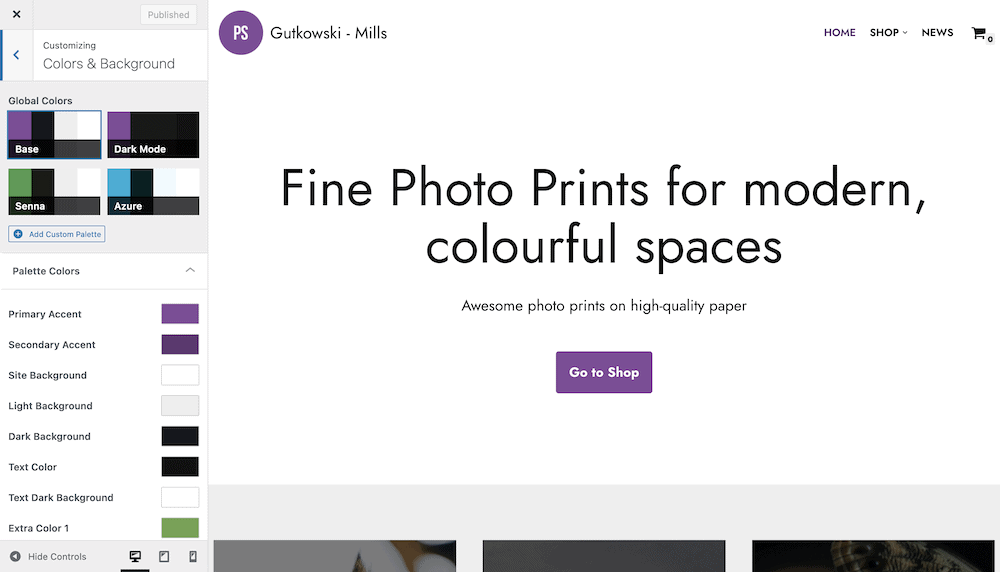
这与您旧主题是否使用自定义页面模板或内容类型有关。新主题处理这些元素的方式可能不同,您原来的示例可能已经过时了。
不过,即使你仍然想使用它们,你可能需要对它们进行一些修改以适应新主题的设置。然而,这并不像你想象的那么困难,因为WordPress开发者经常在底层代码上标准化。
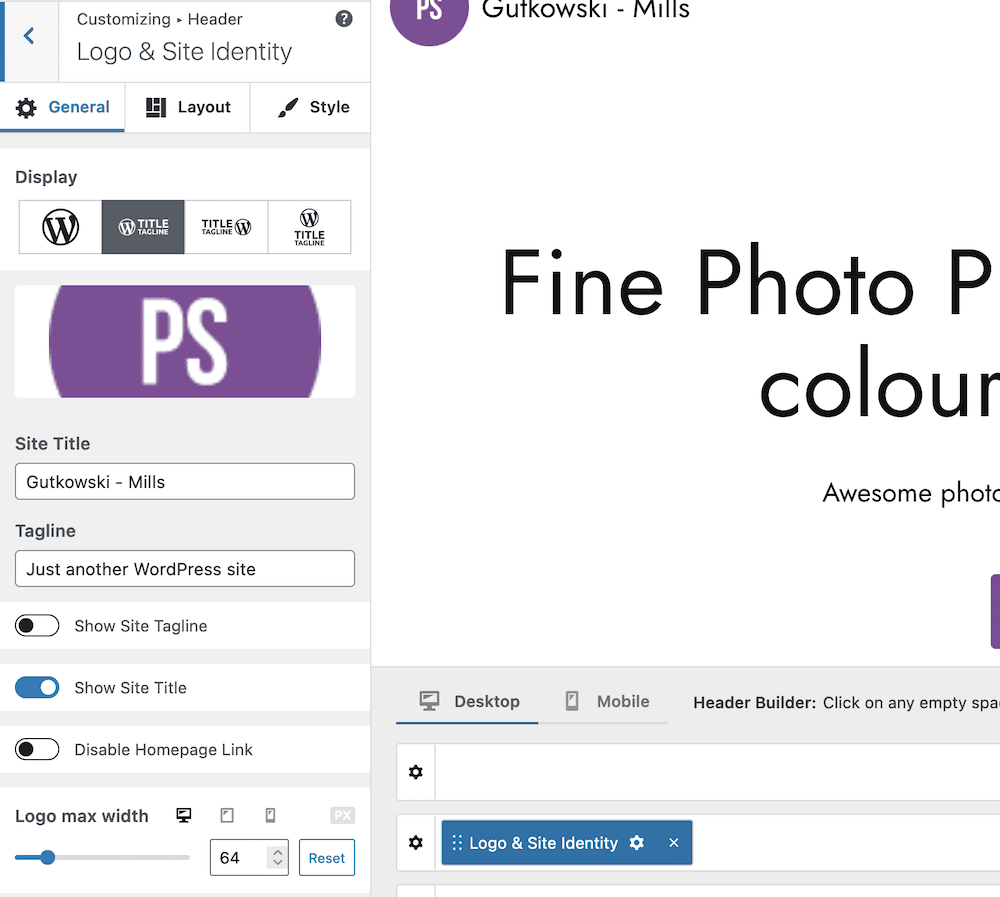
简单的设置,比如你的网站标识,也很重要。这是因为有些主题会禁用标语,或者只允许你使用标识。当然,这会影响它在前端的外观:
从这里开始,你可以处理菜单和导航。这应该很简单。你会在前端查看导航,然后使用WordPress的标准菜单界面进行更改,使其符合你的期望。新主题会带来不同的样式和格式方案,所以你可能需要调整一些内容才能使其看起来正确。
最后一步🚶很简单。你需要将WordPress自定义器(或旧管理面板)中的任何CSS或自定义代码迁移到新主题用于添加自定义代码的方式。
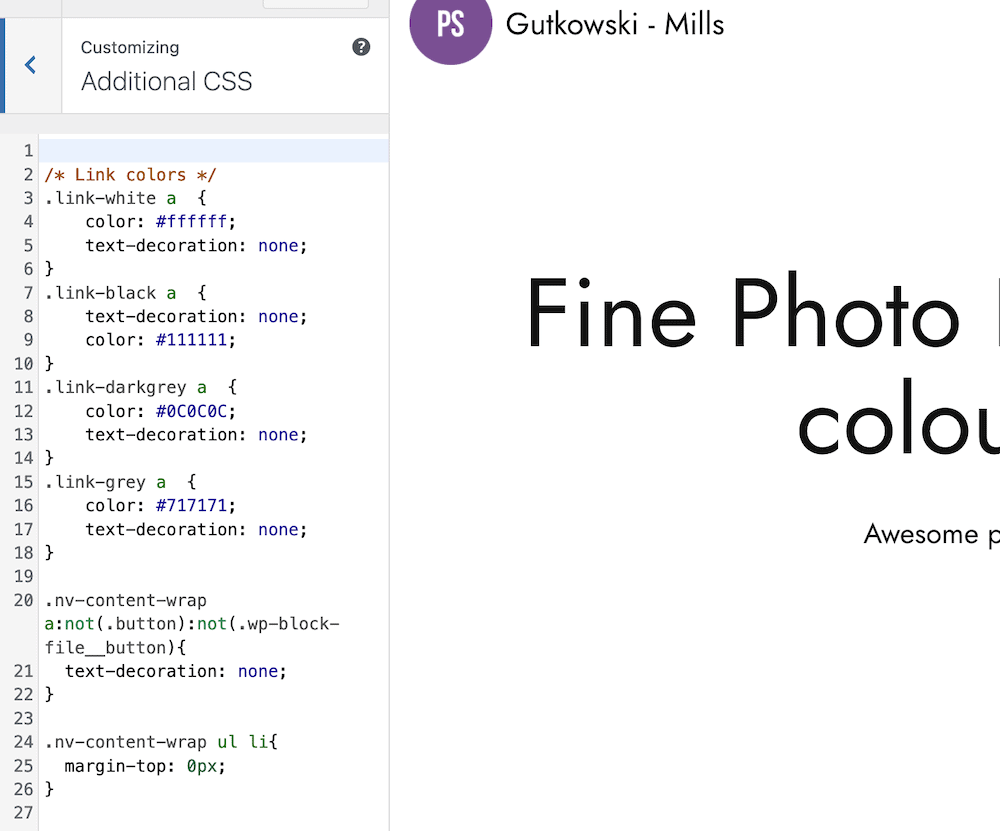
这包括你在页眉和页脚中使用的任何脚本。👉例如,Google Analytics跟踪代码。
实际上,根据你的主题和你选择创建新设计的方式,你可能根本不需要这些。和往常一样,检查一下前端,让它来评判。
需要考虑的问题清单:
以下是所有你需要检查的内容的快速回顾。并非所有这些都适用于你的主题,但你需要考虑所有这些方面:
- 自定义模板
- 自定义CSS
- 网站标识信息(例如标语)
- 页眉
- 页脚
- 小工具区域
<head>或footer区域中的自定义代码片段(例如Google Analytics跟踪脚本)- 你的旧主题使用的任何自定义块或短代码(仅适用于某些主题)
- 你正在使用的任何插件的支持
4. 将你的完整网站上线(如果使用临时站点)🌐
如果你使用临时站点进行更改,流程的最后一步是将临时版本的网站“推送”上线的。这意味着你网站的临时版本将覆盖在线版本。
如果你使用的是主机提供的临时站点工具,你应该只需点击几个按钮就可以完成。大多数临时站点插件也提供类似的功能。
今天就更换你的WordPress主题🥷
WordPress可以使更换主题的过程变得简单,但该平台无法控制你如何管理你的网站。如果你选择使用自定义代码、模板、文章类型等,就会存在引入不兼容问题的风险。
虽然你可能知道如何更换WordPress主题,但你希望在切换过程中顺利进行。如果你使用临时环境,就可以在问题发生之前检查这些元素。关键🔑是确保网站在推送上线之前是完美的。
你对如何无错误地更换WordPress主题有什么建议吗?在下面的评论部分与我们分享你的想法!
…
别忘了参加我们关于加速WordPress网站的速成课程。在下方了解更多:
如何加速你的WordPress网站
通过一些简单的修复,你可以将加载时间减少50-80%🚀
通讯表单 – 侧边栏
名字 *
你的邮箱 *
立即订阅!
如果你是人类,请留空此字段。
Δ
通过输入你的邮箱,即表示你订阅了我们的每周通讯。你可以随时更改主意。我们尊重你的收件箱和隐私。


