
尝试将WordPress迁移到新服务器或新主机可能是一项令人畏惧的任务,不仅对初学者如此,即使对于相当有经验的WordPress用户也是如此。
这是因为将WordPress从一个主机迁移到另一个主机与从头开始创建一个全新的网站是完全不同的挑战。
别担心!我们已经为你准备好了。以下是逐步将WordPress迁移到新服务器或新主机的方法,且中间不会出现停机时间。
以下是我们要做的步骤规划:
创建网站备份 → 将备份迁移到新主机 → 在新主机上恢复备份 → 重定向域名,使访问者直接访问新主机。
步骤1:复制网站
当你想要将WordPress迁移到新服务器时,首先要做的就是创建网站的备份(然后可以将其带到新主机并在那里恢复)。你可以使用在线云解决方案来保护你的备份安全。
有很多方法可以完成这项任务。市场上有甚至可以为你处理整个流程的服务,更不用说数十种承诺提供流畅备份/恢复体验的插件了。
在这里,我们将重点介绍其中最好的解决方案之一。原因如下:
- 可用于所有主机
- 免费
- 使用起来毫无问题
这个解决方案叫做Duplicator——一个WordPress插件。它在网络上获得了不少好评,原因很充分。它 просто. Просто. Работает.(只是正常工作)
好的,首先安装Duplicator。安装过程是标准的,没有什么意外的。
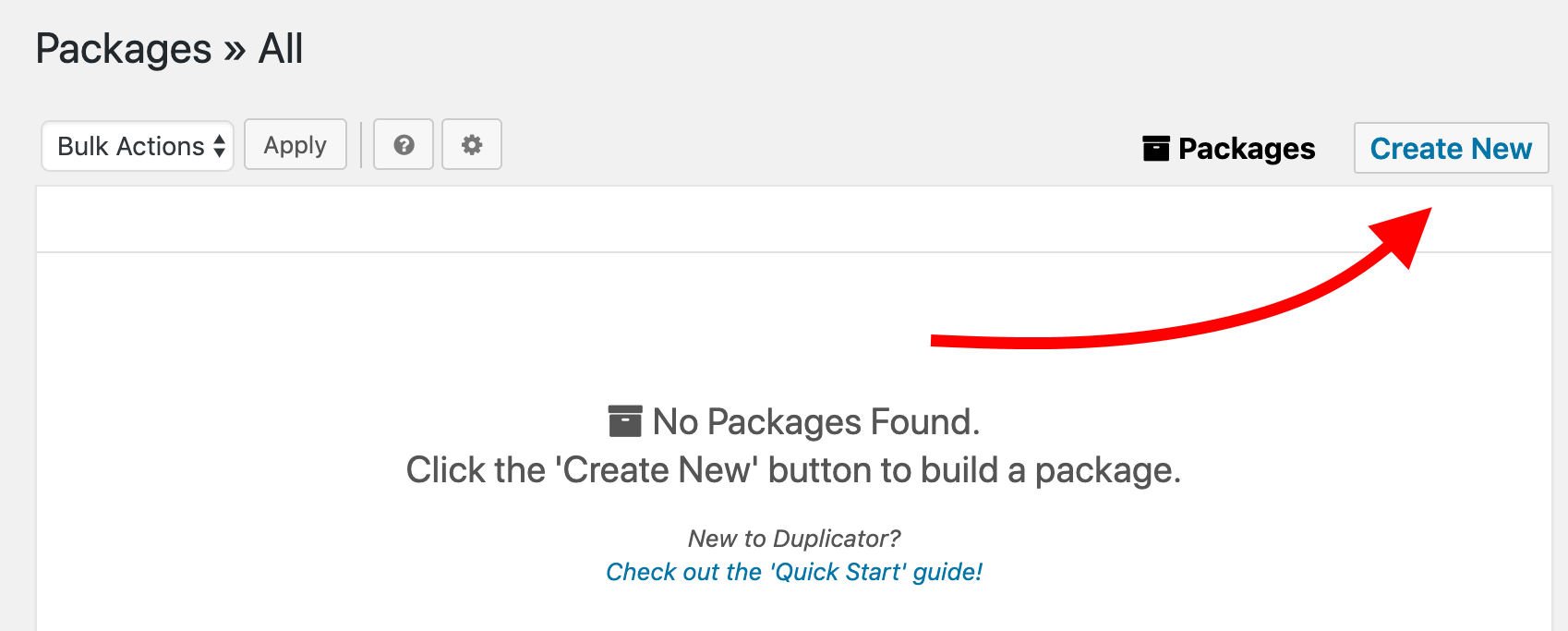
插件准备就绪后,进入Duplicator,点击Packages旁边的Create New按钮:
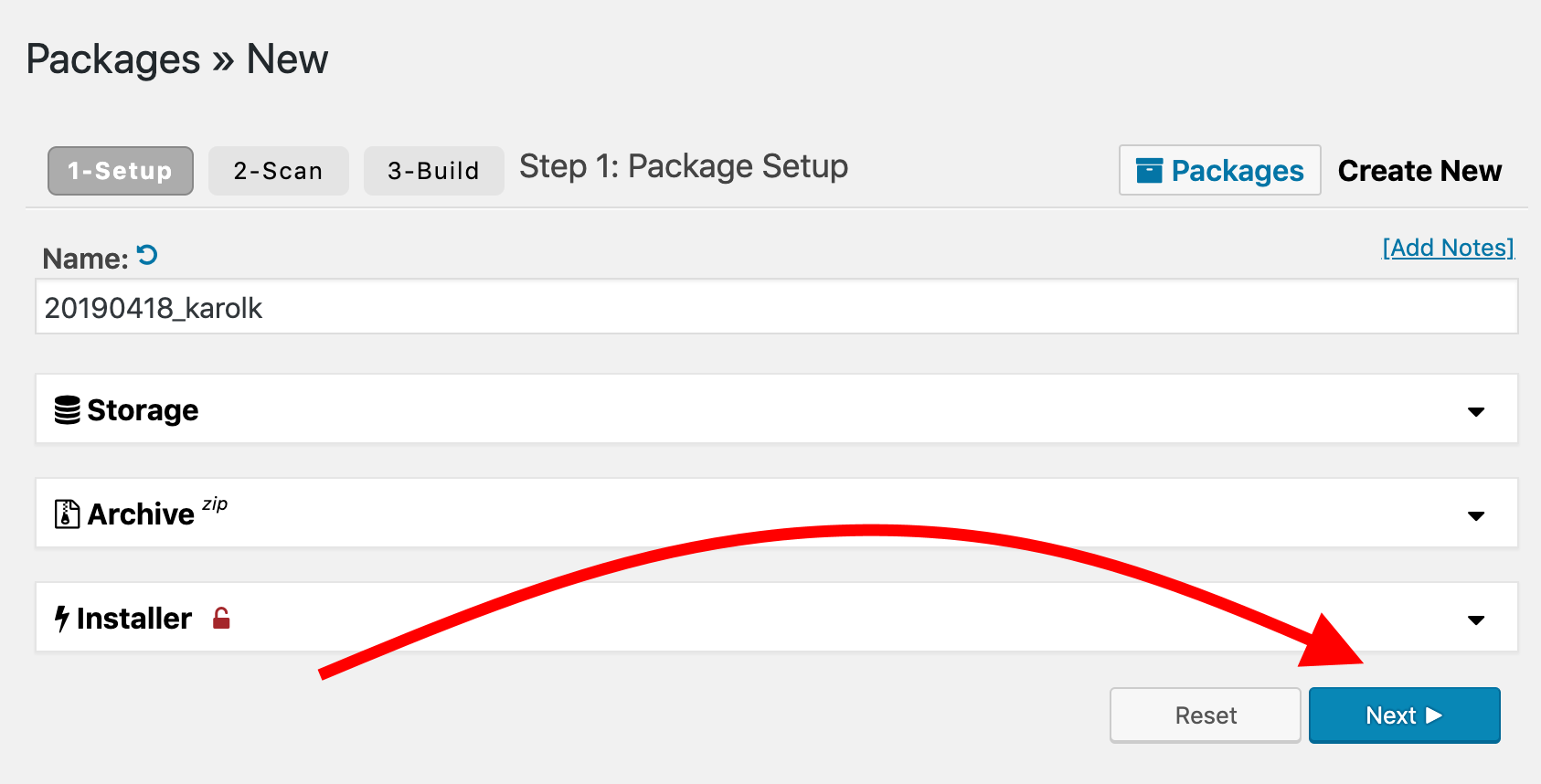
在下一个屏幕上,你可以查看备份的参数,但这不是必须的。如果你赶时间,直接点击Next。
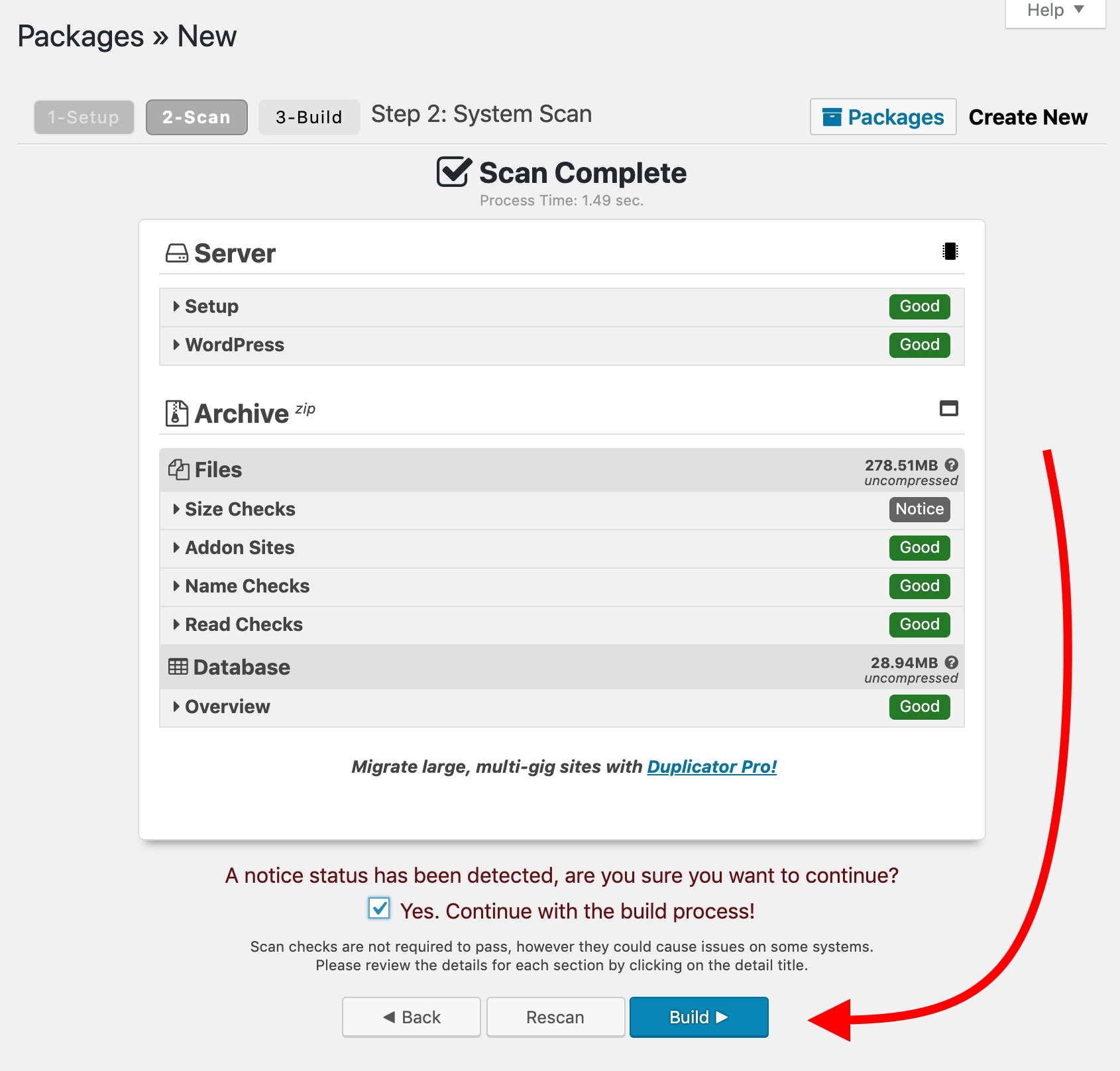
下一部分是Duplicator扫描你当前的主机设置,并评估该设置的兼容性,以确保可以顺利进行备份。
根据你使用的主机,你可能会看到一些提示,但在大多数情况下,你不需要担心这些。Duplicator还会给你一些建议,帮助你清除这些提示并继续进行备份。
如果你看到任何提示,请勾选Yes字段,然后点击Build按钮。如果没有提示,你可以直接点击Build按钮。
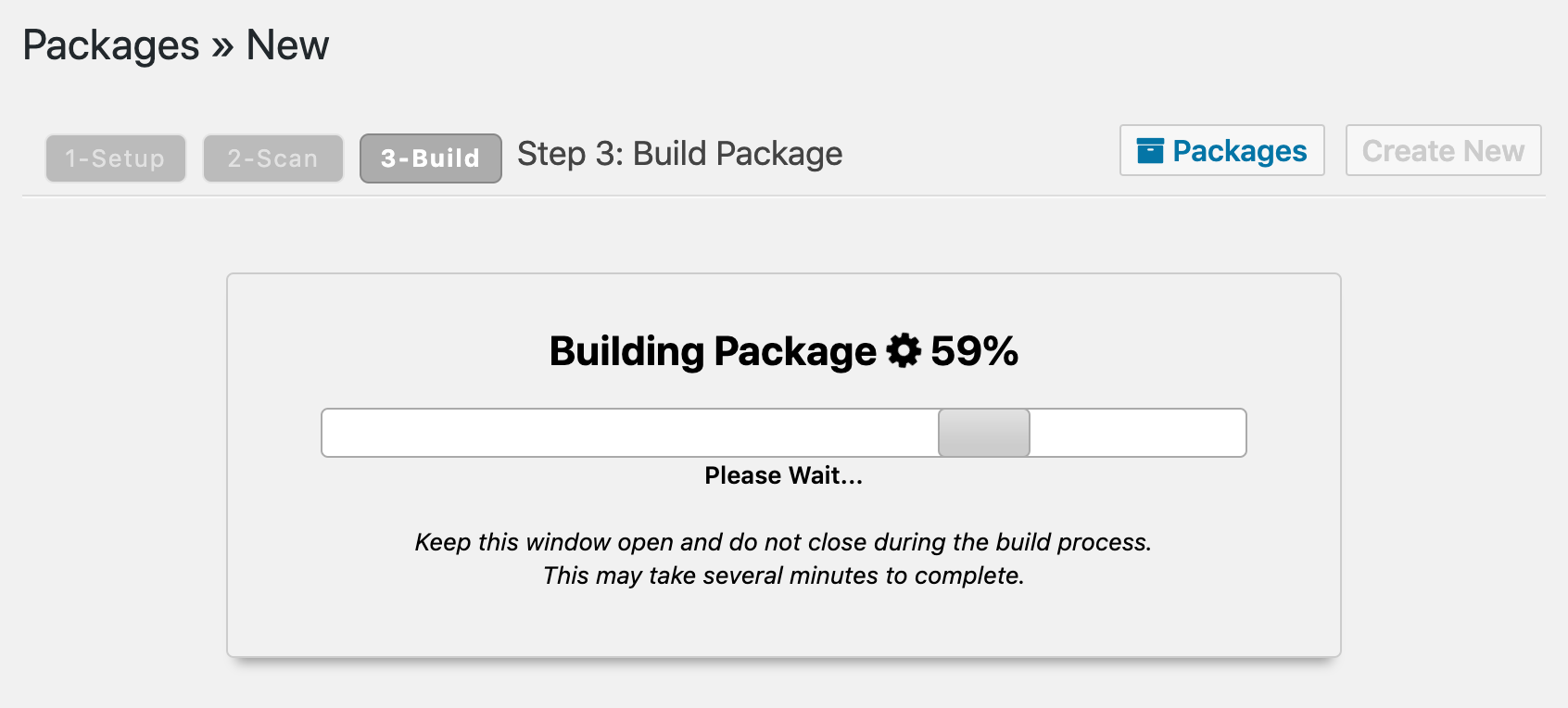
这就是Duplicator发挥魔法的时刻🧙。备份过程可能需要一段时间,具体取决于你网站的大小。你需要保持窗口打开,直到备份完成!
备份完成后,你会看到如下确认屏幕:
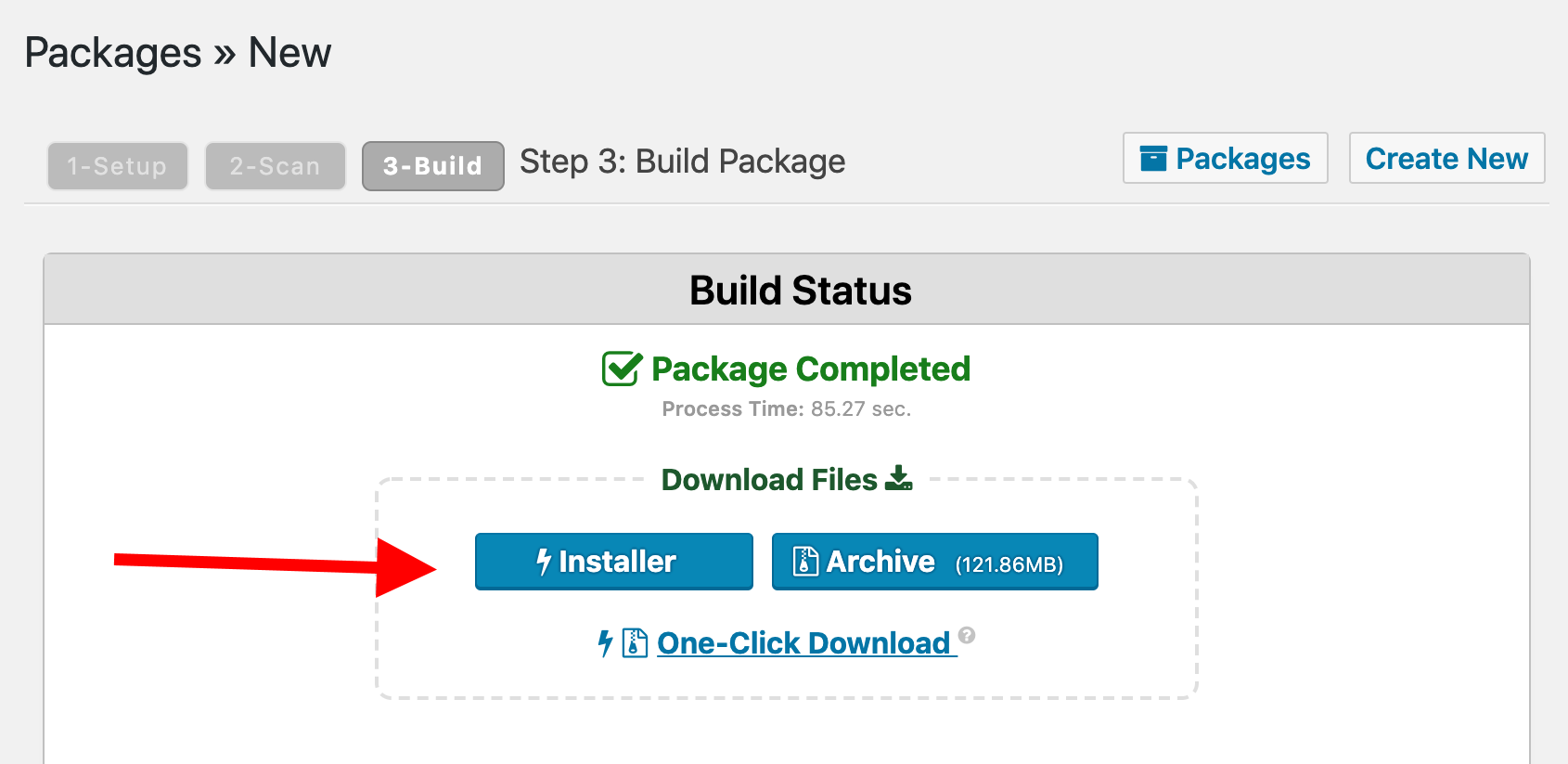
下载安装程序文件和包含备份的存档。在将WordPress迁移到新服务器的后续步骤中会需要用到它。
第2步:准备好您的新主机
👉 您是否已经选择了与WordPress兼容的主机?如果没有,我们的调查信息可以帮助您做出决定。
在您的新主机接收备份之前,您需要通过处理以下几件事来做好准备:
- 将您的域名添加到服务器
- 为站点创建一个空白数据库
- (可选)复制您的电子邮件地址
接下来我们将介绍如何完成所有这些操作:
大多数网络主机使用cPanel让用户能够自行设置托管环境,无需了解底层运作原理。如果您的新主机使用不同的管理面板,您可以联系支持人员,让他们为您处理这三项任务。
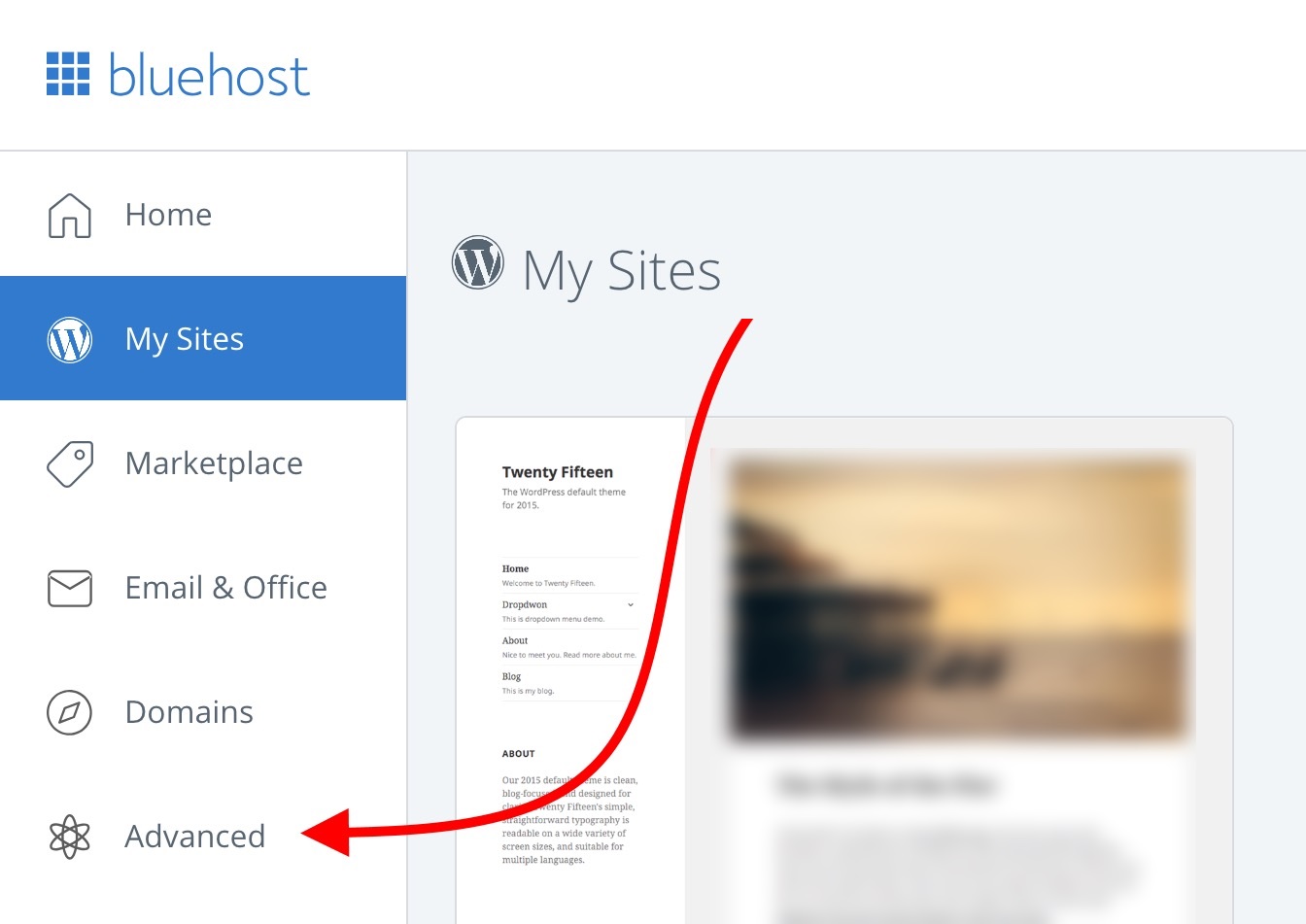
您的主机在注册时应该已经通过邮件向您提供了cPanel登录凭据。请在收件箱中查找该邮件。一些主机让您可以直接从客户主区域进入cPanel。例如:
以下是使用SiteGround访问cPanel的方法:

以下是使用Bluehost访问cPanel的方法:
将您的域名添加到新服务器
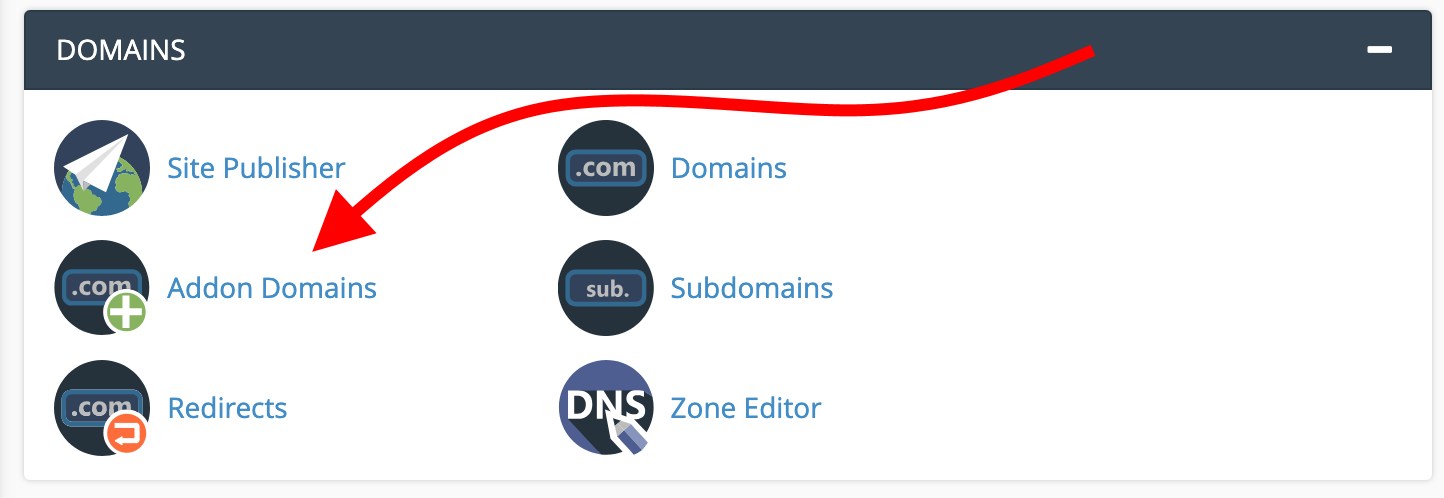
登录cPanel后,进入DOMAINS部分,点击Addon Domains(附加域名):
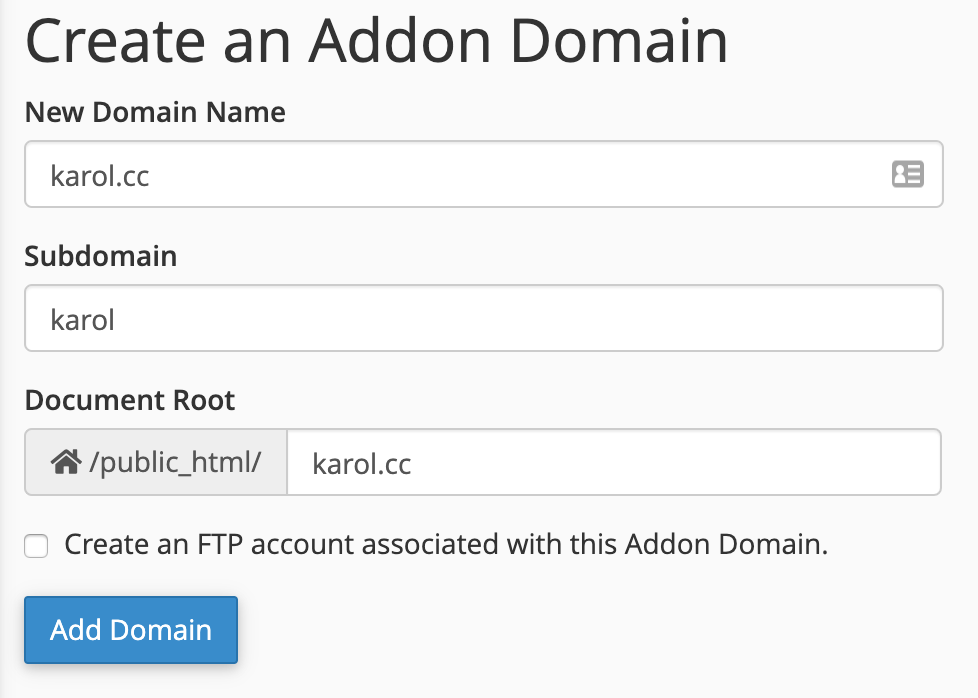
在New Domain Name字段中输入您的域名。其他两个字段将自动填写。点击Add Domain。
稍后,您将在列表中看到您的新域名。此时,服务器已准备好接收您的域名和网站。

创建新数据库
为了将WordPress迁移到新服务器,我们需要做的下一件事是创建一个空白数据库。这将成为您站点数据的新家。
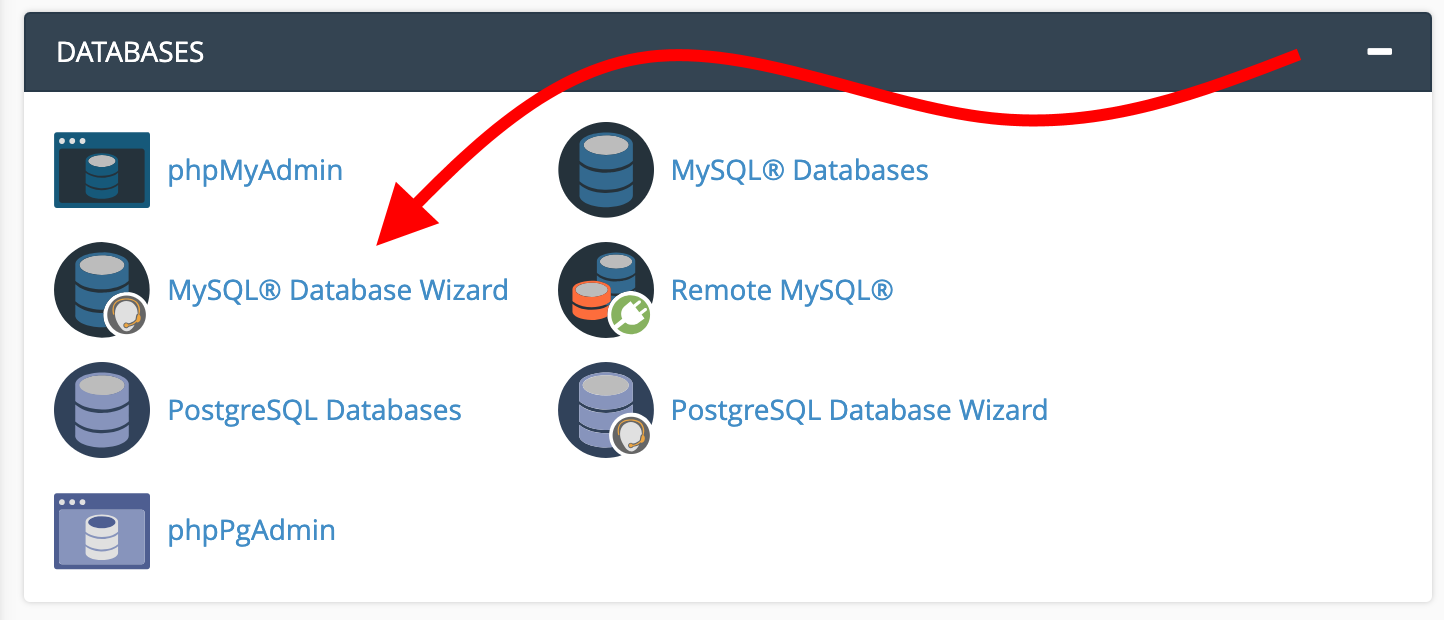
要在cPanel中添加新数据库,向下滚动到DATABASES部分,点击MySQL Database Wizard(MySQL数据库向导)。
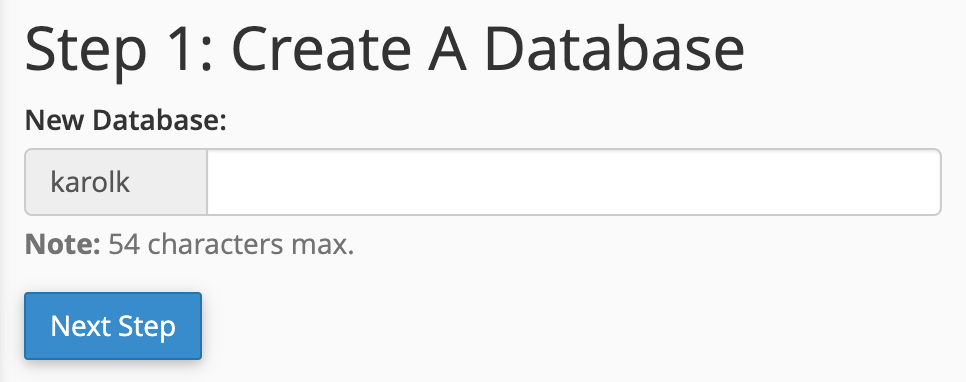
这是一个有用的分步界面,将引导您完成设置新数据库的整个过程。
- 第1步是为您的数据库选择名称。
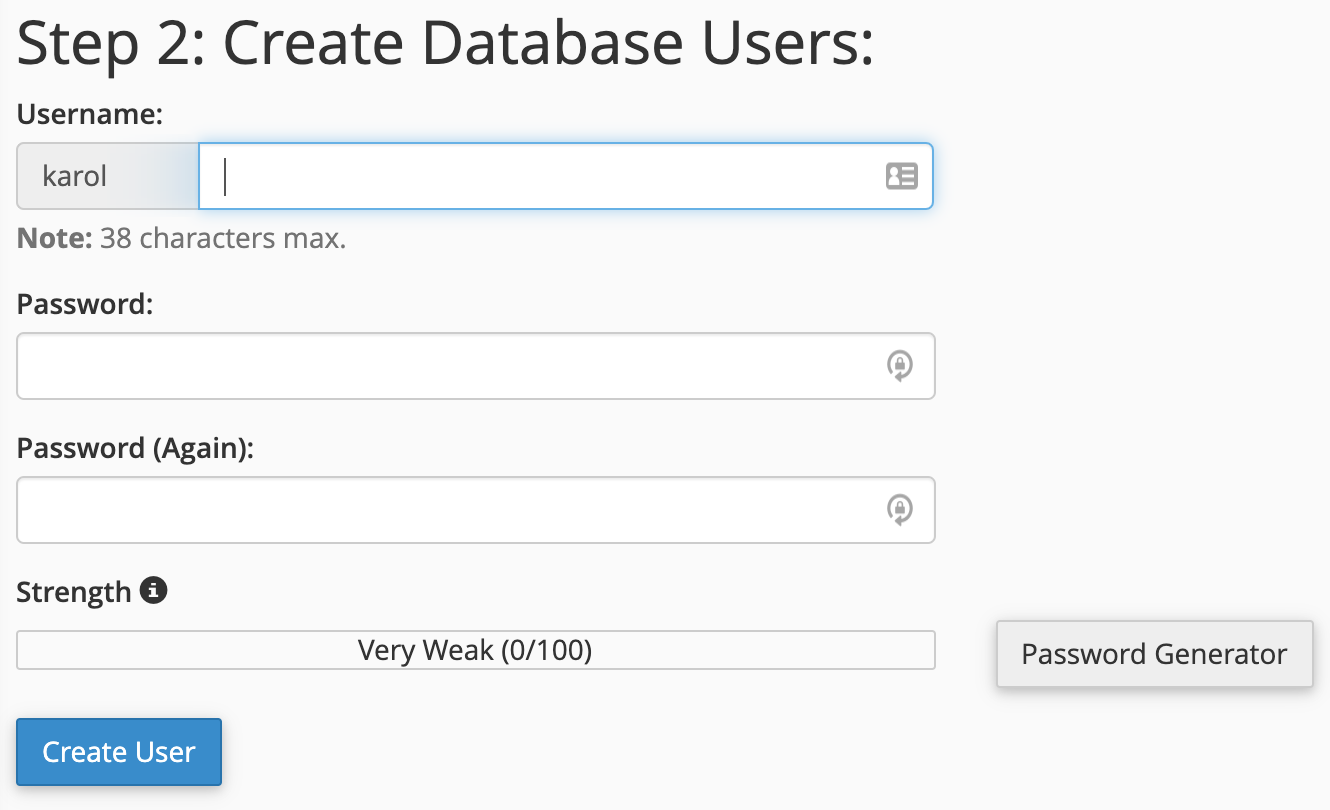
- 第2步是创建能够访问该新数据库的用户账户。这个新用户账户是WordPress与数据库进行交互的方式。填写所需字段,并将登录名和密码记录下来。您稍后会需要用到它们。
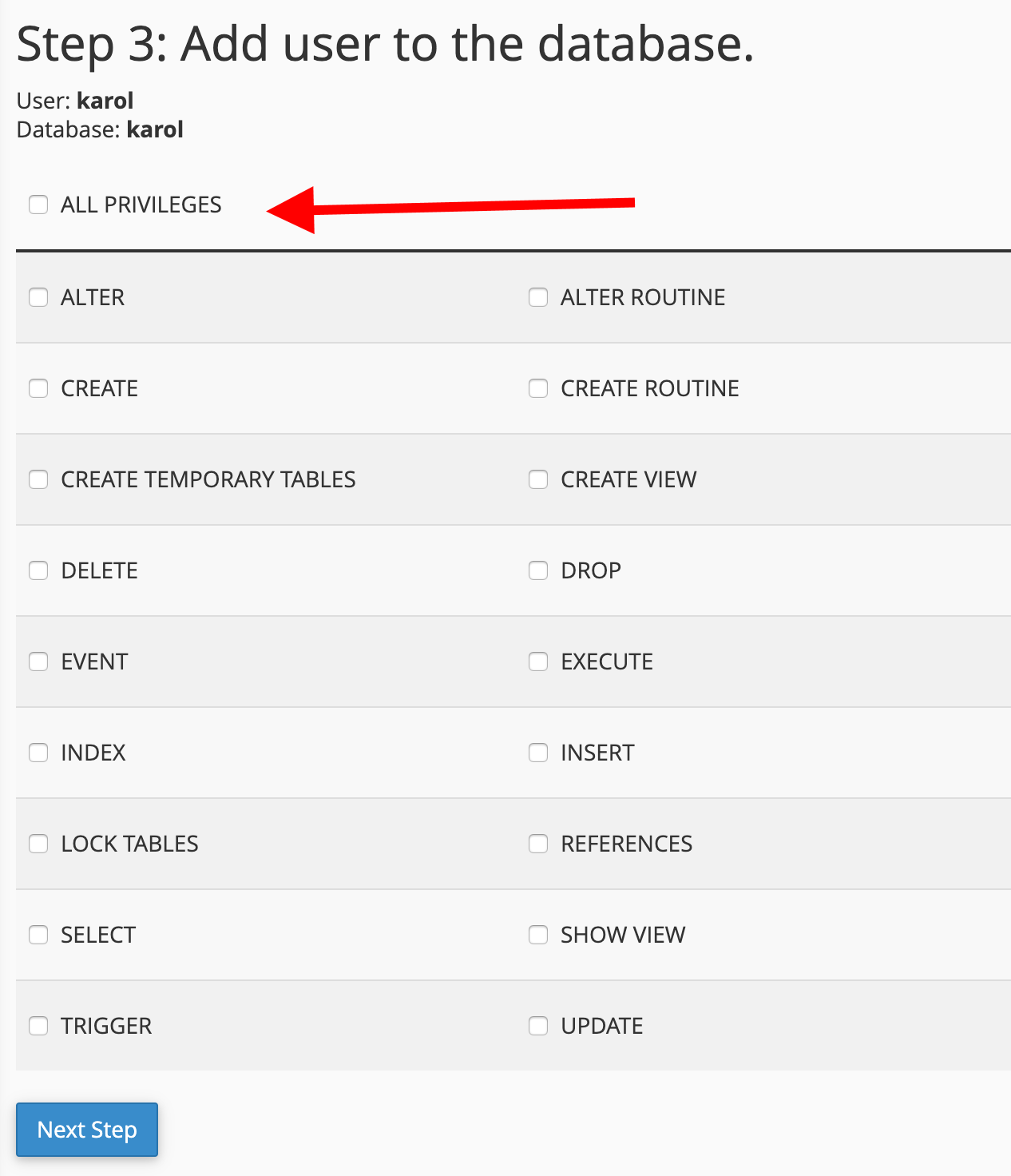
- 第3步是最后一步,您需要将新用户账户分配给新数据库。只需选择All PRIVILEGES(所有权限),然后点击Next Step(下一步)。
新数据库刚刚添加完成!
(可选)将您的电子邮件地址移到新服务器
大多数用户至少会在其域名下设置一个自定义电子邮件。您有吗?也就是说,您是否有类似 name@YOURDOMAIN.com 的电子邮件?
如果有,请阅读本节。如果没有,请跳到下一步。
当您将 WordPress 迁移到新服务器时,实际上也就是将您的域名也迁移到了新主机,因此所有邮件都将开始到达该新主机。
但是,如果您没有正确在新服务器上设置电子邮件账户,这些邮件要么会丢失,要么会被标记为"无法送达:收件人不存在"。我猜这不是您想要的结果。
幸运的是,防止这个问题非常简单:
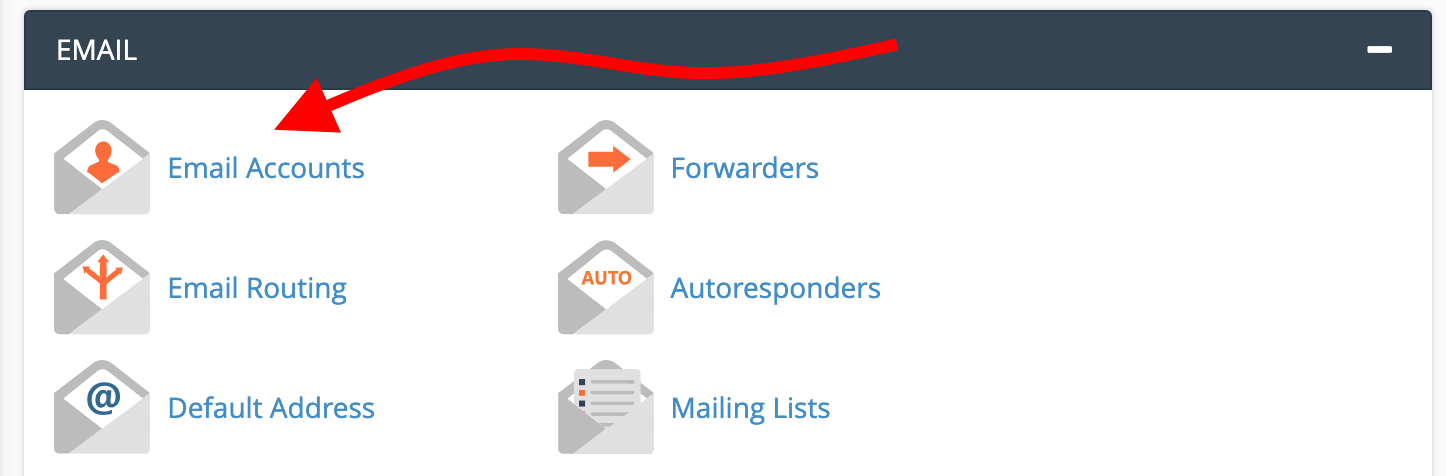
在 cPanel 中,向下滚动到 EMAIL(邮件)部分,然后点击 Email Accounts(邮件账户):
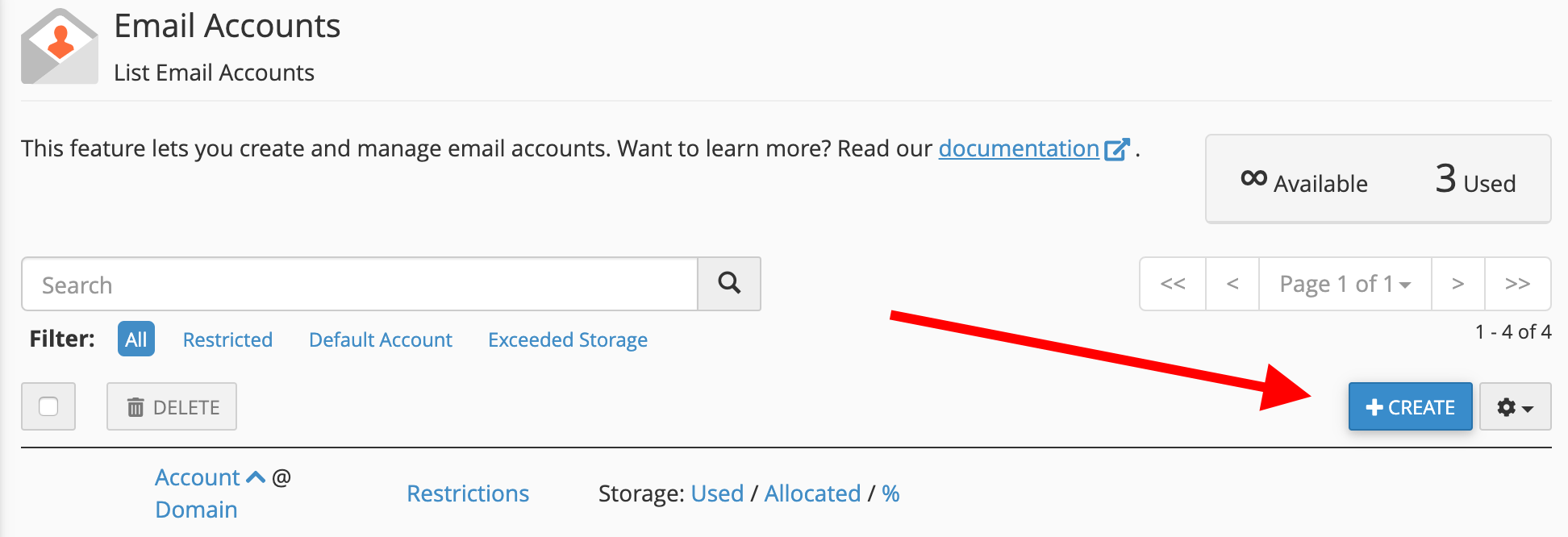
点击右侧的 + Create(+ 创建)按钮。
现在我们要做的是将您现有的电子邮件地址添加到新服务器。
这是表单:
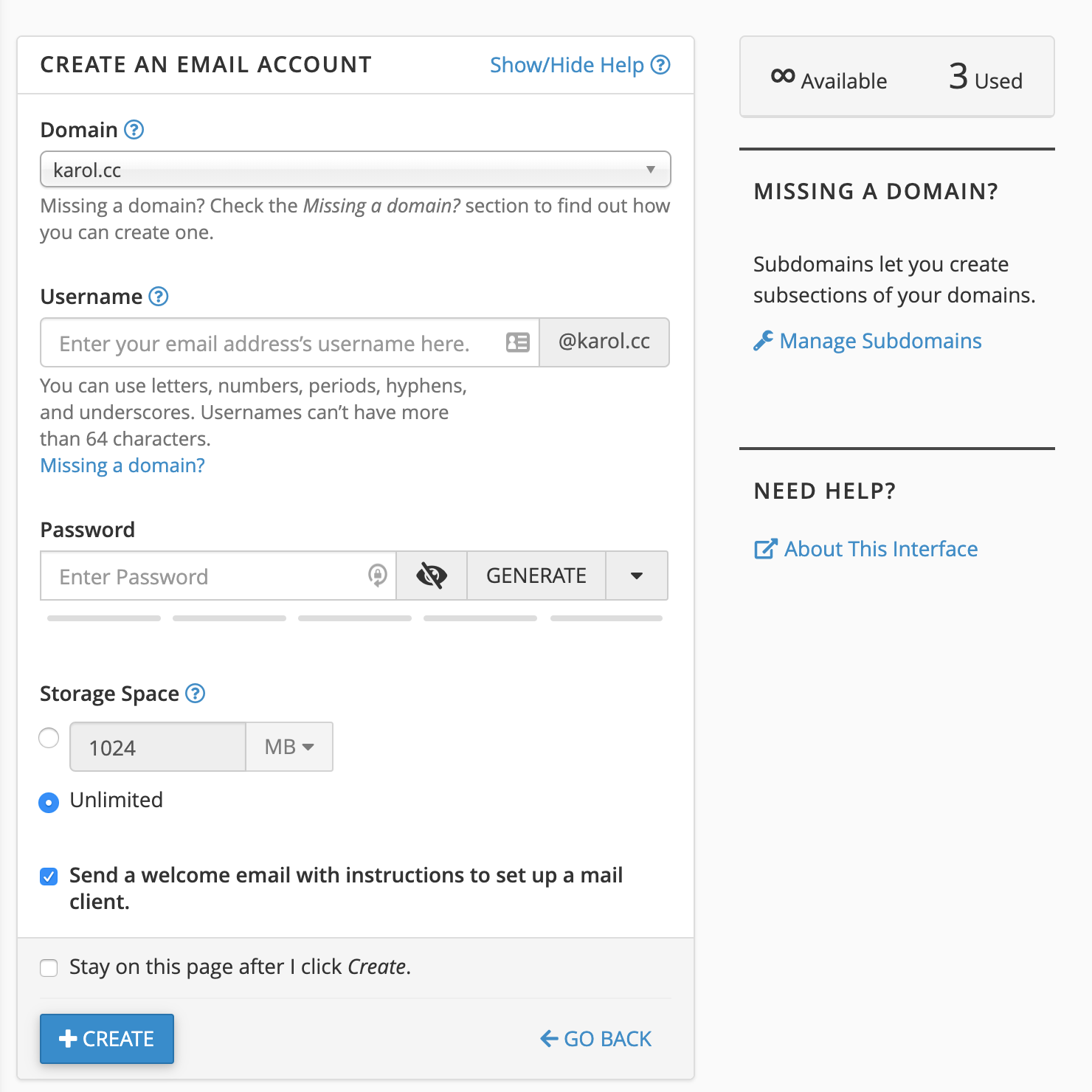
- Domain(域名)- 选择您的新域名 – 就是您要迁移的那个
- Username(用户名)- 这很重要(!),您需要输入与之前主机相同的用户名;例如,如果您的邮件是
mark@YOURDOMAIN.com,那么用户名就是mark - Password(密码)- 新密码,不需要与旧密码相同
- Storage Space(存储空间)- 最好设置为 Unlimited(无限)
点击 + Create(+ 创建)完成设置。
💡 如果您在旧主机上设置了多个邮件,请为每个邮件重复此过程。
您应该能在列表中看到您的邮件。

在这个阶段,您的新主机已经准备好接收任何发送到您域名的邮件。
步骤 3:将网站上传到新主机
域名和数据库已经准备好(邮件也设置好了),我们现在可以将整个网站备份上传到新服务器了。
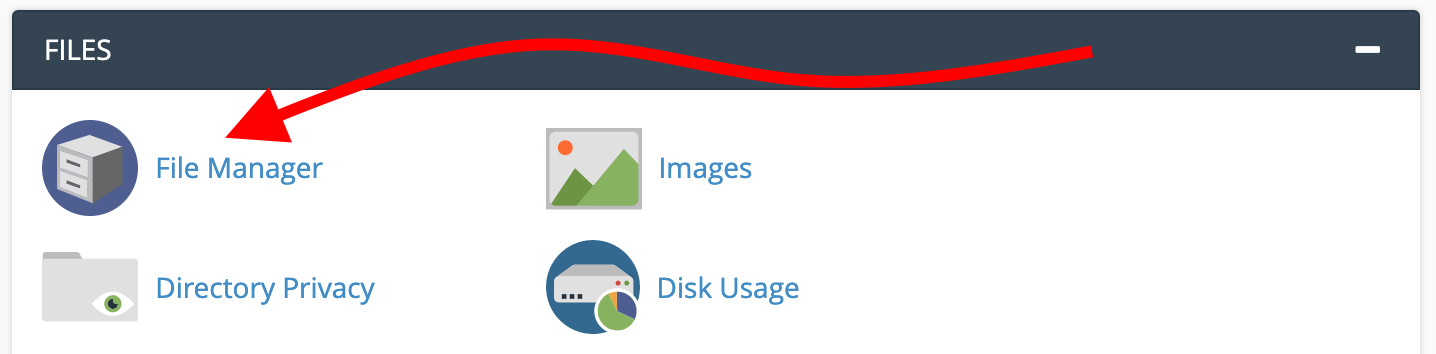
为此,请在 cPanel 中向下滚动到 FILES(文件)部分,然后点击 File Manager(文件管理器):
导航到为新域名创建的目录 – 就是您要转移的那个。在大多数情况下,路径类似 public_html/YOURDOMAIN.com。
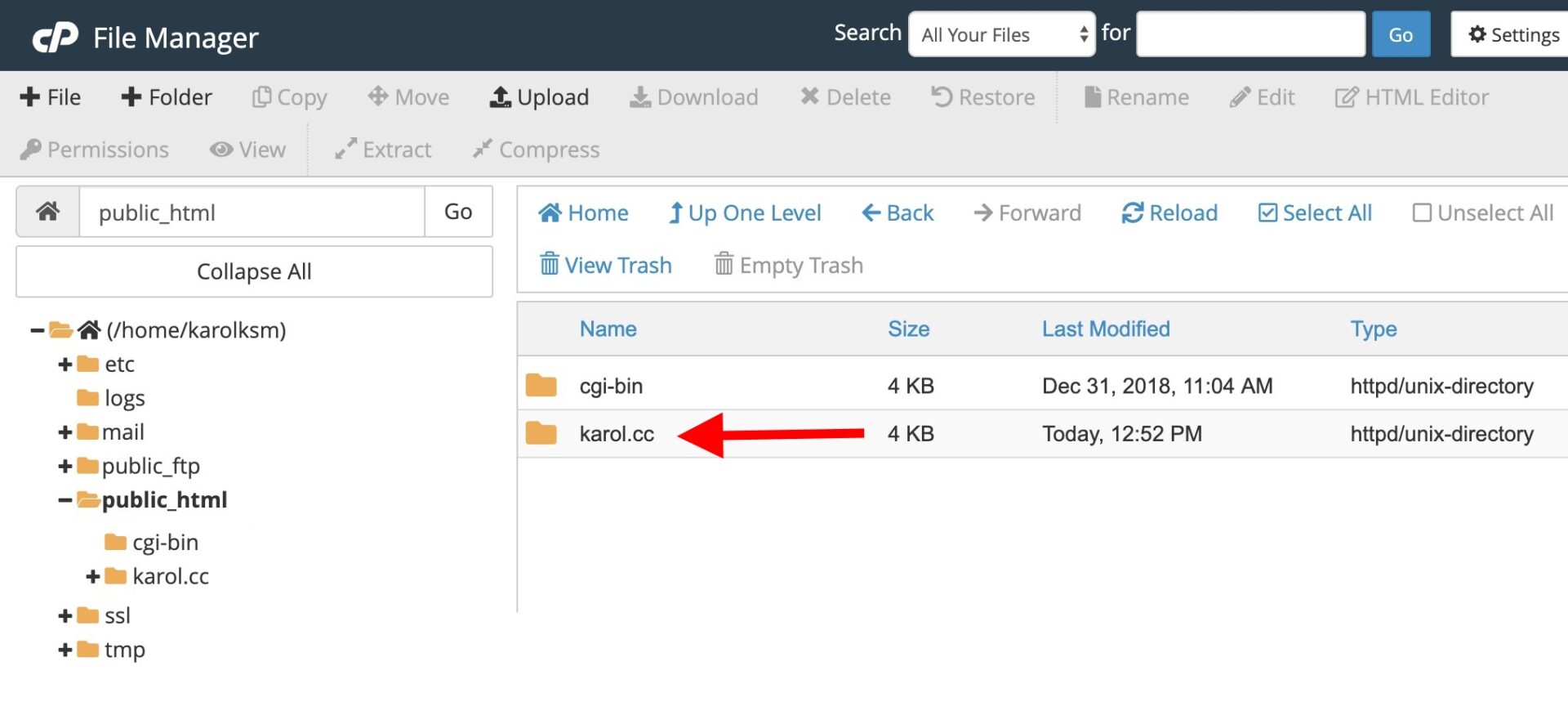
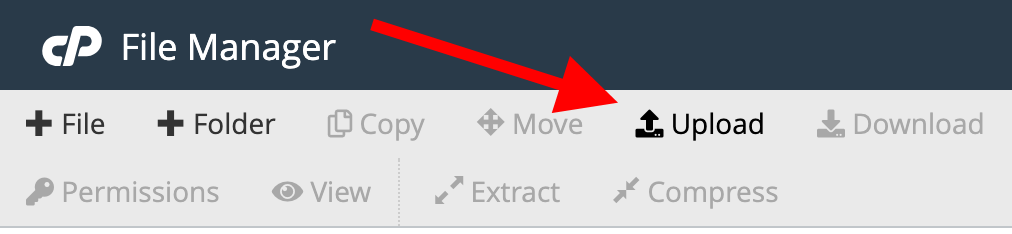
到达那里后,只需上传您网站的压缩包 – 就是从 Duplicator 获得的那个。记得要同时上传压缩包(zip)和 installer.php 文件。这就是当您将 WordPress 迁移到新服务器时所有内容最终所在的目录。
步骤 4:编辑本地 hosts 文件
在这个阶段,您几乎准备好执行网站的最终导入并传输所有文件和数据了。
但是!在执行此操作之前,您需要能够从本地计算机通过浏览器访问新服务器。这本身听起来相当简单,但有一个问题我们需要解决:
目前,您的域名尚未正式重定向到新服务器——我们之所以还没做是为了防止停机,而且我们只在最后一刻才进行此操作。这样做倒是没问题,但也意味着您的新服务器对公众(包括您)来说基本上是不可见的,无法直接访问。
为此,您可以手动配置本地计算机在访问您网站域名时指向新服务器。
操作方法如下:
首先,返回 cPanel 查看新服务器的 IP 地址。此信息通常显示在侧边栏中。例如:
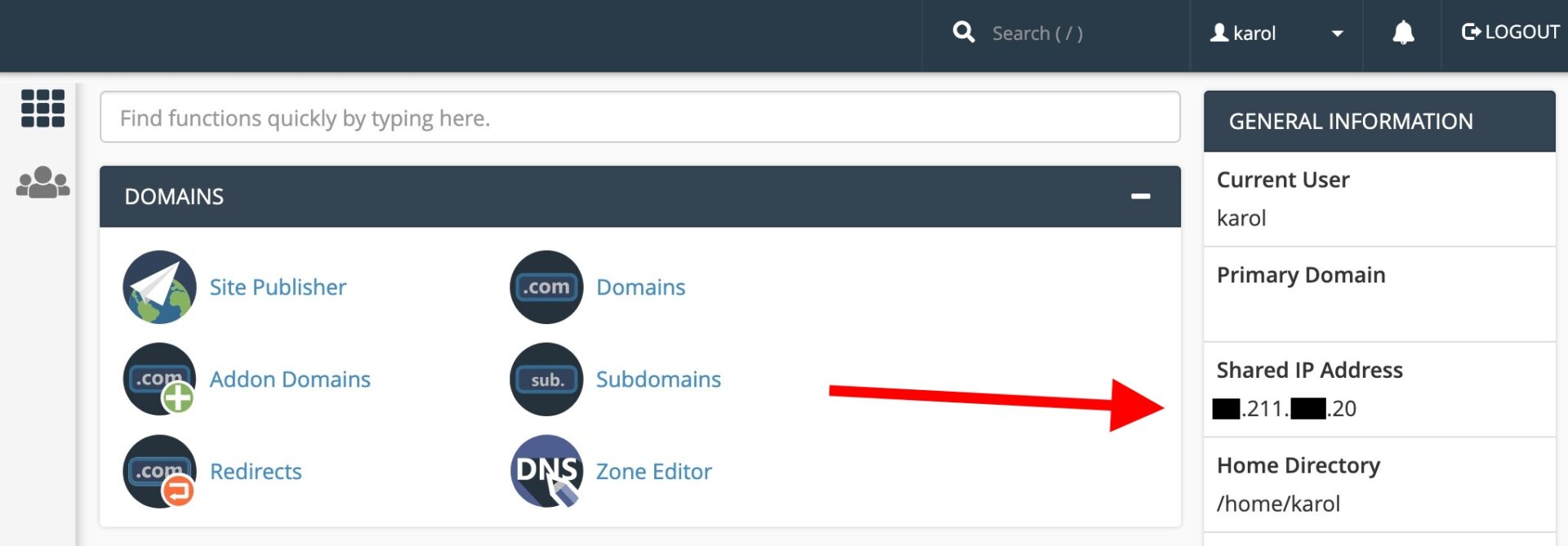
请将此地址记下来,稍后会用到。
如何在 Windows 上编辑 hosts 文件:
hosts 文件位于 C:\Windows\System32\drivers\etc。它可能是隐藏的,因此您可能需要调整文件显示设置才能看到它。
hosts 文件没有扩展名,但它是纯文本格式,这意味着您可以用记事本打开它。
在此文件末尾添加一行,内容如下:
YOUR.SERVER.IP.ADDRESS YOURDOMAIN.com
例如:
10.21.11.192 YOURDOMAIN.com
保存文件。
如何在 Mac 上编辑 hosts 文件:
启动终端应用。您可以通过应用启动器找到它。
输入 sudo nano /etc/hosts 然后按回车。
输入您的管理员密码并按回车。
现在您已进入 Nano 文本编辑器,并且已打开 hosts 文件。
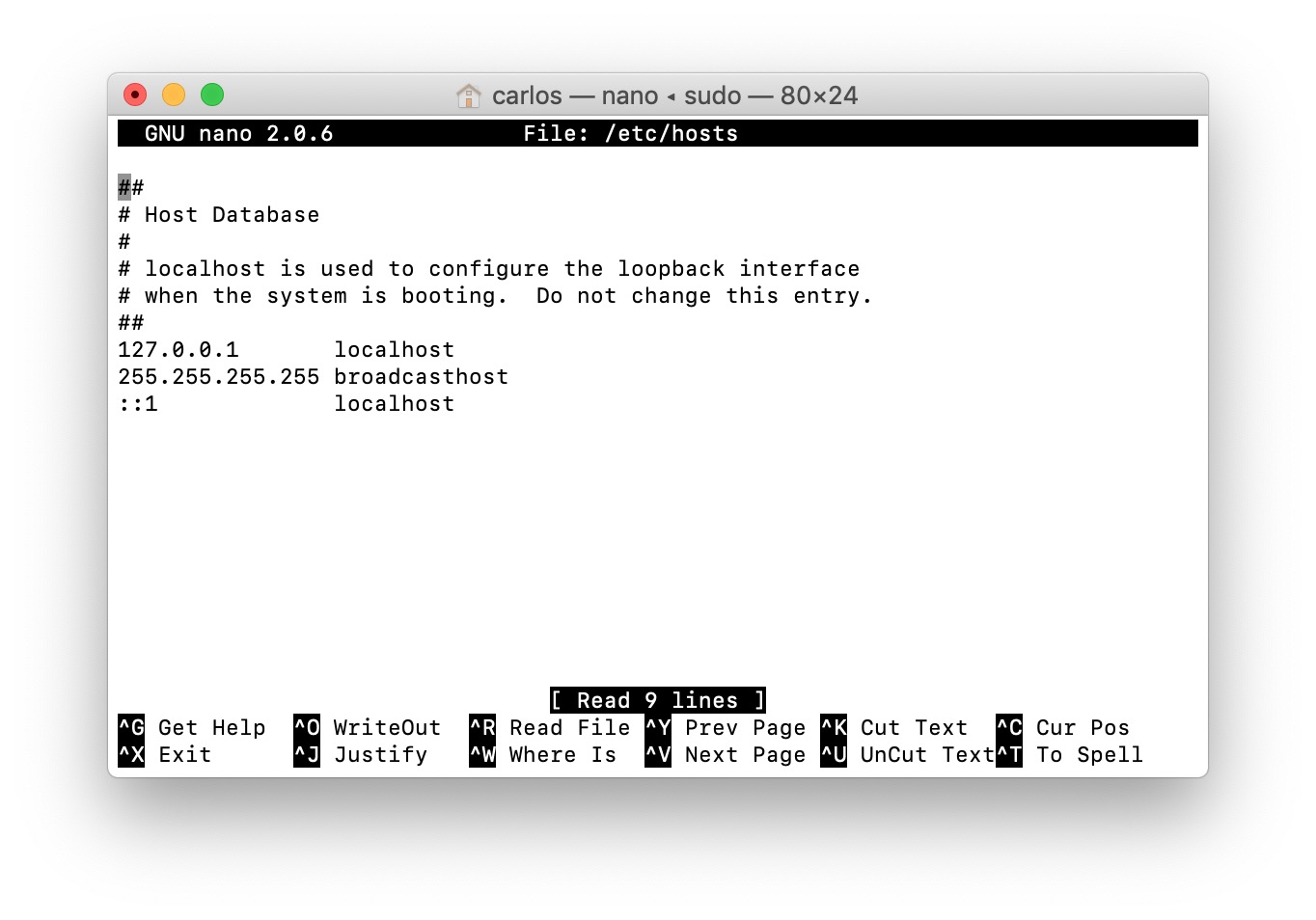
使用方向键将光标移至底部。
在此文件末尾添加一行,内容如下:
YOUR.SERVER.IP.ADDRESS YOURDOMAIN.com
例如:
10.21.11.192 YOURDOMAIN.com
添加该行后,按住"Control"和"O"键保存文件,然后按"Control"和"X"键退出。
从现在开始,当您尝试通过网页浏览器访问您的网站时,将直接跳转到新服务器。
💡 请注意,只有您能通过这种方式访问您网站的新服务器。其他人尝试查看网站时仍会访问旧服务器。因此,从他们的角度来看,您还没有将 WordPress 迁移到新服务器。
第五步:通过在线安装程序安装网站
启动浏览器并访问 YOURDOMAIN.com/installer.php。
完成后,您将看到安装程序的主界面。您需要在此处接受条款并点击下一步。
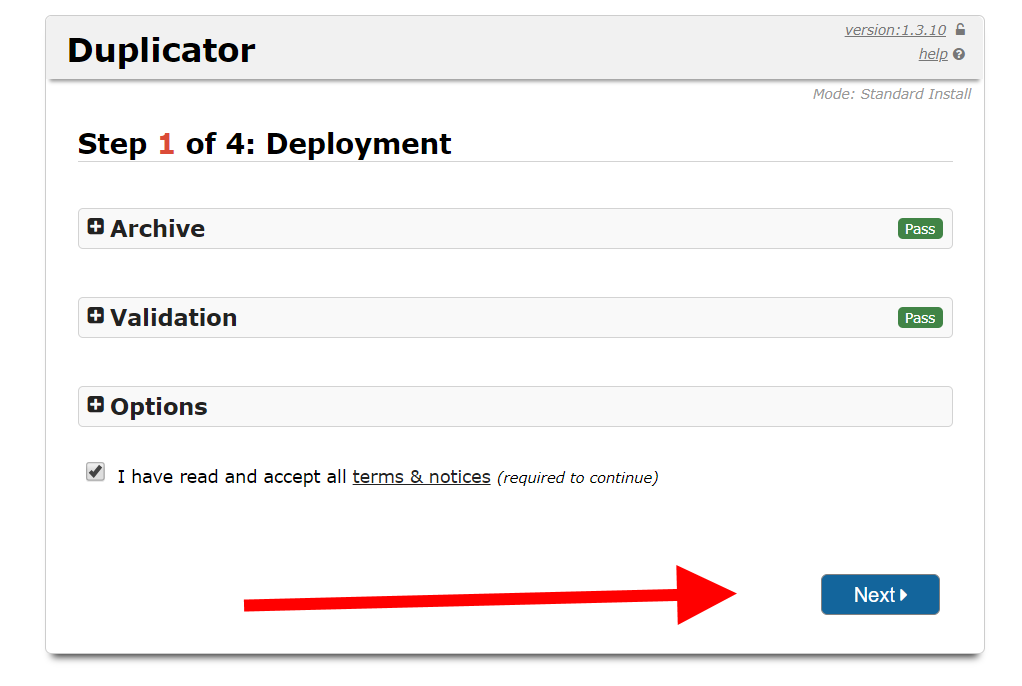
下一步是输入新数据库的连接详细信息——就是您几分钟前创建的空数据库。
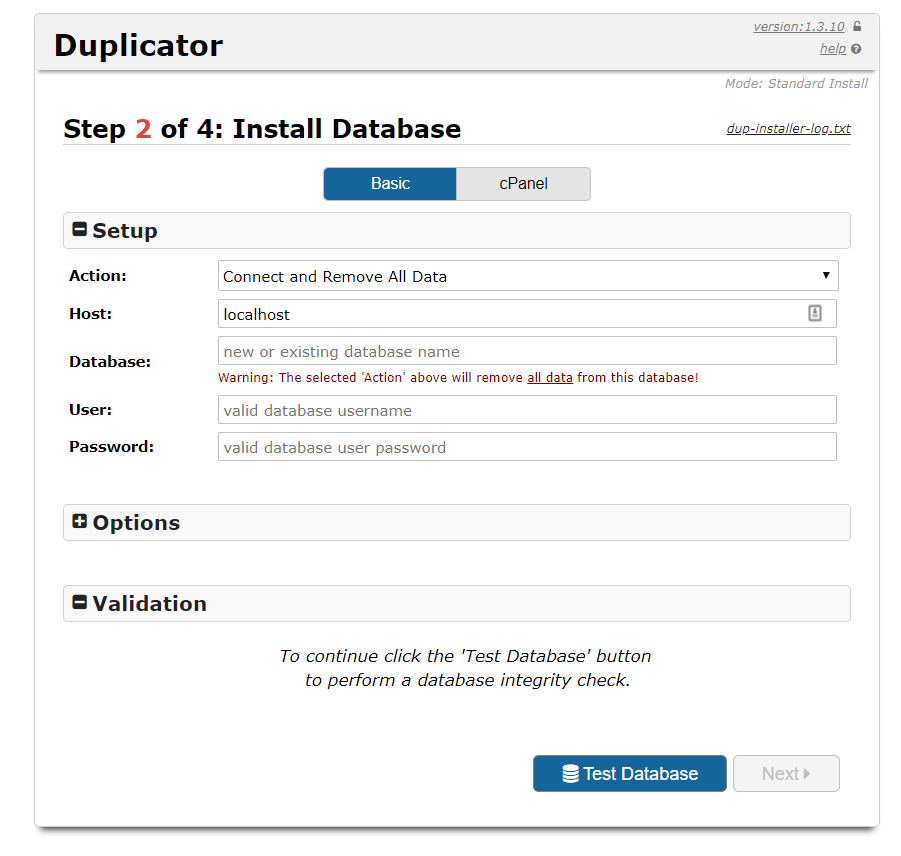
对于大多数主机,主机值应设置为 localhost。填写完所有字段后,点击测试数据库。
如果一切顺利,您将看到以下内容:
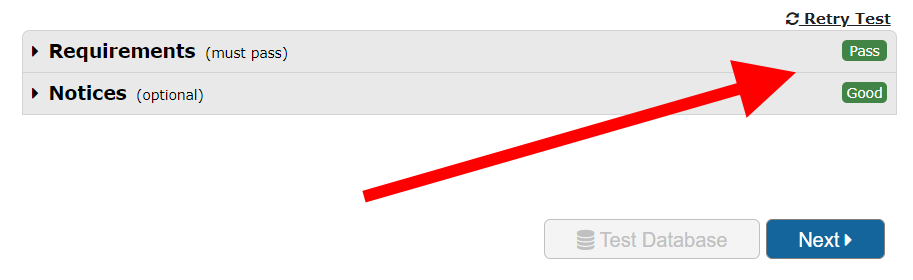
您可以点击下一步继续,然后确认弹出的消息以运行安装程序。
在下一个屏幕上再次点击下一步以确认网站标题和 URL。
几秒钟后,安装完成。以下是成功将 WordPress 迁移到新服务器时通常显示的最终确认消息:
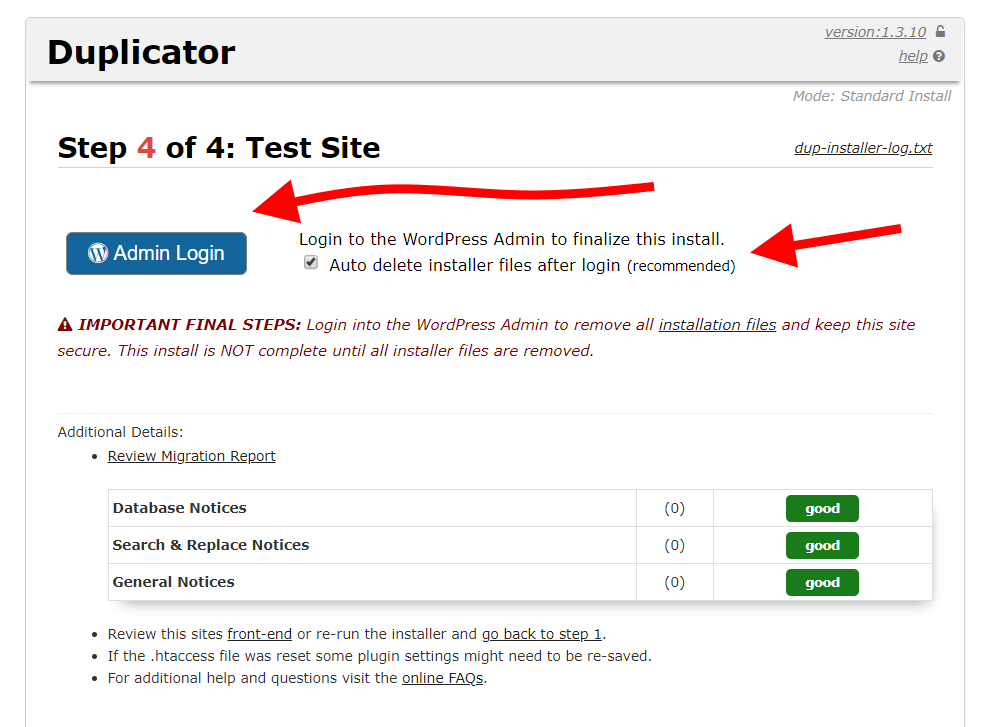
建议勾选“自动删除安装程序文件……”复选框。
点击 Admin Login 访问新主机上站点的 WordPress 仪表板。你所有的 WordPress 账户与将站点迁移到新主机之前完全相同。
登录后,你会看到一条确认信息,显示安装程序文件已被删除。你可能不再需要 Duplicator 插件了,所以可以停用/删除它。
当访问 YOURDOMAIN.com 时,你可以在新服务器上看到完整的网站。请记住,目前只有你能够看到它(它还没有在互联网上公开)——这是因为我们刚才提到的 hosts 文件问题。让我们在最后一步解决这个问题:
步骤 6:重定向域名
在这个阶段,你的网站已经完全迁移到新服务器。我们现在需要做的最后一步是告诉整个网络在访问你的网站时访问新服务器,而不是旧服务器。
这通常通过编辑域名设置中分配的名称服务器来完成。要更改这些设置,你需要回到最初注册域名的那个地方。
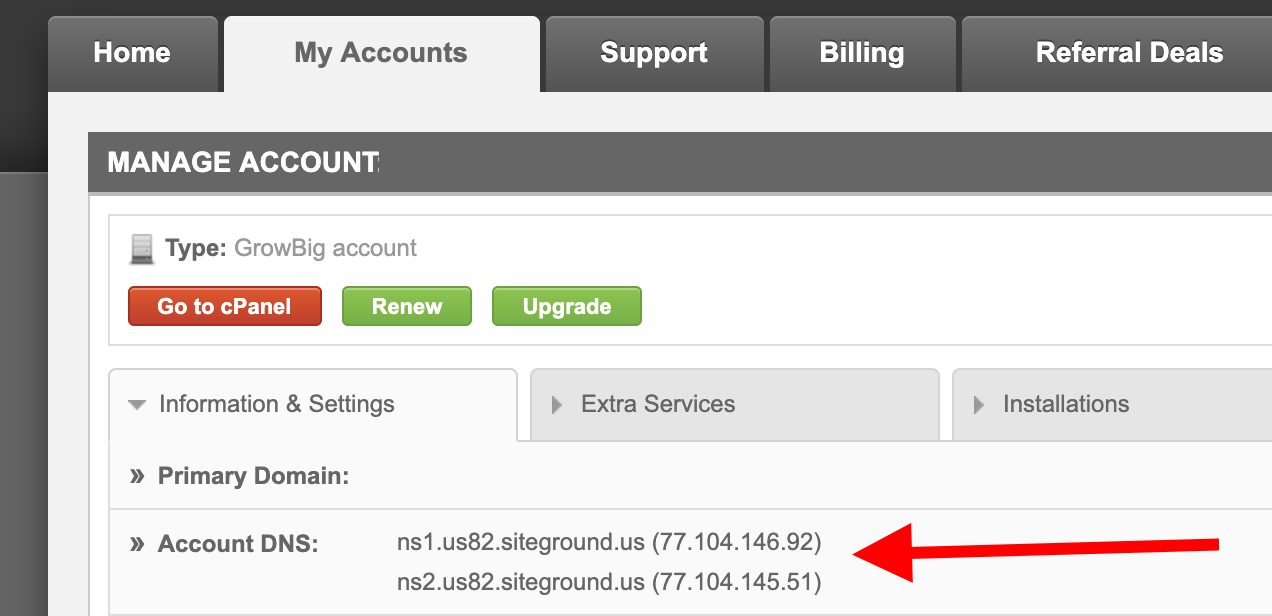
在更改名称服务器设置时,你需要提供新名称服务器的 DNS 地址——也就是新主机分配给你的那些地址。你可以在新主机的用户面板中找到这些名称服务器地址。
例如,在 SiteGround,你可以进入 My Accounts → Information & Settings tab → Account DNS 找到它们:
如果你要在 Bluehost 托管你的网站,他们实际上对所有网站使用相同的 DNS 地址。你可以在这里找到这些地址。
如果你在查找正确的 DNS 地址时遇到困难,可以随时联系新主机的支持人员。他们会毫无问题地告诉你。
以下是关于如何更改几个流行注册商的名称服务器设置的教程:
- 如何在 GoDaddy 上更改域名名称服务器
- 如何在 Bluehost 上更改域名名称服务器
- 如何在 Namecheap 上更改域名名称服务器
- 如何在 SiteGround 上更改域名名称服务器
一旦将域名的 DNS 设置指向新服务器,你需要等待一段时间让它们在整个网络中传播。这个过程通常需要约 48 小时。
恭喜,你的网站已成功迁移,你现在已学会如何将 WordPress 迁移到新服务器了!🍾✨
将 WordPress 迁移到新服务器后接下来做什么?
首先,你可以回到你的 hosts 文件,删除在迁移过程中添加的那一行。你不再需要那行内容了。
此外,你可能需要再次检查你的电子邮件工具中的电子邮件配置是否仍然正常工作。虽然你的电子邮件地址保持不变,但配置的实际细节可能已经改变了。
从另一个地址给自己发送几封测试邮件,看看是否能收到。如果没有,你需要联系新主机,获取有关如何正确设置电子邮件软件的信息。
就是这样!你的 WordPress 网站现在已在新主机上了。
你是否正在努力将 WordPress 迁移到新服务器或新主机?这篇文章描述的流程中有什么不清楚的地方吗?请在评论中告诉我们。
别忘了参加我们的 WordPress 网站速度优化速成课程。了解更多详情:
如何加速您的WordPress网站
使用一些简单的修复方法,您可以将加载时间减少50-80%🚀
时事通讯表单 – 侧边栏
名字 *
您的邮箱 *
立即订阅!
如果您是人类,请将此字段留空。
Δ
通过输入您的邮箱,即表示您订阅了我们的每周时事通讯。您可以随时更改您的决定。我们尊重您的收件箱和隐私。


