
WordPress 网站的外观几乎完全取决于您使用的主题。这是一个模板集合,您可以通过平台仪表盘进行美化,WordPress 主题目录、ThemeForest 等第三方网站以及开发者官网都有成千上万的主题可供选择。
但是,您需要了解几种不同的 WordPress 主题安装方法。
- 跳转到主题安装技巧 👇👇👇
这是因为不同类型的主题有不同的安装方法。例如,免费主题在 WordPress 内部有专门的界面。相比之下, premium 主题需要使用上传器。在某些情况下,您可能还需要进行手动安装,这需要完全不同的方法。
👨🎓 在本教程中,我们将向您展示几种 WordPress 主题安装方法。
安装 WordPress 主题前需要考虑的事项
稍后,我们将向您展示通过 WordPress 仪表盘安装免费主题有多么简单。尽管更换主题很快,但在这样做之前,您应该花一些时间思考以下几个方面。
事实上,您应该从三个关键问题开始:
- 我希望我的新主题实现什么?
- 我想要实现哪些关键设计元素?
- 我需要在新主题上花费多少?
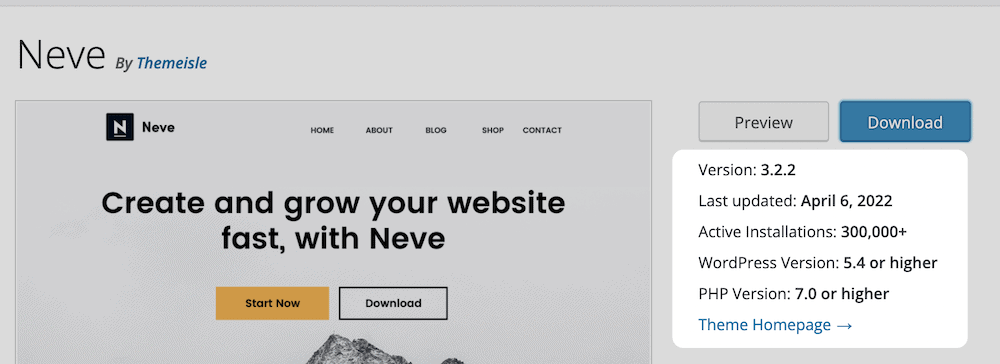
一旦有了这些答案,您就可以进一步深入了解应该选择哪个主题。例如,考虑开发质量很重要。您可以通过几种方式来判断。首先,查看主题的更新频率。如果它与当前版本的 WordPress 兼容,并且在过去六个月内有过更新,这就是一个好的迹象。
对于 WordPress 主题目录,您可以在屏幕右侧看到这些信息:
然而,这并不是您唯一需要考虑的方面。
用户评分和评价
用户反馈 与开发质量同样重要,因为如果其他人喜欢这个主题并推荐它,您就有更大的动力将其列入候选名单。同样,WordPress 主题目录允许用户对每个主题进行评分和评价,因此请寻找至少四星及以上的评分:
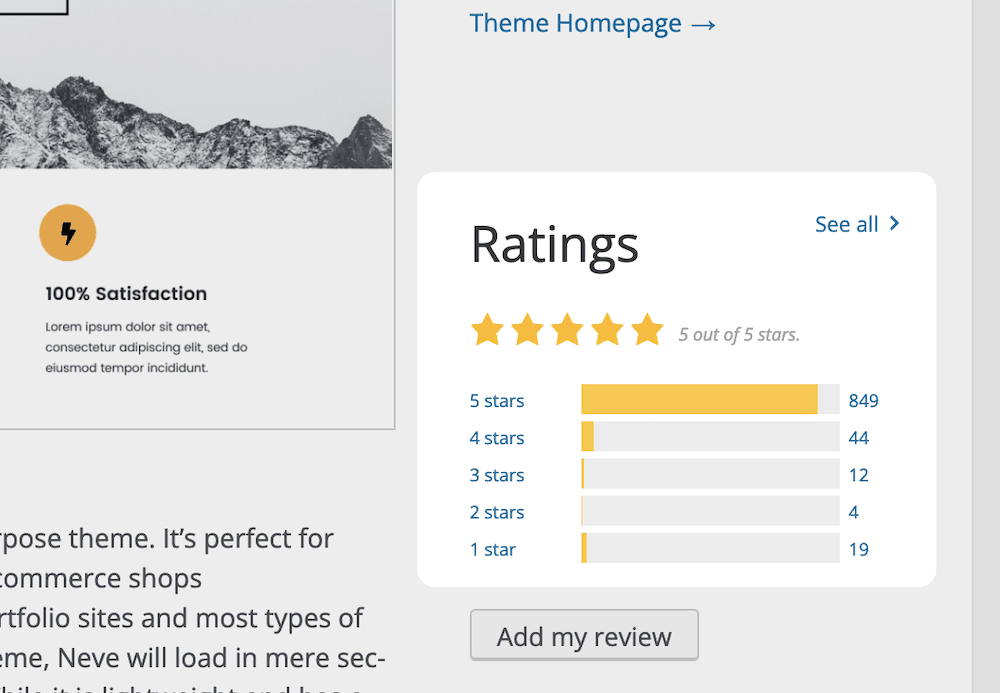
这里还有一个额外的技巧,那就是查看任何一星评价。虽然主题有可能遭受“评价轰炸”(即产品因与产品本身质量无关的原因获得大量低评价),但很多时候这些评价会展示您想要了解的问题。
这也可以向您展示开发者对其用户群体的关怀程度。如果一星评价得到支持和开发团队的快速响应和解决,这也是一个好的迹象。
如何安装 WordPress 主题(三种方法)
一旦您选定了主题,下一个任务就是在 WordPress 中安装它。有三种方法可以实现这一点,使用哪种方法取决于主题的成本,以及您是否可以访问 WordPress 仪表盘。
如果您的主题是免费的,并且在 WordPress.org 上有提供,您可以使用下面的第一种方法直接从 WordPress 仪表盘查看和安装它。
如果您购买的是付费主题,或者您使用的主题不在 WordPress.org 上,那么您需要手动将主题添加到 WordPress。好在,这通常非常简单——您只需要上传开发者给您的 ZIP 文件即可。我们将在第二种方法中介绍这一点。
第三种方法大多数人都不需要用到。但是,为了确保内容完整,我们还是把它包含进来了。99% 的 WordPress 用户只需要使用前两种方法中的一种。
1. 如何从管理后台安装 WordPress 主题
如果您想安装的主题是免费的,并且在 WordPress.org 主题目录中可用,那么您可能需要使用 WordPress 后台中的专用界面。您可以在 WordPress 左侧边栏的 外观 → 主题 选项卡中找到它:
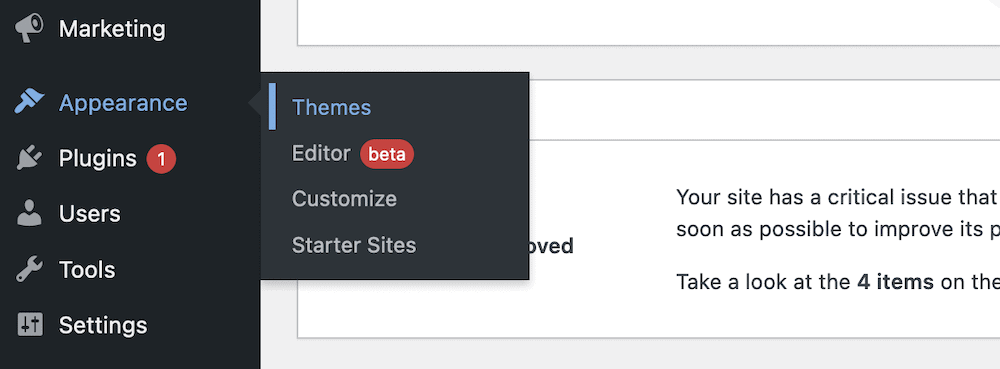
这将向您显示所有可用的主题——向此列表中添加主题的方法是安装新主题。为此,请点击屏幕顶部的 添加新主题 按钮:
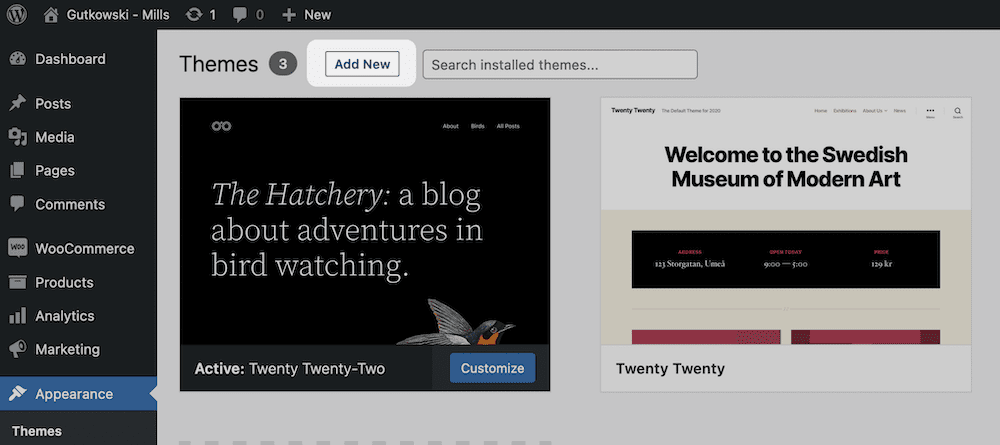
这将带您进入 WordPress 后台中的 WordPress 主题目录:
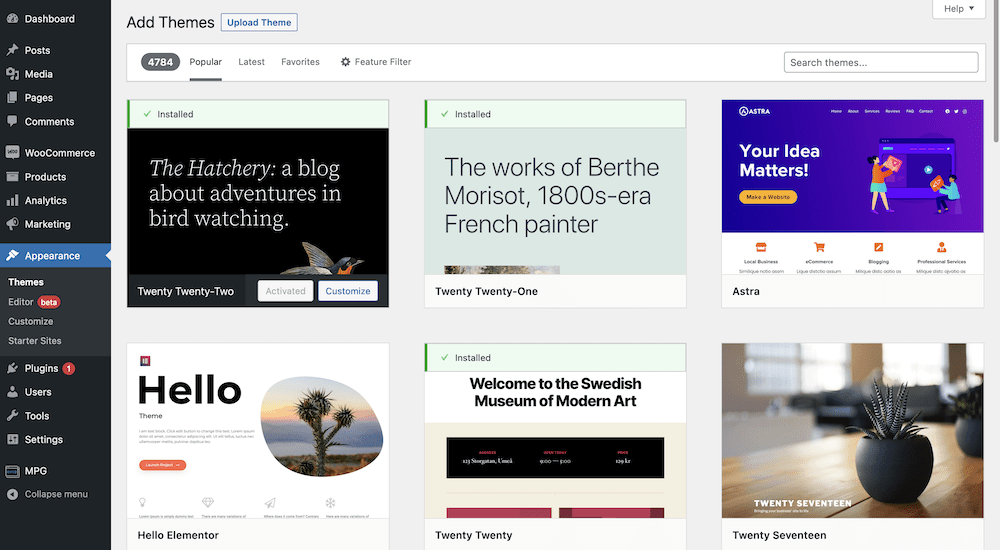
您会看到页面中有几个不同的元素:
- (当然)目录中每个主题都有缩略图库。
- 您已安装的主题会显示绿色的 "已安装" 标签。
- 顶部有一个标题栏,允许您筛选主题列表以缩小选择范围。
后者值得简单讨论一下。
筛选主题列表
如果您仔细查看,会发现有很多不同的方法来筛选主题列表。如果您已经知道想要哪个主题,可以按名称搜索。否则,您可以使用筛选器来浏览 WordPress.org 上提供的 4,700+ 个主题:

您可以看到筛选器包含的主题数量,以及最热门主题、最新添加的主题和您收藏的主题的标签。对于后者,您只能从浏览器版本的主题目录中添加收藏。
对于最后两个选项,您有一个搜索栏——不言自明——以及一个功能筛选菜单。这为您提供了一些基于主题功能的复选框。这样,您就可以根据(例如)它是否适合电子商务应用或使用三栏布局来缩小搜索范围:
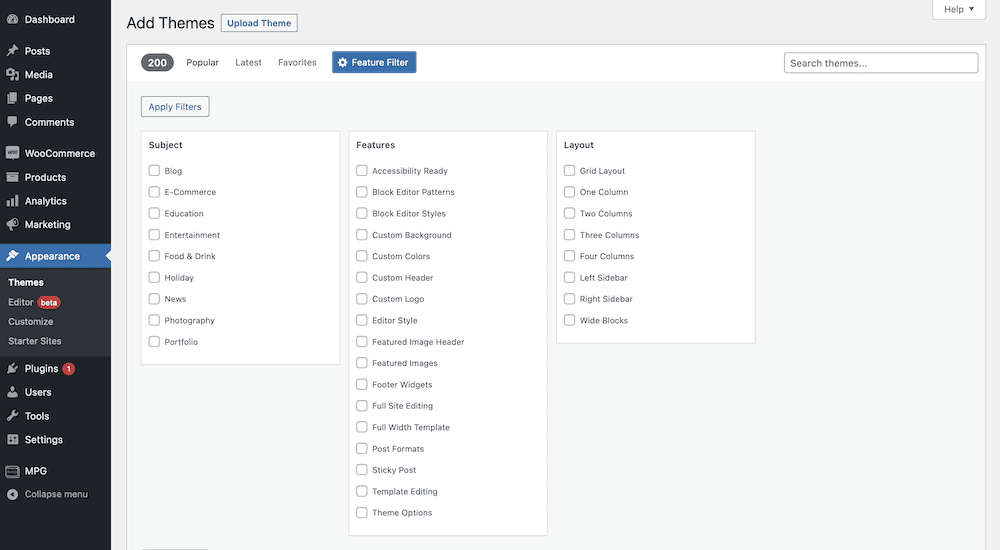
您可以使用这些不同的筛选器找到您选择的主题。要安装一个主题,请将鼠标悬停在缩略图上并点击蓝色的 安装 按钮:
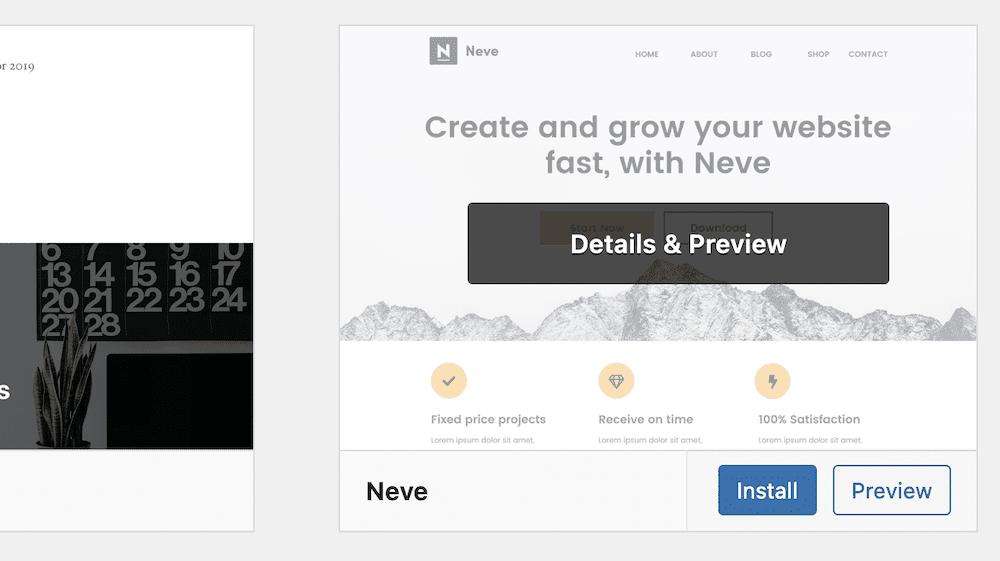
👉 请注意,你也可以使用 预览 按钮或直接点击缩略图来预览主题。这将显示有关该主题的更多详细信息,以及它在典型网站上的外观:
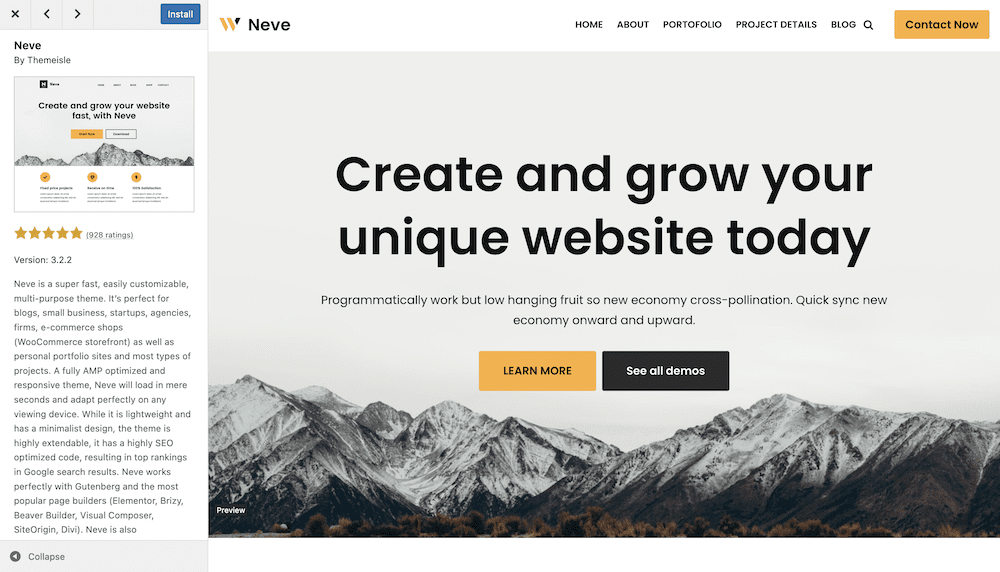
从此处可以安装您选择的主题。
安装您的主题
一旦点击 安装 按钮,WordPress 将执行操作,按钮将变更为显示 "激活"。您还会注意到缩略图上出现了绿色的 "已安装" 标签。如果点击 激活,WordPress 将使其成为您当前的主要主题:
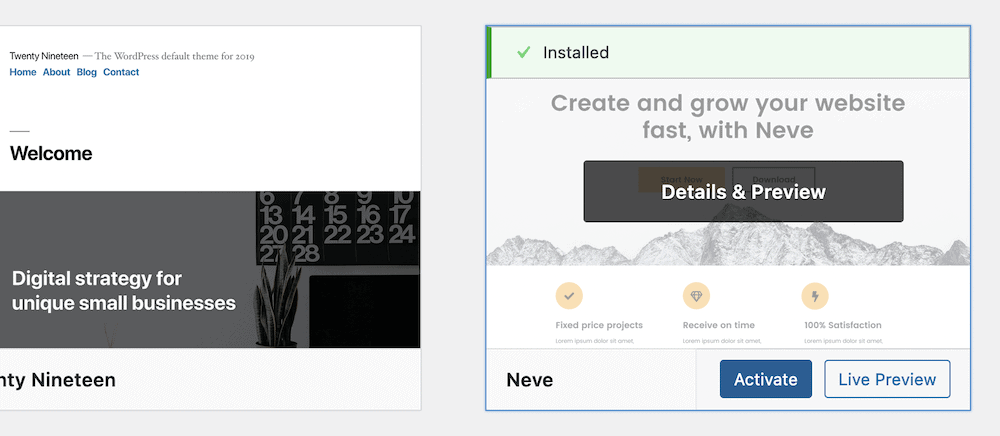
之后,WordPress 将带您返回主 主题 页面,您将看到新主题已上线的确认信息:
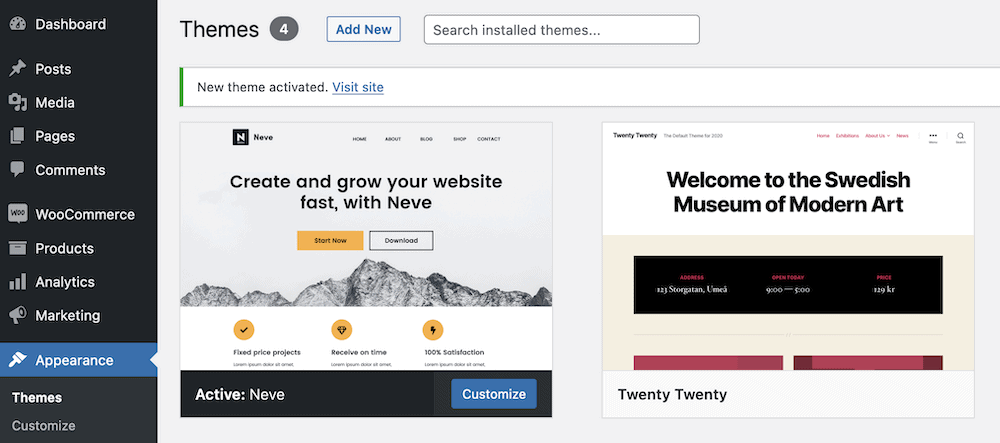
如果您浏览网站的预览,您将看到它现在使用您的新主题。
2. 如何从 ZIP 文件安装 WordPress 主题
WordPress 主题目录只处理由主题审核团队审核和批准的免费主题。然而,在很多情况下,您会想要选择一个高级主题。在这种情况下,您无法使用 WordPress 界面,因为您会从开发者那里收到一个 ZIP 文件。因此,您可以使用另一种简单的方法来安装 WordPress 主题。
为此,您需要返回 外观 → 主题 页面并点击 添加新 按钮。但是这一次,您将跳过免费主题列表,点击屏幕顶部的 上传主题 按钮:
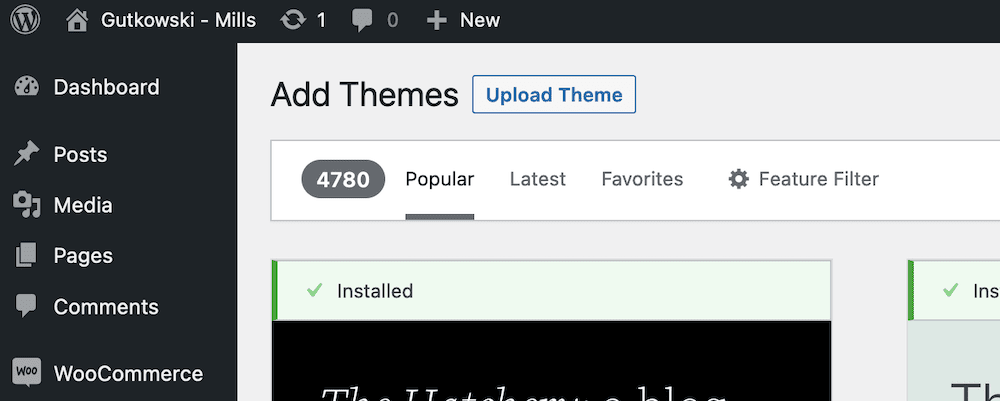
这将打开一个专门的上传器,允许您从 ZIP 文件安装 WordPress 主题。这是大多数高级主题的格式。事实上,免费主题也采用这种格式,但内置界面会为主题目录处理这个过程。
如果您购买了高级主题,您应该能够从购买主题的地方下载 ZIP 文件。如果您找不到它,您可以联系购买主题的公司或市场,或查阅他们的支持文档。
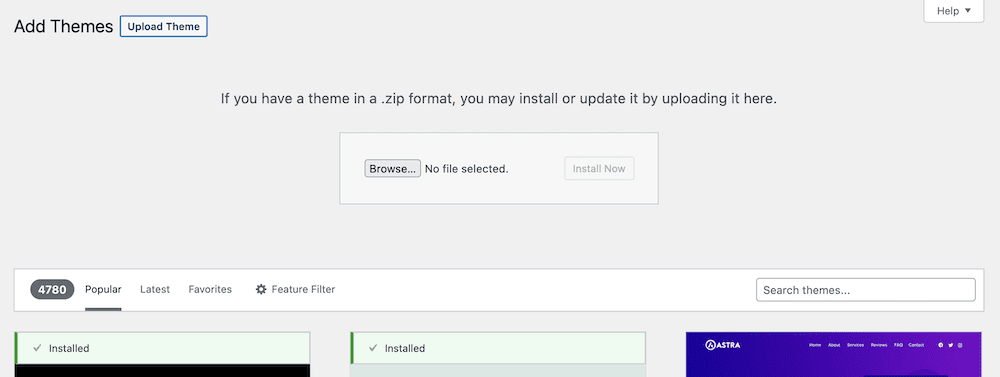
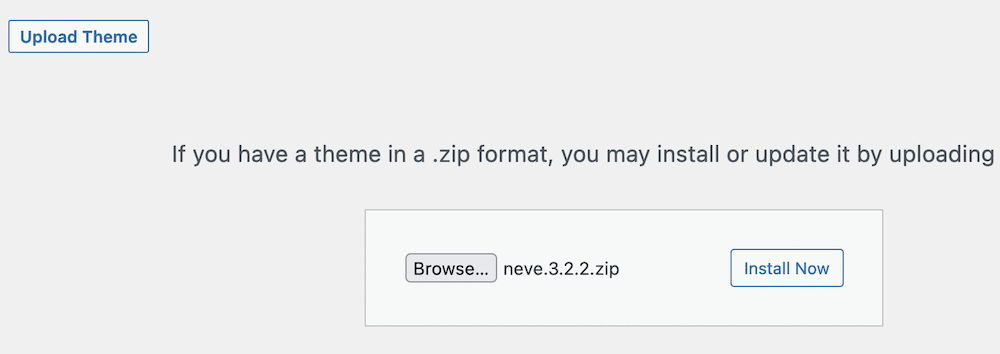
然后,您需要点击按钮在计算机上找到 ZIP 文件,然后点击 立即安装 按钮:
接下来您将看到 WordPress 安装主题的步骤,此时您需要点击 激活 链接:
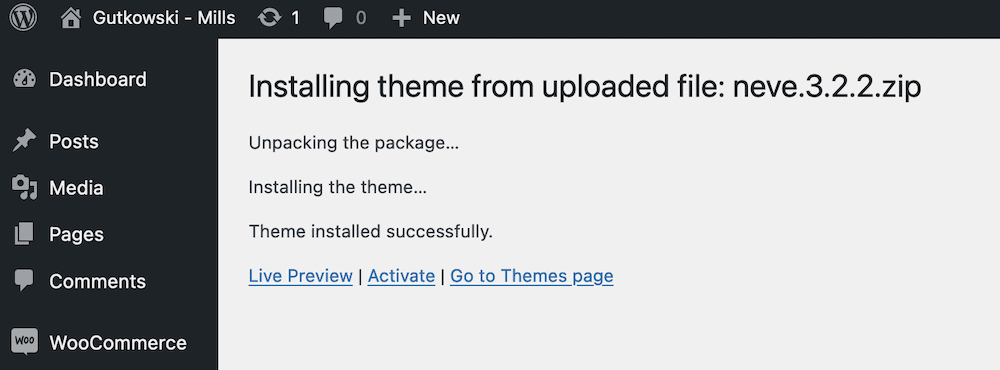
这将再次带您返回主 主题 屏幕,您将看到当前主题相应地发生变化。
3. 如何通过 SFTP 安装 WordPress 主题
在极少数情况下,您将无法使用仪表板界面或主题上传对话框。这通常是由于WordPress安装出现问题,您根本无法访问您的网站。根据错误的不同,可能意味着您需要使用非常规渠道来安装主题。
幸运的是,还有第三种安装WordPress主题的方式——使用安全文件传输协议(SFTP)。这是一种使用专用应用程序连接在线服务器并移动文件的方式。
使用SFTP您需要了解的内容:
在开始之前,您需要了解并准备好以下几个方面:
- 您需要了解SFTP的知识。我们在文章《如何将网站迁移到新主机》中介绍了基础知识。
- 为了登录服务器,您需要正确的凭据。您可以在主机控制面板中找到这些凭据。
- 您还应该找到一个合适的SFTP客户端。许多用户选择FileZilla,但也有Cyberduck、Transmit等多种选择。
一旦一切准备就绪,您就可以开始安装WordPress主题了。
安装过程:
常规方法是首先使用SFTP登录到您的服务器。加载后,您至少会看到服务器文件的列表。在某些情况下,您也会看到本地计算机上的文件。
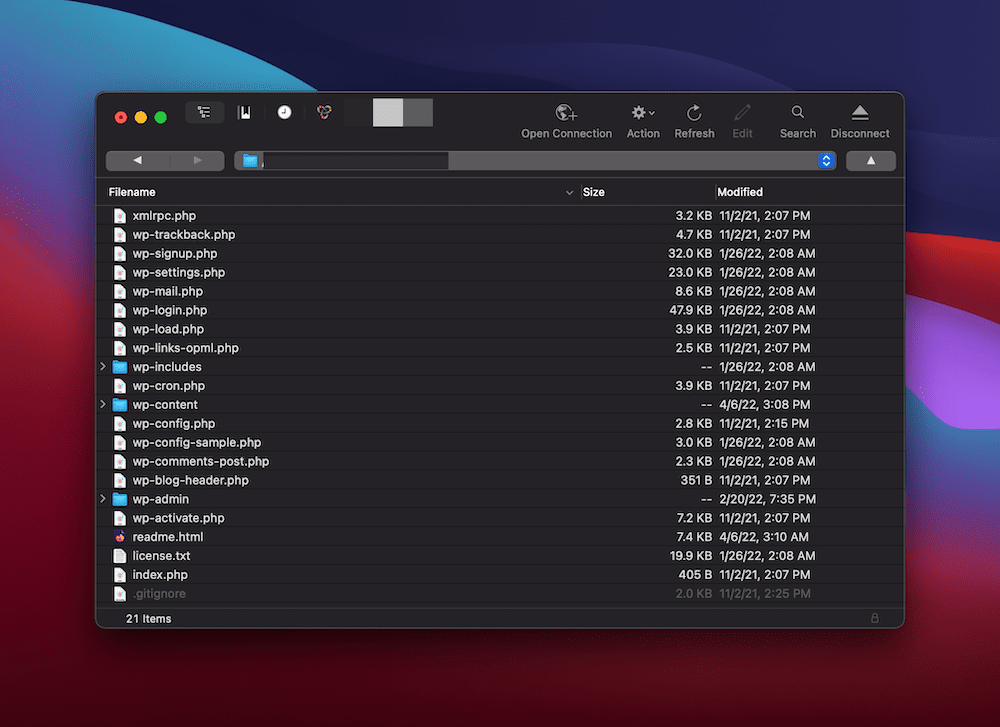
从这里开始,执行以下操作:
- 从ZIP文件中解压主题文件。
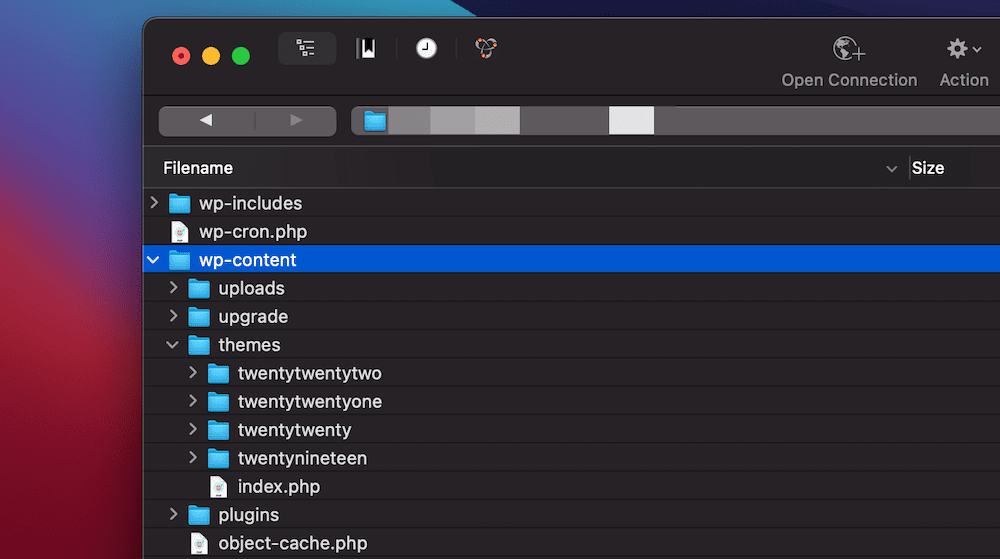
- 在SFTP客户端中,导航到服务器上的您的网站。在大多数情况下,它会在顶级目录中。但是,它也可能存在于以您的网站名称命名的文件夹中。
在这个目录中,找到wp-content并进入。您会看到其他几个文件夹——我们想要进入themes:
下一步是将解压后的文件夹拖入themes目录。SFTP客户端将上传文件:
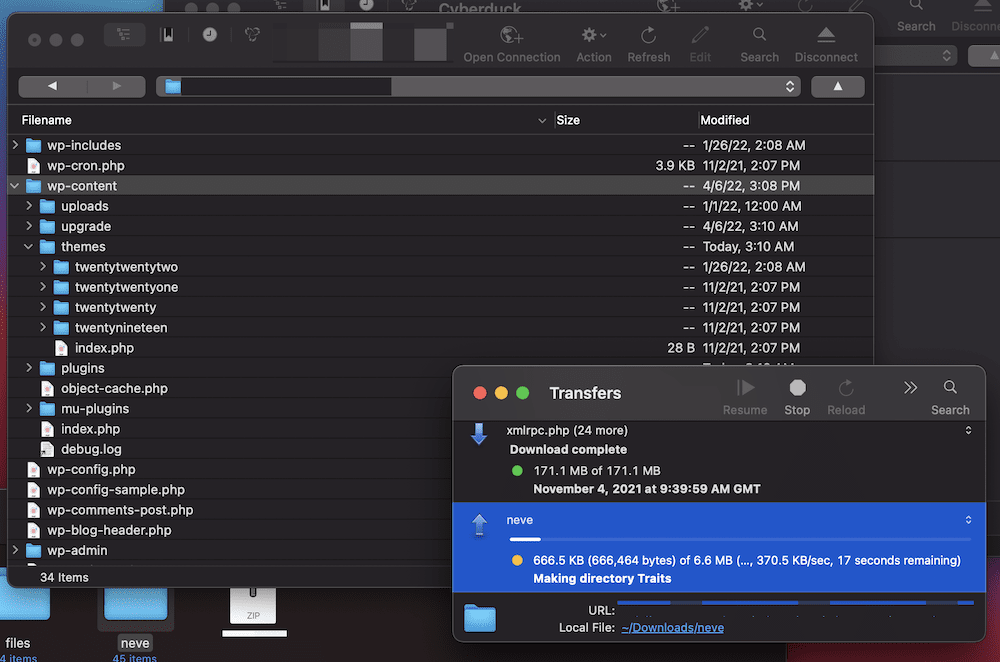
从那里,您可以进入WordPress仪表板,再次访问主题页面。您应该会在列表中看到该主题,但您需要激活它才能将其用作您网站的主要主题。
WordPress主题如何帮助您进行设置
安装主题后,您就可以进行自定义了。然而,如果这是您的新手,或者您不了解主题能提供什么功能,这往往是一个令人不知所措的步骤。
为此,许多开发人员提供了设置向导或屏幕来帮助您。通常有许多要点需要检查,以确保您已针对长期使用优化了主题。例如,Neve包含自己的欢迎屏幕:
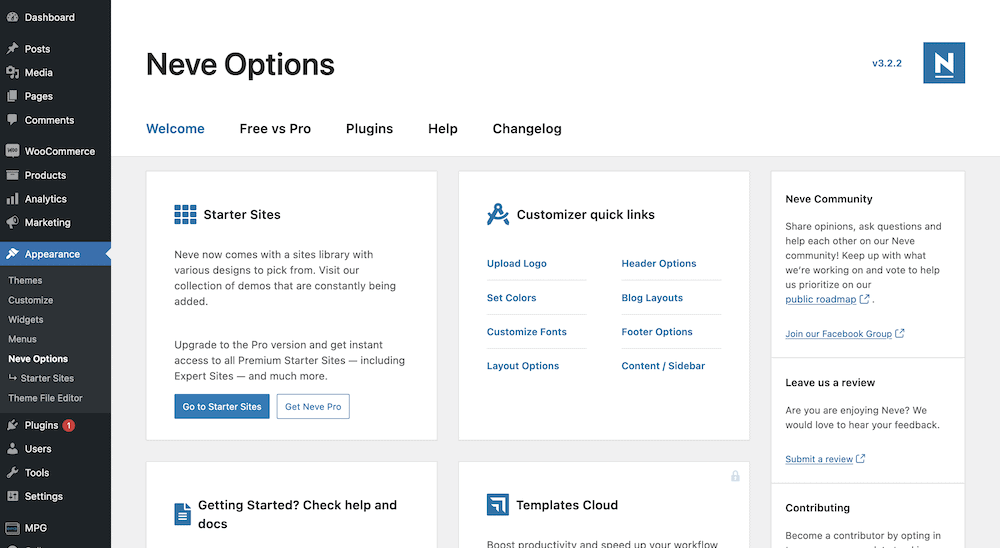
根据您选择的主题,您会看到各种不同的实现方式。但是,最好仔细检查这些步骤,这样您就不会错过优化主题提供的一些基本功能。
关于WordPress主题的两个简要说明
在我们结束之前,让我们快速了解一下使用WordPress主题的另外两个关键细节。👇
一些主题使用插件来实现高级功能
如今,许多主题开发人员采用一种方式,在WordPress.org上提供主题的免费版本,然后销售具有更多功能的高级版本。
然而,许多开发者的做法可能会有点棘手,因为高级功能通常以插件的形式提供,而不是主题。
例如,以 Neve 主题 为例。Neve 主题的免费版本在 WordPress.org 上列出。如果你购买了 Neve PRO,你将获得一个插件,可以与免费主题一起安装以添加新功能。

所以——如果你在安装购买的高级主题时遇到问题,请确保你没有像普通主题一样尝试安装高级附加插件。
子主题对于自定义代码修改很重要
最后一点不适用于大多数 WordPress 用户,所以大多数人不需要遵循这个。
但是,如果你计划直接对主题的代码进行修改,你需要先创建一个子主题,然后再对主题文件进行更改。
子主题本质上是主题的防错克隆,你可以尽情对其进行更改而无需担心。实现它有一些技术要素需要了解其工作原理。不过,为了让你安心,你可以把它看作可以在上面构建的东西,而主题本身不会改变。
⌛ 我们在 Themeisle 博客 上深入讨论了这个主题,所以请看一下,确保如果你计划编辑主题的代码,就创建自己的子主题。
立即安装你的 WordPress 主题
没有流量,你的 WordPress 网站不会有太大用处。吸引新流量的一种方式是使用专业的布局和设计。因此,一个好的 WordPress 主题至关重要,有成千上万种可供选择。免费和高级选项都存在——有时一个主题会同时包含两者,比如 Neve。
鉴于网站外观的重要性,该平台在如何安装 WordPress 主题方面提供了灵活性。
对于大多数人,你可以直接从 WordPress 仪表板安装主题:
- 如果主题在 WordPress.org 上列出,你可以通过搜索其名称并点击安装按钮来安装它。
- 如果你购买了高级主题,你可以通过将 zip 文件上传到主题安装器来安装它。
ℹ️ 但是,如果你需要通过其他方式安装主题,你可以使用 SFTP 来完成。从那里,你可以运行主题的设置程序,但请记住,如果你打算直接编辑主题的代码,要创建一个子主题。
你可能也有兴趣了解:
- 如何为静态 WordPress 站点免费添加联系表单
- 如何使用 Lunr 为静态 WordPress 站点免费添加搜索功能
- 如何仅以每年 10.44 美元的价格启动和维护 WordPress 站点(含域名和托管)
你对如何安装 WordPress 主题有任何问题吗?请在下面的评论部分提出!
…
别忘了参加我们关于加速 WordPress 网站的速成课程。在下方了解更多:
如何加速你的 WordPress 网站
通过一些简单的修复,你可以将加载时间减少 50-80% 🚀
通讯表单 – 侧边栏
名字 *
你的邮箱 *
立即订阅!
如果你是人类,请留空此字段。
Δ
通过输入你的电子邮件,即表示你订阅了我们的每周通讯。你可以随时更改主意。我们尊重你的收件箱和隐私。


