

无论您是在非营利组织、慈善机构工作,还是仅为某个特定原因开展募捐活动,您都知道在网站上添加捐款表单是必不可少的。如果您的网站使用 WordPress,那么您有多种不同的方式可以选择添加表单。
然而,有些方法比其他的更好。我所说的“更好”是指更容易实施且成本更低。
我将向您展示的方法不仅简单明了,而且非常便宜——免费。(差不多。)

但不要因为它免费就小看它。它实际上是市场上 WordPress 最好的 Stripe 集成解决方案之一,具有可自定义表单、多币种支持和无缝支付处理等功能。添加捐款表单只是它的功能之一——我将向您展示如何进行设置。
让我们直接开始吧。
流程说明
要实现这一点,您需要三样东西:
- 访问您的 WordPress 网站
- WP Full Pay 插件
- 一个 Stripe 账户
正如我所说,这很简单。您需要做的是……
步骤一:安装并激活 WP Full Pay
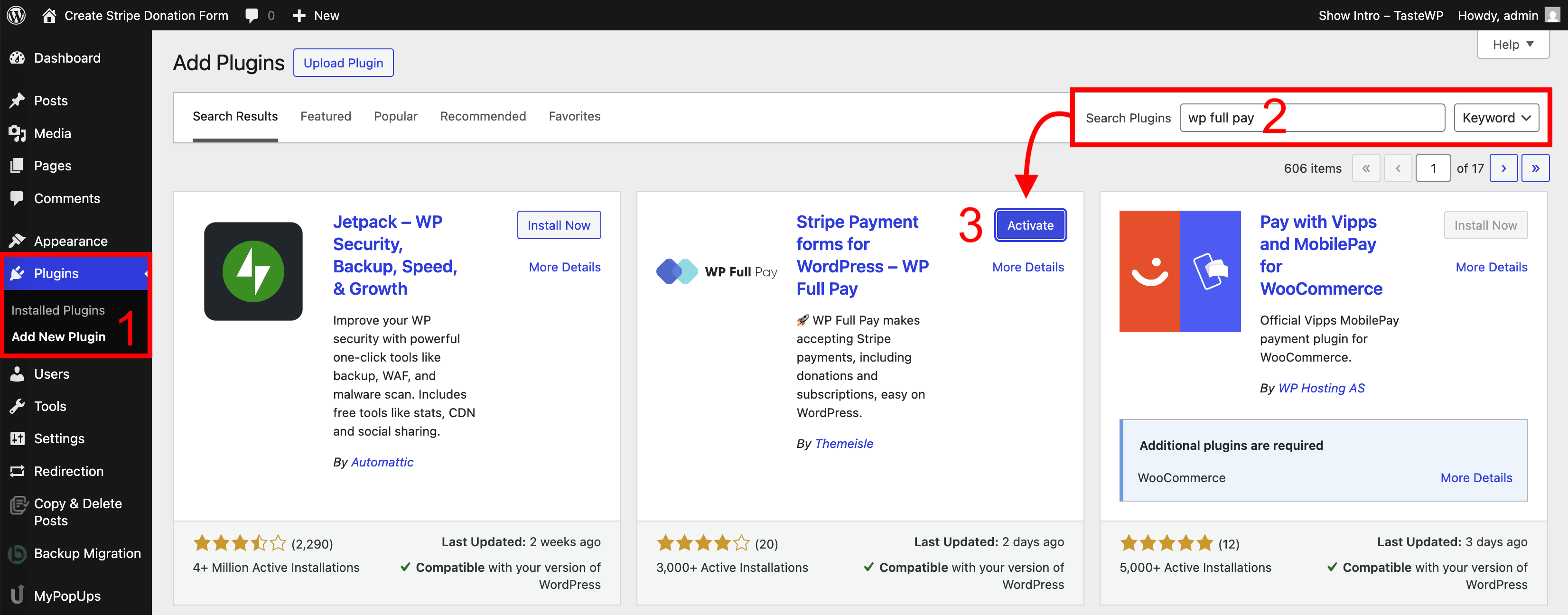
登录您的 WordPress 网站后,直接点击左侧的 wp-admin 菜单,将鼠标悬停在插件上。然后点击添加新插件。
在下一个屏幕的搜索插件栏中输入“WP Full Pay”。看到搜索结果后,点击立即安装,然后点击激活:
⚖️ 免责声明
WP Full Pay 插件由 WPShout 母公司的开发团队维护。该插件通过提供两个选项来简化流程:免费版和付费版。
最好的部分是什么?两个计划都可以让您访问全部功能——没有任何功能被锁定在付费墙后面。唯一的区别在于交易费用的处理方式。使用免费版,您可以完全免费获得全部功能,但除了 Stripe 的标准处理费外,每笔交易需额外支付 5% 的费用。付费计划起价为每年 79.50 欧元,同样包含全部功能,但不收取 Stripe 常规费用以外的任何额外费用。
如果您刚刚起步且不确定您的募捐活动能获得多少捐款,免费计划是一种绝佳的低风险方式,无需任何初始投入即可试水。一旦您的捐款金额开始增长,切换到付费计划可以帮助降低整体交易成本并最大化收益。
步骤二:将您的 Stripe 账户连接到 WP Full Pay
激活插件后,系统会提示您将 Stripe 账户链接到 WP Full Pay:
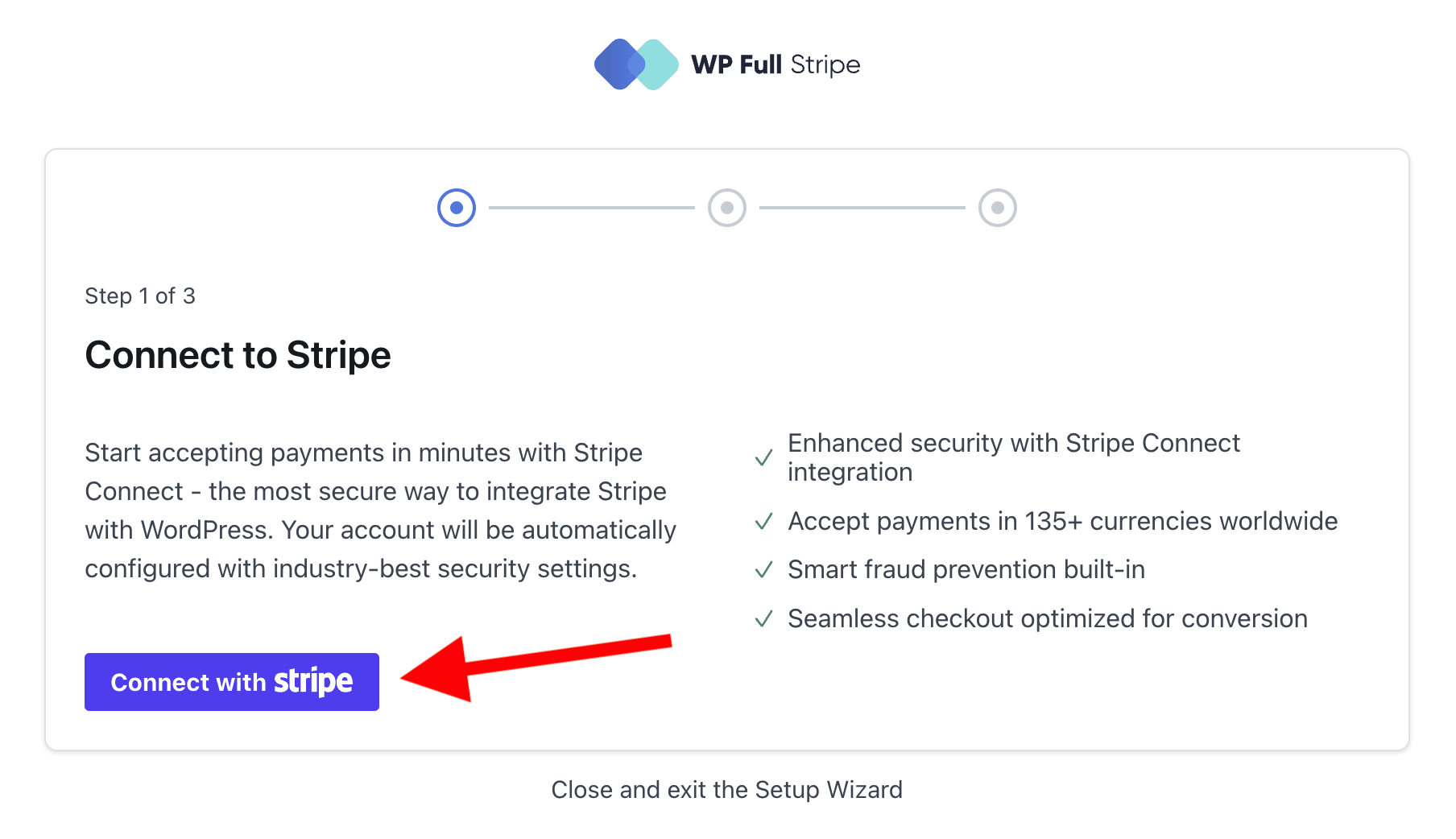
这一步可能是整个过程中最耗时的部分。这真的取决于您是否已有 Stripe 账户。如果您有且它连接到您计划接受捐款的同一组织,那么流程会更快。否则,您需要添加所有相关信息:
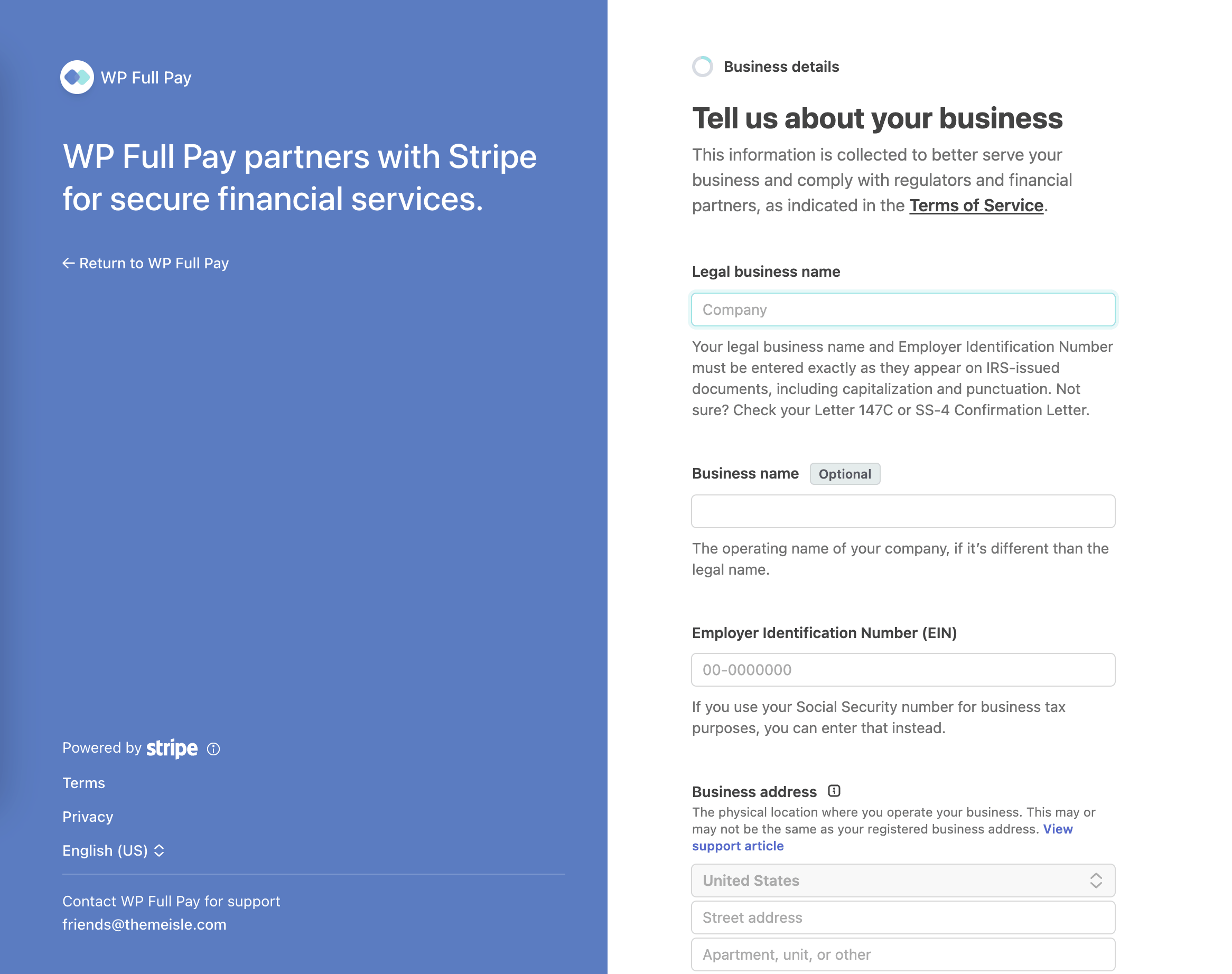
如果你还没有Stripe账户,那么请准备花几分钟时间来完成注册。
另外,请确保手头有所有与你的组织相关的必要法律信息,因为他们会询问所有事项。虽然这可能感觉有点繁琐,但这是可以预期的。任何涉及金融交易的事项都会受到严格审查,所以这是无法避免的。
视频教程:如何将Stripe与WordPress集成
以下是更直观的分步指南,介绍如何将你的网站与Stripe集成:
第三步:创建你的第一个捐款表单
连接好Stripe账户后,你就可以开始创建第一个捐款表单了。
💡 从技术上讲,你也可以退出设置向导,先创建捐款表单,但显然在完成与Stripe的连接之前,它无法正常工作。我提到这一点是因为,如果你是一个团队工作,而其他人拥有完成Stripe设置所需的信息,在等待他们的同时,你仍然可以提前做好准备工作,让他们完成各自的部分后就可以直接使用。
添加新表单、命名、设置表单类型并选择布局
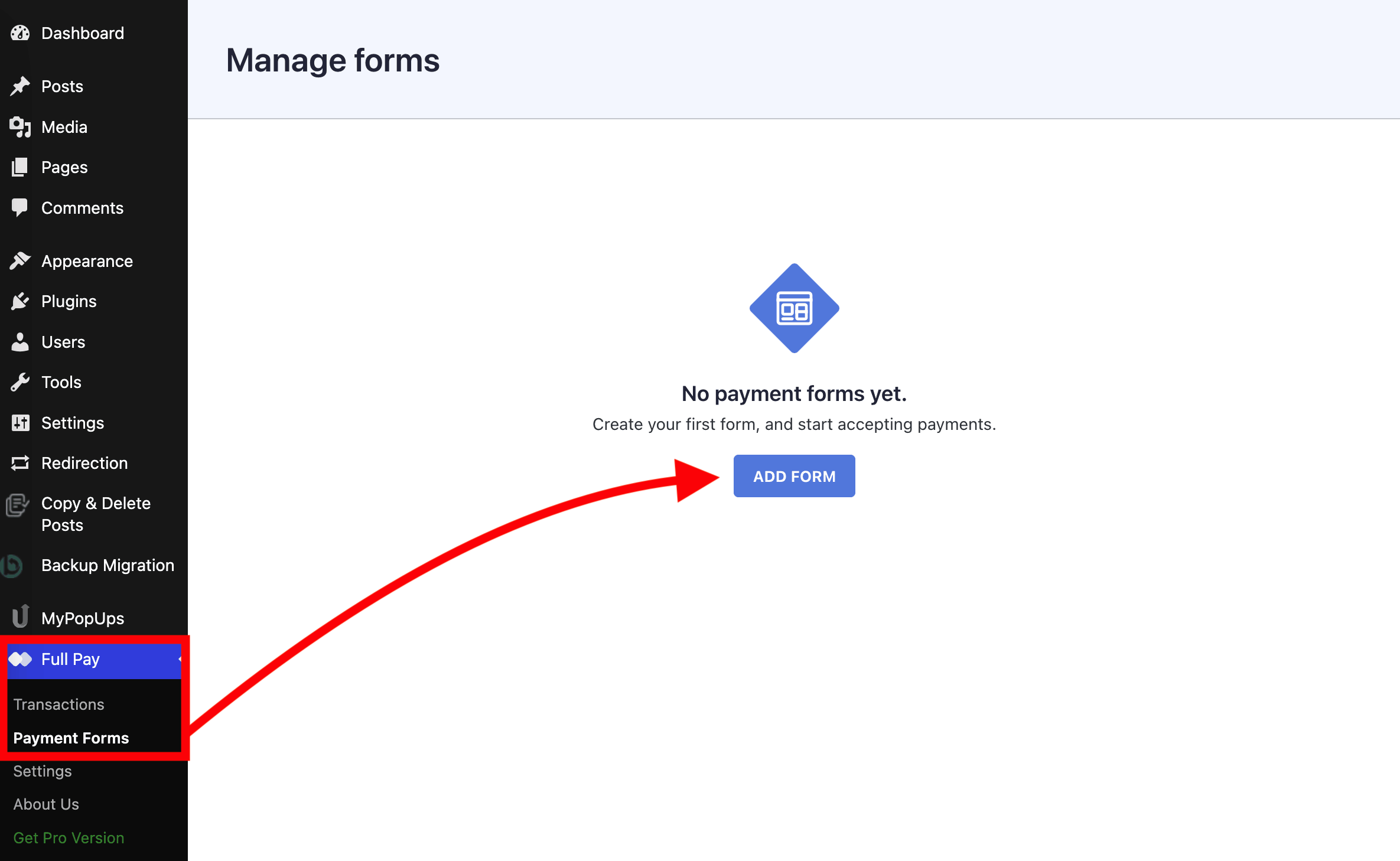
首先,将鼠标悬停在wp-admin菜单中的WP Full Pay上,然后点击支付表单→添加表单:
接下来,给你的表单命名。
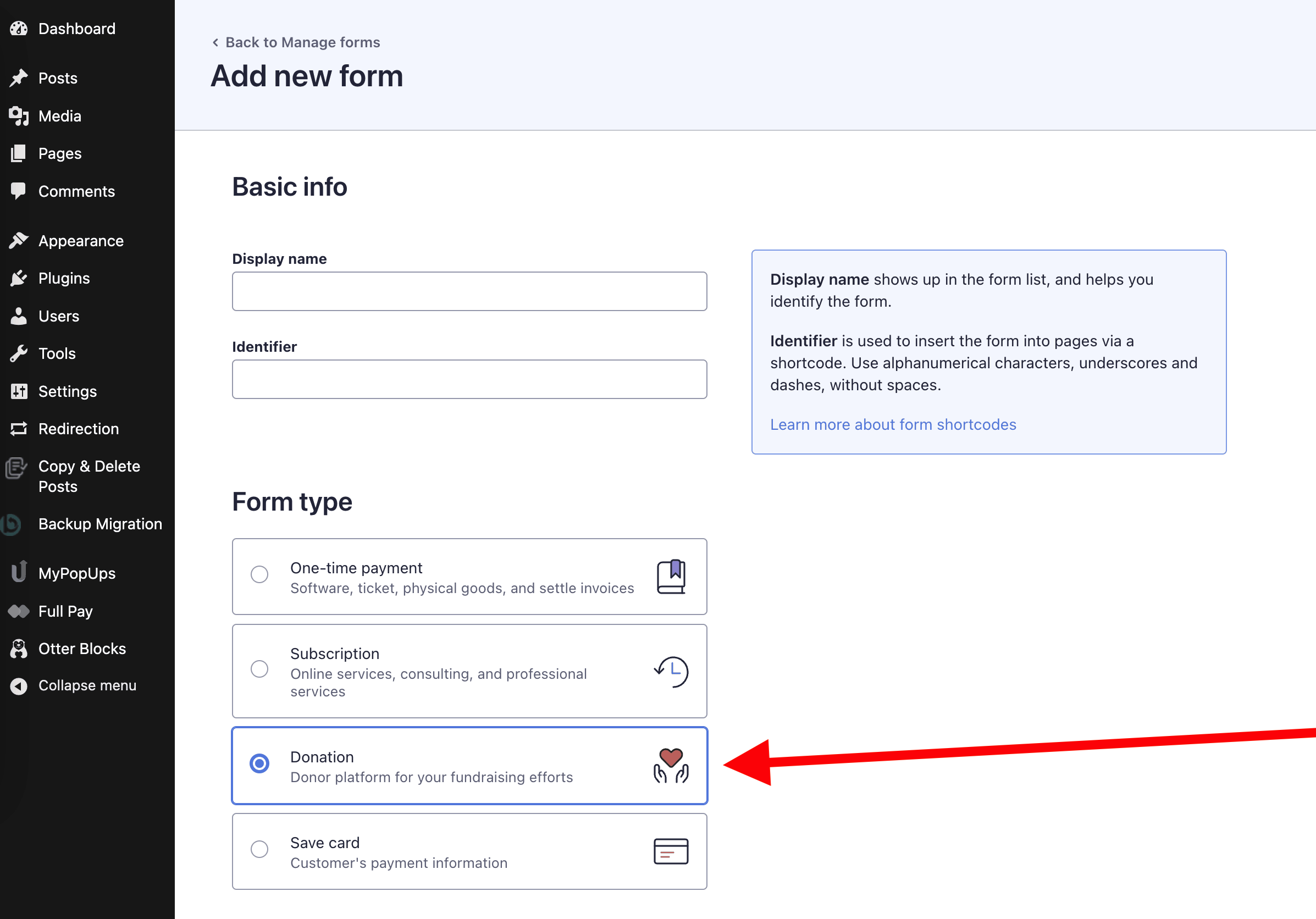
标识符字段将根据你在显示名称字段中输入的内容自动填充。它的作用是为与该表单关联的短代码添加标签。这个短代码是你将捐款表单插入到任何页面或文章中的方式——我们稍后会介绍这一点。
目前,我建议不要使用自动填充的标识符,因为它可能会不必要地很长。相反,只需输入一个词,如"donate"或"donate1",如果你计划创建多个表单的话。
在其下方,它会要求你选择表单类型,这非常显而易见,无需解释。
剩下的唯一一件事就是选择布局——结账或内联。
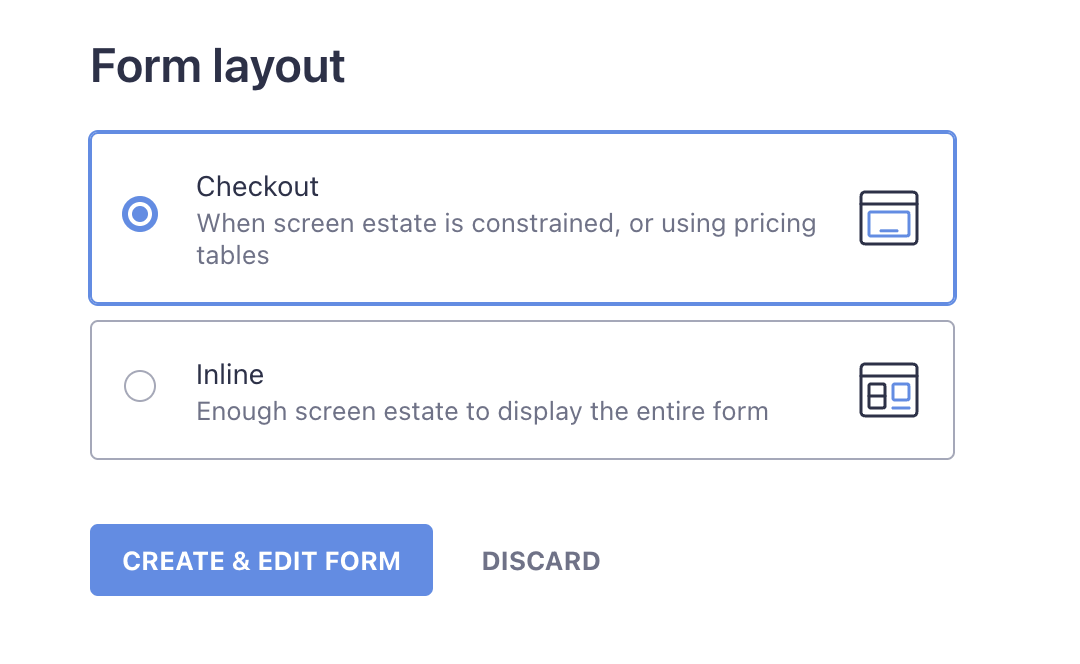
两者之间最大的区别之一是,结账版本会显示一个较小的表单,而内联版本会显示一个较大的表单。
当然还有其他区别。例如,选择内联可以让捐赠者在页面上完成整个支付流程,而选择结账会将他们重定向到Stripe托管的专用页面。请查看这篇知识库文章,了解布局的完整比较。
在本教程中,我将选择结账选项,但你可以随意选择最适合你的那个。它不会影响我们接下来要介绍的其他步骤。
设置货币和建议捐款金额
在下一个选项卡——支付——中,你可以从很长的世界货币列表中进行选择。我说的很长,是指你几乎不可能找不到你想要的货币。
此外,您可以添加建议的捐款金额,并勾选一个选项来允许捐赠者设置自己的自定义金额。
💡 专业提示:在您将要插入表单的页面中,考虑为每个建议金额的用途添加简短的描述。比如"$50可以为五个家庭提供膳食"这样的说明可以帮助捐赠者了解他们的影响,并可能提高您的转化率。
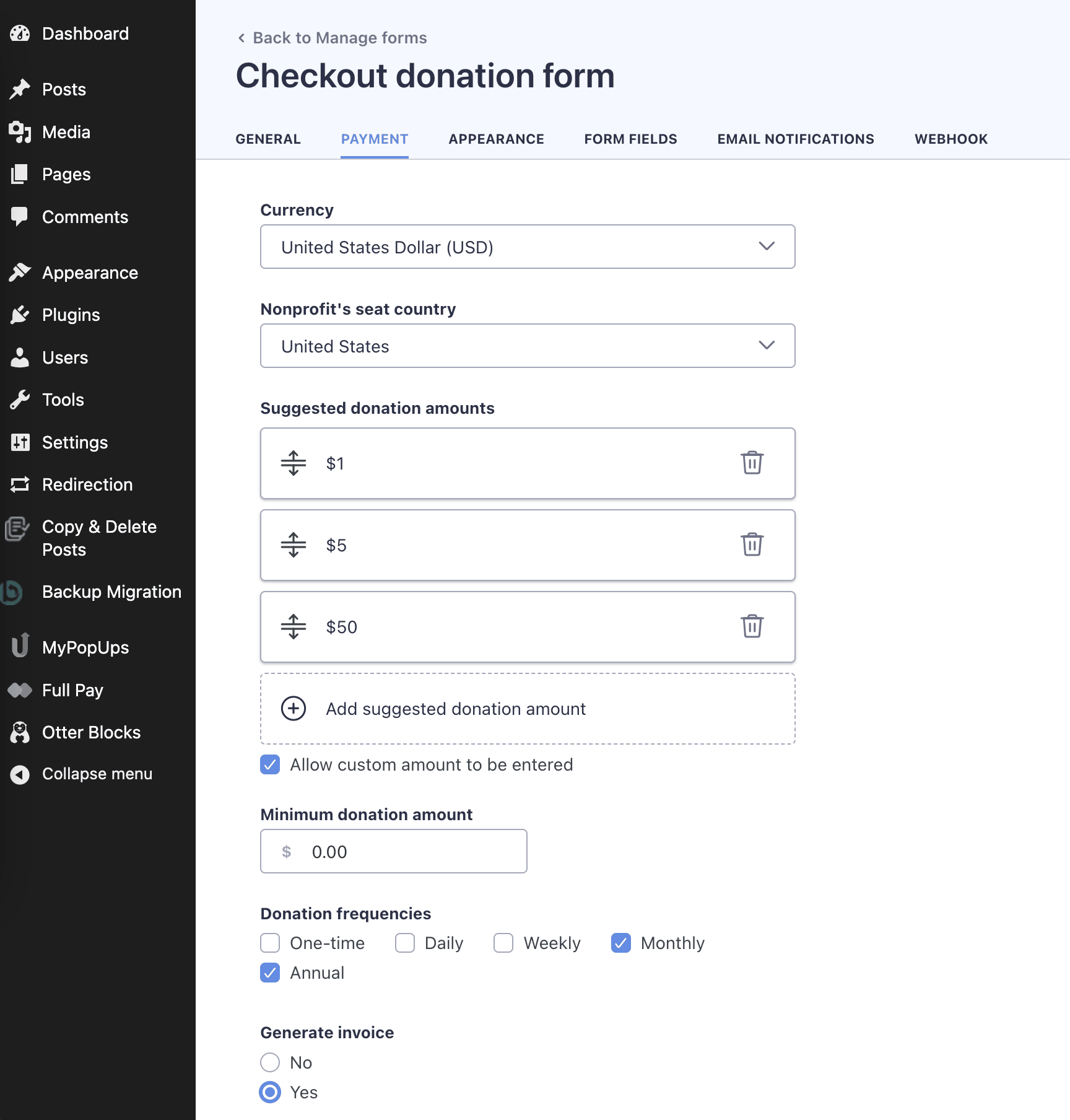
在页面底部,您还可以找到其他自定义选项,包括设置捐款频率以及为捐款者生成发票的功能。
调整表单的外观
外观选项卡提供了多种方式让您的表单更具吸引力并符合品牌形象。让我们来看看关键设置:
首先是表单按钮文字。标准的"Donate"效果不错,但您也可以添加{{amount}}来在按钮上显示用户选择的金额。这可以给他们一个最后确认的机会,确认他们正在捐赠的金额正是他们想要的。
对于产品名称和描述,请保持简洁明了但又具有吸引力且透明。
⚡️ 强大功能:如果您想显示筹款目标的进度,只需勾选"显示捐款目标"复选框并输入您的目标金额。没有什么比看到进度条填满更能激励捐赠者了!💰 这是一个强大的心理工具,您会在GoFundMe和Kickstarter等主要筹款平台上看到它,而使用WP Full Pay,您也可以利用它!
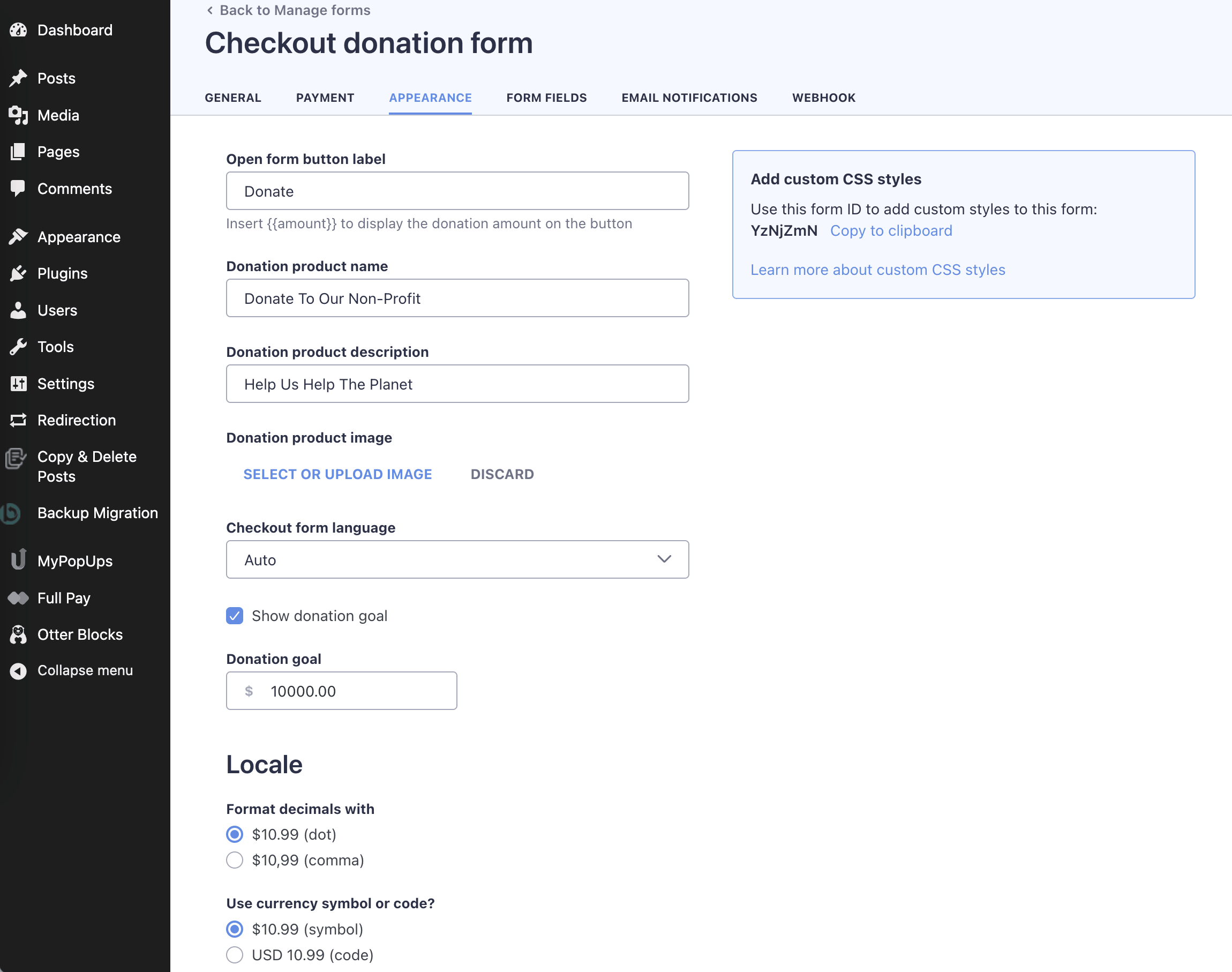
最后,区域设置确保您的表单对全球捐赠者来说倍感亲切。不同地区的数字和货币格式各不相同——小数点用点或逗号,货币符号放在金额前面或后面。选择您的捐赠者在您所在地区期望看到的格式。
添加可选的表单字段
进入表单字段选项卡,您会发现一些有用的方法来收集捐赠者的额外信息。顶部有一个部分用于收集基本的客户数据,如账单地址和电话号码——勾选您需要的任何字段。
在同意部分,您可以设置服务条款复选框。这不仅从法律角度来说是明智的,而且有助于与捐赠者建立信任。您可以自定义复选框标签(包括指向您的条款的链接),以及当有人尝试未勾选就提交时显示的错误信息。
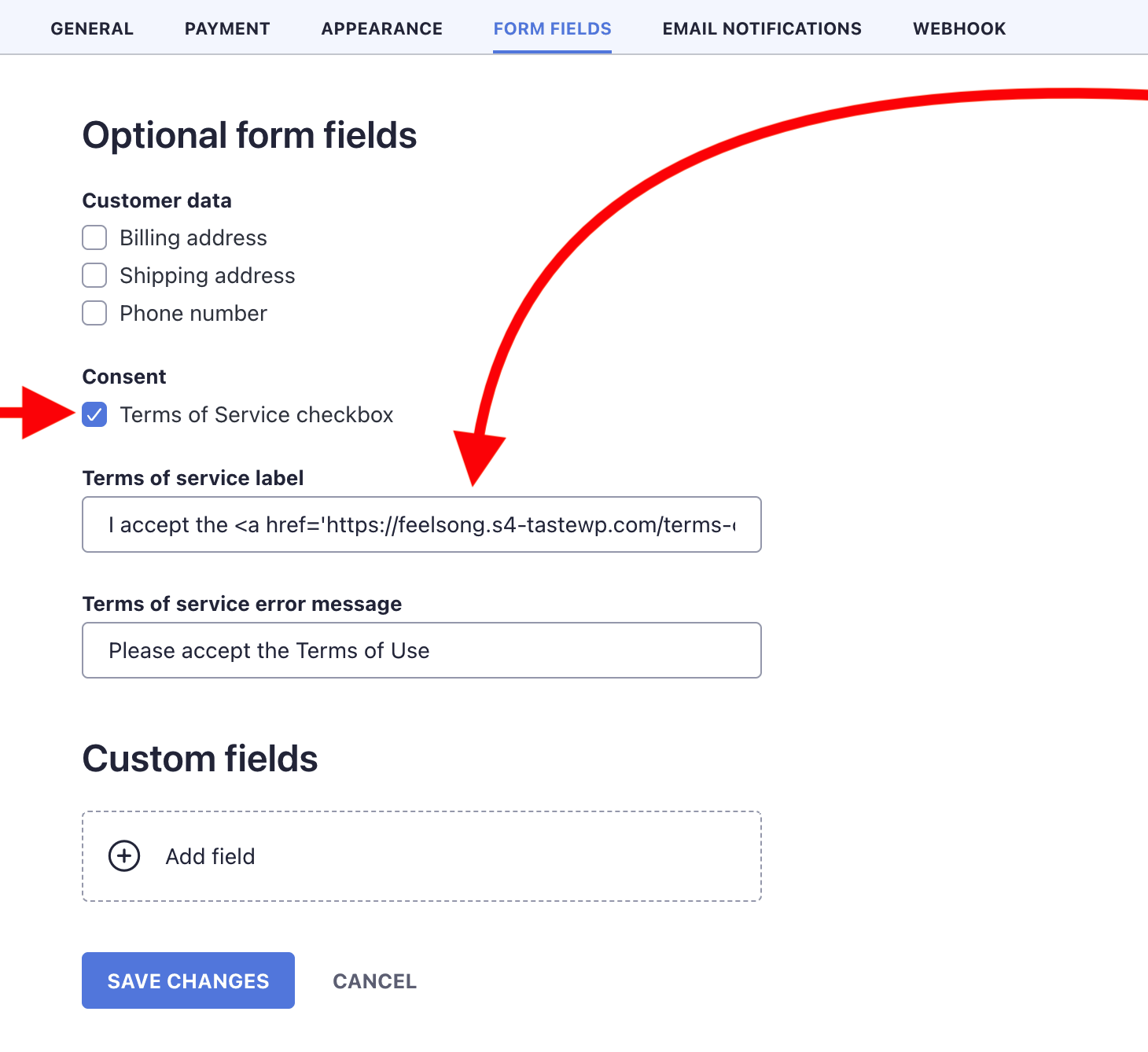
如果您需要收集其他特定信息,有一个自定义字段部分可以让您添加自己的输入字段。
启用捐款收据
下一个选项卡是邮件通知。在这里,您可以启用向捐款者发送收据的功能。有两个选项:让WP Full Pay插件发送邮件,或让Stripe发送邮件。
您甚至可以同时开启两者。对于大多数与捐款相关的目的,两者中的一种可能就足够了,但有两个选项的原因是有些类型的通知只能由其中一种发送。幸运的是,捐款收据可以由两者发送。
如果您对差异的完整列表感兴趣,请查看此页面。
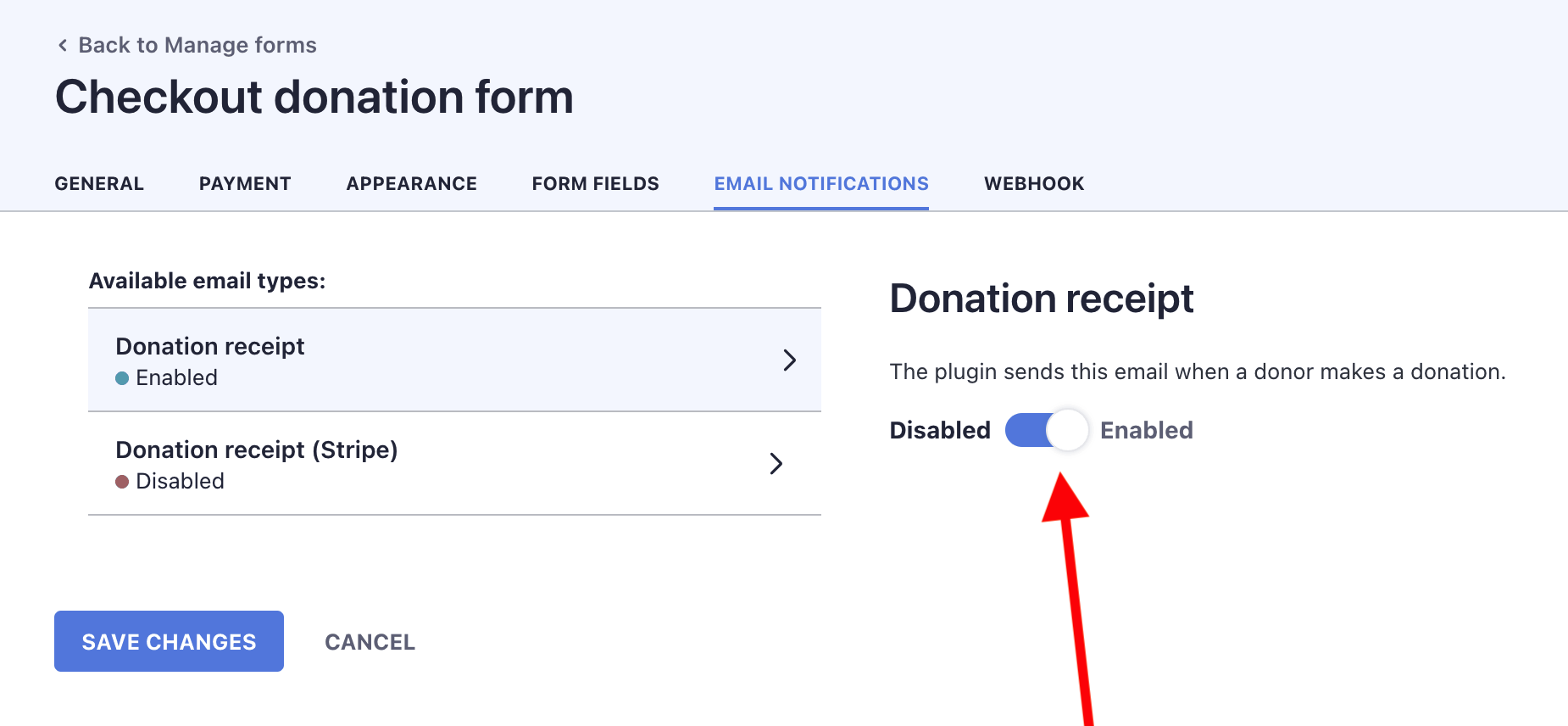
你会注意到在这个标签页的右侧还有一个面向开发者的 WEBHOOK 标签页。我会跳过它,因为这对于接受捐款来说并非绝对必要,而且许多读者可能会觉得它很复杂。不过,如果你有兴趣探索这个功能,可以查看这个详细的知识库教程。
此时你可以点击保存更改,或者如果你想再检查一遍一切是否正确,也可以先这样做。
第四步:将捐款表单插入到页面或文章中
保存表单后,你将返回管理表单屏幕,此时该屏幕上只有你刚刚创建的那个表单。
下一步是点击简码。点击后,它会自动复制到你的剪贴板。
💡 你还记得之前的标识符吗?如果你仔细看我的简码,你会注意到我给标识符起名为"donate"。

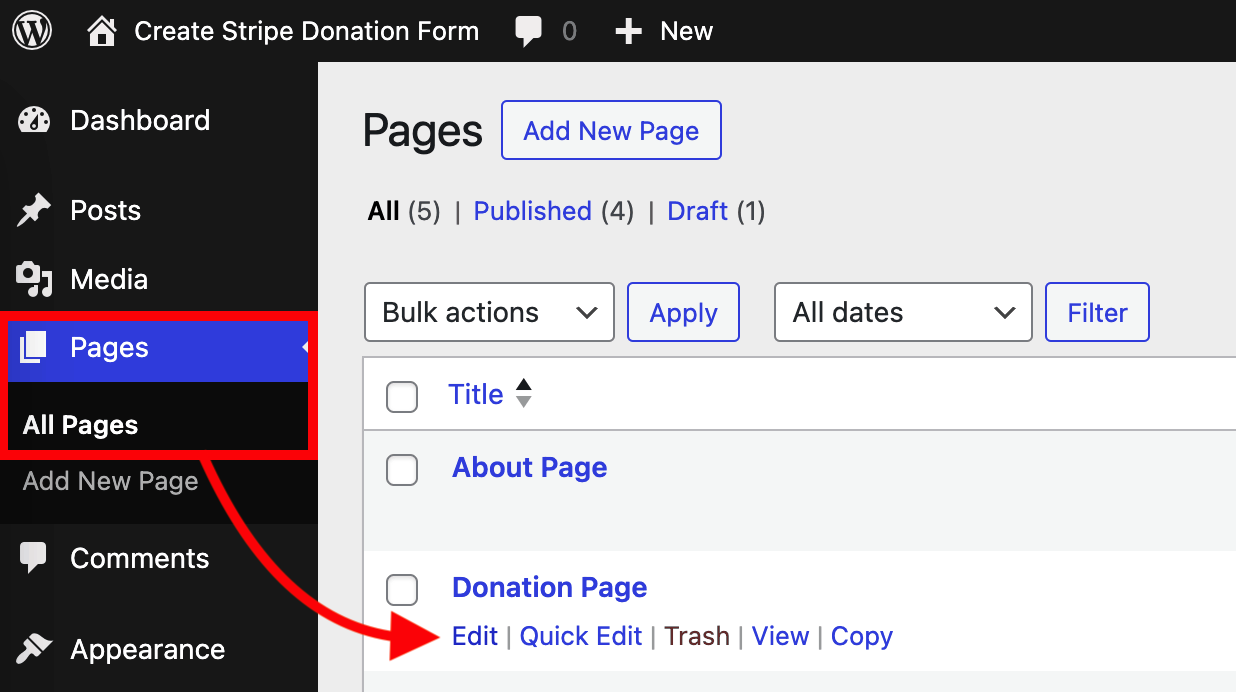
从这里,进入页面→所有页面(或者文章→所有文章,如果你想添加到文章中的话)。
然后找到你要添加捐款表单的页面(或文章),点击编辑:
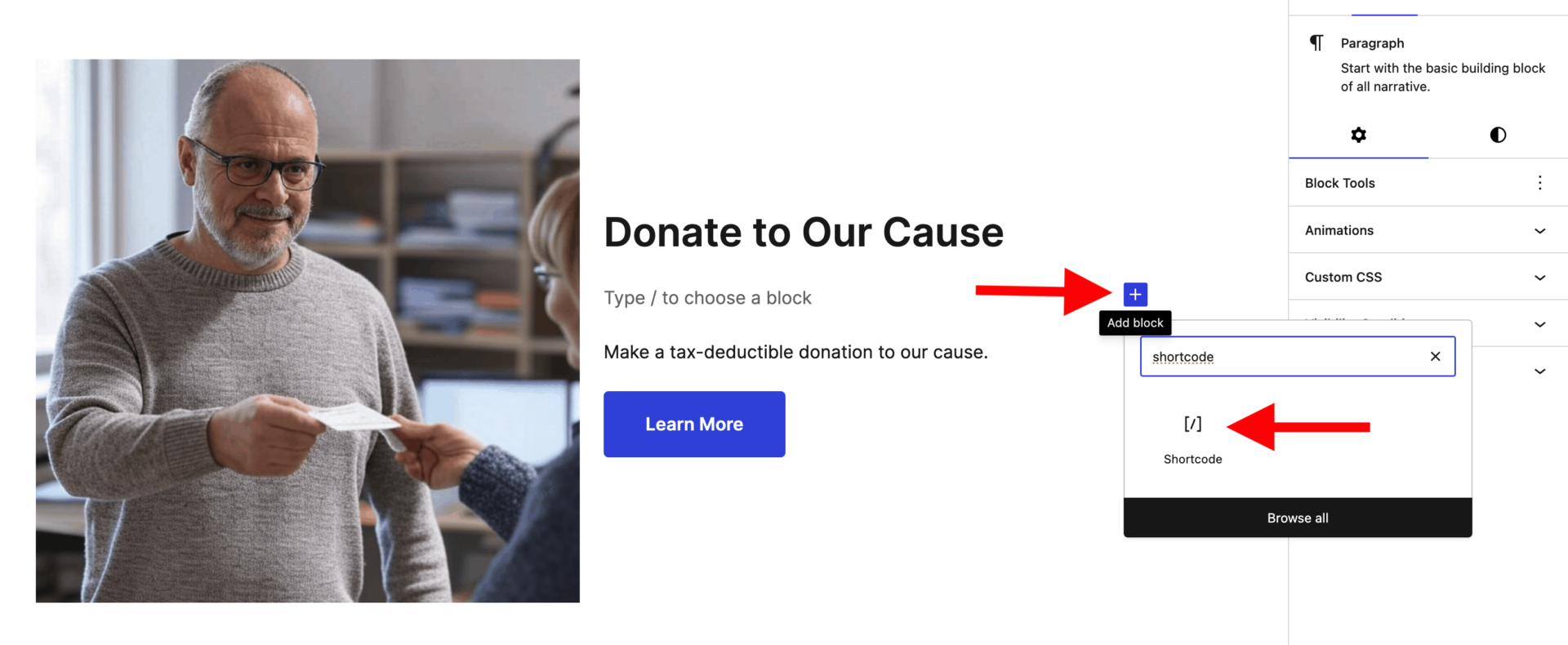
要将捐款简码添加到你的页面,请进入你希望插入它的页面/文章部分。
然后点击块编辑器中的+图标。这会弹出块搜索框。在搜索栏中输入"shortcode"(简码),你将看到简码块出现:
现在只需将剪贴板中的简码粘贴到简码块中(Mac系统:command + v,Windows系统:ctrl + v):
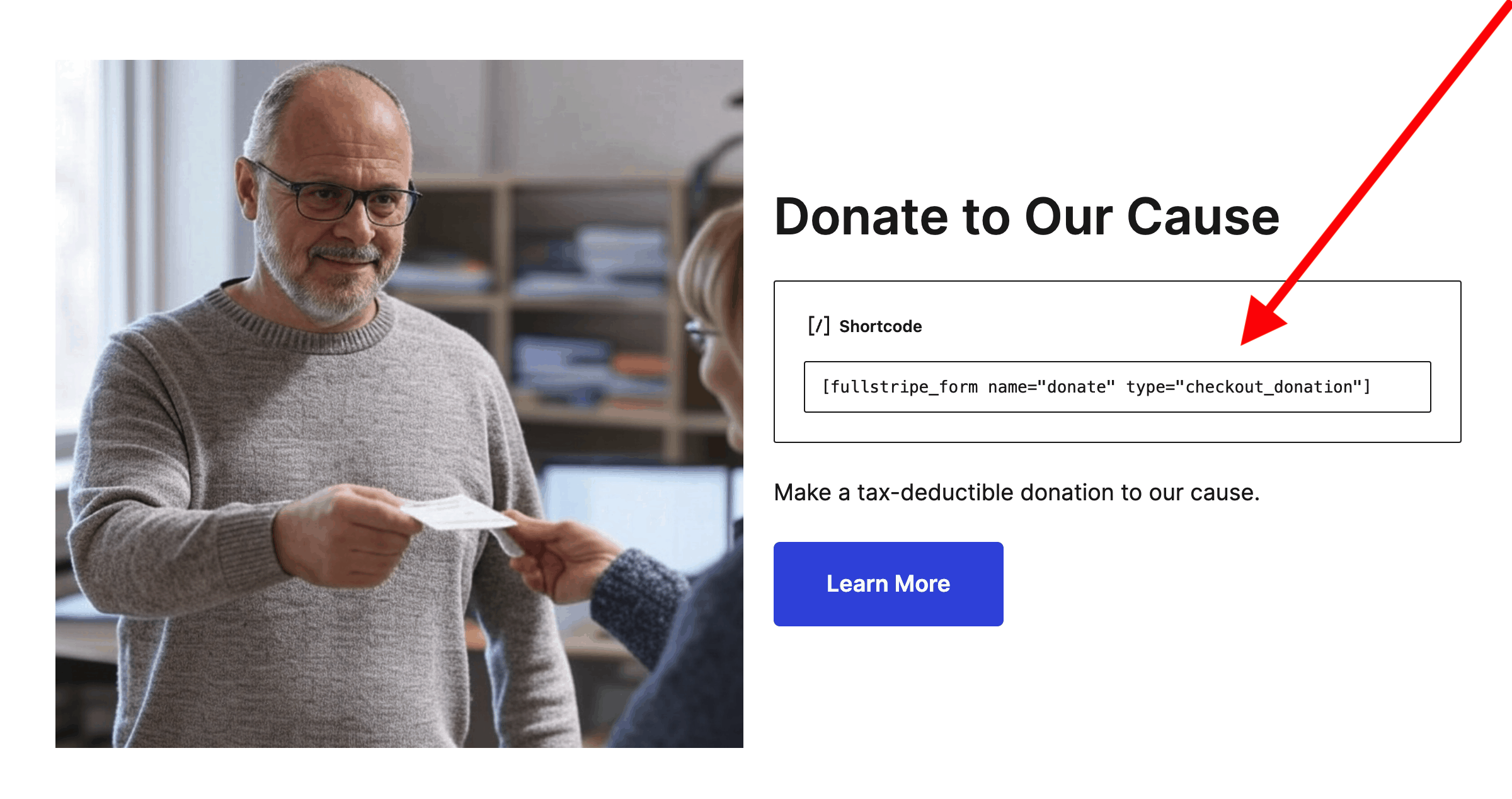
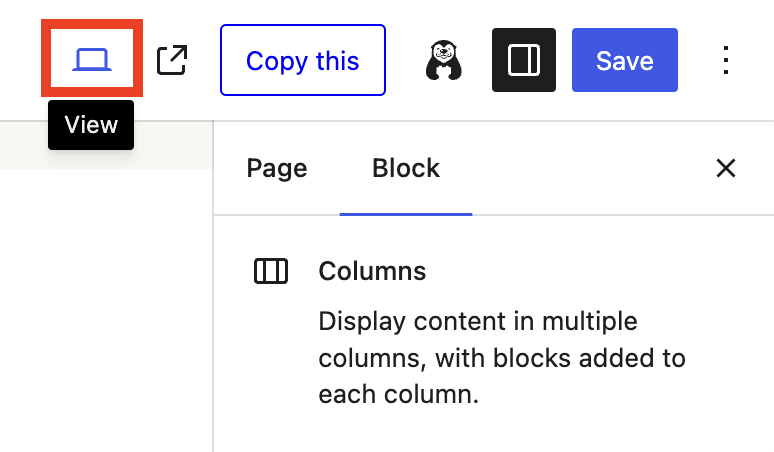
粘贴简码后,点击工具栏右上角的查看/预览按钮,预览你的捐款表单在实际页面上的显示效果。这个快速检查可以帮助你在保存作品之前发现任何格式问题。
如果一切看起来都很好,那么返回块编辑器并点击保存使其上线。
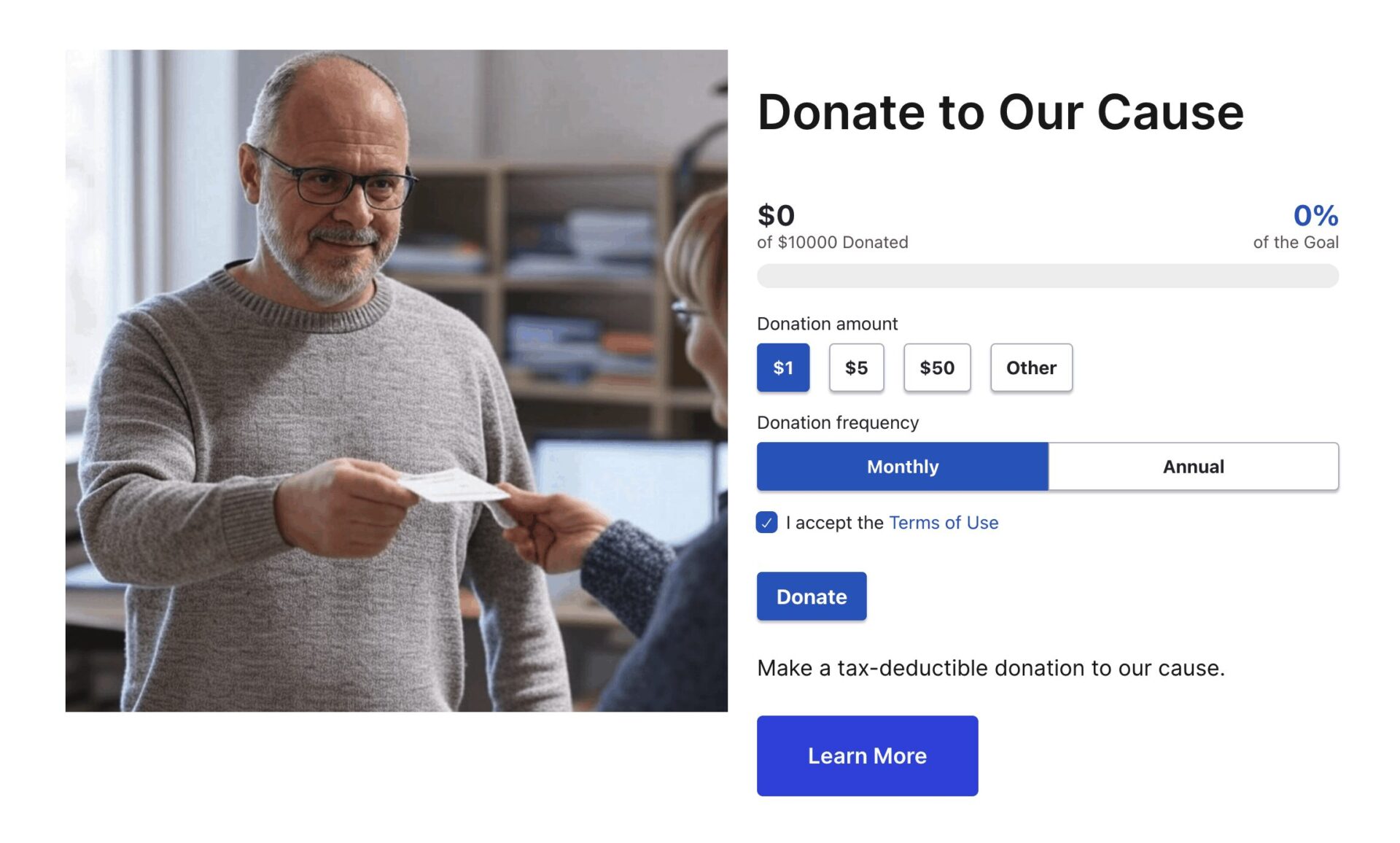
就是这样!
好吧,也许……
关于配色方案的说明
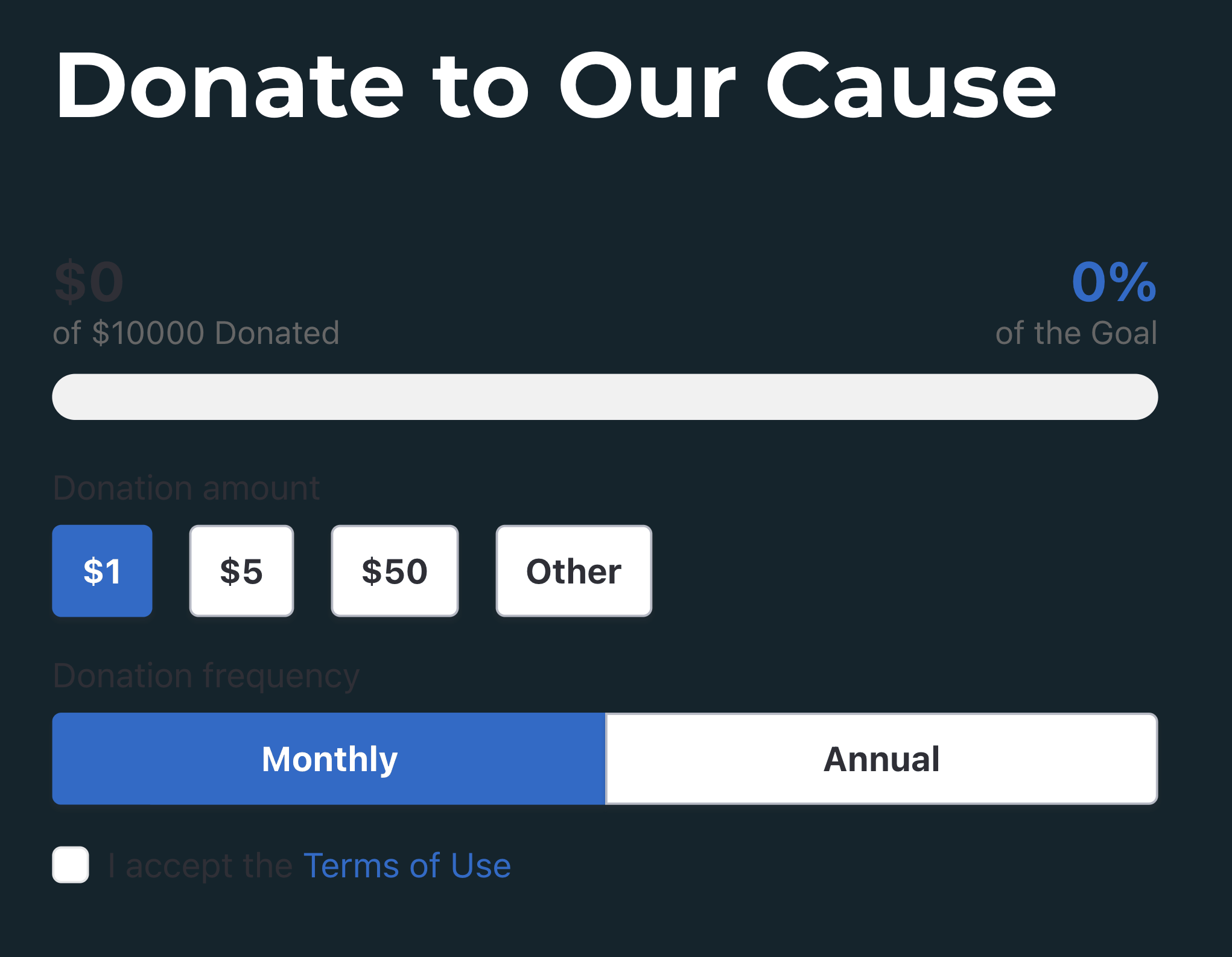
如果您的网站使用较深的背景色,那么默认设置下的捐款表单部分几乎看不见。查看上面的示例:"捐款金额"和"捐款频率"几乎难以辨认,甚至进度条文字也很难突出显示。
幸运的是,您可以通过一些CSS调整来更改表单的颜色设置。有一篇知识库文章会详细说明。
最后一点建议
我已经为您介绍了设置捐款表单的基本流程,对大多数人来说这已经足够了。然而,WP Full Pay 插件的美妙之处在于它需要简单时就能简单,需要复杂时也能复杂。
换句话说,它会适应您。
如果您确实是一位高级用户,需要使用它的一些更高级的功能,我强烈建议深入研究我在本指南中多次链接的知识库。
除此之外,我的最后一条建议是彻底测试您的表单。我的意思是真正地测试它。现在发现任何问题总比以后收到捐款者的抱怨邮件更好。
您有任何问题吗?请在下方评论中提出。我很乐意帮助您。
…
别忘了参加我们关于加速 WordPress 网站的速成班。在下方了解更多:
如何加速您的 WordPress 网站
通过一些简单的修复,您可以将加载时间减少 50-80% 🚀
通讯表单 – 侧边栏
名字 *
您的邮箱 *
立即订阅!
如果你是人类,请留空此字段。
Δ
输入您的邮箱即表示您订阅了我们的每周通讯。您可以随时更改主意。我们尊重您的收件箱和隐私。


