无论您是摄影师、艺术家,还是只想以有趣的方式展示一些图片的人,在线图库都是首选工具。在这份关于如何在 WordPress 中创建图库的指南中,我们将介绍两种简单的方法:
但首先,让我们谈谈它们如何帮助您以更动态的方式在 WordPress 网站上展示图片。
为什么应该使用图库来展示图片?
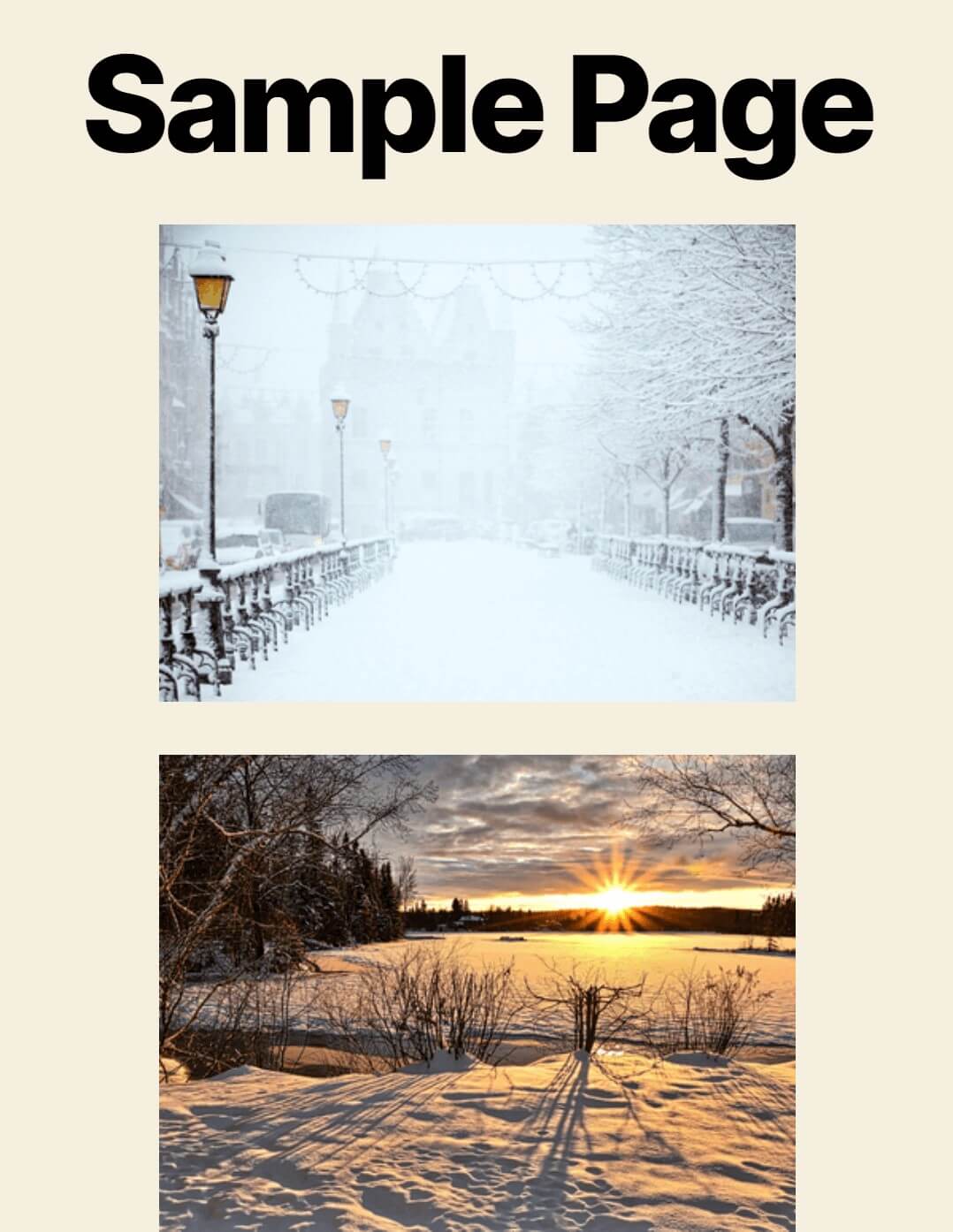
默认情况下,WordPress Gutenberg 编辑器 会将单独上传的图片以垂直堆叠的方式显示,就像这段文字旁边的图片一样(或者如果您在移动设备上查看,则显示在下方)。
这在普通的博客文章中是有意义的,因为图片之间有文字。
然而,在图库中,您希望并排显示图片。这允许用户一次查看更多图片,并帮助您将图库与网站的其他区域区分开来。
要获得这种并排显示,您有两个选择。第一个是手动设置列,然后向每列添加图片块。如果您正在向正在处理的页面添加大量图片,这可能是一个非常繁琐的过程。
另一个选择是学习如何在 WordPress 中创建图库。这比第一种方法容易得多。它还可以让您更好地自定义图片的显示方式。
让我们来看看它是如何工作的!
如何在不使用插件的情况下在 WordPress 中创建图库
不想在您的网站上安装任何新东西?您会很高兴地了解到,WordPress Gutenberg 编辑器提供了一个内置的图库块。您可以通过打开块菜单并搜索图库将其添加到任何页面或文章中:
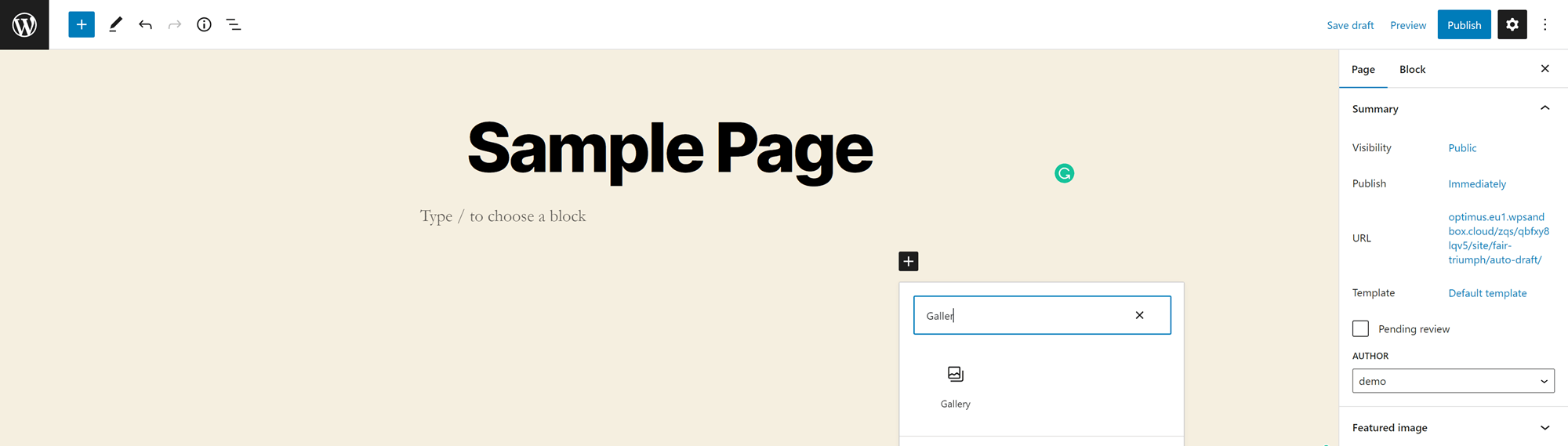
点击该块以添加它。
您可以通过三种方式添加图片:
- 拖放电脑文件夹中的文件
- 上传电脑中的文件(Windows 系统按住 CTRL 键,Mac 系统按住 Command 键,可一次选择多个文件)
- 查找媒体库中的文件(点击任意数量的图片)
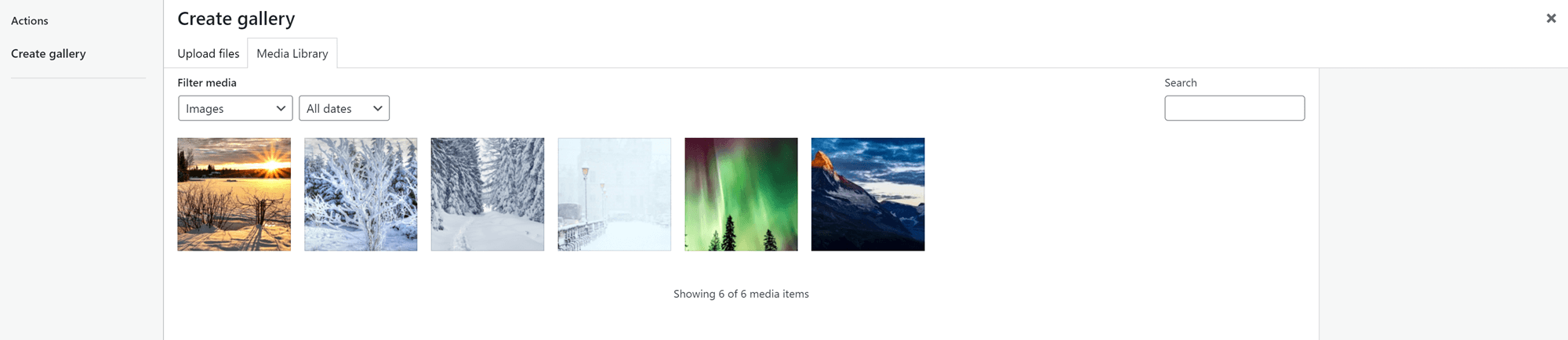
如果您从媒体库中获取图片,请点击创建新图库。然后您将有机会在将图片放入图库之前为所有图片添加标题:
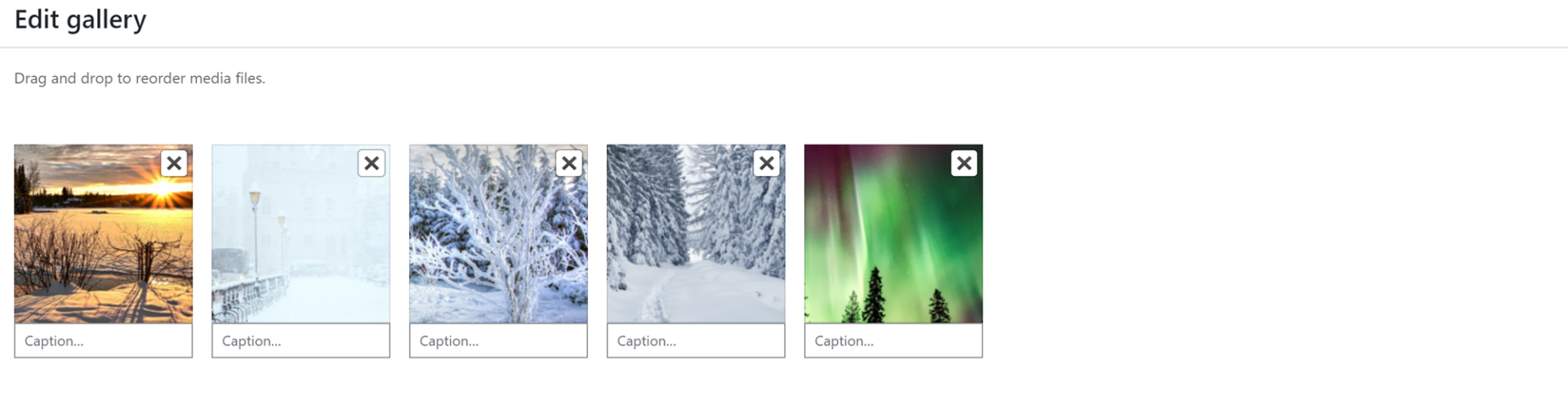
上传一些图片后,点击图片之间的空间,可以在侧边栏中看到图库的自定义选项。默认的图库块允许您指定列数。它还允许您设置图片裁剪、决定图片链接到的位置,以及选择每张图片的大小。此外,您还可以使用它为图库选择背景颜色。
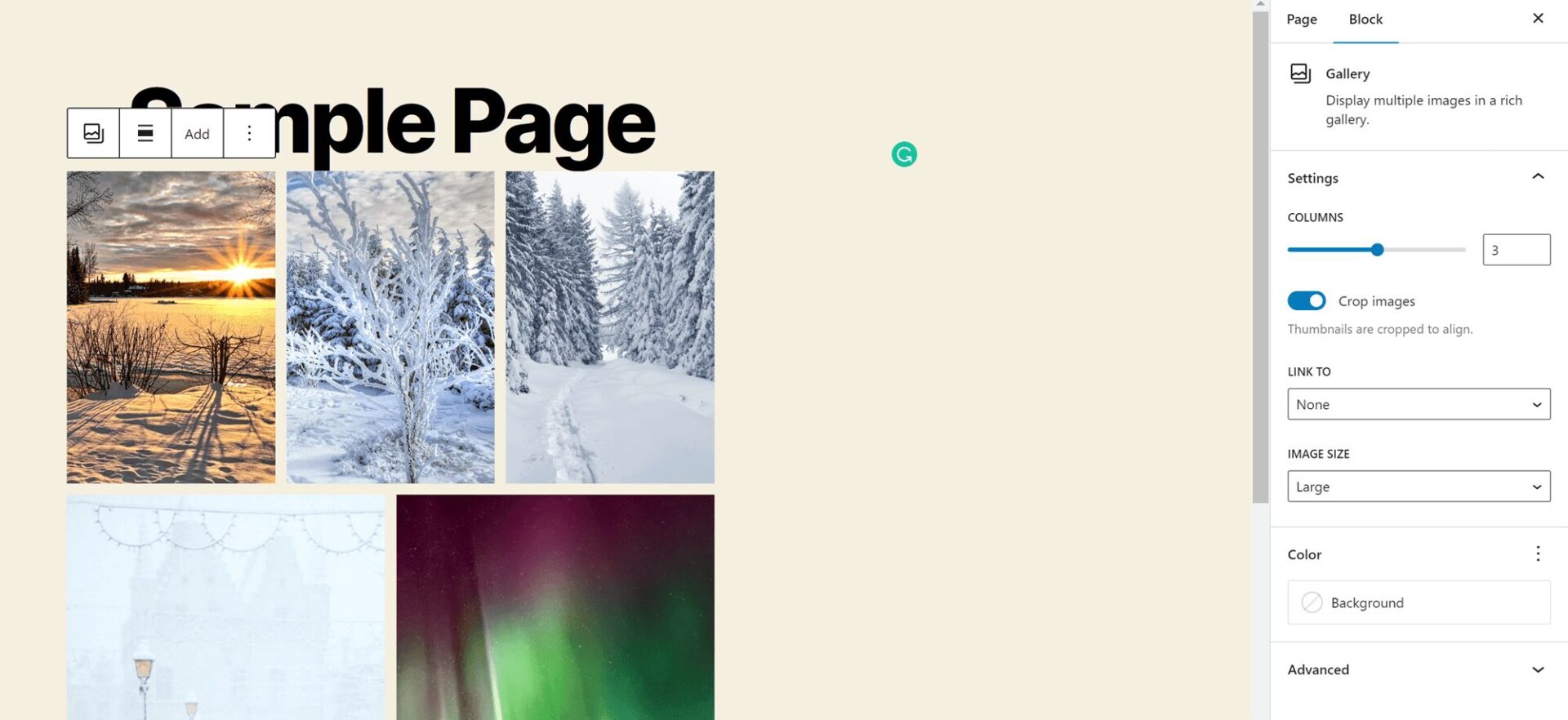
如果您选择超过两列,并且每行中的图片数量不相等,您会注意到顶行的图片比底部的图片小。您无法更改此设置,但可以将图片移动到网格底部。只需点击它,然后按上方出现的箭头按钮即可。这允许您选择哪张图片最大。
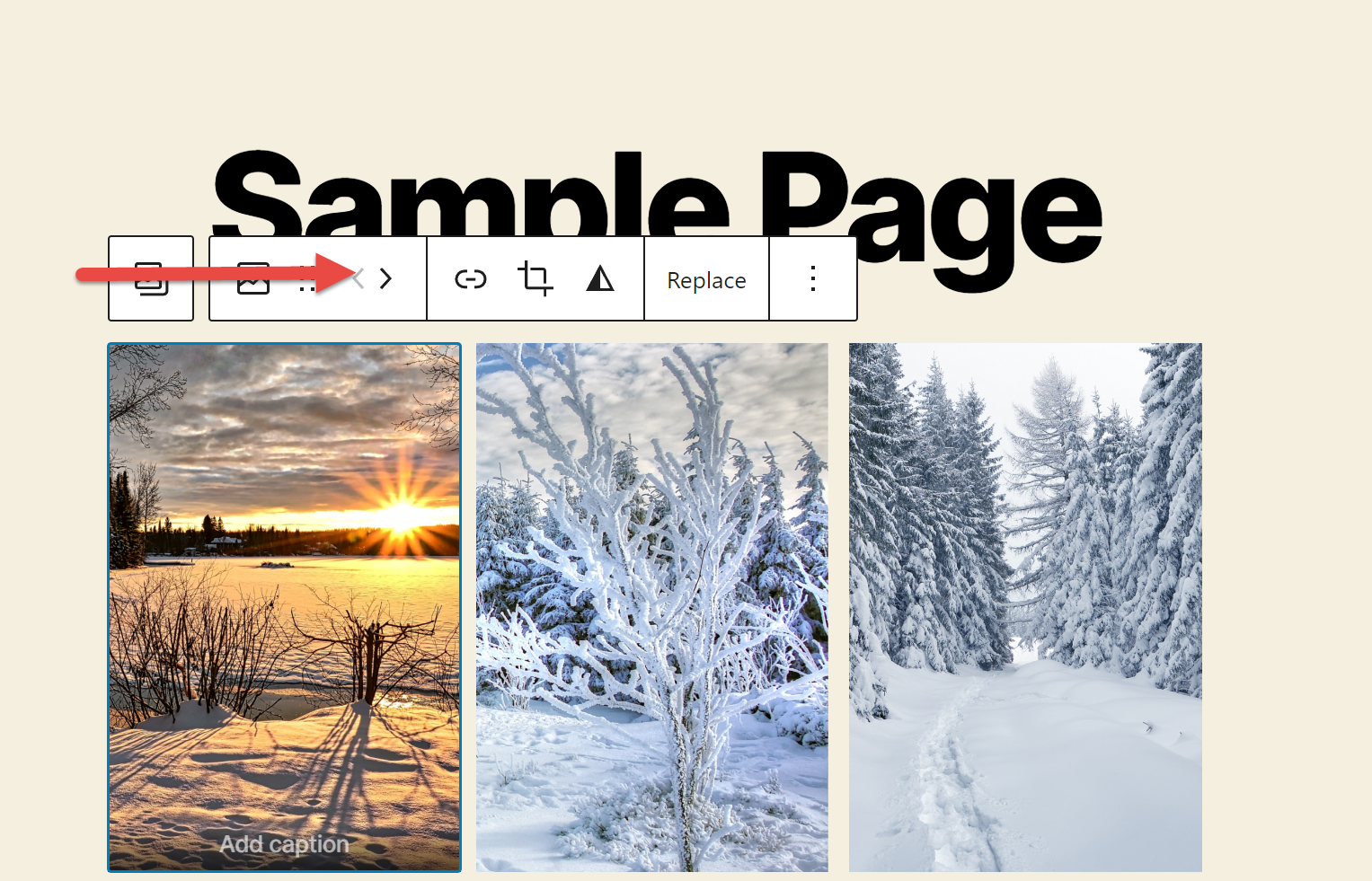
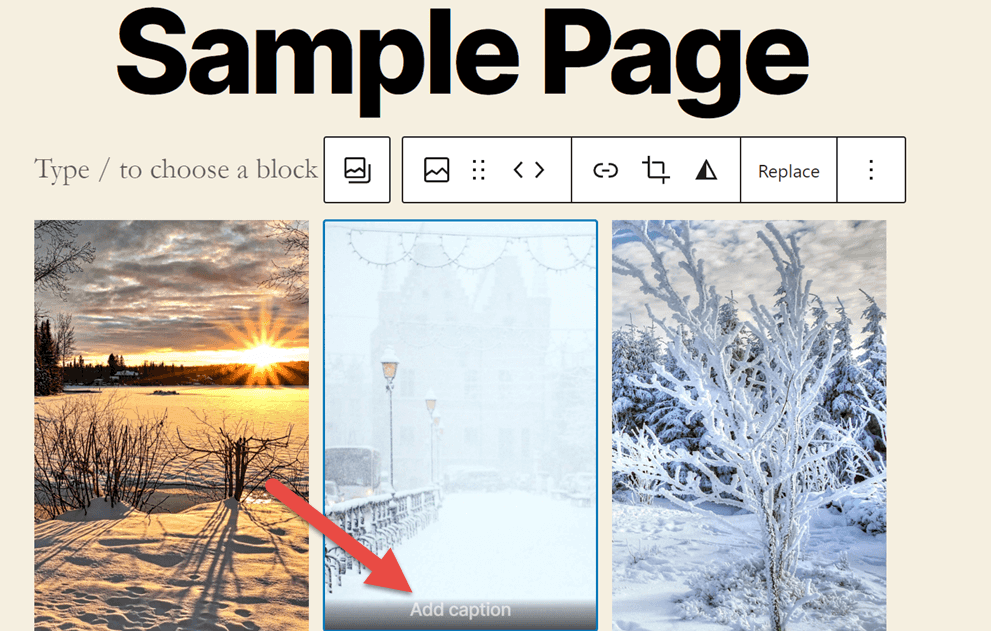
接下来,点击图库中的图片为其设置标题。
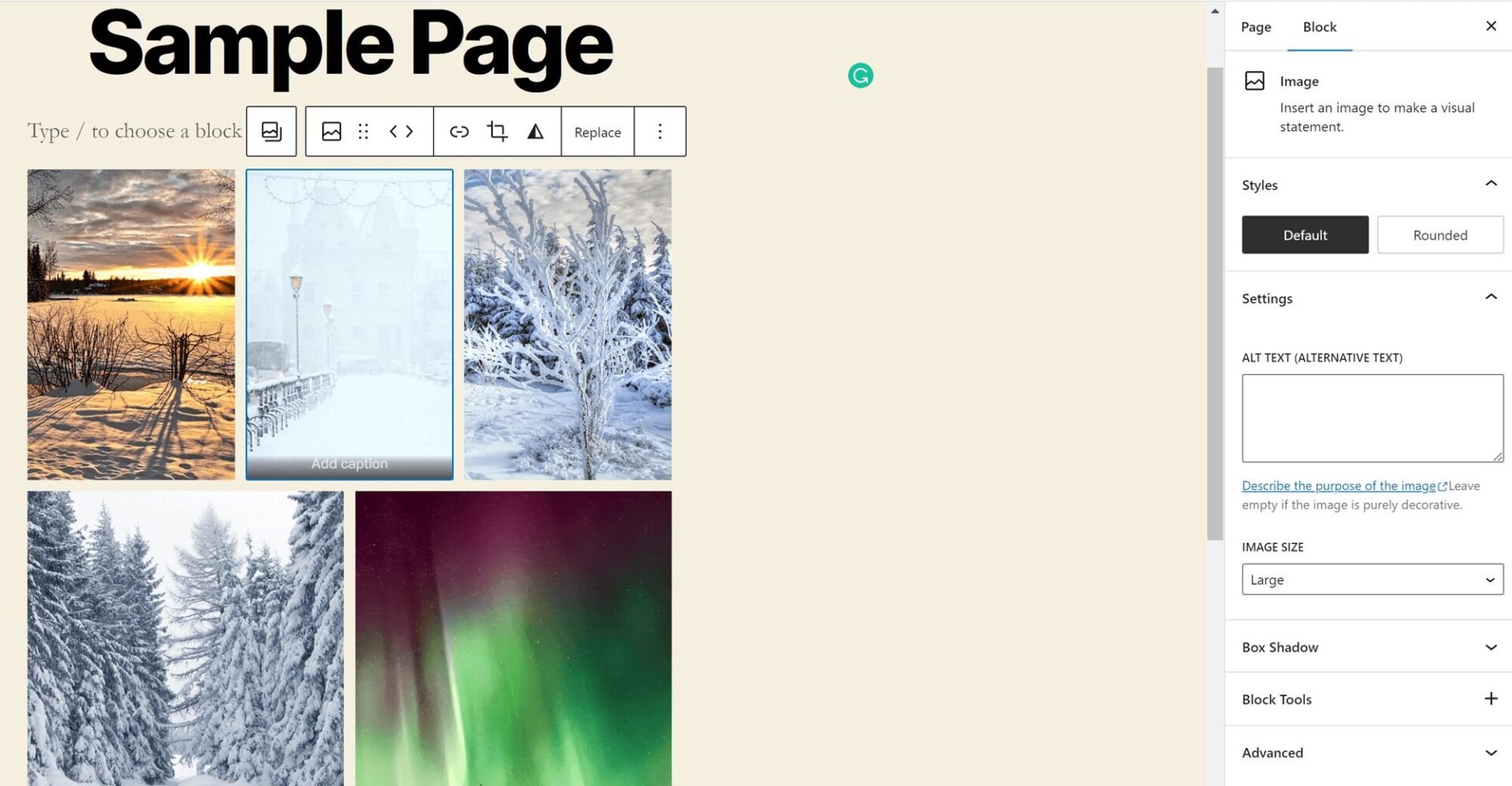
您还可以在侧边栏中添加描述图片的替代文本。此替代文本将使搜索引擎更容易识别您的内容相关内容。替代文本还可以使您的内容对视障用户更加无障碍,特别是那些使用屏幕阅读器的用户。
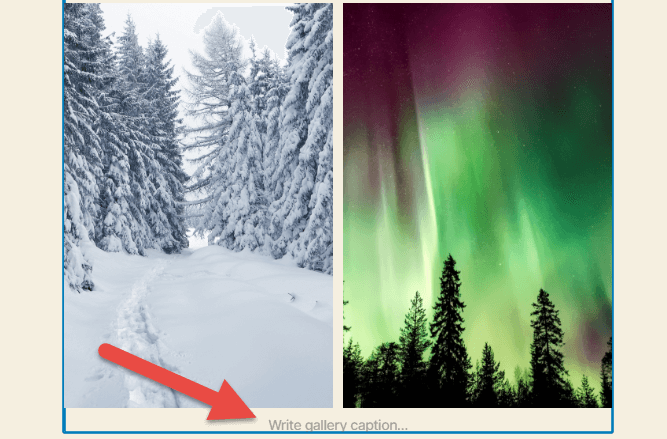
您还可以在块的底部为整个图库添加标题。这可以帮助您解释是什么将所有图片联系在一起,给创作者Credits,或以其他方式为您的观众提供更多关于图库内容的信息。
大功告成,您已经创建了您的第一个WordPress图库!但是,此图库选项有一些限制。最明显的是,您无法控制图片之间的间距。如果你想获得这种控制级别,你需要使用Otter在WordPress中创建图库。
以下是我们的快速指南,教您如何操作:
如何使用Otter在WordPress中创建图库
想尝试图库的不同布局选项?获得高级自定义选项?
Otter 可以帮助您!此插件让您可以使用常规Gutenberg编辑器中找不到的多个块。这些包括图标、地图和倒计时,您可以添加到内容中。您还可以获得显示内容的新方式,包括滑块块,以及与我们目的最相关的Masonry Gallery图库块。
Otter是一个免费插件,您可以通过转到插件 > 添加新并在插件目录中搜索Otter来添加到您的WordPress网站。点击安装,然后激活,您就可以使用了。
想了解更多关于Otter的信息? 查看我们完整的Otter评测。
在您的网站上安装Otter后,您只需几个步骤即可在任何帖子或页面中添加Masonry Gallery:
第一步:添加图库
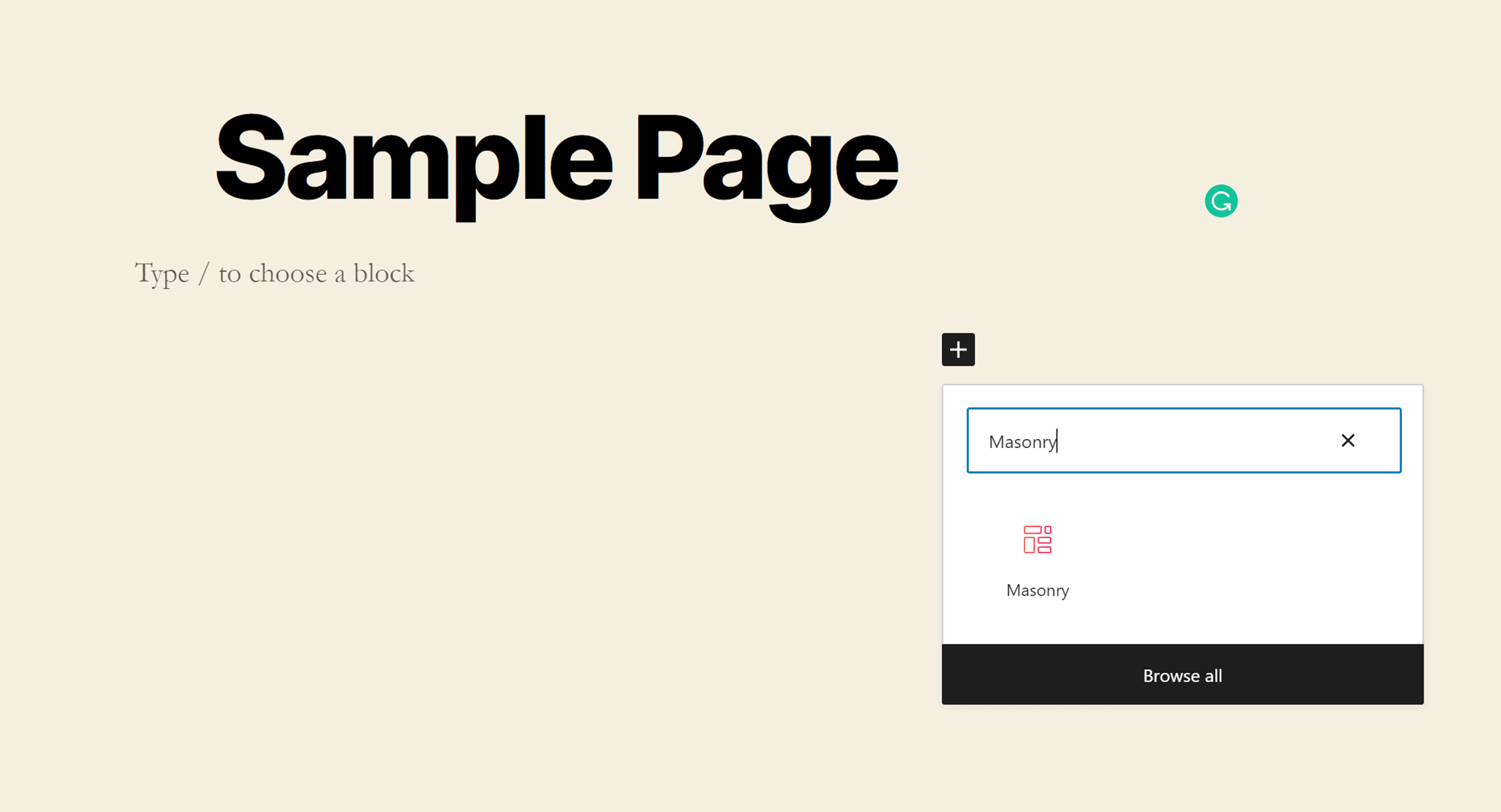
打开您想要添加图库的页面或文章,点击页面任意部分旁边的 + 图标。然后在搜索框中输入 Masonry。点击该模块将其添加到您的页面。
第二步:添加图片
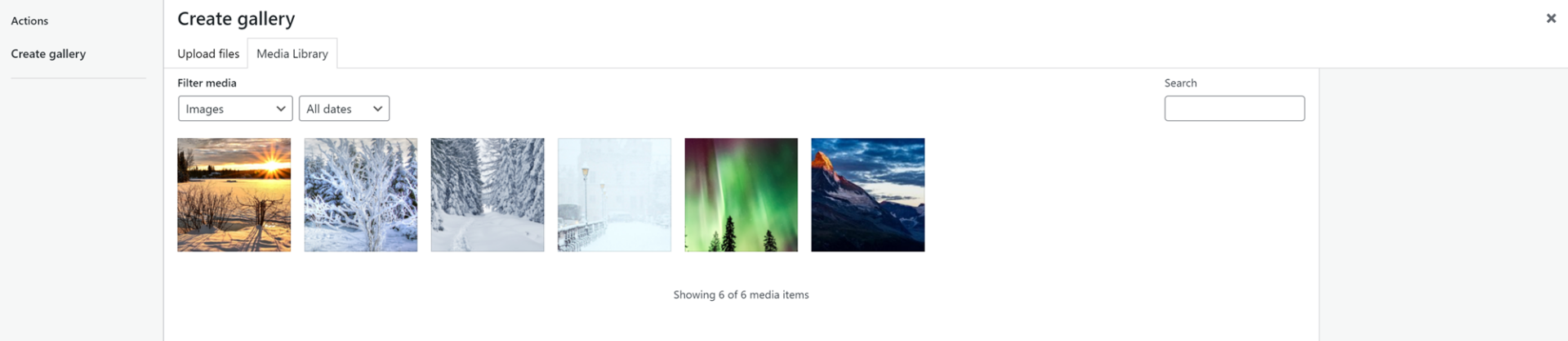
放置好模块后,您有三种添加图片的方式:从电脑文件夹拖放、从文件管理器上传,或从媒体库添加。如果从电脑上传,按住 CTRL 键选择多个文件(Mac 系统按 Command 键)。如果从媒体库添加图片,您可以点击任意数量的图片,它们将全部上传。
第三步:自定义图库
学习如何在 WordPress 中创建图库的下一步是自定义其外观。
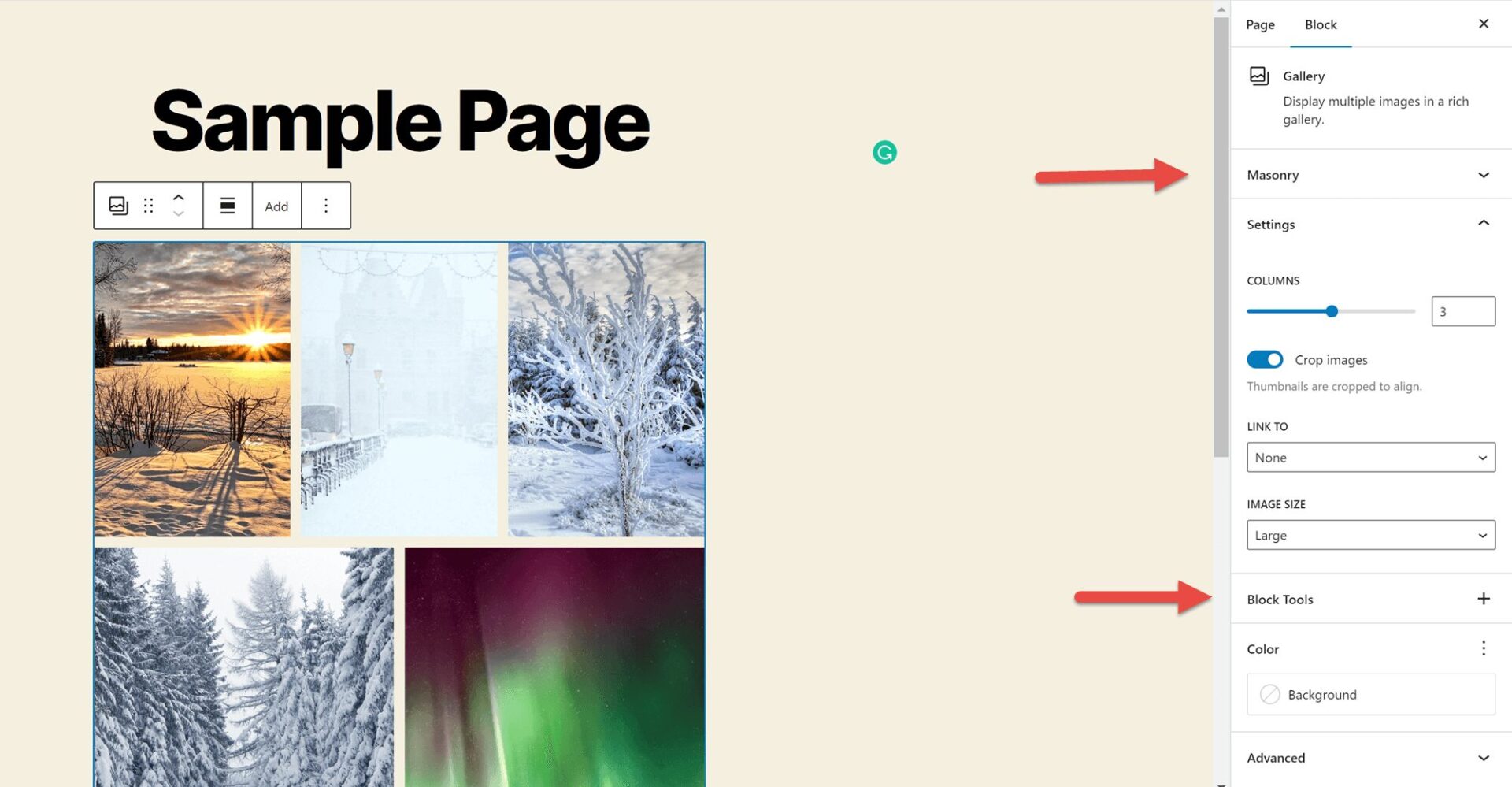
点击图片之间的空间,在侧边栏中打开自定义选项。您会发现许多选项与之前相同:列数、图片裁剪和链接、图片大小。但是还有两个新选项:
- Masonry。此选项允许您控制照片之间的间距大小,从而控制图库的整体外观。请注意,间距更改不会在后台反映;您必须预览或发布文章才能在前台看到效果。
- 模块工具。您可以使用这些工具为图库添加动画。还可以添加自定义 CSS 来完全自定义其外观,并将其设置为粘性,使其在用户滚动页面时跟随用户。此外,您还可以设置可见性条件来控制谁能看到您的图库以及何时看到。
第四步:添加标题和替代文本
如果您还没有添加标题,在这个阶段您应该添加它们。可以通过点击单张图片并在提供的空间中输入来为图片添加标题。
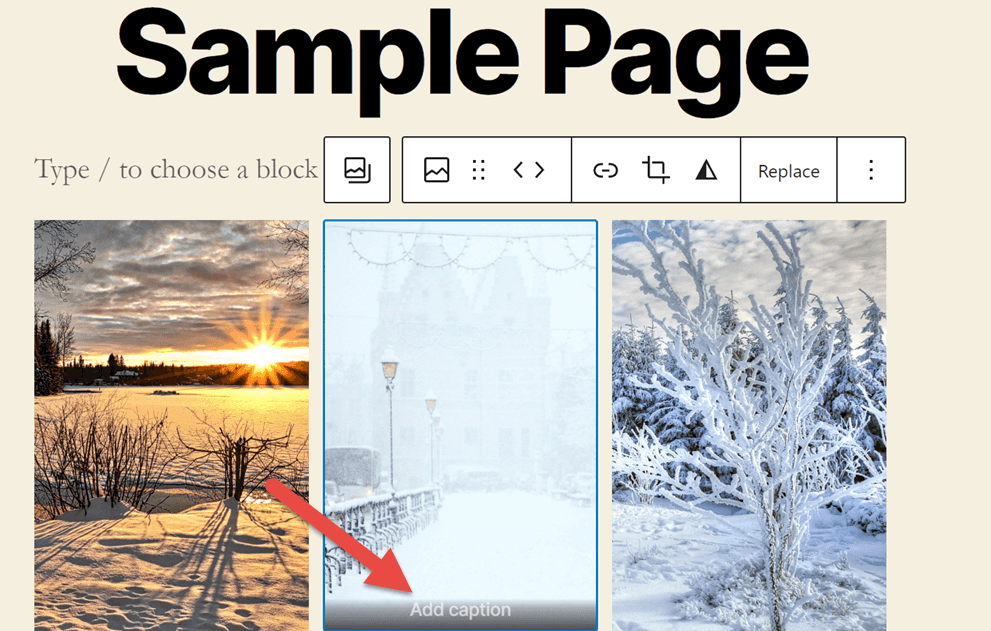
点击图片还会在侧边栏中打开替代文本自定义工具。同样,您需要确保替代文本描述了您的图片,以便视障用户和搜索引擎都能更好地理解您的内容。为了达到最佳效果,您需要寻找一种自然的方式,将您正在使用的页面的重点关键词融入到部分或全部图片的替代文本中。
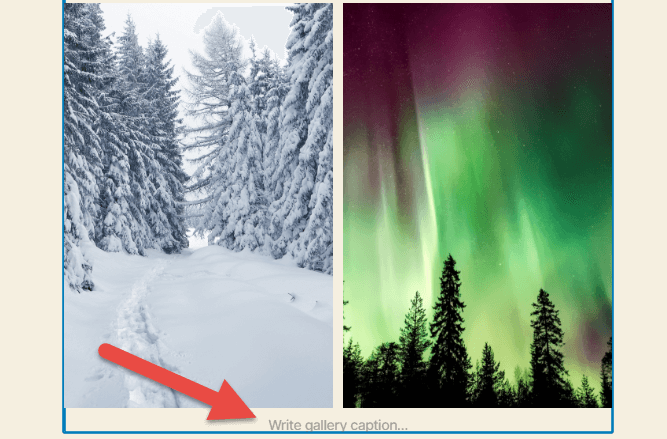
您还会在模块底部找到一个区域,可以为整个图库添加标题。
第五步:发布
关于如何创建 WordPress 相册的最终想法
创建 WordPress 相册有很多原因。您可以用它来展示您的摄影或设计作品。您还可以分享您主办或参加的活动图片集,或将团队工作的图片添加到您的"关于"页面,等等。
这些强大的图片展示工具也非常容易设置。您可以使用常规 WordPress 编辑器在几次点击内创建一个基本相册,或者将 Otter Blocks 添加到您的网站以获得高级自定义选项。无论哪种方式,您最终都会获得漂亮的图片展示与世界分享。
想了解更多关于如何使用 WordPress 的信息?请查看我们构建 WordPress 网站的终极指南!
…
别忘了参加我们关于加速 WordPress 网站的速成课程。更多信息如下:
如何加速您的 WordPress 网站
通过一些简单的修复,您可以将加载时间减少 50-80% 🚀
通讯表单 – 侧边栏
名字 *
您的邮箱 *
立即订阅!
如果你是人类,请留空此字段。
Δ
输入您的邮箱即表示您订阅了我们的每周通讯。您可以随时更改主意。我们尊重您的收件箱和隐私。