
TL;DR:Yelp 是一个庞大的网站/网络服务,提供大量功能,服务于数百万访问者。这一点你肯定知道……但是!你可以在 WordPress 上创建一个类似 Yelp 的本地搜索目录。以下是方法——从头到尾,无需编写任何代码。请看 Colin:
搭建网站? 学习如何在 WordPress 上创建类似 Yelp 的本地搜索目录的想法是否让你感兴趣?我怀疑我需要告诉你 Yelp 和 Foursquare 这类网站的巨大成功。每次你搜索企业时,都能在搜索结果中看到它们。
但是,虽然这两个巨头——Yelp 和 Foursquare——确实很受欢迎,但它们也是全国性的。正是这种全国性的定位为 niche 竞争对手打开了大门,让他们可以悄悄进入并抢得本地搜索目录的一杯羹。
为了帮助你做到这一点,我将在这篇文章中一步步教你如何在 WordPress 上创建一个类似 Yelp 的本地搜索目录,而且不会花很多钱。

优质的本地搜索目录包含哪些要素?
首先,你需要创建一个 WordPress 网站,然后需要一个工具。为了找到在 WordPress 上创建类似 Yelp 的本地搜索目录的最佳工具,首先定义 Yelp 和 Foursquare 如此有效的关键特征是个好主意。
这些功能主要包括:
- 优质的搜索/筛选功能,让访问者可以轻松找到相关企业。
- 地图列表视图,让人们可以找到离特定区域最近的位置。
- 用户评论,让访问者了解企业的质量。
- 盈利选项,让你能够从本地搜索目录中实际赚钱。
- 商家管理工具,让他们可以管理或认领列表,而不需要网站管理员(你)做太多手动工作。
不幸的是,没有一个免费解决方案能很好地完成这项工作。但有一个价格实惠的高级选项叫做 ListingPro。
我们在 WordPress 上创建类似 Yelp 的本地搜索目录的解决方案
ListingPro 是一个高级目录主题,你可以在 ThemeForest 以 69 美元的价格购买。
它可以将你的普通 WordPress 网站变成一个功能齐全的本地搜索目录,配备了使 Yelp 和 Foursquare 等网站运作的大部分功能。ListingPro 是我们的首选工具,因为:
- 它具有详细的实时搜索功能,让访问者可以轻松在目录中找到内容。
- 它包含一个漂亮的商家前端仪表板,让他们可以管理自己的列表和投放广告。
- 你作为管理员,可以从 WordPress 管理仪表板管理大量详细信息。
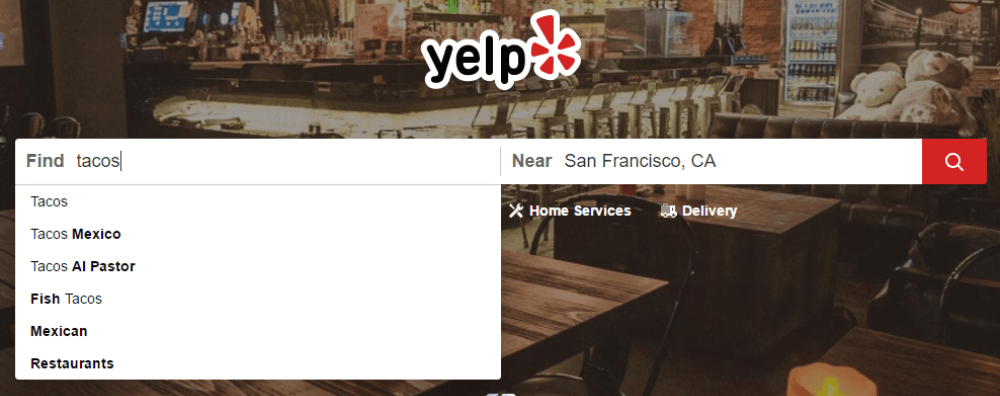
为了让你了解为什么 ListingPro 如此适合这个目的,这里是 Yelp 搜索的截图:
这是我的测试网站上 ListingPro 搜索的截图:
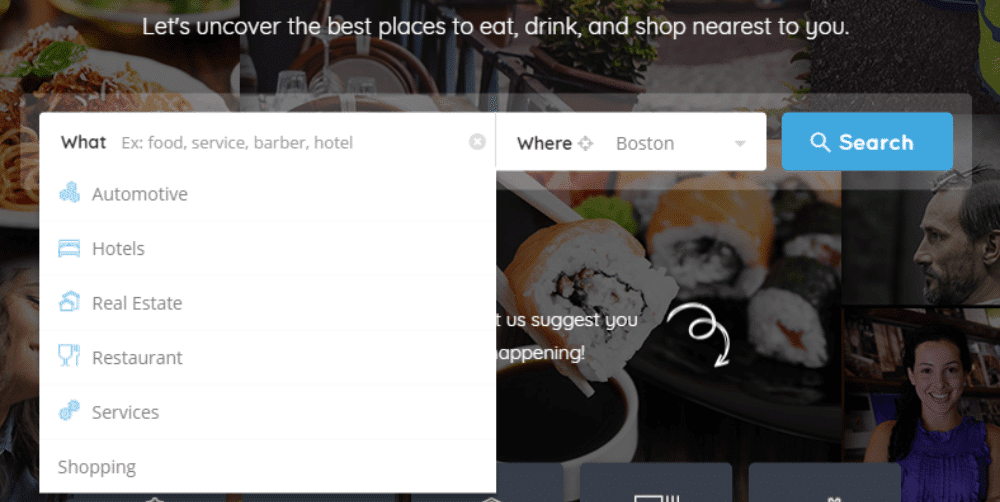
很酷吧?ListingPro的搜索引擎远超默认的WordPress搜索,这对你的本地目录取得成功非常重要。
下面,我将为你提供一个详细的、循序渐进的使用ListingPro在WordPress上创建本地搜索目录的指南。
循序渐进:在WordPress上构建本地搜索目录
一旦你购买了ListingPro,你就可以开始创建你的目录网站了。以下是我建议你如何处理你的新网站:
- 安装并配置ListingPro。
- 配置你网站的样式。
- 设置支付设置和邮件通知等基本详细信息。
- 配置你的列表的所有内容——类别、城市等。
- 为企业设置定价计划以支付高级列表费用。
- 配置你将提供给企业的广告选项。
下面,我将更详细地为你介绍如何做所有这些:
步骤1:安装ListingPro并运行设置向导
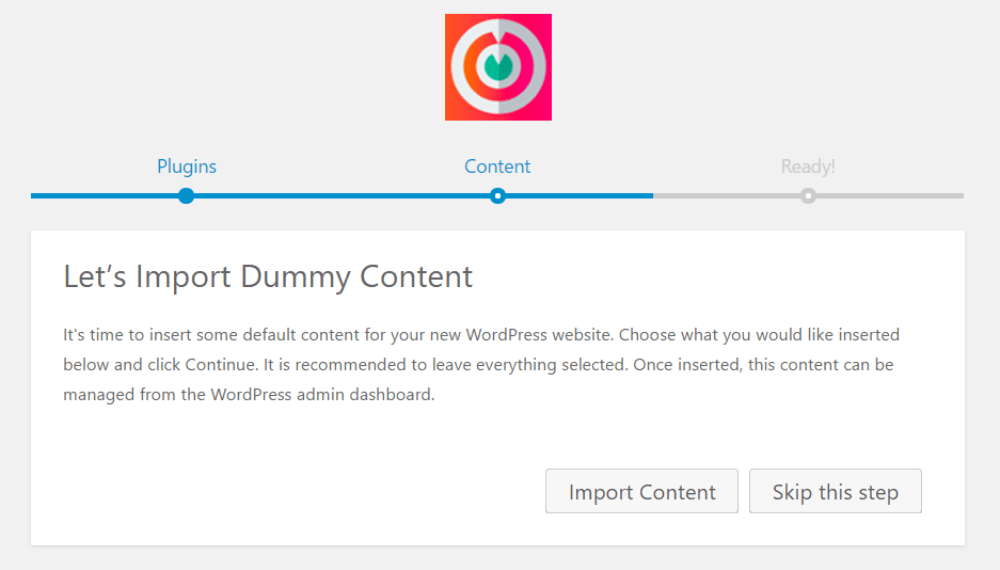
一旦你安装并激活ListingPro(它像其他主题一样安装),它将引导你完成以下过程:
- 安装所需的插件
- 导入演示内容
我强烈建议你导入所有虚拟内容,因为这将使后续定制主题变得更加简单。
一旦你运行设置向导,你应该会看到一个功能几乎完全成熟的本地目录网站:
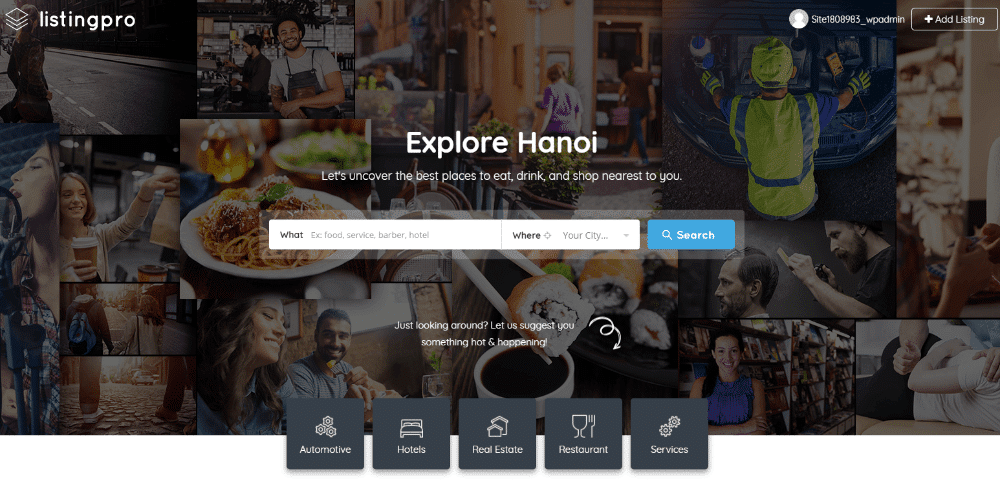
你在后续步骤中所做的一切都是为了使这个基础网站成为你自己的。
你可能也有兴趣:
步骤2:为你的目录网站设置样式
是时候为你的网站设置样式了。这是你将为你目录网站上使用的字体、颜色和背景图片进行选择的地方。
要更改它们,你需要进入WordPress仪表板侧边栏中的新主题选项标签。要配置样式设置,你主要使用前五个选项:
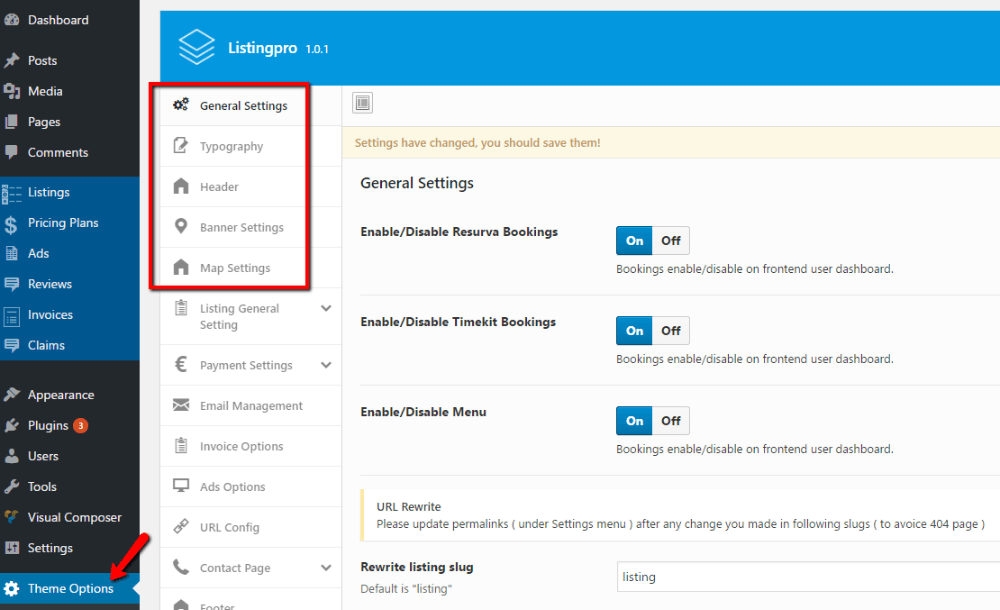
- 通用设置。更改你的主要颜色以及一些导航和功能设置。
- 字体排版。选择你网站上使用的所有字体、大小和颜色。
- 标题。更改你的标题布局和颜色。你也可以在这里向标题添加搜索栏并上传你自己的标志。
- 横幅。选择出现在你主页搜索框后面的大胆横幅。你还可以配置哪些类别显示在首页上。
- 地图设置。选择要使用的地图样式。你可以使用标准Google地图或使用几种不同样式的MapBox。
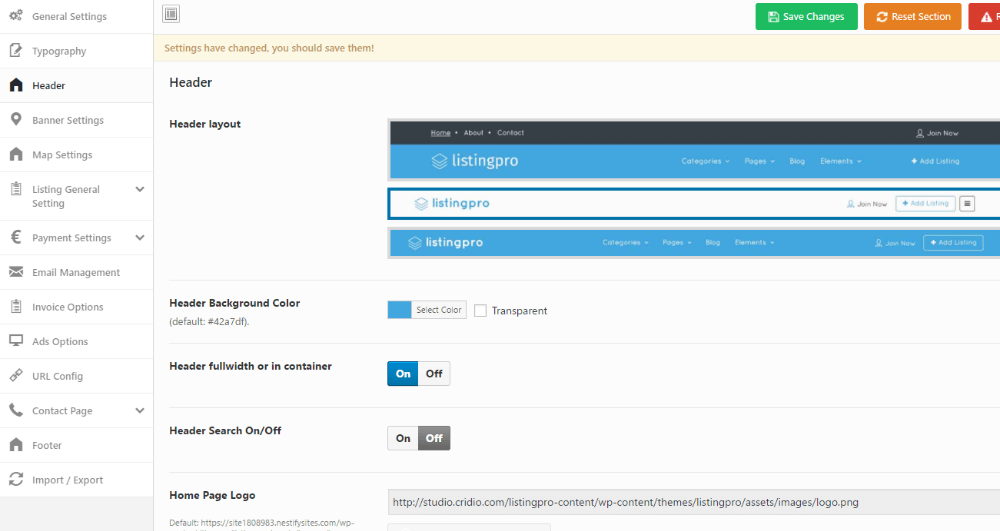
您还可以进入页脚部分配置页脚的一些样式,以及添加您的社交资料。
对于大多数设置,真的没有“正确”或“错误”的方式。这一切都取决于您希望您的目录是什么样子。
第3步:配置电子邮件、支付设置等
一旦您对网站的外观满意,就该处理一些繁琐的细节了,比如您的交易电子邮件、支付设置、发票管理和URL配置。
这部分不是特别令人愉快,但对于网站的运行是必要的。
让我们按顺序来了解您需要做的所有事情。这些仍然是主题选项选项卡下的选项。
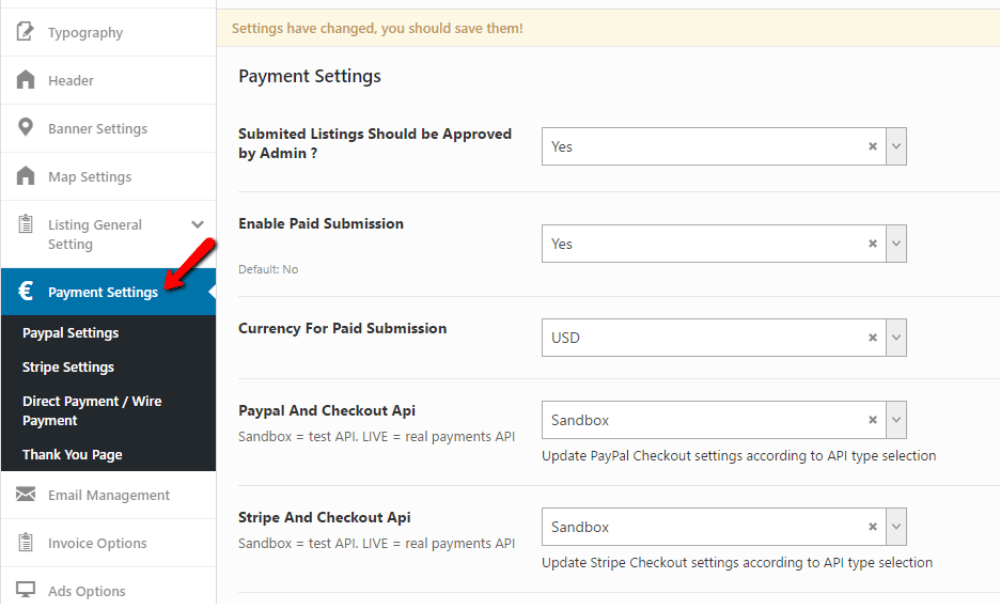
首先,进入支付设置并配置所有内容。您可以选择:
- 新列表是否需要在显示前手动审批。
- 您是否愿意接受付费列表。
- 货币。
- 支付网关。
- 设置条款和条件、结账等页面。
接下来,进入邮件管理选项卡。在这里,您将配置您的目录站点发送的交易电子邮件。我说的交易电子邮件是什么意思?比如:
- 新用户收到的电子邮件。
- 提交列表时收到的电子邮件。
- 支付确认信。
- 等等。
您需要使用普通的WordPress TinyMCE编辑器单独配置每封电子邮件。请记住,您可以在这里使用变量。例如,如果您输入%username,它将被替换为用户的实际用户名。ListingPro在邮件管理页面中告诉您所有可以使用的变量:
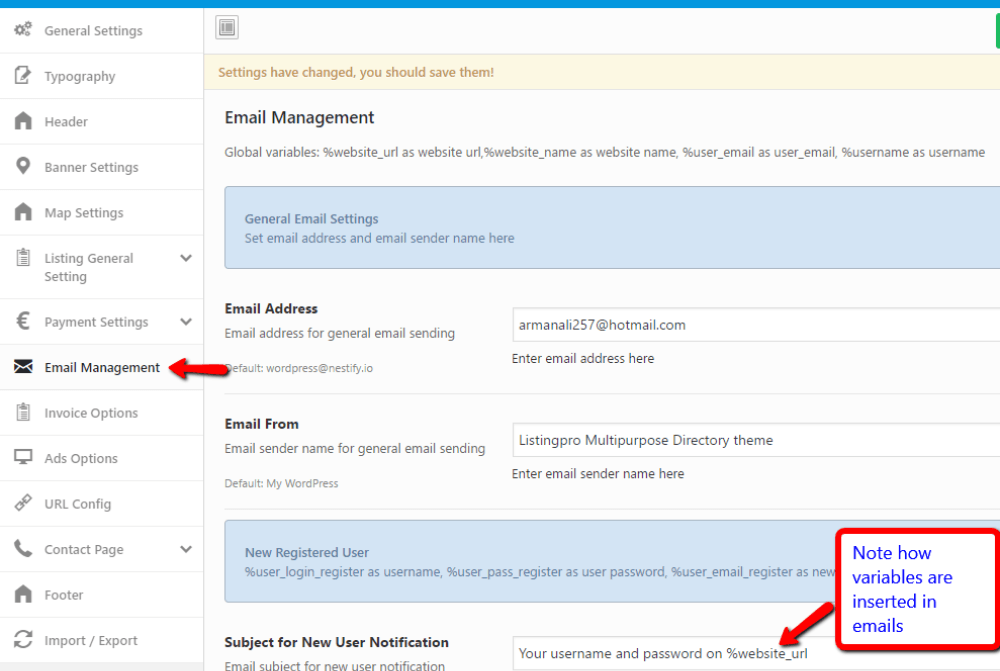
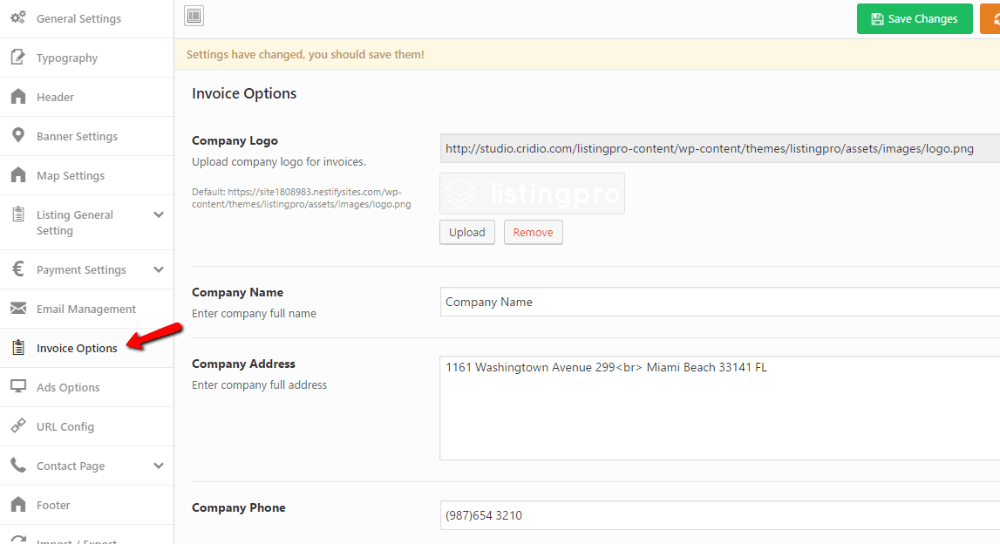
接下来,进入发票选项选项卡并输入您自己的企业详细信息。这将是出现在您发送给付费列表企业的发票上的信息:
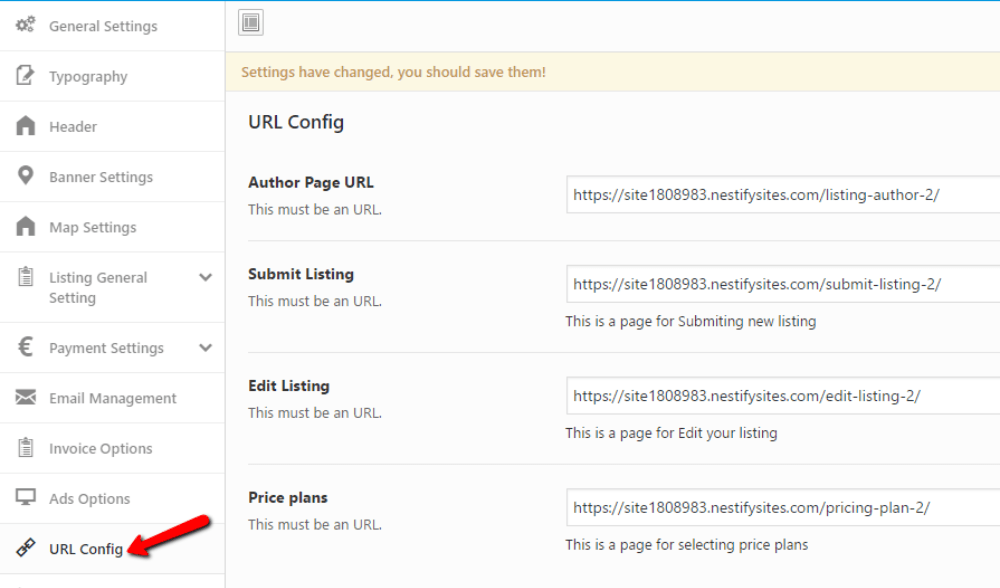
倒数第二件事!接下来,进入URL配置选项卡来配置一些重要页面的页面URL。请注意——如果您像我建议的那样导入了所有虚拟数据,ListingPro已经创建了这些页面并在此处输入了URL。但是如果您想更改页面的URL,可以在此处更新它,以便您的网站仍然正常工作:
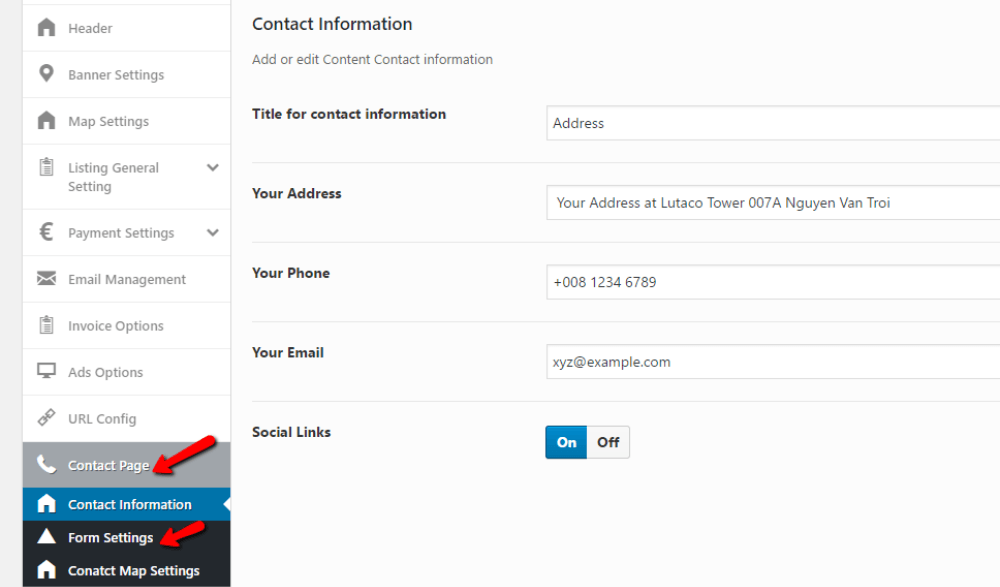
最后,进入联系页面配置您的联系信息,以及有关内置联系表单的一些基本信息:
说实话!这是很多无聊的东西。但是一旦您配置好了,就几乎不需要再看了。
第4步:配置您的目录列表如何运作
一旦您完成了所有这些繁琐的细节,您就可以深入了解列表页面的工作方式了。我说的列表页面,是指显示各个企业的实际页面。
要配置这些,您需要在WordPress仪表板的两个不同的菜单中工作。您可以从您一直在使用的主题选项区域开始。
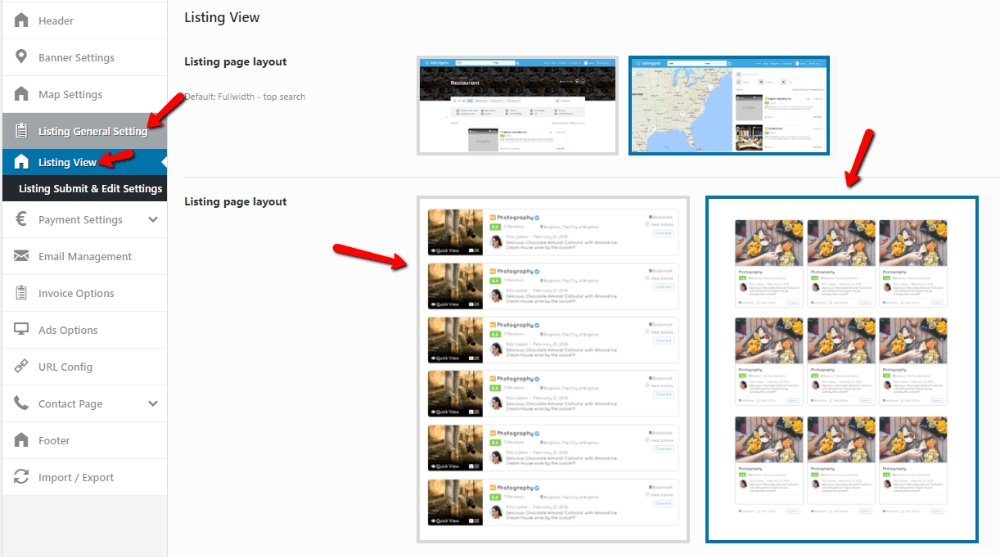
转到 Listing General Setting(列表通用设置) 并点击 Listing View(列表视图) 子类别。在这里,您可以配置如何显示多个列表的列表。您可以显示普通列表或使用网格显示。您还可以选择是否包含地图视图:
然后,如果您转到 Listing Submit & Edit Settings(列表提交和编辑设置) 选项,您可以配置企业用于向您的目录提交列表的表单。这是一个很长的列表——但重要的是您需要仔细检查并配置所有内容。例如,您可以选择是否允许企业:
- 上传照片,
- 添加标签,
- 上传视频,
- 添加网站网址,
- 以及更多、更多内容。
对于每个选项,您都可以将其打开或关闭。然后,如果将其打开,您可以配置与该选项关联的所有文本:
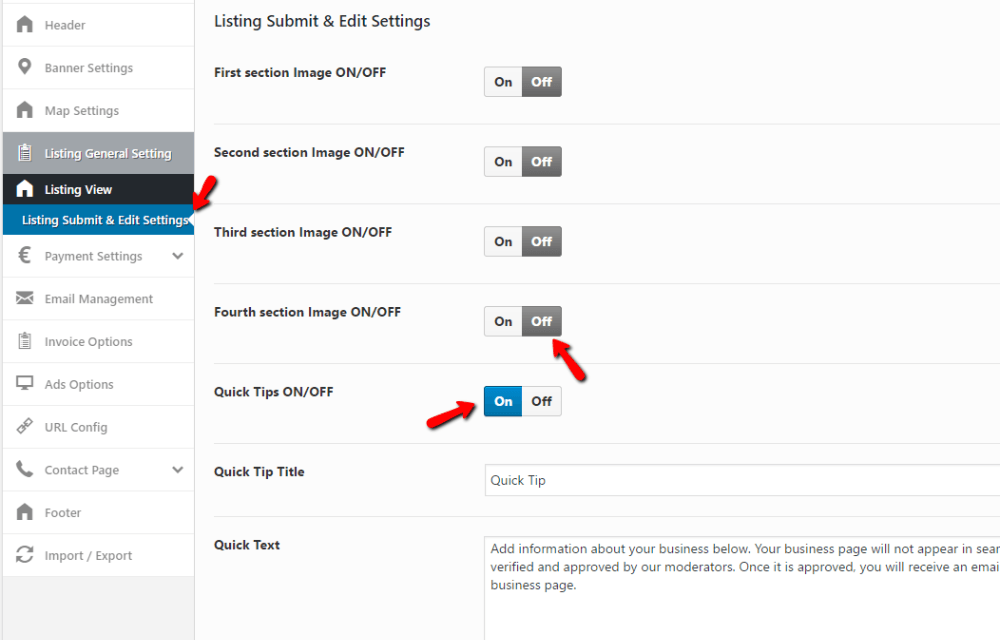
完成这个庞大的菜单后,您需要转到侧边栏中的 Listings(列表) 选项卡。在这里,您可以添加:
- Categories(类别)。为列表选择广泛的类别。例如:酒店、餐厅等。
- Locations(位置)。选择要启用列表的位置。您可以根据需要将位置设置得大或小。例如:州、城市、县等。
- Features(特性)。这些与特定类别相关联。例如,您可能希望添加仅适用于酒店类别的特性列表。
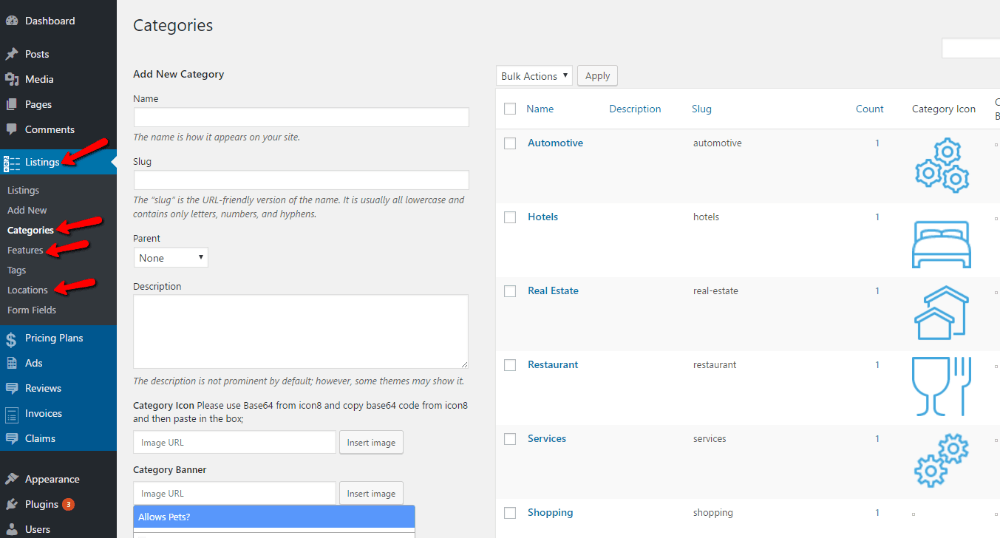
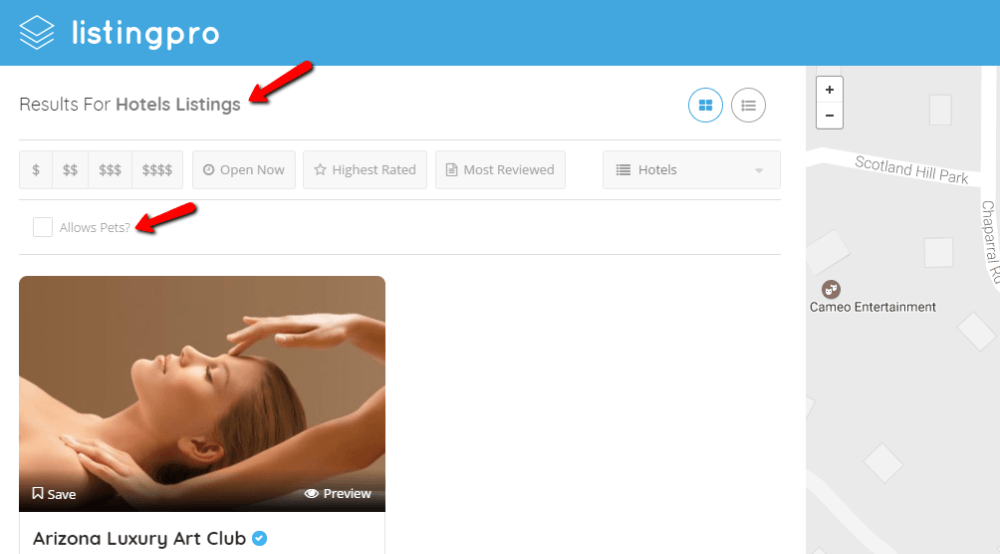
为了向您展示Features(特性)和Categories(类别)如何相互配合,这里有一个示例,我为Hotels(酒店)类别添加了一个名为Allows Pets?(允许宠物?)的特性。正如您在下面看到的,用户可以按此特性进行筛选,但仅在浏览Hotels(酒店)类别时才能使用:
Step 5: Set up your pricing plans(第五步:设置您的定价方案)
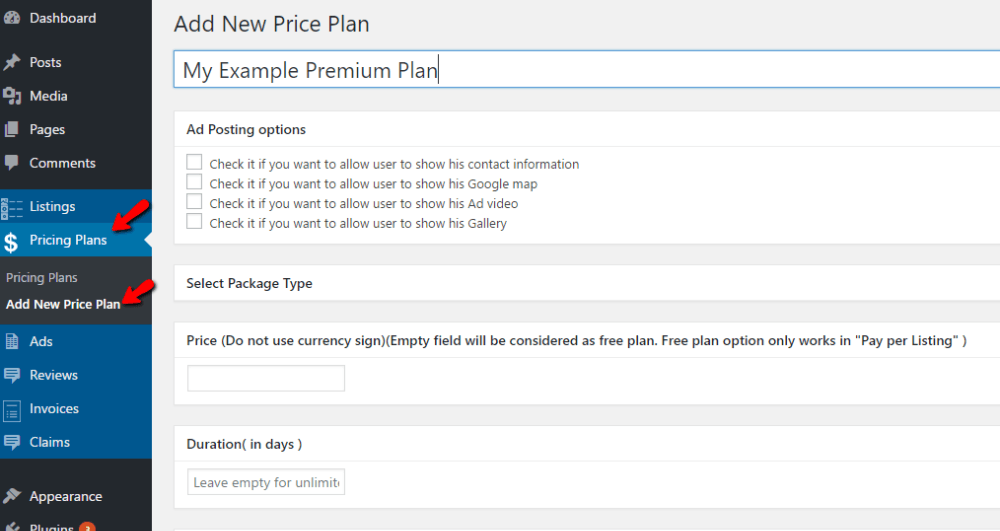
如果您不打算向企业收取列表费用,可以跳过本节。默认情况下,ListingPro 在导入虚拟内容时已经创建了一个免费方案。
但是,如果您想添加高级方案,或用仅付费方案替换免费方案,您可以转到 Pricing Plans → Add New Price Plan(定价方案 → 添加新定价方案):
Step 6: Configure your ad options(第六步:配置您的广告选项)
广告是 Yelp 收入模型的重要组成部分,因此,如果您想在 WordPress 上创建一个模仿 Yelp 和 FourSquare 的本地搜索目录,您可能也需要将广告纳入您的收入模型中。
要设置广告,您可以转到 Theme Options → Ads Options(主题选项 → 广告选项)。在这里,您可以配置广告选项页面上的文字以及您的定价方案:
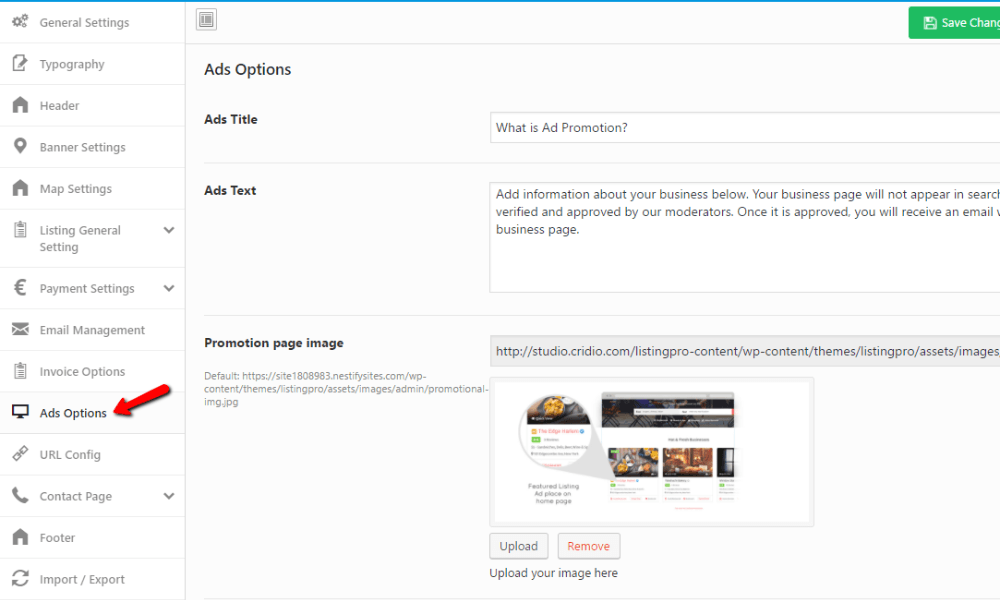
企业将能够直接从他们的仪表板购买广告(稍后会详细介绍!)。
Managing your local search directory site(管理您的本地搜索目录网站)
好的,到目前为止,你的本地搜索目录应该已经基本设置好了。虽然还缺少实际的列表项,但所有核心功能都应该已经就位,一次性设置已经完成。
现在,让我给你快速介绍一下如何管理本地搜索目录的日常运营。几乎所有的管理工作都在以下菜单选项中进行:
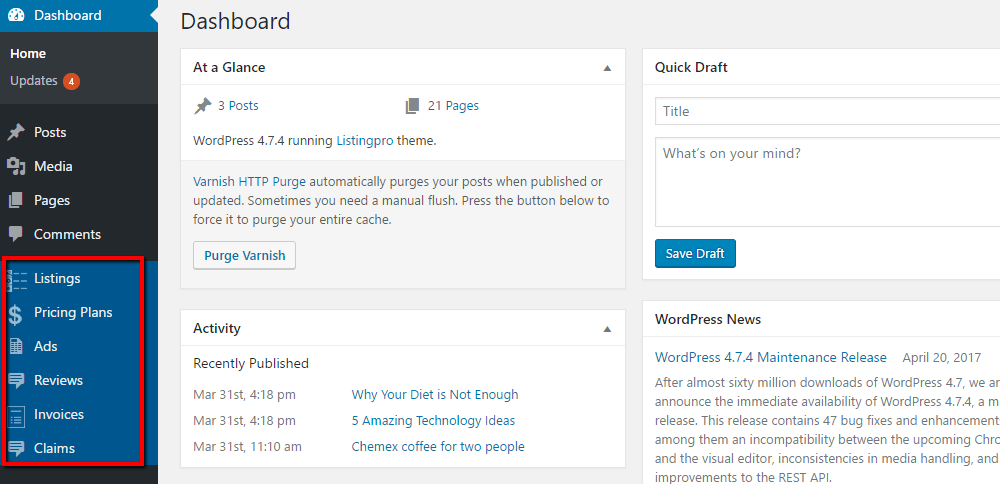
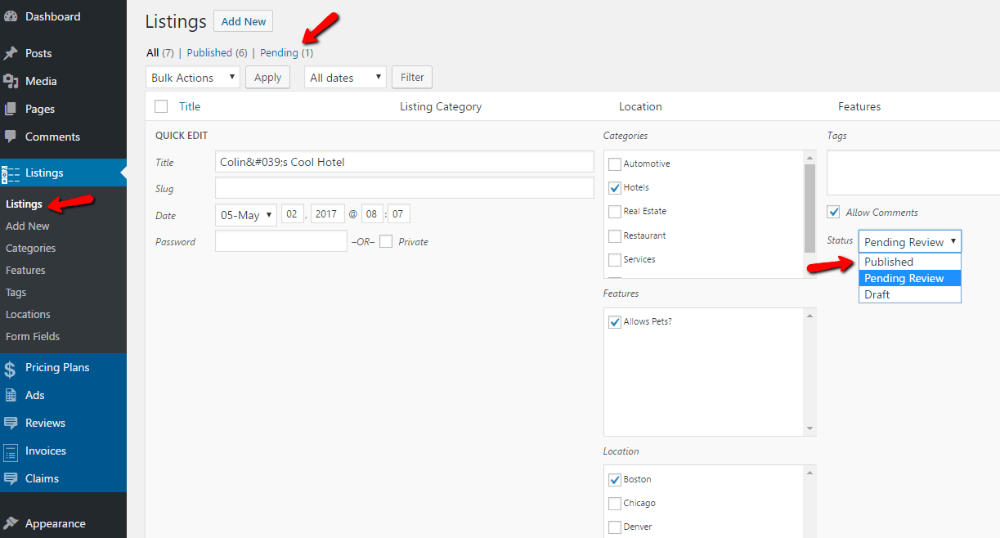
例如,如果有新的列表项提交,它会显示在”列表”选项卡中的”待审核”状态。要将其公开,你需要做的只是将状态更改为”已发布”:
同样,你可以在”评论”选项卡中管理评论,在”广告”选项卡中管理广告,如果企业想要认领列表项,你可以从”认领”选项卡进行管理。
企业如何管理他们的列表项和广告
上面我展示的所有内容都是从你——网站管理员的角度来看的。那么,想要在你的本地搜索目录上创建列表项和/或投放广告的企业会如何操作呢?
创建了账户的企业可以通过两种方式与你的网站互动:
- 进入他们的仪表盘
- 添加新的列表项
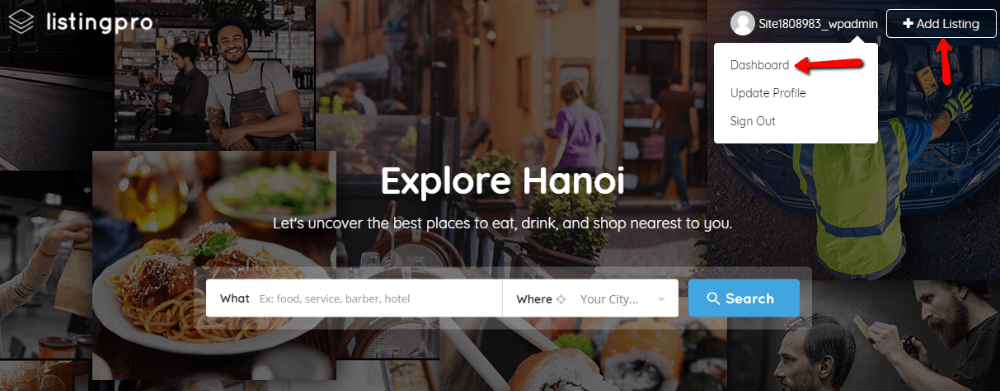
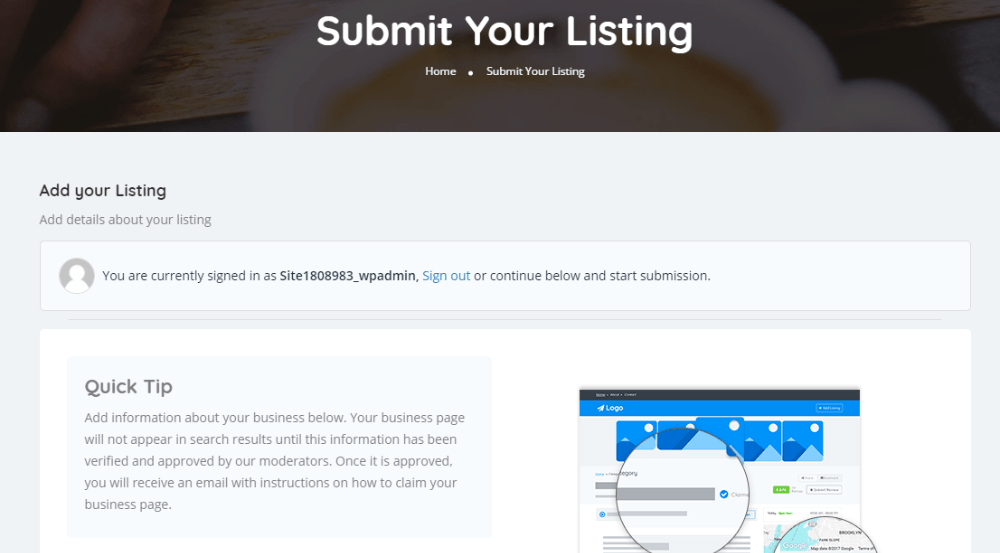
点击”添加列表项”会带他们进入一个前端表单来提交列表项:
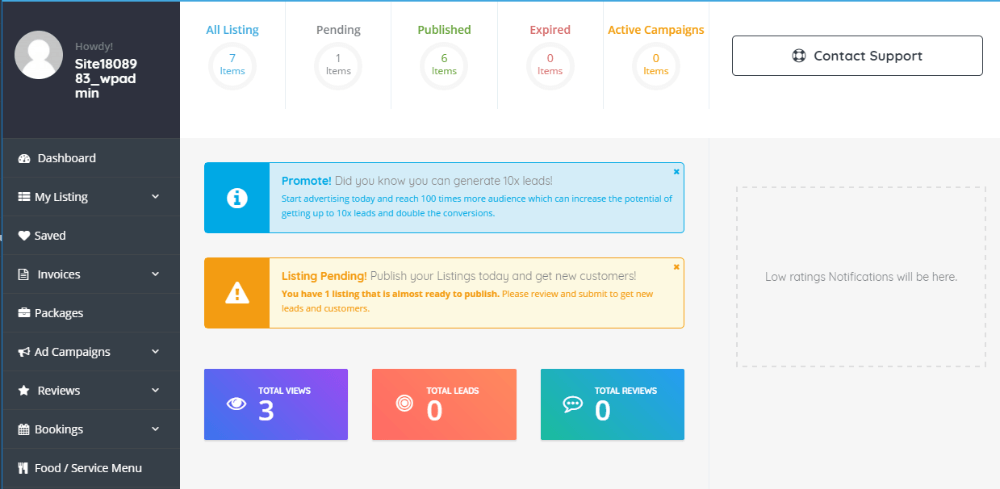
如果他们进入”仪表盘”,他们会看到一个详细的前端仪表盘,可以:
- 查看他们的列表项
- 查看发票
- 创建广告活动
- 管理预订
- 查看统计数据
- 管理他们的食品/服务菜单(如适用)
还有一些不错的提示,引导企业推广他们的列表项:
下一步是什么?
虽然你可能刚刚学会了如何在WordPress上创建类似Yelp的本地搜索目录,但你还没有完全完成。现在——你实际上需要积累足够的内容,让人们觉得值得使用你的目录。
但在本指南之后,你应该有一个坚实的基础,让你的访客可以像在Yelp上一样搜索、筛选和评价企业。
此外,企业可以提交他们的列表项或认领现有的列表项。一旦他们拥有列表项,他们就能够自动使用广告推广他们的列表项——而无需你手动处理。
我希望这对你有帮助!事实上,即使是看似复杂的网站/网络服务(如Yelp)也可以使用基于WordPress的工具重新创建,而且成本远低于雇佣开发团队从零开始构建!
顺便说一句,如果你对其他详细指南感兴趣,你可以学习如何创建多供应商市场或如何使用WordPress创建会员网站。
关于如何在WordPress上创建类似Yelp的本地搜索目录有什么问题吗?请随时在下面的评论部分提问。