

在设计网站时,拥有灵感会有所帮助。有了这些灵感,你就可以弄清楚哪些网站构建器、主题和插件被用于创建你欣赏的网站。但大多数网站不会在首页告诉你他们使用的是 WordPress、Wix 或 Weebly,因此我们整理了一份关于如何判断网站是否使用 WordPress 的指南。

📚 目录:
如何判断一个网站是否使用 WordPress
通过以下研究方法,你可以推断出哪些网站正在使用 WordPress。之后,你甚至可以进一步找出使用了哪些主题和插件,帮助你确定设计自己网站时的最佳操作方案。
继续阅读 📖,只需几次点击即可识别使用 WordPress 构建的网站。
方法 1:使用 Wappalyzer 和 BuiltWith
Wappalyzer 和 BuiltWith 是两个独立的服务,可以告诉你所搜索的网站上使用了哪些技术。这可以帮助你进行竞争对手分析、市场研究,当然还可以指导你自己的网站设计。
这个过程非常简单。按照以下步骤操作,了解如何判断一个网站是否使用 WordPress。
步骤 1:将任何网站 URL 放入 Wappalyzer
复制相关网站的 URL。转到 Wappalyzer.com。将复制的 URL 粘贴到主搜索栏中。点击 Technology Lookup 选项以激活搜索。
⚠ 注意:虽然 Wappalyzer 提供免费搜索,但你通常需要从一开始就注册一个免费账户。如果需要,请创建一个账户以获得每月 50 次免费搜索。

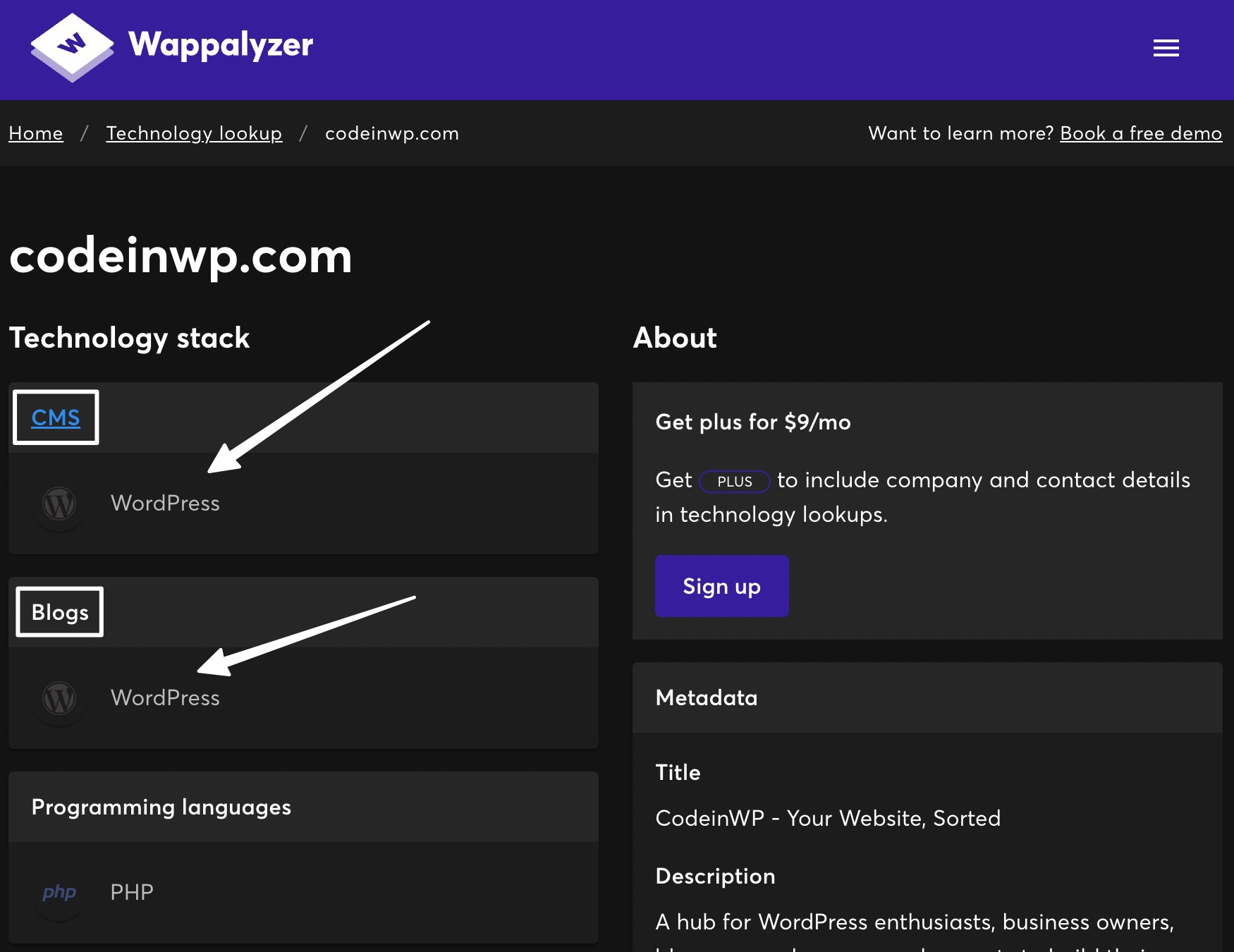
步骤 2:检查 CMS 和 Blogs 部分
当结果填充到下一页时,你会看到该网站使用的技术的几个类别。对于如何判断网站是否使用 WordPress,你最感兴趣的是 CMS 和 Blogs 部分。
如果 CMS(内容管理系统)部分显示 "WordPress",则该网站正在使用 WordPress!否则,它就是用其他东西构建的(或者网站所有者隐藏了他们使用 WordPress 的事实)。Blogs 部分是另一个选项,但那只关注网站博客的技术。例如,一个网站可能为其整个在线商店使用 Magento,但将 WordPress 集成用于其博客页面。
步骤 3:检查 WordPress 主题和插件,以确认它是 WordPress 网站
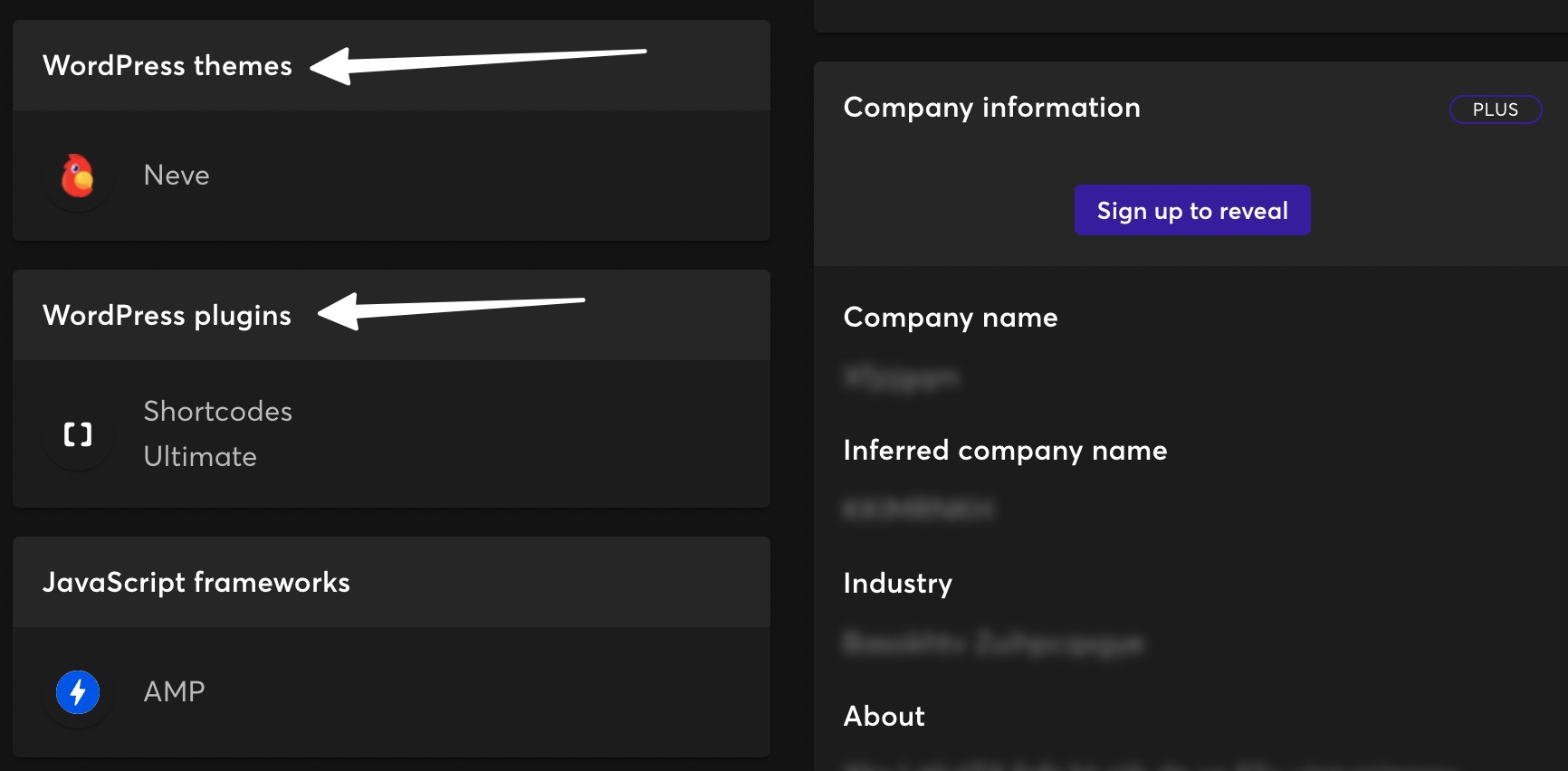
如果你在 Wappalyzer 页面向下滚动,其他部分会给你有关该网站 WordPress 使用程度的提示:
- WordPress Themes 部分告诉你是否安装了 WordPress 主题以及是哪个主题
- WordPress Plugins 部分列出了网站上安装的插件(帮助你了解某些功能是如何实现的)。它无法检测到网站上的所有插件,但它会尝试找到尽可能多的插件。
注意:Wappalyzer 有浏览器扩展可以在浏览互联网时完成网站分析。扩展适用于 Chrome、Firefox、Edge 和 Safari。
第4步:将相同的网站URL粘贴到 BuiltWith
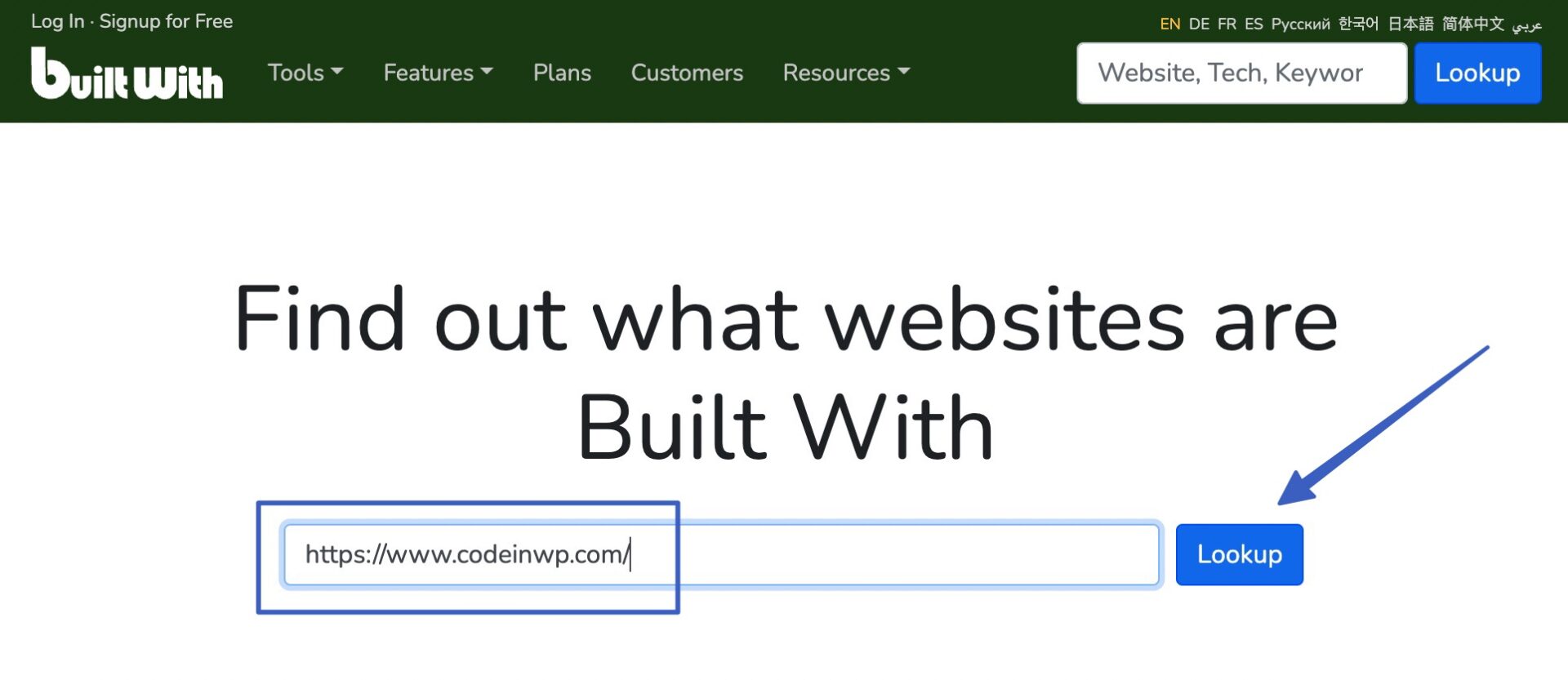
BuiltWith 与 Wappalyzer 类似,但它使用专有的数据抓取技术和独特的数据技术分析。这就是为什么我们建议在 BuiltWith 上进行另一项测试作为第二步。
转到 BuiltWith.com,粘贴相同的网站 URL。点击 Lookup 按钮。
第5步:在技术配置文件中搜索 WordPress 的提及
结果将显示在下一页。在 Technology Profile 选项卡下,向下滚动页面以搜索该网站使用 WordPress 的迹象。
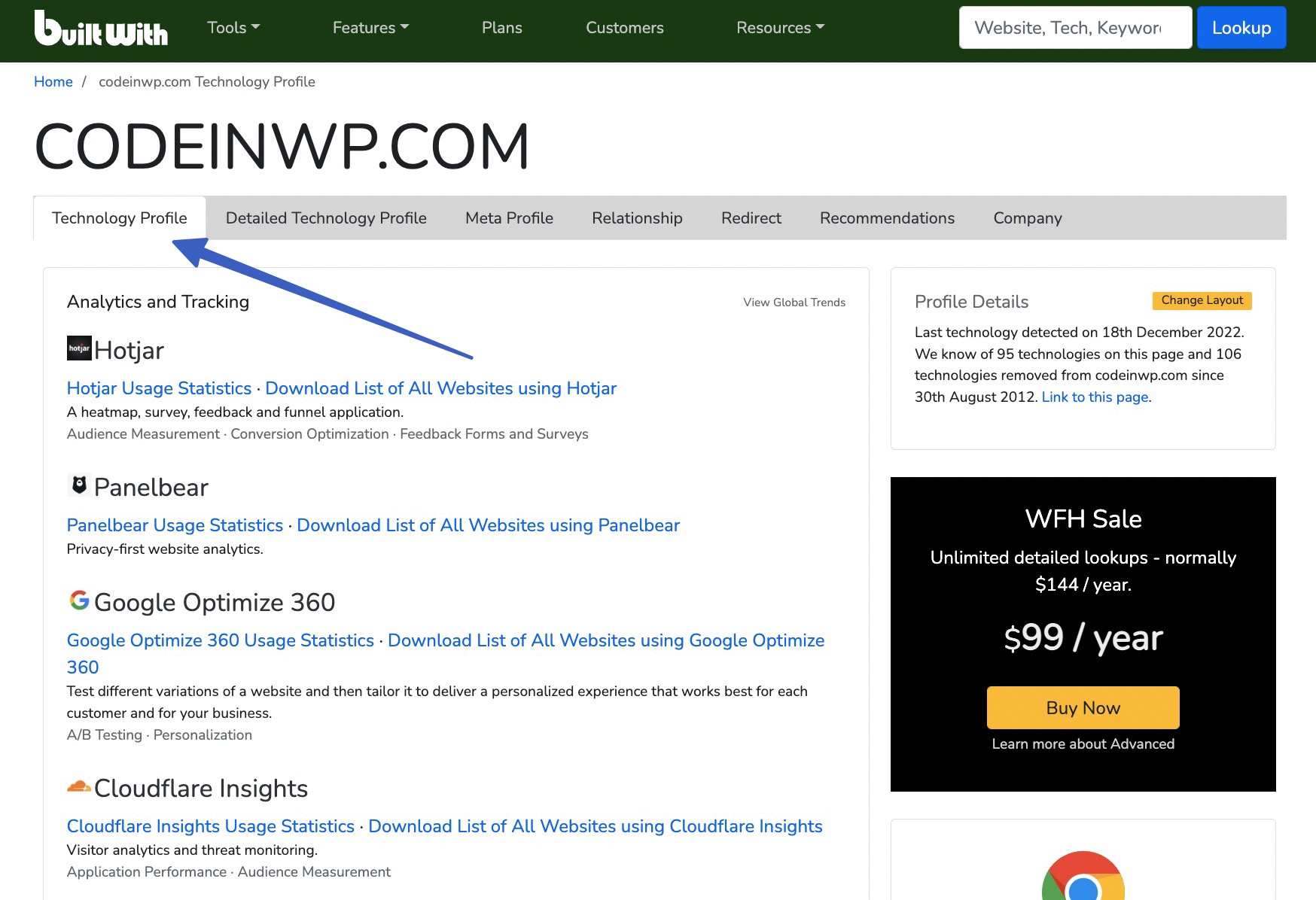
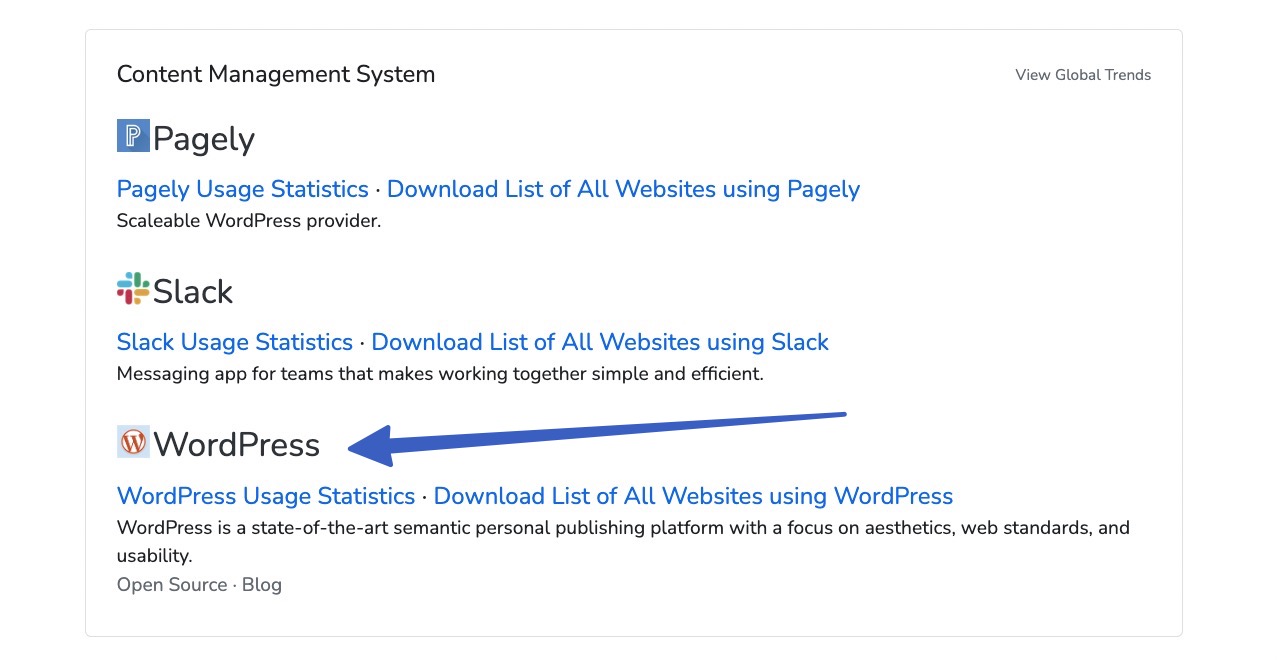
最有用的部分叫做 Content Management System。在这里,您可以看到已安装的内容管理系统。如果列出了 WordPress,则该网站在某种程度上使用 WordPress 来运营(可能是整个网站或部分网站)。
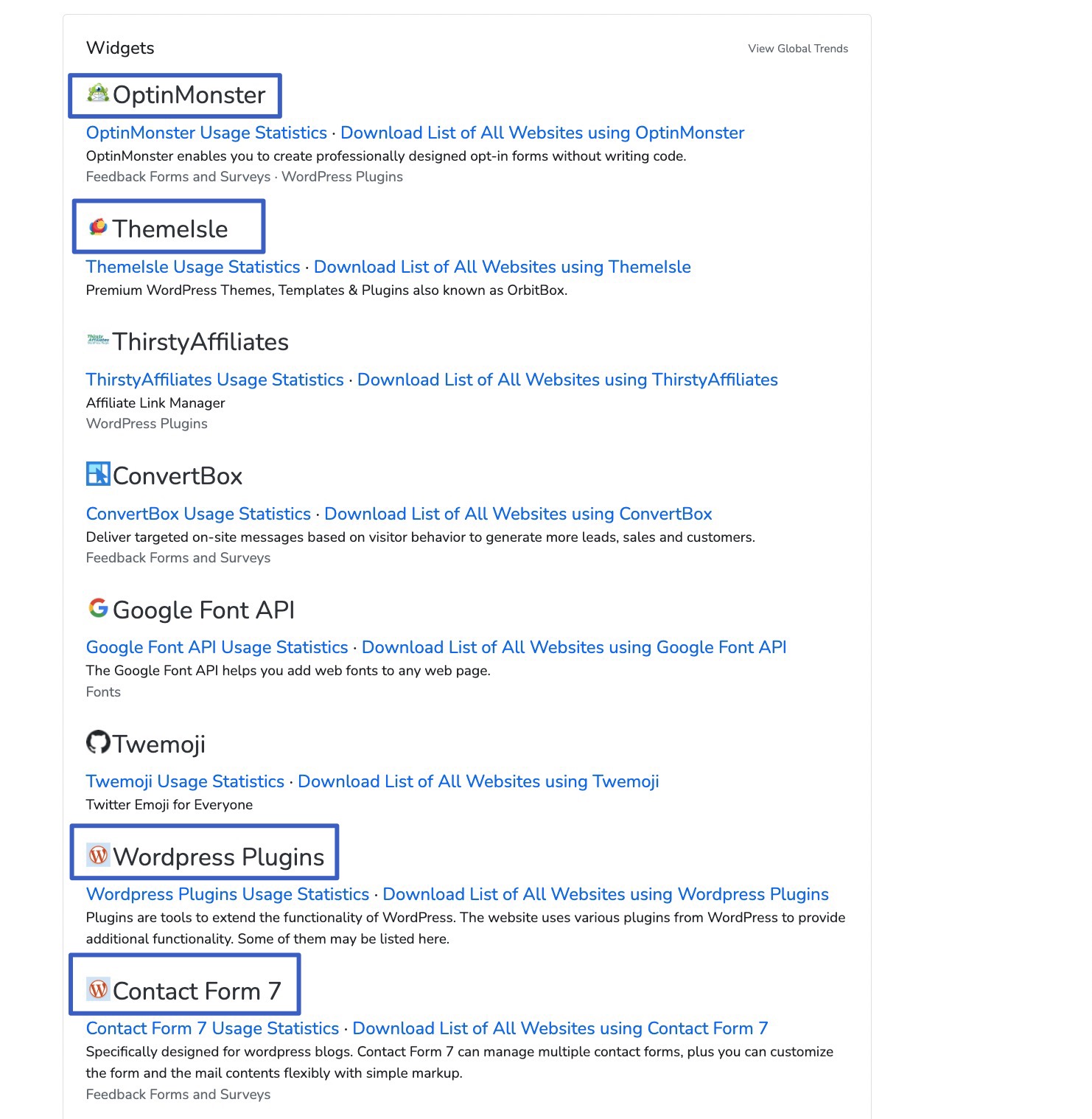
关于 WordPress 使用情况的更多信息可以在 Widgets 和 Frameworks 部分找到。例如,CodeInWP 网站使用常见的 WordPress 插件,如 OptinMonster 和 Contact Form 7,以及 Themeisle 开发的插件。这些可以给您另一个 WordPress 已安装的指示。
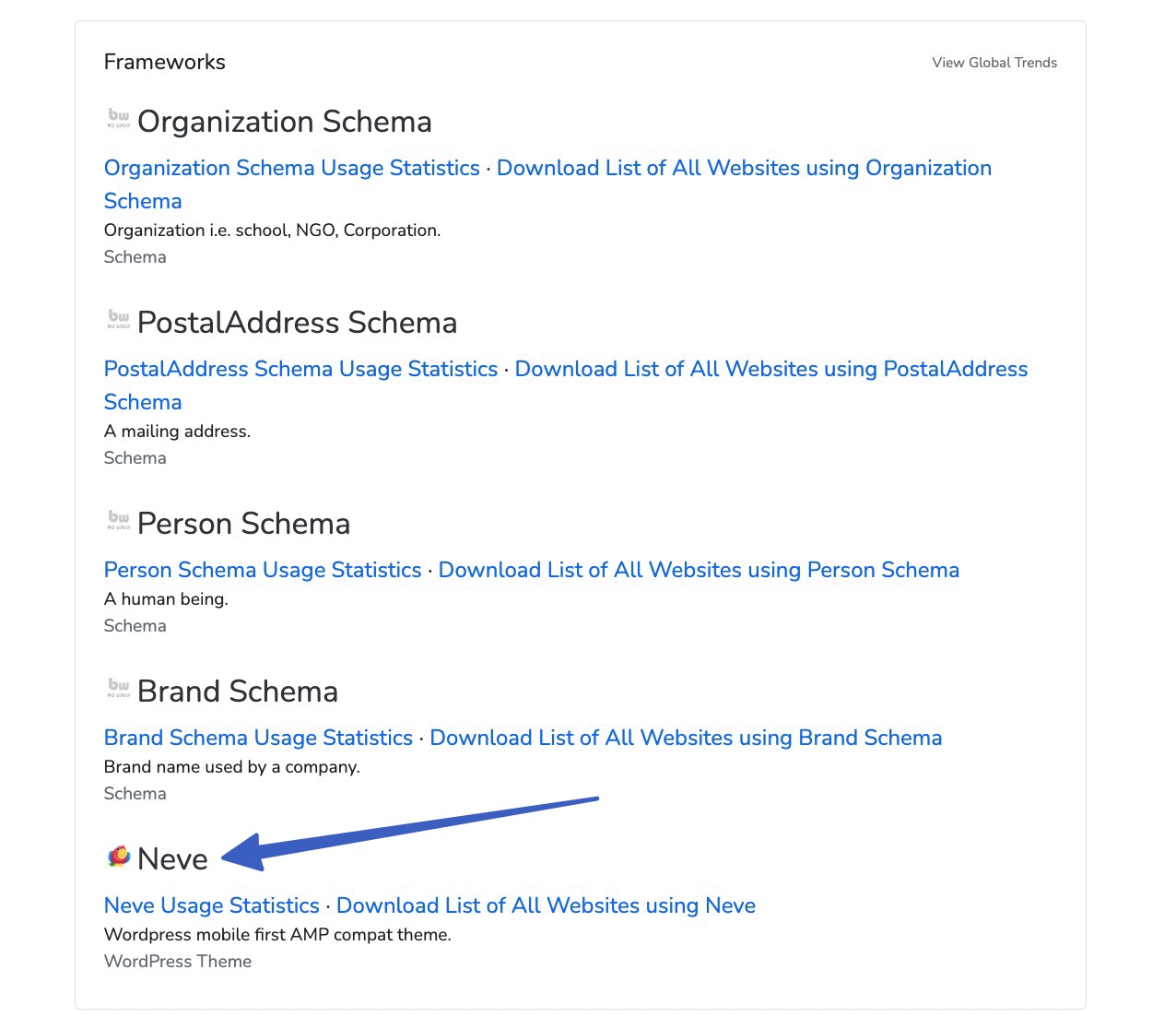
而 Neve WordPress 主题列在 Frameworks 部分下面。
您还可能在 Web Hosting Providers 区域找到 WordPress 的提及,如果网站所有者为 WordPress.com 托管服务付费的话。
方法2:查看网站的源代码和登录URL
WordPress 有独特的登录页面和编码目录,可以立即告诉您网站正在使用 WordPress。
公众可以通过几次点击搜索这些目录和登录页面的提及。
第1步:查看网站的源代码
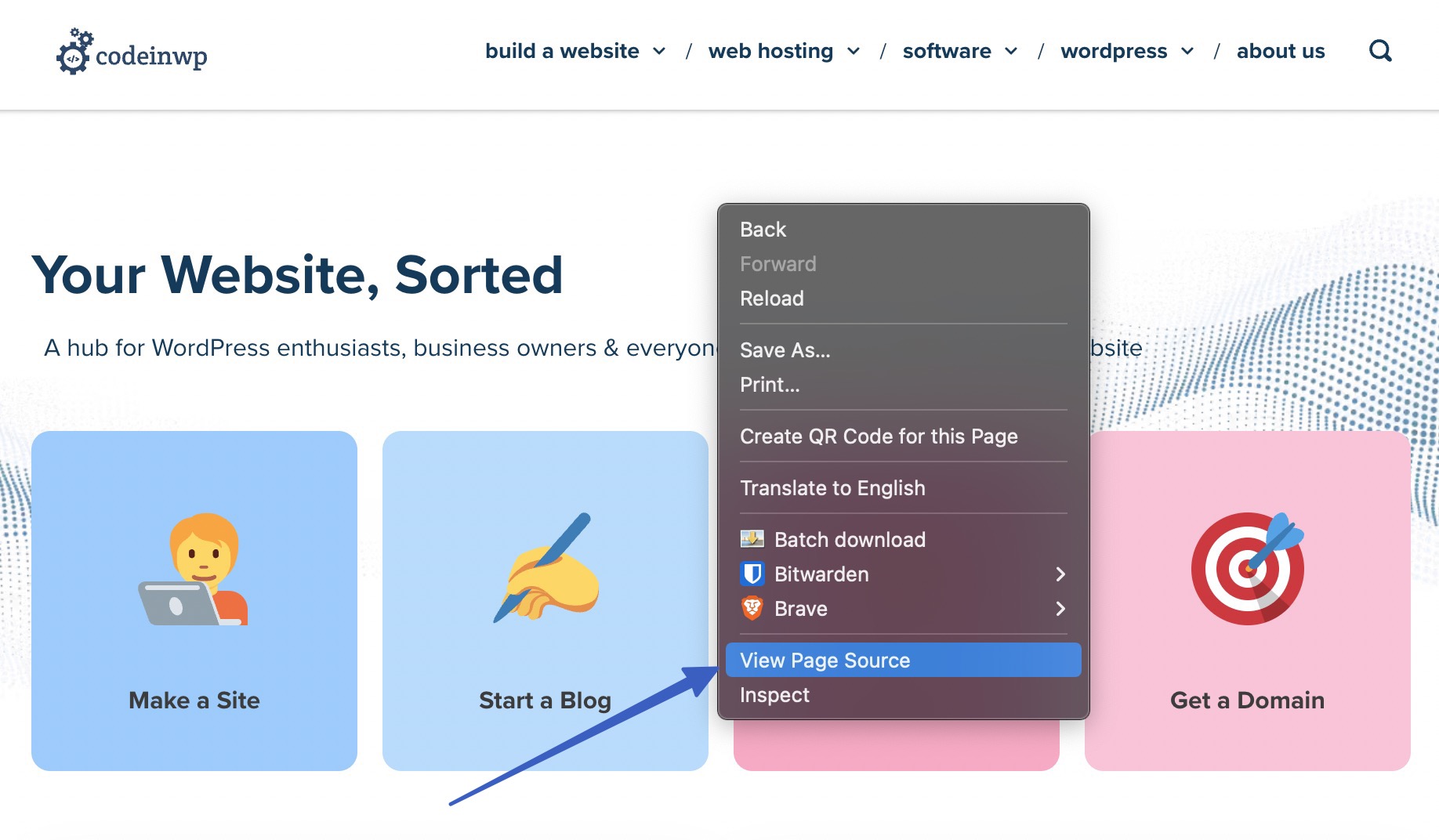
转到您感兴趣的网站主页。右键单击,然后在下拉菜单中选择 View Page Source 选项。
注意:某些浏览器对此功能有不同的名称,例如 "View Source" 或 "View Code"。您不需要使用 "Inspect" 选项。
第2步:使用查找关键字快捷方式搜索常见的 WordPress 目录
结果是长长一串代码。为了避免扫描所有内容,请使用查找键盘快捷键(Windows系统上为CTRL + F,Mac系统上为CMD + F),然后输入常见的WordPress目录关键词,例如:
- /wp-content
- wp-includes
- /wp-admin
如果网站使用WordPress,你会在代码中看到这些目录的多次出现。使用查找快捷键可以显著简化跳转到所有提及该关键词的位置。
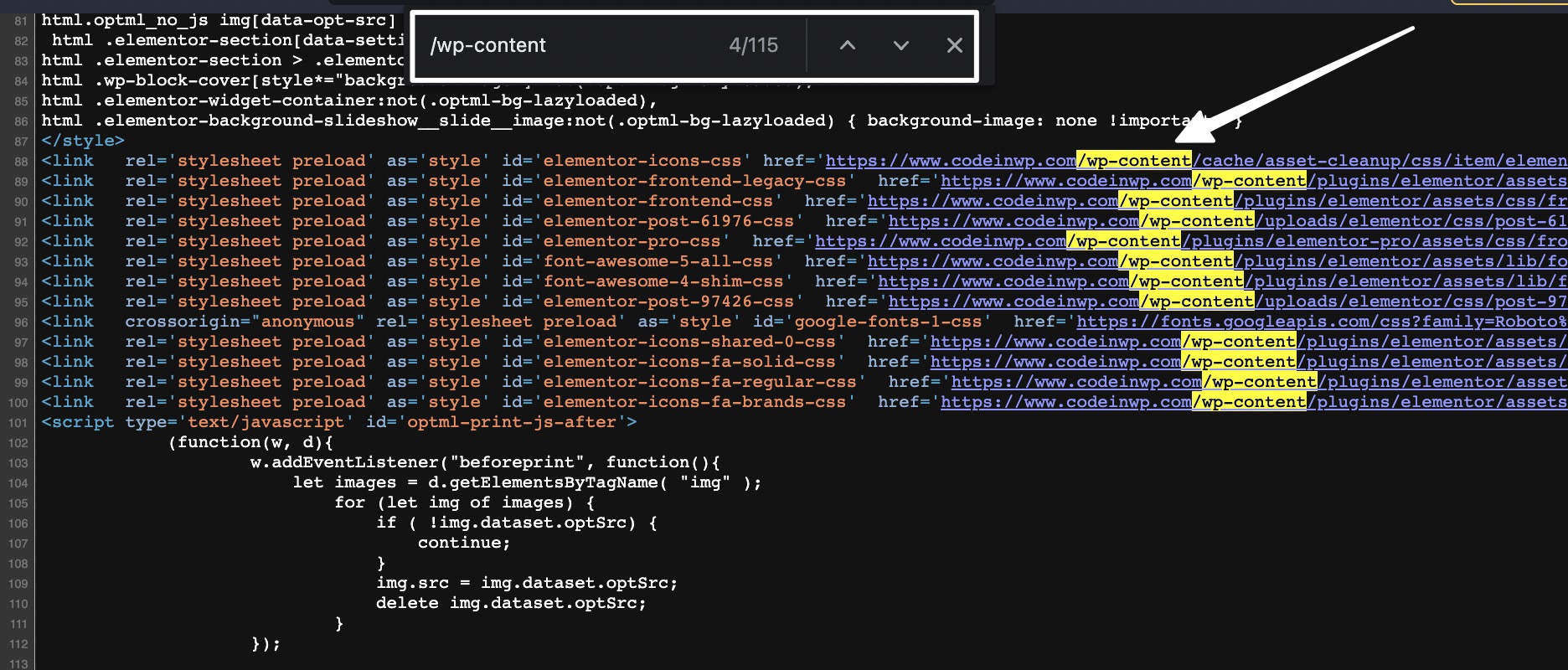
第三步:测试登录URL
许多WordPress目录还会生成WordPress独有的前端登录页面,特别是/wp-admin和/wp-login。
因此,你可以将这些URL路径添加到网站URL的末尾。如果能访问,就说明这是WordPress网站。
以下是在浏览器中测试的URL(将"example.com"替换为你正在测试的实际URL):
- https://example.com/wp-admin
- https://example.com/wp-login.php
判断网站是否使用WordPress的方法如下:
- 如果出现WordPress登录页面,说明是WordPress
- 如果没有登录页面,说明要么被隐藏,要么使用了其他网站构建器
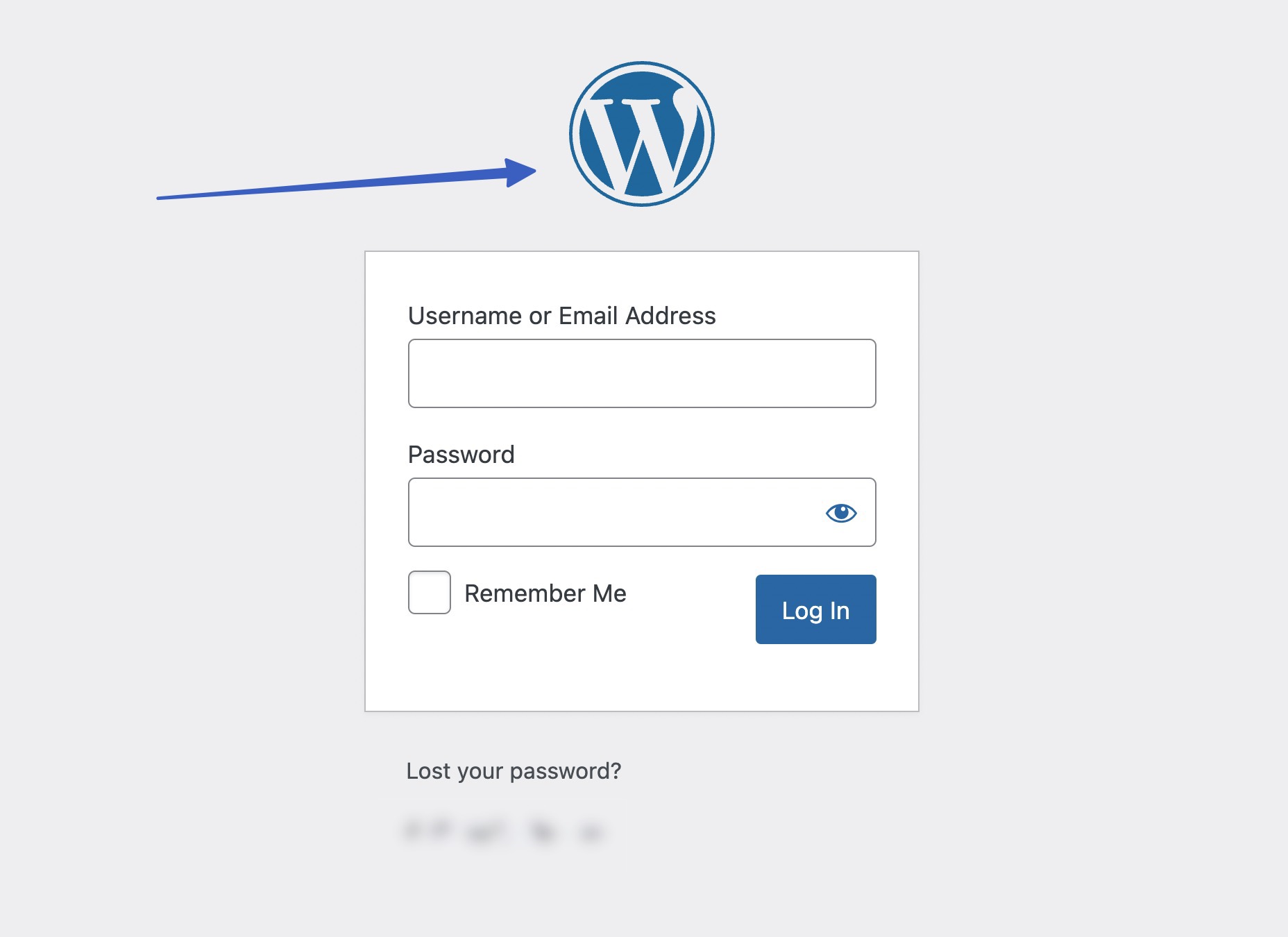
测试登录URL并非完美的方法,因为许多网站为了安全会隐藏这些URL。因此,看不到WordPress登录页面并不一定意味着不是WordPress。在这种情况下,你可以转而使用其他方法。
方法三:检查前端上是否有明显的WordPress提及
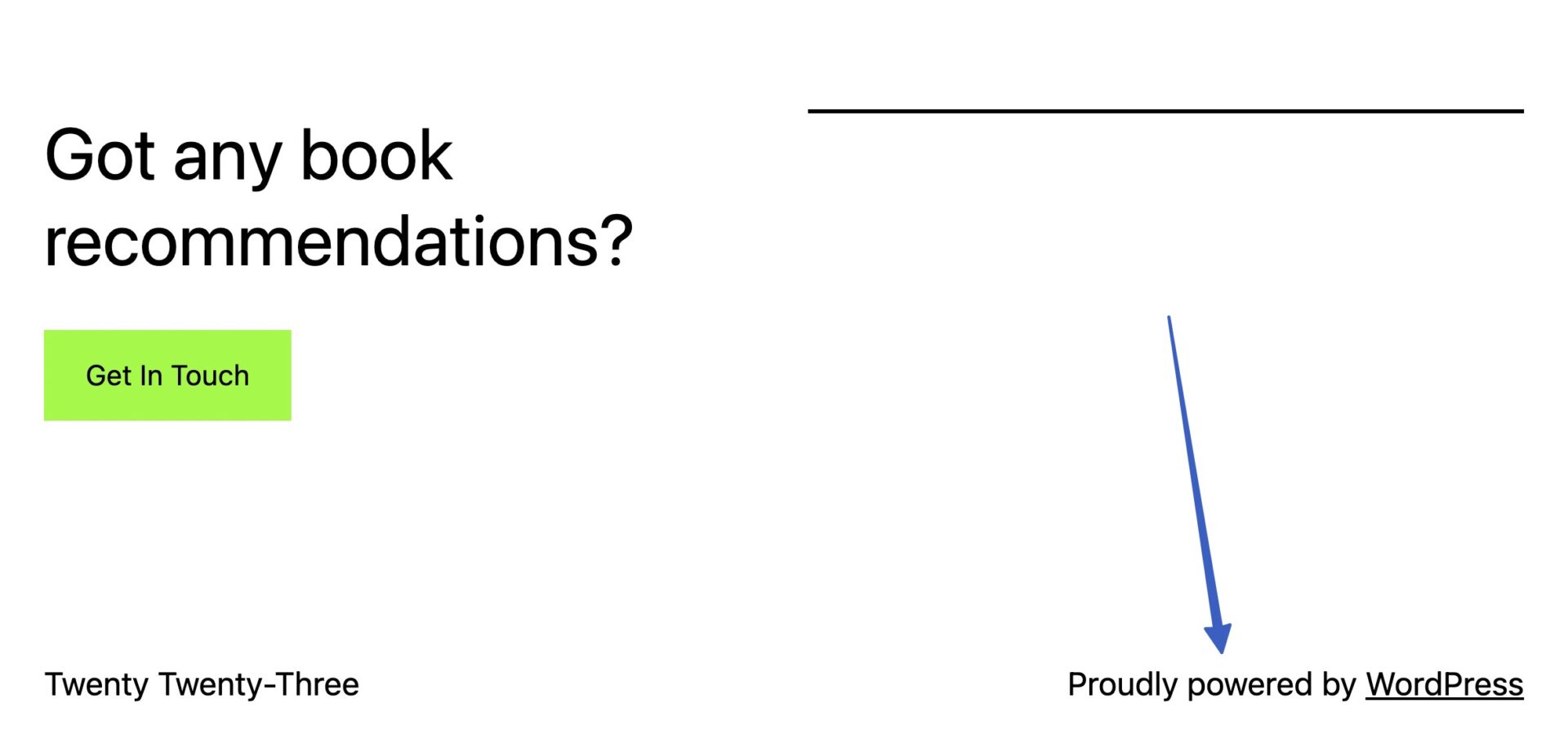
默认情况下,许多WordPress主题在页脚处会有"Powered by WordPress"的文字。一些网站所有者甚至会在页脚标注自己的信息,说明使用了哪些主题和插件(通常是在网站销售这些WordPress产品时)。
虽然这不是判断网站是否使用WordPress的完美方法,但它可以作为一种方式来确认你对网站的判断。
按照以下步骤使用此方法:
第一步:访问相关网站,在页脚区域寻找"Powered by WordPress"
页脚位于网站底部。每个主题对页脚的格式设置都不同,所以你可能会在页脚的右侧、左侧、中心、底部或顶部找到"Powered by WordPress"文字。
此外,文字可能略有不同——取决于主题开发者——比如"Proudly Powered by WordPress"。
第二步:检查是否提及WordPress主题和插件
WordPress插件或主题开发者可能会在网站页脚列出他们的产品以进行推广。
例如,ThemeIsle的页脚标明该网站"Built Using Neve"。稍作研究你就会发现,Neve是一个流行的WordPress主题,这意味着ThemeIsle网站很可能运行在WordPress上。
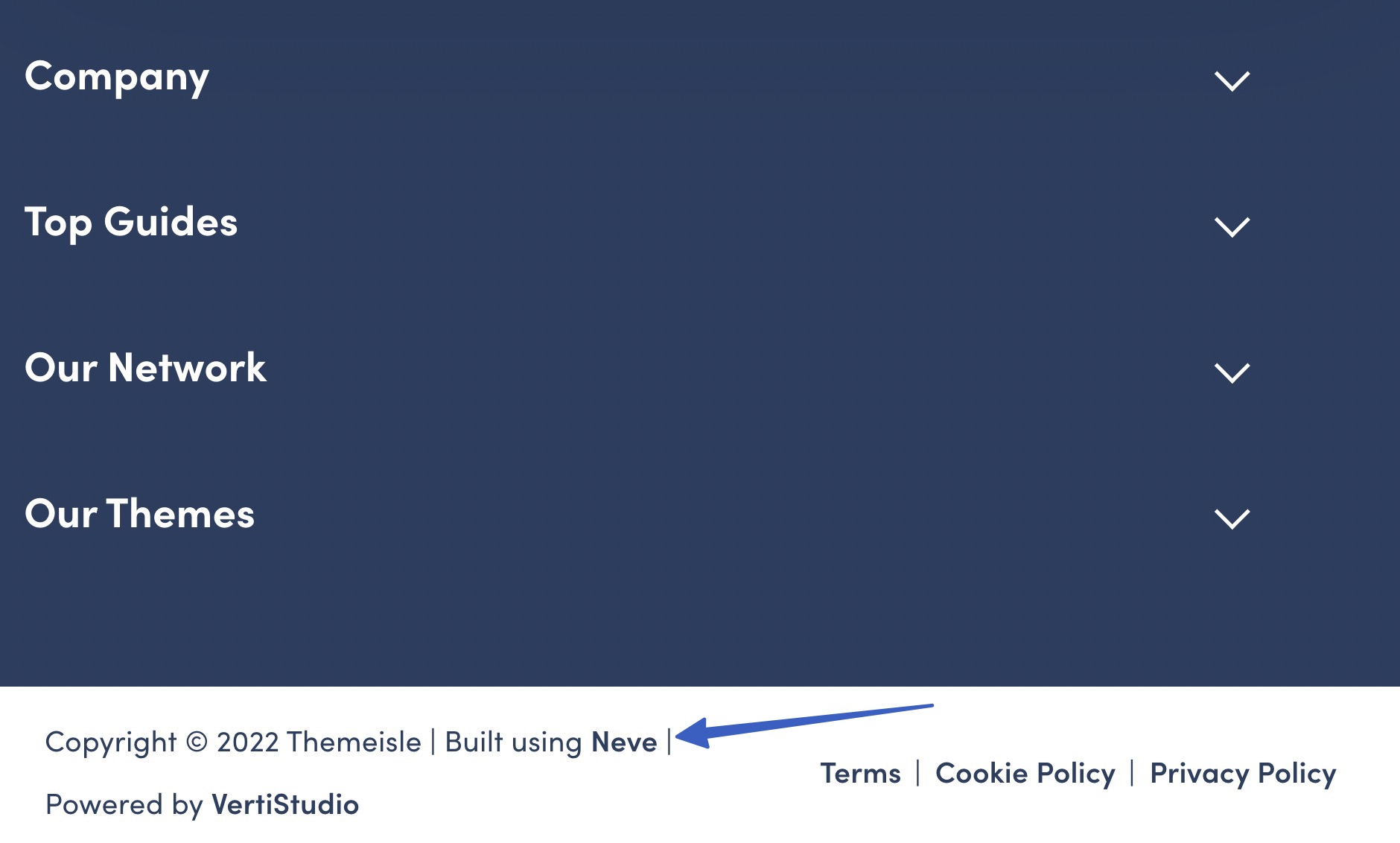
⚠ 注意:网站所有者出于品牌考虑通常会移除“Powered by WordPress”这一行,或者主题开发者从一开始就不包含它。因此,“Powered by WordPress”文本并不总是会显示。你还需要记住,这只是文本,并不能完全反映网站上使用的技术。它可能是之前使用的主题遗留下来的,从未被移除。
方法 4:联系网站所有者
也许你仍然无法弄清楚如何判断一个网站是否使用WordPress,或者你想了解网站的哪些部分是真正使用WordPress构建的(如博客或在线商店)。在这种情况下,最好联系网站所有者并询问他们。
以下是联系网站所有者的一些方法:
- 使用 Who.is 查找网站所有者的联系信息(请注意,这些数据可能已过时)
- 在网站上查找联系表单并发送电子邮件
- 查找与该域名关联的电子邮件
- 通过公司的社交媒体页面发送消息
联系网站所有者时,请保持礼貌,并告诉他们你对网站的哪些部分运行在WordPress上感兴趣。介绍一下你是谁会有所帮助,以确保你不是试图发现其公司信息的竞争对手。
更多关于如何判断网站是否使用WordPress的研究
对于如何判断网站是否使用WordPress,最好依赖方法1,因为这些分析器会扫描网站代码以获取最准确的数据。然而,偶尔当网站是定制构建的或阻止用于提供此类结果的数据抓取工具时,Wappalyzer和BuiltWith等网站可能无法提供结果。在这种情况下,你应该转向方法2和方法4。方法3主要用于确认其他方法中发现的信息,因为页脚中的“Powered by WordPress”消息并不能保证网站上已安装WordPress。
👉 如果你有兴趣进一步研究,可以使用CodeInWP主题查找器找出网站上使用了哪些WordPress主题。Wappalyzer和BuiltWith等工具还可以提供关于已安装的插件和集成的信息。
如果你需要对如何判断网站是否使用WordPress有任何疑问,请在下方的评论部分告诉我们!
…
别忘了参加我们关于加速WordPress网站的速成课程。在下方了解更多:
如何加速你的WordPress网站
通过一些简单的修复,你可以将加载时间减少甚至50-80% 🚀
通讯表单 – 侧边栏
名字 *
你的邮箱 *
立即订阅!
如果你是人类,请留空此字段。
Δ
通过输入你的邮箱,即表示你订阅了我们的每周通讯。你可以随时改变主意。我们尊重你的收件箱和隐私。


