
让您的网站支持多种语言可以帮助您触达更广泛的受众。如果您想开拓海外市场,这一点尤为重要。但是,除非您是经验丰富的WordPress用户或开发者,否则您可能不知道如何创建WordPress多语言网站。🤹♂️
幸运的是,您不需要高级技术技能来翻译您的网站(或成为专业翻译人员)。您可以使用Google Translate等专用程序和ChatGPT等AI工具来创建内容的翻译。然后,您可以使用TranslatePress等插件将它们添加到您的网站。
或者,您也可以随时手动翻译您的内容。虽然这比使用自动化工具更耗时,但当准确性至关重要时,您可能更倾向于这种方法。
在本文中,我们将介绍什么是多语言网站,并概述手动翻译和自动翻译之间的区别。🧑💻 然后,我们将向您展示如何创建WordPress多语言网站。让我们开始吧!
📚 目录:
- 步骤1:安装TranslatePress
- 步骤2:选择翻译语言
- 步骤3:启用自动翻译
- 步骤4:配置语言切换器
- 步骤5:翻译您的内容
什么是多语言网站?
多语言网站是指内容以不同语言提供的网站。它使访问者能够以他们偏好的语言查看网站。
创建多语言网站时,您需要翻译页面内的所有文本,包括网页文案、图片说明、元数据等。这看起来可能很辛苦,但如果您有WordPress网站,可以使用一些插件来简化这个过程。
创建WordPress多语言网站有两种选择:手动翻译或自动翻译。
使用手动翻译,您需要将翻译后的内容输入到您的网站中。这可能需要聘请专业翻译人员,或者如果您精通多种语言,也可以自己完成所有翻译工作。
感谢ChatGPT等AI工具,翻译内容变得更加容易。您只需将文本输入程序,并请ChatGPT将其翻译成您选择的语言:
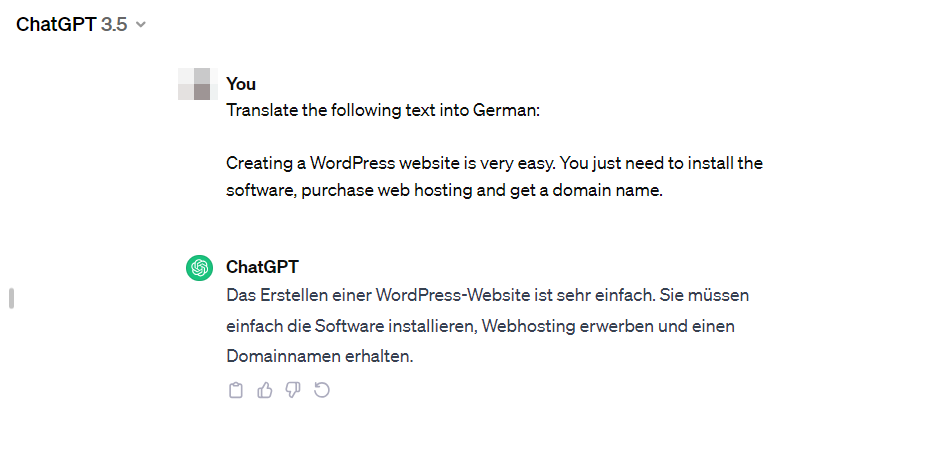
当然,您仍然需要将翻译复制并粘贴到您的网站中。根据您拥有的页面数量,这个过程可能会让人感到有些力不从心。
如果您选择自动翻译,您的网站将由Google Translate等程序进行翻译。这将使整个过程变得更加快速和轻松。
🔠 在手动翻译和自动翻译之间进行选择时,需要考虑两个主要因素:
如何使用TranslatePress创建WordPress多语言网站
无论您想手动翻译网站还是使用程序,您仍然需要安装翻译插件。
在本教程中,我们将使用 TranslatePress。该插件可帮助您轻松创建 WordPress 多语言网站。
TranslatePress 使用可视化翻译界面,因此您可以实时查看更改。它支持手动翻译和自动翻译(通过 Google Translate 或 DeepL)。它还与 WooCommerce 兼容,因此您也可以翻译产品页面和结账流程。
TranslatePress 有免费版和高级版。高级版插件的计划起价为每月 7.99 欧元。
如果您想将插件连接到 Google Translate,您需要获取 API 密钥。Google Translate 允许您每月免费翻译 500,000 个字符(约 100,000 个单词)。
当您超过该数量后,超出部分的费用为每百万字符 20 美元起。没有月度计划,您只需根据实际使用量付费。TranslatePress 还包含一些功能,帮助您控制预算(或确保您保持在免费计划内)。
在本教程中,我们将使用免费版的 TranslatePress 和手动翻译创建一个 WordPress 多语言网站。
👉 以下是操作步骤:
步骤 1:安装 TranslatePress 🖱️
让我们开始安装 TranslatePress。在 WordPress 仪表盘中,导航到 插件** → **添加新插件。使用搜索栏找到该工具,然后点击 立即安装,再点击 启用:
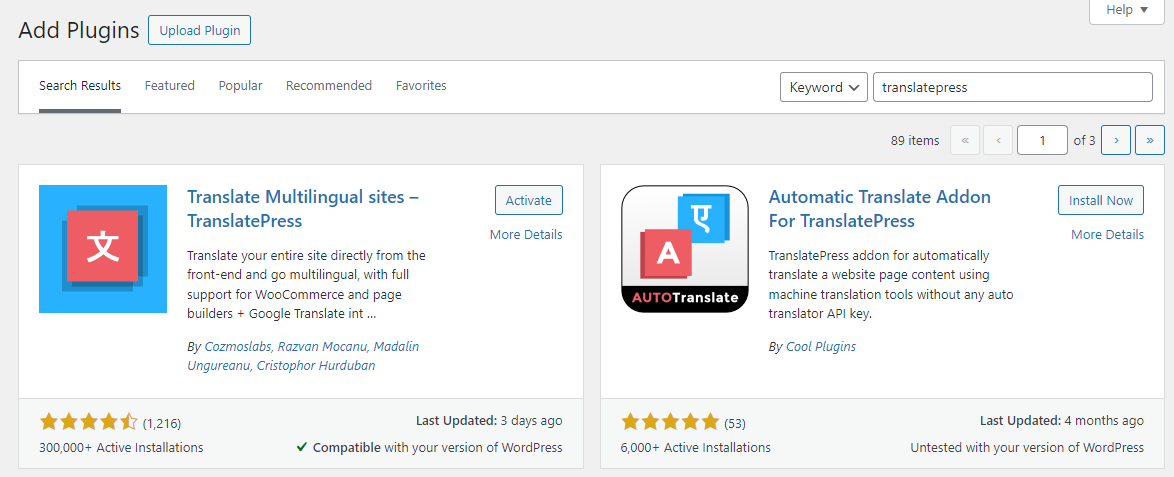
启用插件后,您将被重定向到其设置页面。或者,您也可以通过点击仪表盘中的 设置** → **TranslatePress 来访问该插件。
步骤 2:选择翻译语言 💬
接下来,您可以选择要将网站翻译成的语言。使用免费版,您只能选择一种新语言(除了默认语言之外):
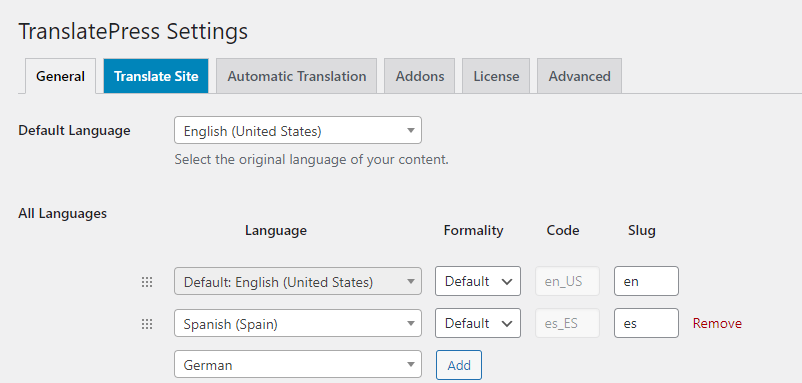
如果您想让网站支持更多语言,您需要升级到 TranslatePress 的高级版。
除了选择语言本身,您还可以选择语言区域。例如,当将网站翻译成西班牙语时,您可以选择西班牙、墨西哥或其他西班牙语国家作为语言区域。
选择语言后,点击 保存更改。
步骤 3:启用自动翻译(可选)⚙️
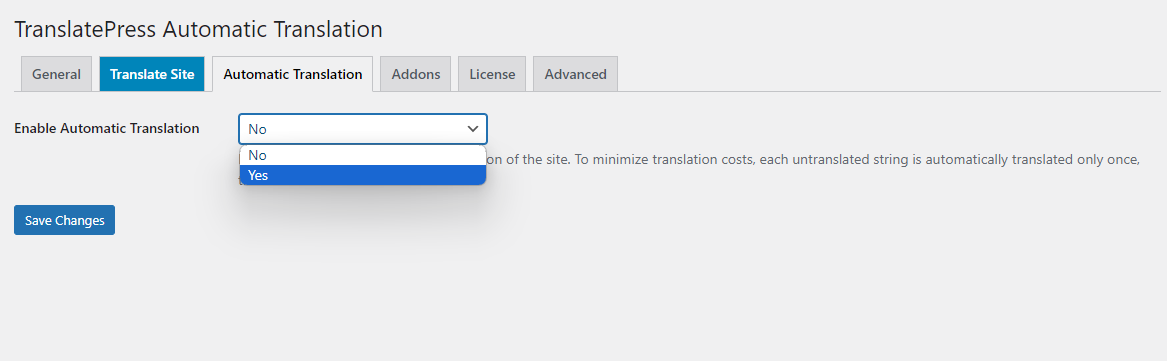
如果您选择自动翻译,现在是时候激活它了。进入 自动翻译 选项卡,使用下拉菜单启用此功能:
然后,选择您想要使用的翻译程序。对于 Google Translate,您需要输入 API 密钥(可以从您的 Google Cloud 账户获取)。TranslatePress 提供了详细说明来帮助您进行设置。
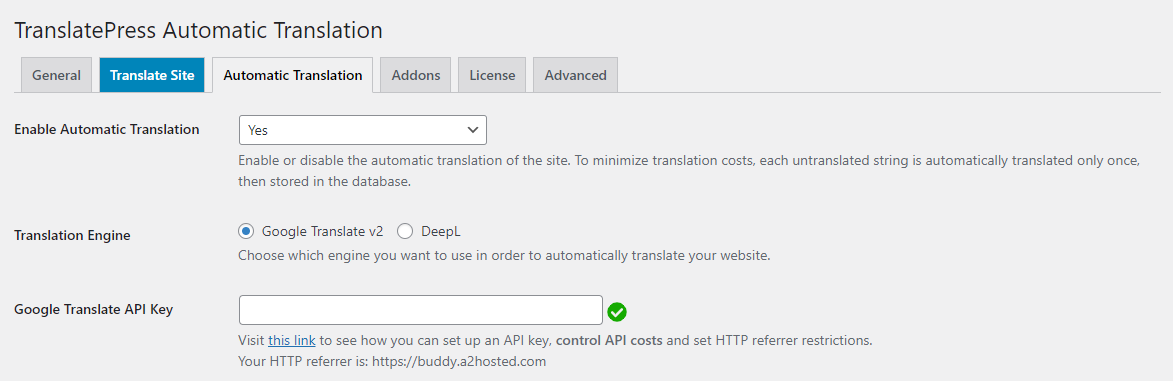
如果您想使用 DeepL,需要升级到 TranslatePress Pro 并安装专用插件。
您还可以配置一些自动翻译的设置。例如,您可能希望它也翻译别名(URL)(仅限高级插件),或设置每天翻译的字符数限制:
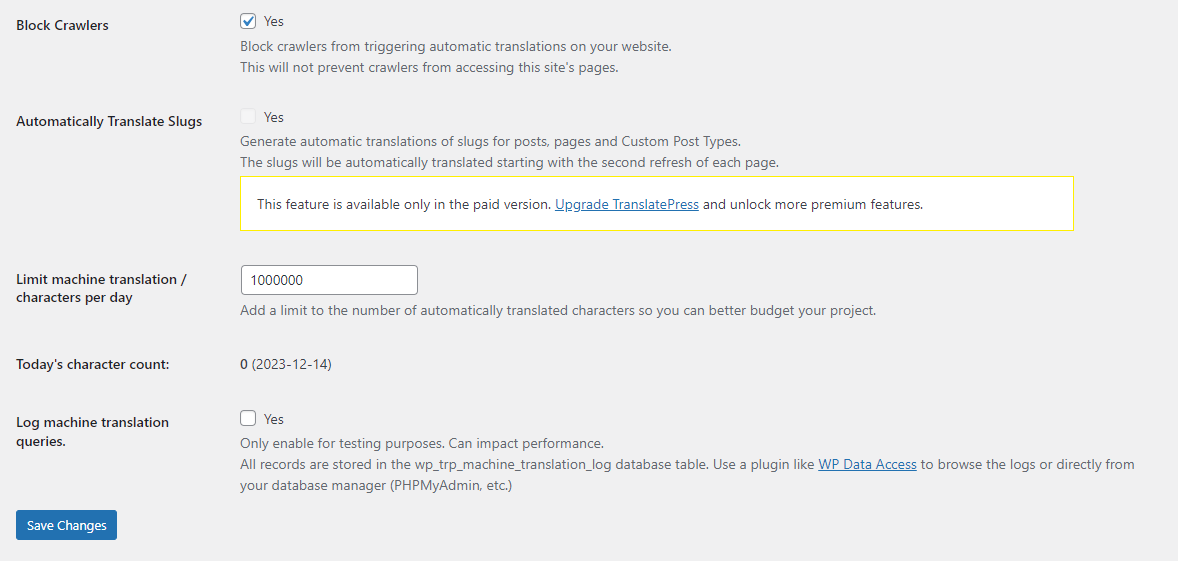
完成后记得点击保存更改。
步骤 4:配置语言切换器 🕹️
现在,让我们配置语言切换器。这些是您在多语言网站顶部通常看到的标志或语言代码:
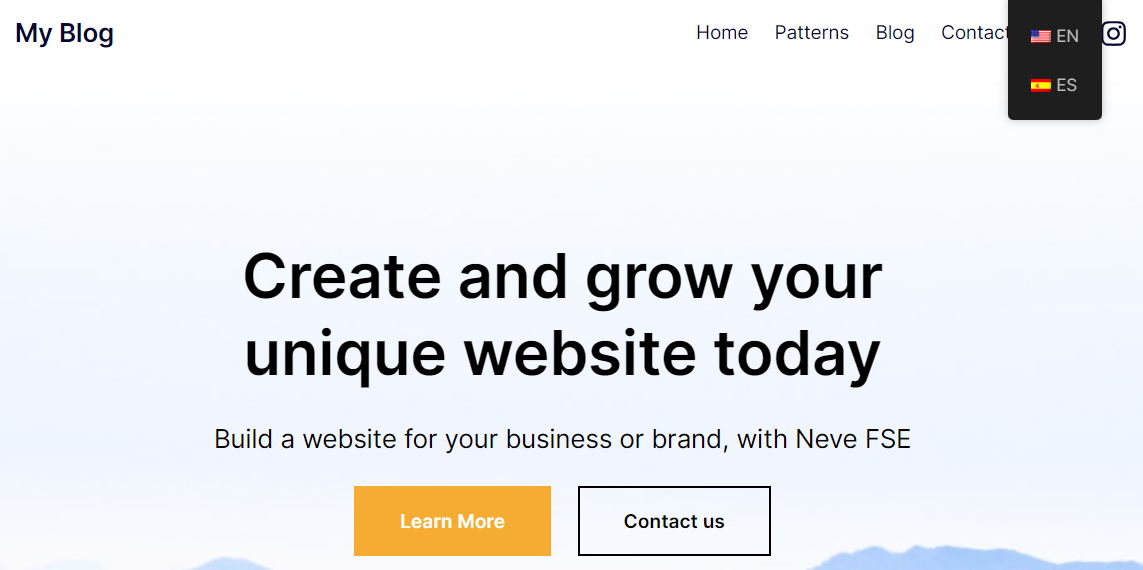
如果访问者想用特定语言访问网站,只需点击相应的标志或代码即可。
默认情况下,TranslatePress 会在网站右下角添加一个浮动语言切换器。但是,您可以更改网站语言切换器的工作方式,例如将其放置在标题/导航菜单中。
转到 设置 → TranslatePress,然后选择常规选项卡。接着,向下滚动到语言切换器部分:
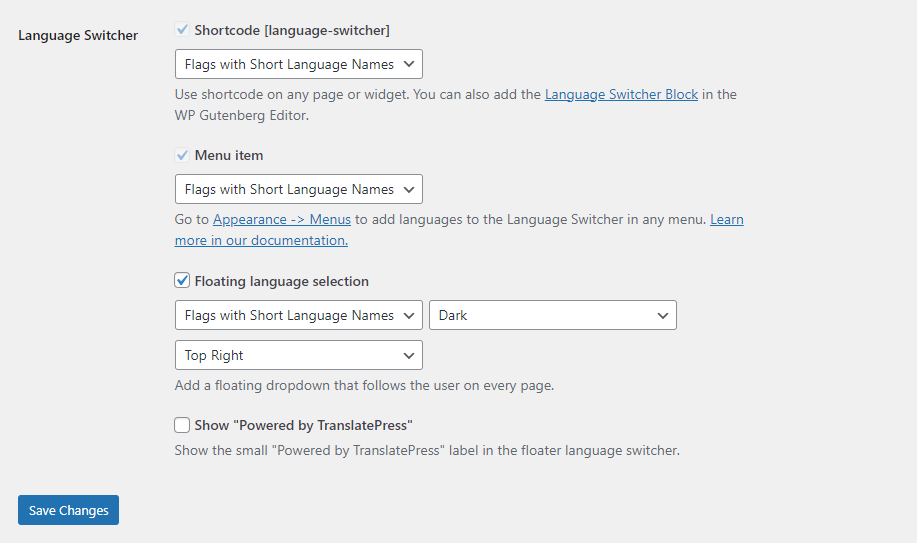
如您所见,有几个选项。例如,您可以显示完整语言名称或短版本,仅显示标志,或显示标志加完整名称或短名称。
您还可以选择语言切换器的位置。
TranslatePress 还允许您为语言切换器选择深色或浅色背景。
准备就绪后,点击保存更改。如果要将切换器添加到网站的其他位置(如文章或侧边栏),可以使用提供的短代码插入:
[language-switcher]
还有一个 TranslatePress 语言切换器块,您可以从块编辑器访问:
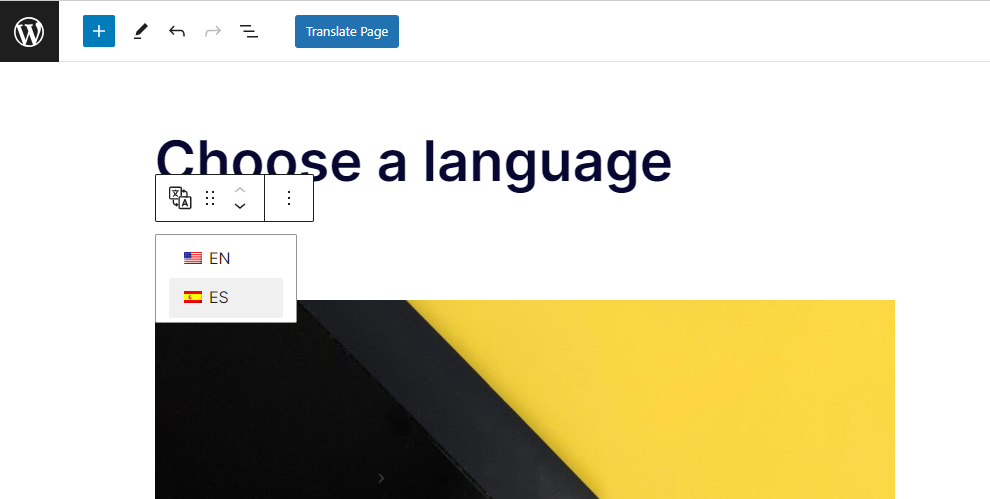
保存更改后,您应该可以在实时网站上看到语言切换器。
步骤 5:翻译您的内容 📝
现在是有趣的部分:翻译内容!TranslatePress 使这个过程非常简单,让您可以在前端翻译您的网站并实时查看结果。
以前端用户身份访问您网站上的任何页面。在顶部的管理菜单中,您应该看到一个名为翻译页面的选项:
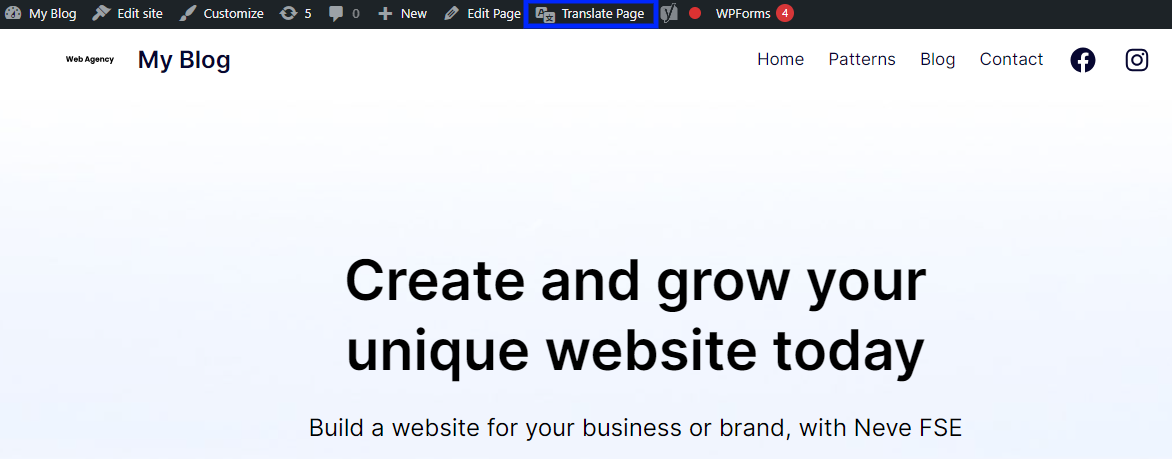
继续点击它。这将在翻译编辑器中打开页面:
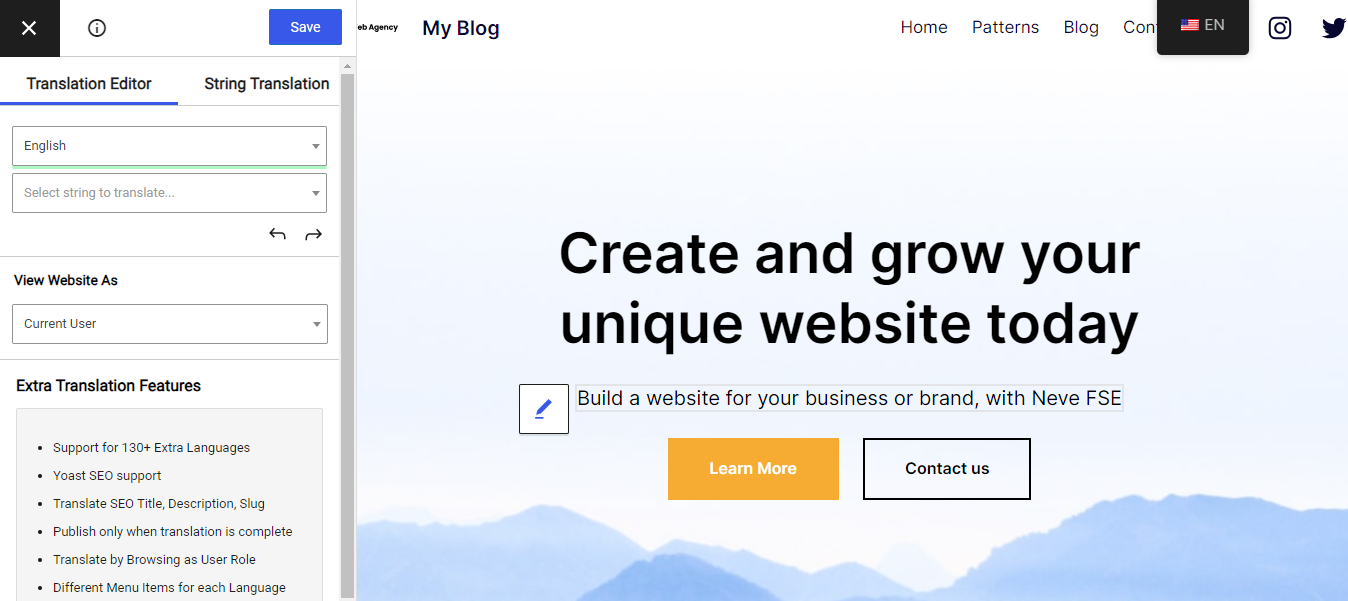
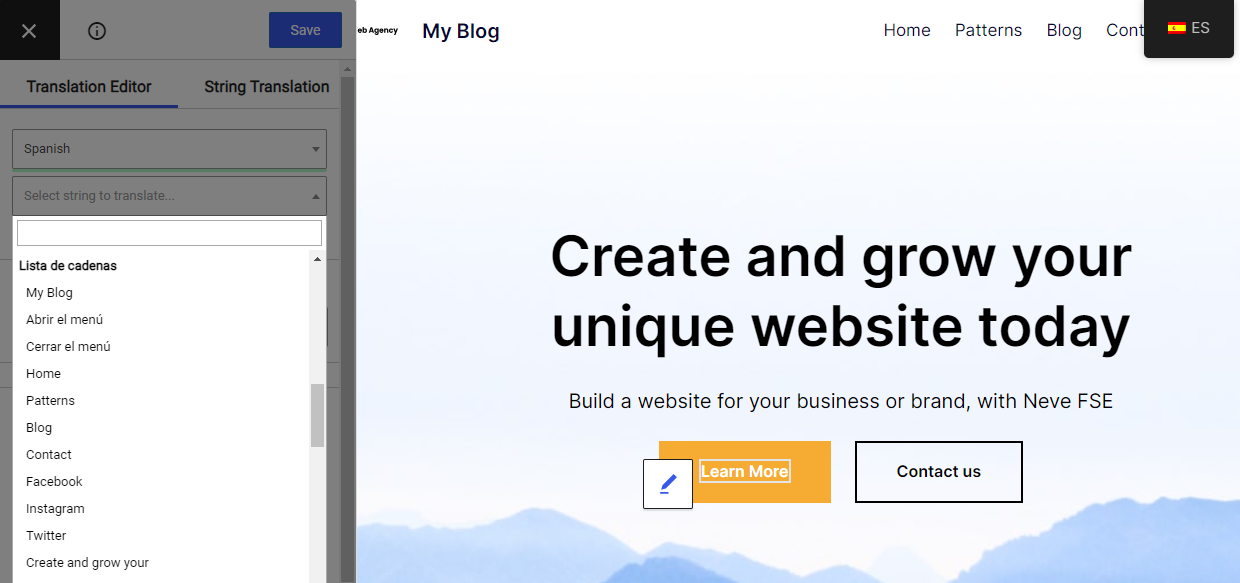
从左侧的下拉菜单中,选择您要将页面翻译成的语言。然后,选择您要翻译的元素(或"字符串")。您可以在页面上选择它并点击翻译图标,或使用可用的下拉菜单查找该元素:
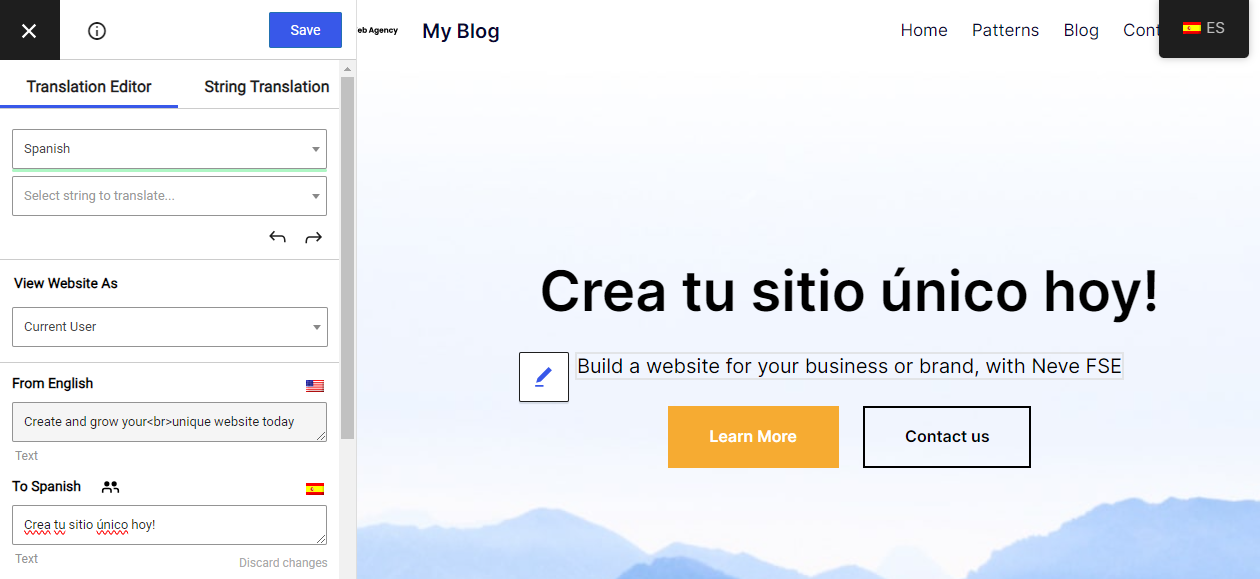
如果您正在进行手动翻译,您需要将翻译内容输入到相应的字段中。点击保存按钮后,您将看到页面上的翻译元素:
如果您设置了Google Translate,TranslatePress会自动使用Google Translate的翻译内容预先填充翻译字段。
但是,如果您想使用ChatGPT之类的工具,您仍然需要手动将翻译内容复制并粘贴到TranslatePress中。
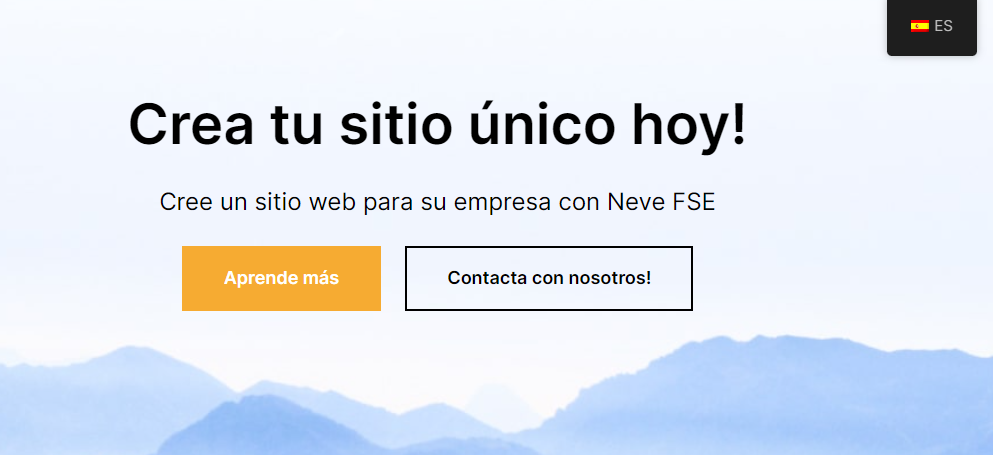
翻译完整个页面后,您可以访问前端并选择语言来查看结果:
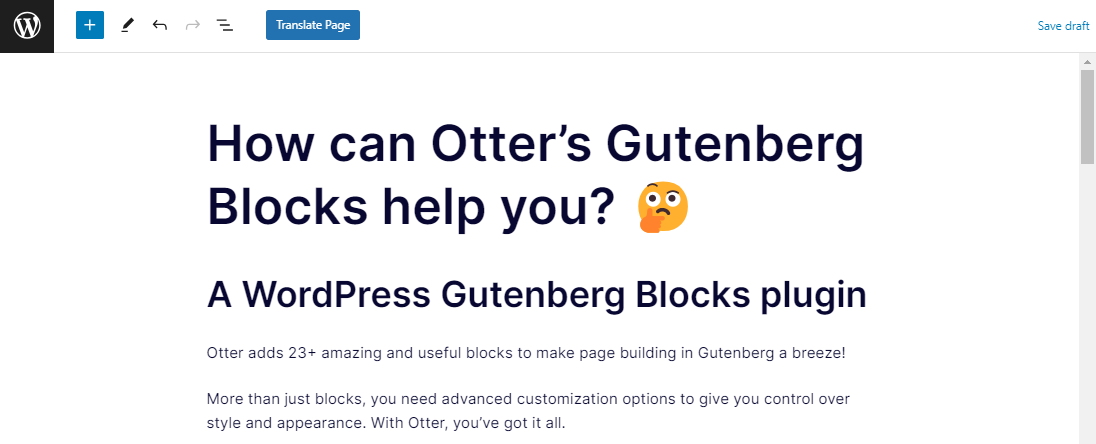
要翻译一篇文章,请在区块编辑器中打开它,然后点击顶部的翻译页面按钮:
这将在翻译编辑器中打开它:
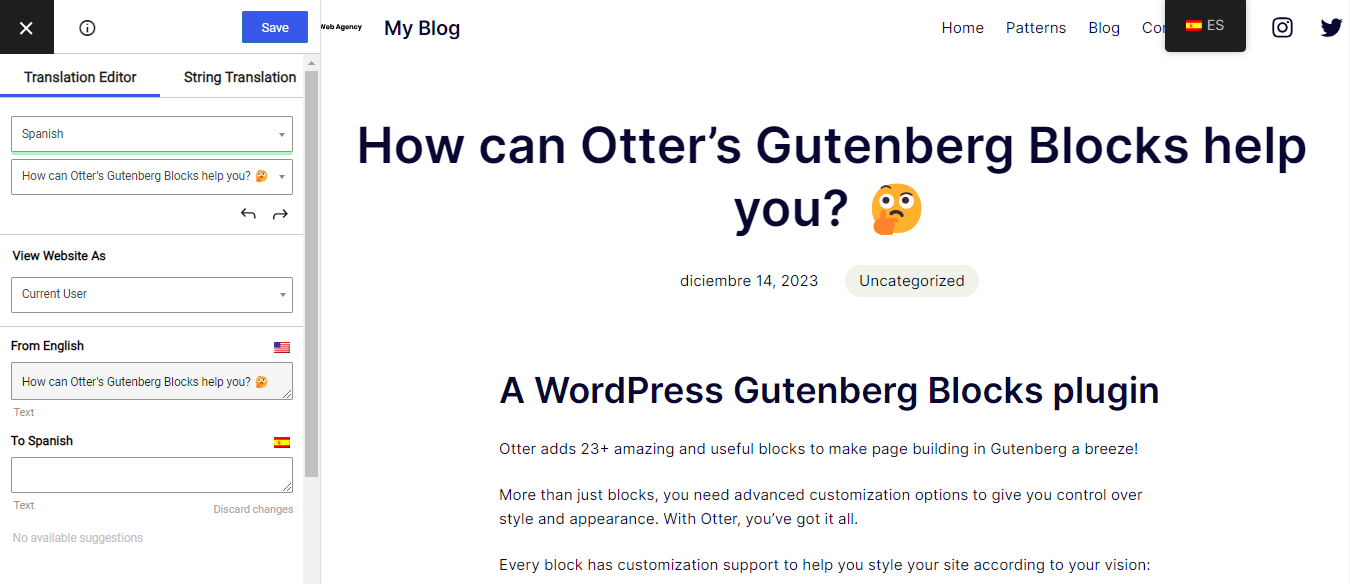
现在,您可以按照上述过程翻译整篇文章。这包括任何图片标题以及文章详情,如分类和发布日期。
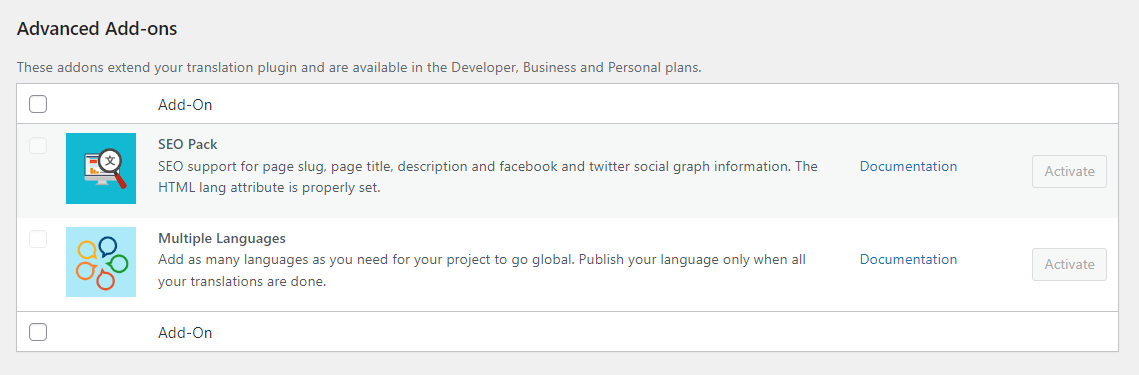
如果您拥有TranslatePress专业版,您还可以翻译SEO元素,如标题、元描述和slug。您只需要激活SEO插件包扩展:
请始终记得每次翻译完一个元素后点击保存!
立即创建您的WordPress多语言网站 ⏰
创建WordPress多语言网站可以手动完成,也可以自动完成。您可以聘请专业翻译人员提供准确的翻译,但如果您的网站规模较大,这可能会花费不少。或者,您可以使用Google Translate等翻译程序来省钱,但结果可能不够准确。
总结一下,以下是使您的网站支持多种语言的方法:
- 安装TranslatePress 🖱️
- 配置您的语言切换器 🕹️
👉 要了解其他选项,您还可以查看我们详细的最佳WordPress翻译插件对比。
您对如何创建WordPress多语言网站有任何问题吗?请在下面的评论部分告诉我们!
…
别忘了参加我们关于加速WordPress网站的速成课程。了解更多详情:
如何加速您的WordPress网站
通过一些简单的修复,您可以将加载时间减少甚至50-80% 🚀
Newsletter Form – Sidebar
名字 *
您的邮箱 *
立即订阅!
如果您是人类,请留空此字段。
Δ
通过在上方输入您的邮箱,即表示您订阅了我们的每周通讯。您可以随时取消订阅。我们尊重您的收件箱和隐私。


