
WordPress 死亡白屏(WSoD)可以说是平台上最令人恼火的错误之一。由于没有任何关于发生了什么问题的提示,你必须努力寻找解决方法。这个错误也会引起一些恐慌和焦虑。当你的网站出现这个错误时,它将无法访问。正因为如此,你需要快速而有序地着手修复。好在,本教程就是为你提供帮助的!
👉 在这篇文章中,我们将探讨如何解决 WordPress 死亡白屏。在介绍方法之前,让我们先讨论一下什么是 WSoD 以及如何判断你的网站是否遇到了这个问题。
什么是 WordPress 死亡白屏?
对于许多 WordPress 错误,浏览器会提供一些关于其原因的信息(以及可能的解决方法)。例如,典型的 404 错误会显示在屏幕上,其他许多错误也是如此。我们详细介绍了博客上的503 服务不可用错误。它看起来是这样的:
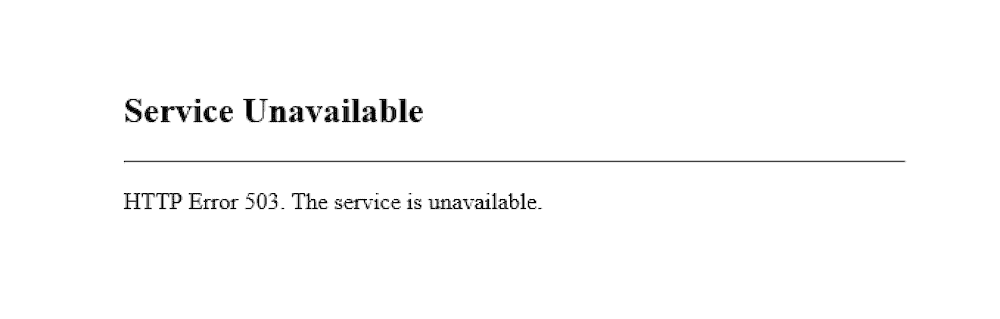
这很有帮助,因为你可以知道是什么导致了错误。这意味着你可以立即着手修复,快速恢复网站正常运行。如果你启用正确的模式,WordPress 也会显示其错误(稍后会详细介绍)。
然而,有一种错误——WordPress 死亡白屏——完全不给你任何帮助:
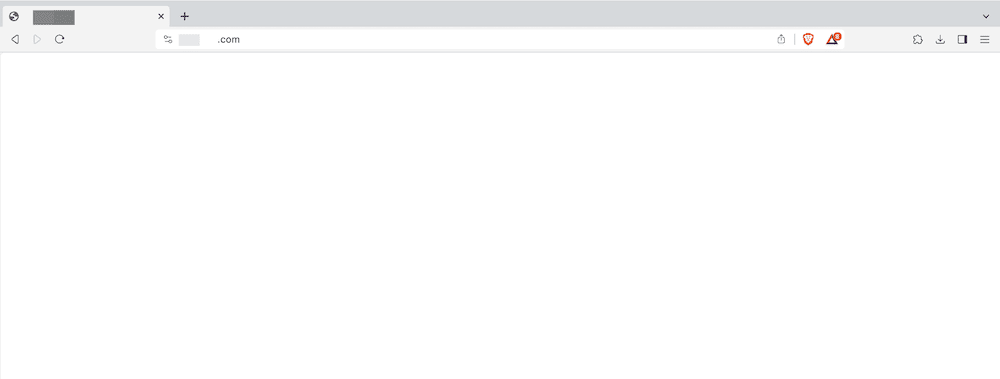
是的,WSoD 是一块白屏,这可能非常令人恼火。屏幕上没有显示任何明确的错误信息,也没有故障排除提示。
更让人困惑的是,WSoD 实际上可能会在浏览器中显示为错误,通常是在你运行 WordPress 调试模式或恢复模式时(这两种模式都可以帮助排查 WSoD 问题)。
例如,在 WordPress 的恢复模式下,当 WSoD 检测到 PHP 问题时,实际上会触发屏幕显示错误:
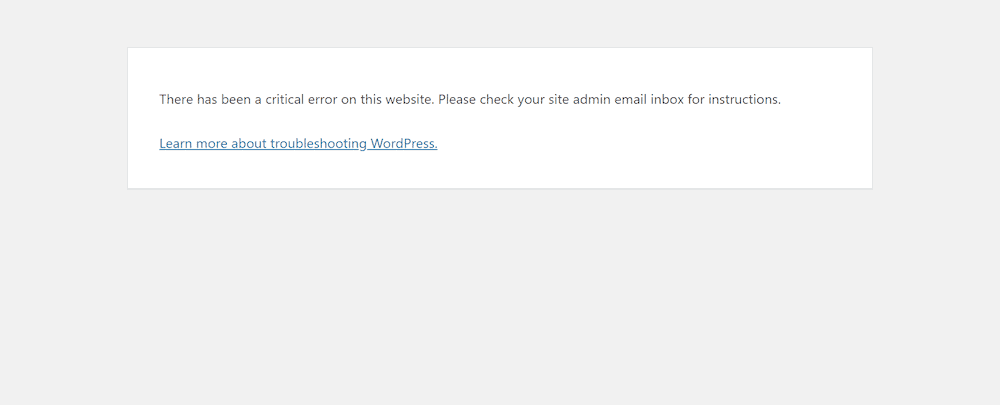
如果你怀疑遇到了 WordPress 死亡白屏(由于实际的白屏或如上所示的错误),我们将为你提供解决方法的建议。但在开始之前,你必须了解为什么会出现 WSoD。
为什么 WordPress WSoD 会发生
虽然很难弄清楚是什么导致了 WSoD 的出现,但有一些常见的根本问题会导致这个错误:
- PHP 代码错误(非常常见):有多种方法可以找出是否是 PHP 导致了错误屏幕(我们将在整篇文章中讨论)。
- WordPress 的内存限制(非常常见):当 WordPress 脚本运行并达到最大内存限制时,通常会导致 WSoD。
- 插件或主题问题(不太常见):插件和主题(通常只有编码质量差的)可能会导致 WSoD,尤其是在它们进行更新时。
- 网络托管问题(罕见):如果你的网络托管商存在任何可能导致白屏死亡错误的服务器问题,仍然值得检查。
既然你已经了解了 WSoD 的所有潜在原因,让我们着手修复问题,并确保它不再发生。
5种解决WordPress白屏死机的方法
我们推荐几种方法,从易到难排列。以下是各部分的快速链接:
在本教程中,我们还将介绍在某些情况下如果你无法解决WSoD错误该怎么办。让我们来看看!
1. 清除WordPress缓存 🧹
我们的第一种方法包括检查和清除您网站的缓存。如果你仍能访问WordPress后端,这是修复WSoD最简单的方法。恢复模式会很有帮助,因为它通常能让你进入WordPress仪表板。
缓存插件是几乎每个网站都会安装以提升性能的插件。每个缓存插件清除缓存的方式都不同。通常,这个选项会在你的设置中或WordPress工具栏上可见。例如,WP Super Cache在仪表板的任何位置都为你提供了一个“删除缓存”的清除按钮。
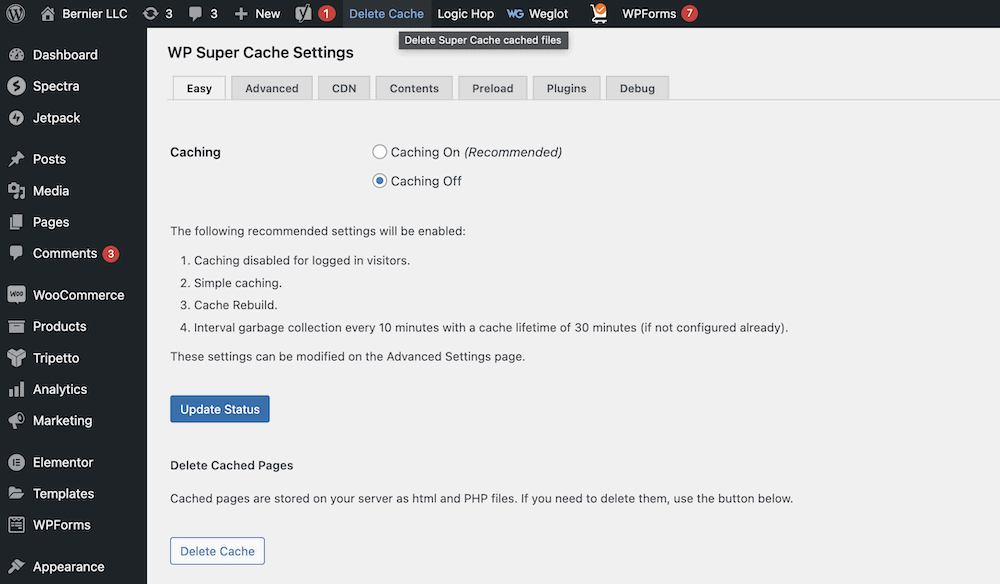
在某些情况下,你可能需要登录缓存提供商的仪表板。Cloudflare是一个可以清除缓存的网站,这可能有助于修复WSoD问题。在较小的边缘情况下,清除浏览器缓存可能会有所帮助。有些主机,如Kinsta,在他们自己的仪表板上有缓存按钮(因此你不需要从WordPress仪表板清除缓存)。
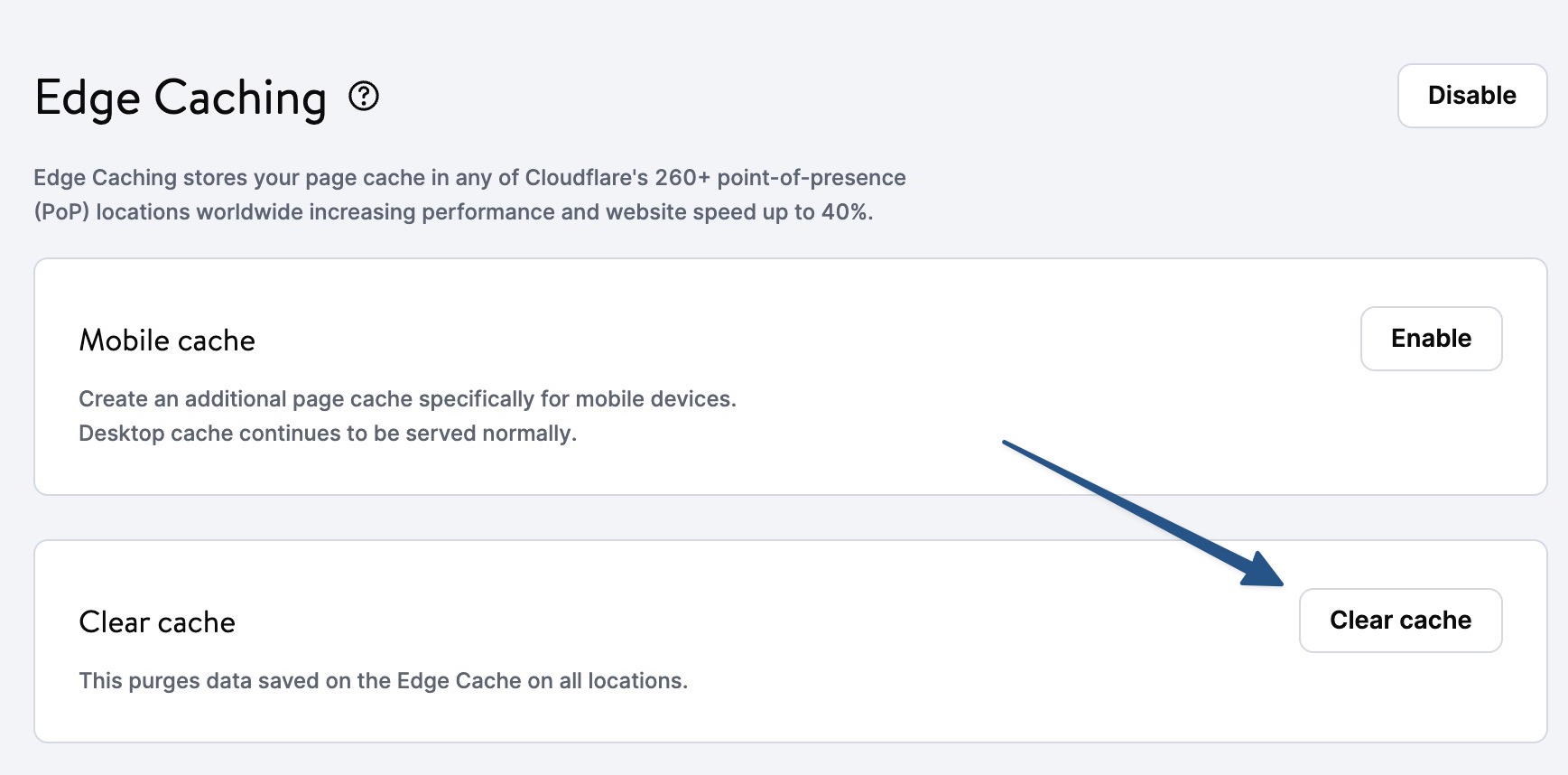
目标是弄清楚如何根据你使用的主机或缓存插件来清除、清除或删除WordPress缓存。找到正确的按钮后,你就可以成功清除缓存,并检查这是否解决了白屏死机问题。
2. 检查WordPress更新是否失败 ⛔
WordPress的更新过程可能会导致服务器超时。这意味着你可能由于更新过程中的错误而看到WSoD。
通常,WordPress会自动修复这个问题。但是,如果你看到WSoD,你就需要帮助完成这个过程。最简单的方法是使用主机的文件管理器或安全文件传输协议(SFTP)客户端访问WordPress根目录。如果考虑使用SFTP方法,请使用我们推荐的FTP客户端登录你的网站。
进入后,导航到你的WordPress根目录。它可能使用你的网站名称、public_html、www,甚至wordpress。
查找一个维护文件。

删除维护文件,然后刷新你的网站,看看会发生什么。
理想情况下,你的网站会恢复正常加载,就像什么都没发生过一样(因为WordPress只是未能删除更新过程中需要的维护文件)。其他时候,你需要重新应用你尝试进行的任何更新。不过,你的网站此时应该能恢复上线。在最坏的情况下,你甚至可能需要手动更新WordPress。
3. 处理插件冲突 🔌
接下来的几个技巧是当你遇到无法解决的 WordPress 错误时的标准操作。考虑到插件会向你的安装中注入额外的代码,发生冲突是合理的。正如你所想的,这也可能导致 WordPress 白屏死亡。
要测试是否是这种情况,一个好主意是暂时禁用所有插件,然后找出罪魁祸首。如果你无法直接访问 WordPress 仪表盘,唯一的方法是使用 SFTP 登录到你的服务器。在这里,进入 wp-content/plugins 目录,将所有文件夹拉到一个临时文件夹中。
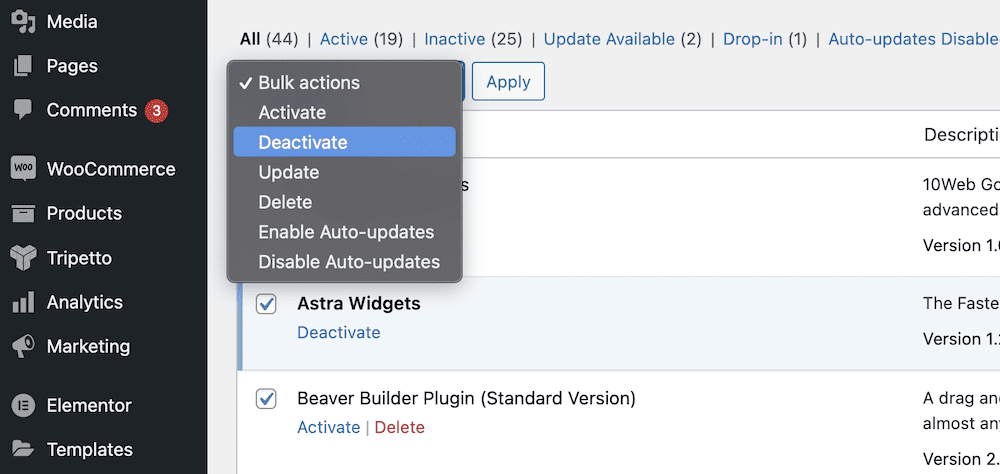
如果你确实可以访问 WordPress,你可以一次禁用网站上所有活动插件,看看这是否有区别。你需要通过 插件** → **已安装插件 屏幕来操作。选择对所有插件选择停用。
这里还有一个方便的插件可以帮你——Meks Quick Plugin Disabler。它在 已安装插件 页面添加了一个链接,只需按一下按钮就能切换任何活动插件的开关。
如果白屏死亡消失了,你就知道是插件造成的。
在所有插件都被停用的情况下,逐个重新激活每个插件,以缩小 WSoD 的来源。一旦找到它,我们建议你联系开发者,让他们知道这个问题。此外,如果它提供的功能对你很重要,你可能需要在同时找到一个替代插件。
解决主题问题
你可以执行相同的基本程序来排除主题故障,因为它们可能像插件一样导致冲突。但是,我们建议你采取一个额外的步骤来减少你的潜在工作量:首先从 外观** > **主题 屏幕切换到默认主题(如 Twenty Twenty-Two 或 Twenty Twenty)。

默认主题不应该导致 WSoD,所以这个切换可能会让你的网站重新上线。如果是这样,你就知道是第三方主题造成的(所以你应该寻找一个不同的主题)。如果不是,可能是本列表中另一个原因导致的解决方案。
顺便说一句,如果你没有可用的默认主题,可以从 WordPress.org 下载一个,然后使用 SFTP 上传到 wp-content/themes 文件夹。它应该会自动激活,届时你可以再次检查你的网站。
4. 处理任何不正确的文件权限问题 ⚠️
这是一个罕见的情况,但有时你的 WordPress 文件权限可能会因为插件或主题的操作而改变。大多数情况下,这会与更新有关,尽管你希望通过良好的安全实践确保它不是恶意的。
但是,如果你的技术知识不足,或者你对自己的操作没有把握,我们不建议纠正文件权限问题。如果你将 WordPress 核心文件的权限更改为你不理解的内容,可能会使你的网站容易受到攻击和黑客攻击。
如果你确实认为你的白屏死亡是由文件权限引起的,而且你对修复它感到不自信,我们鼓励你联系你的主机提供商。如果你向他们提供所发生情况的详细信息,他们可以调查这个问题并确认你的猜测。
要自行管理权限,请使用我们关于更改文件权限的全面指南。您需要了解一些权限方面的知识,同时还需要使用 SFTP 来完成操作。
5. 调整内存限制 💾
wp-config 文件是 WordPress 最重要的文件之一。它包含了您网站的几乎所有配置设置,因此也可能是导致 WSoD 的原因。wp-config 主要帮助解决的问题是与 PHP 相关的内存问题。简而言之,您网站上的 PHP 代码需要内存才能运行。没有内存,您的网站就会崩溃——通常会出现死亡白屏。
请注意,在某些情况下您可能还会收到关于内存的明确错误提示。我们在此提供的方法适用于这两种情况。与本列表中的其他一些方法一样,您需要使用 SFTP 访问您网站的文件,或使用主机提供的文件管理器。wp-config 文件应该位于根目录中。
打开文件后,我们关于如何加速 WordPress 后端的指南将为您提供基本说明。总之,请在文件底部添加以下一行,"X" 是 2 到 256 之间的 2 的倍数(2、4、6、8、16、32、64、128、256):
define('WP_MEMORY_LIMIT', 'XM');Code language: JavaScript (javascript)
请务必在代码中保留"M"。通常,将内存增加到 64M 就足够了。
还有增加内存限制的其他方法,但如果您运行 Nginx 服务器,可能无法访问所需的文件。在这种情况下——实际上,任何您无法解决 WordPress 死亡白屏的时候——最好联系您的主机服务商以获得进一步支持。
结论 🧐
大多数 WordPress 错误都会给您一些关于出了什么问题的提示。WordPress 死亡白屏则不是这种情况。这个空白页面错误需要您快速修复,否则您将面临流量、声誉和收入损失的风险。好消息是,有很多方法可以找出您为什么遇到 WSoD——也有修复的方法。
我们认为,大多数 WSoD 问题与 PHP 代码或内存限制有关。即使如此,还有其他因素需要考虑,例如您的缓存。尽快解决死亡白屏的可能性很高。不过在某些情况下,您需要更深入地研究 WordPress,查看内存设置和文件权限。无论怎样,WordPress 死亡白屏都是可以修复的,您应该能够立即让您的网站恢复上线。
您有什么可以添加到我们关于 WordPress 死亡白屏的讨论中吗?请在下面的评论部分告诉我们您的想法!
…
别忘了参加我们关于加速 WordPress 网站的速成班。了解更多:
如何加速您的 WordPress 网站
通过一些简单的修复,您可以将加载时间减少 50-80% 🚀
通讯表单 – 侧边栏
名字 *
您的邮箱 *
立即订阅!
如果是人类,请留空此字段。
Δ
通过输入您的邮箱,即表示您订阅了我们的每周通讯。您可以随时更改主意。我们尊重您的收件箱和隐私。


