

本地 WordPress 开发通常开始很简单,但很快就会变得复杂。随着站点规模越来越大、数据库越来越重,维护本地环境可能会让人感觉是不必要的负担,特别是当您的生产环境和预发布环境已经托管在强大的托管基础设施上时。
通过在所有 Kinsta WordPress 托管计划中都提供 SSH 访问,开发者可以安全地连接到 Kinsta 环境并远程处理他们的 WordPress 文件。
在本文中,我们将探讨如何使用 SSH 和 VSCode 在 Kinsta 上进行远程 WordPress 开发。这种方法也适用于其他 IDE,例如 Cursor 和 Antigravity。
入门
首先,您需要获取您站点的 SSH 凭据。您可以在 MyKinsta > WordPress 站点 > [站点名称] > 信息 中的 主要 SFTP/SSH 用户 部分找到这些信息。
在这里,您可以看到以下连接详情:
- 主机
- 用户名
- 端口
- 密码或 SSH 密钥
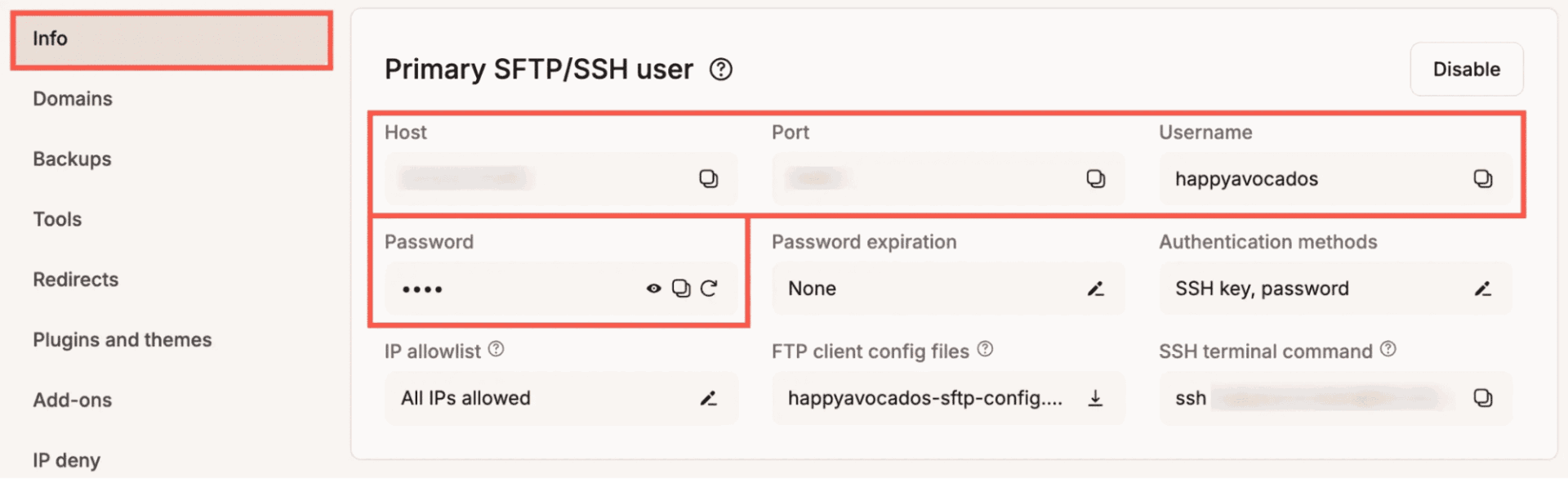
需要这些详细信息才能通过 SSH 连接到您的环境。
接下来,在 Visual Studio Code 或您首选的 IDE 中安装 Remote – SSH 扩展。单击左侧边栏中的扩展图标,搜索 Remote – SSH,然后安装该扩展。
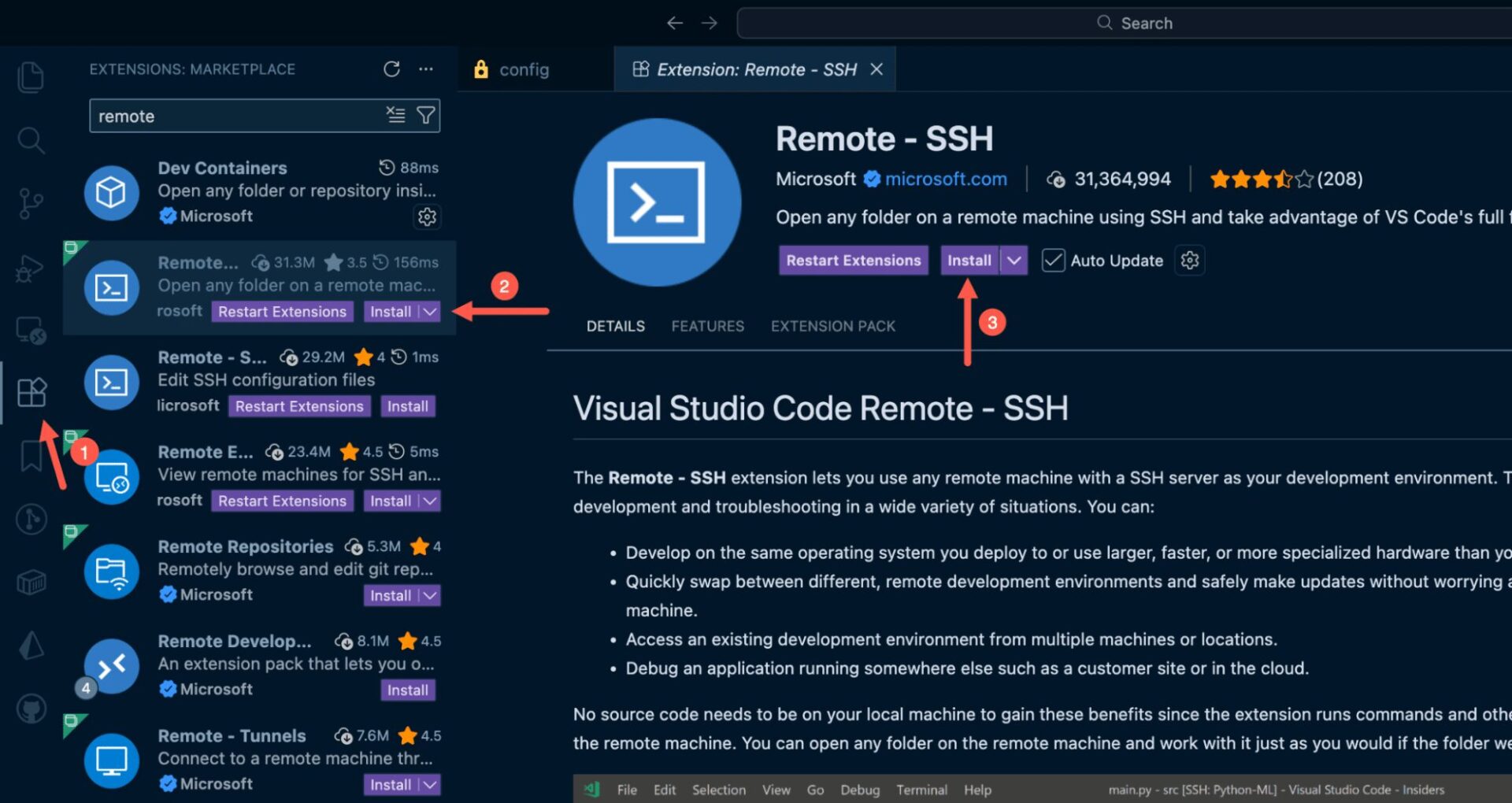
使用 SSH 连接到您的 Kinsta 站点
在通过 IDE 连接之前,最好确认从本地机器可以正常使用 SSH 访问。
打开终端(或 Windows 上的 PowerShell)并运行以下命令,将占位符替换为 MyKinsta 中的值:
ssh username@host -p port
如果连接成功,系统会提示您输入密码并登录到服务器。确认后,您可以在 IDE 中使用相同的凭据。
要使用 VS Code 连接,请打开命令面板:
- macOS:
Cmd + Shift + P - Windows/Linux:
Ctrl + Shift + P
从命令面板中,选择或搜索 Remote-SSH: Open SSH Configuration File。
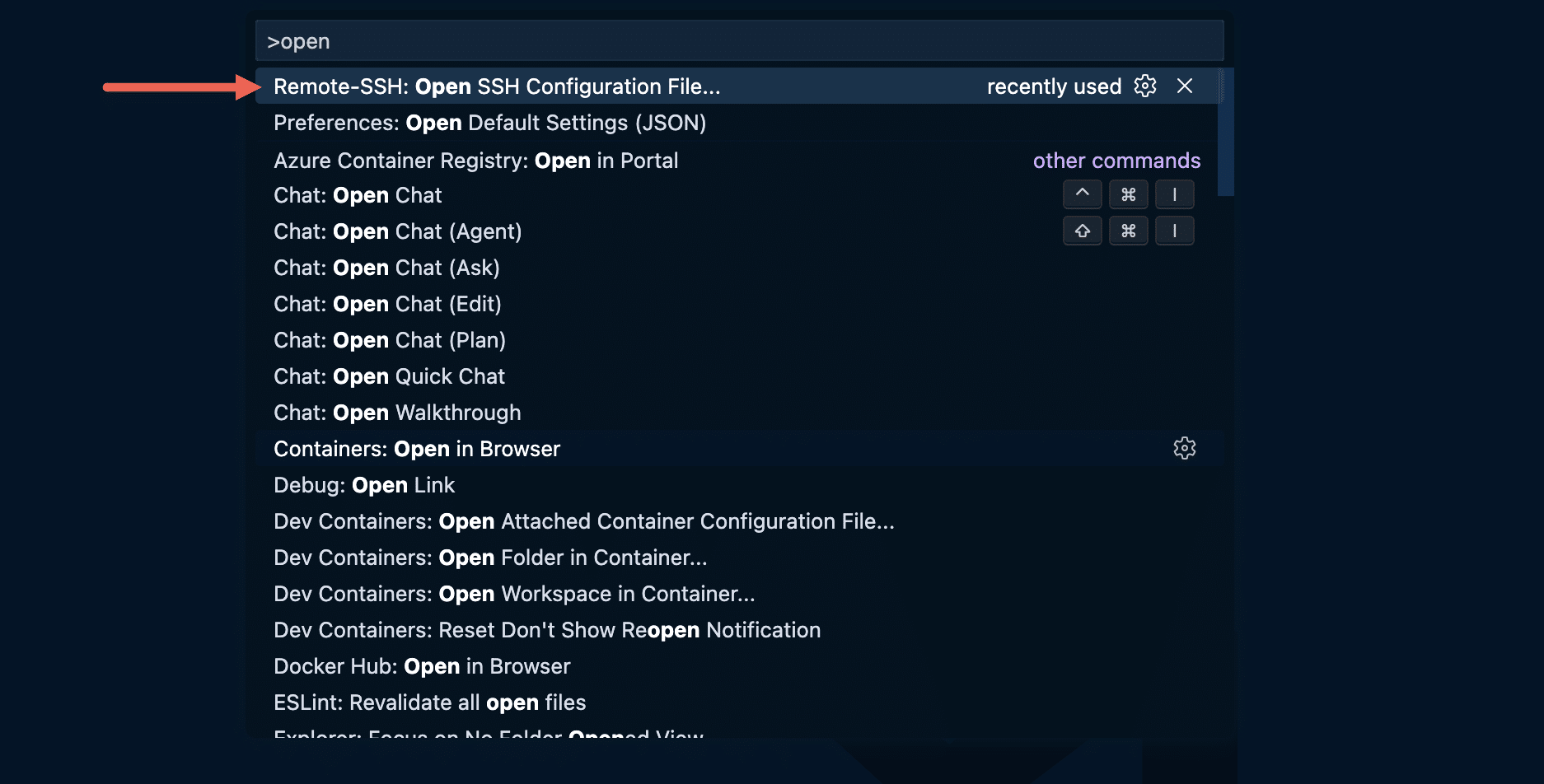
如果这是您第一次使用 Remote – SSH,VS Code 会提示您选择 SSH 配置文件。为您的系统选择默认的 SSH 配置文件(例如 ~/.ssh/config)。
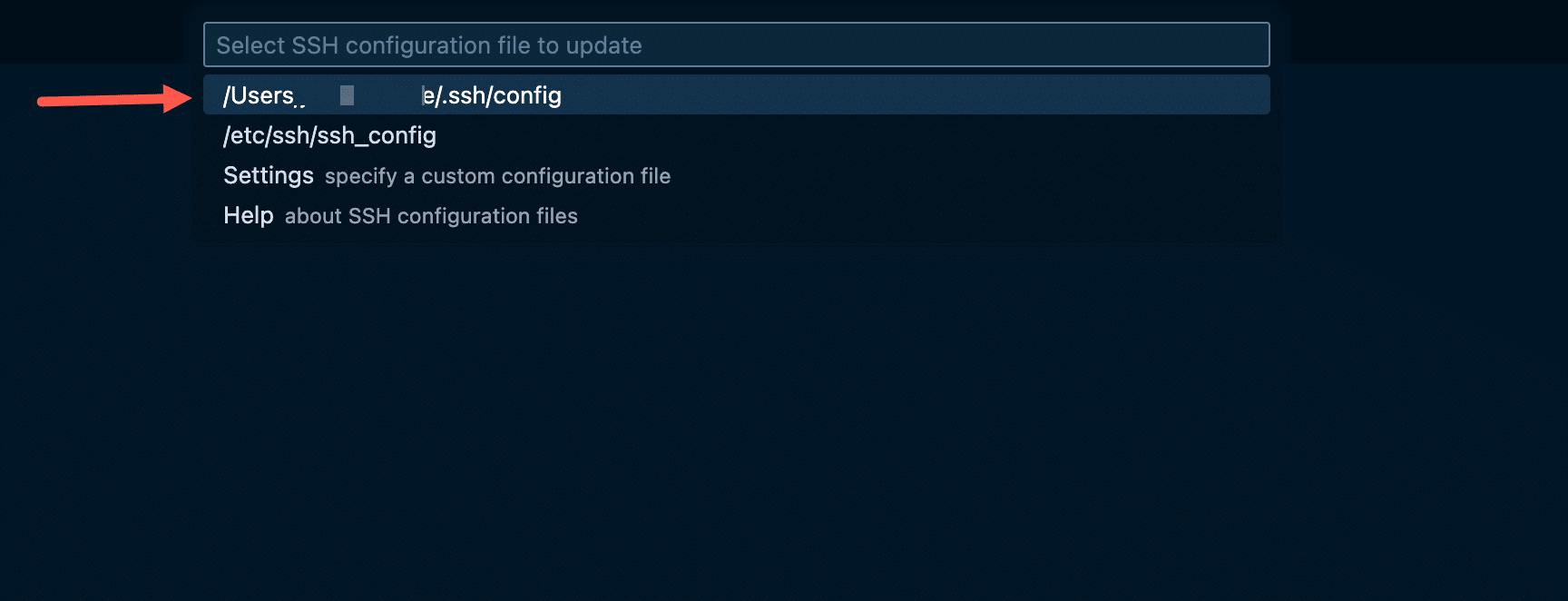
打开文件后,使用您的 Kinsta SSH 详情添加新条目:
Host kinsta-mysite
    HostName 12.345.67.890
    Port 12345
    User username
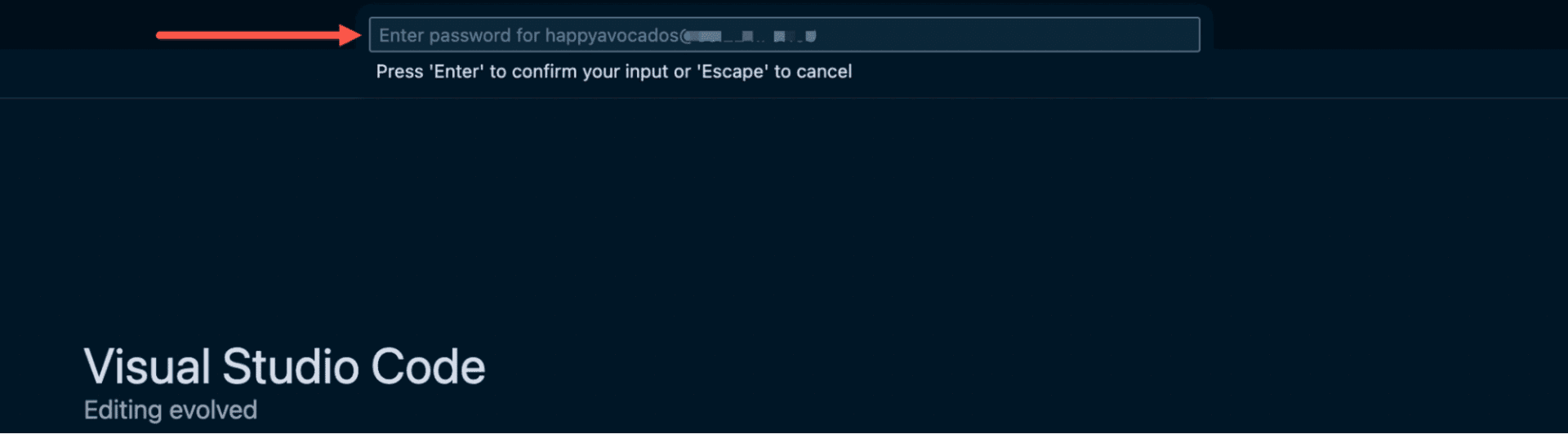
保存文件,然后重新打开命令面板并运行 Remote-SSH: Connect to Host… 。选择 kinsta-mysite,VS Code 会打开一个新的远程窗口,提示您输入密码(如果已配置 SSH 密钥,则使用 SSH 密钥)。
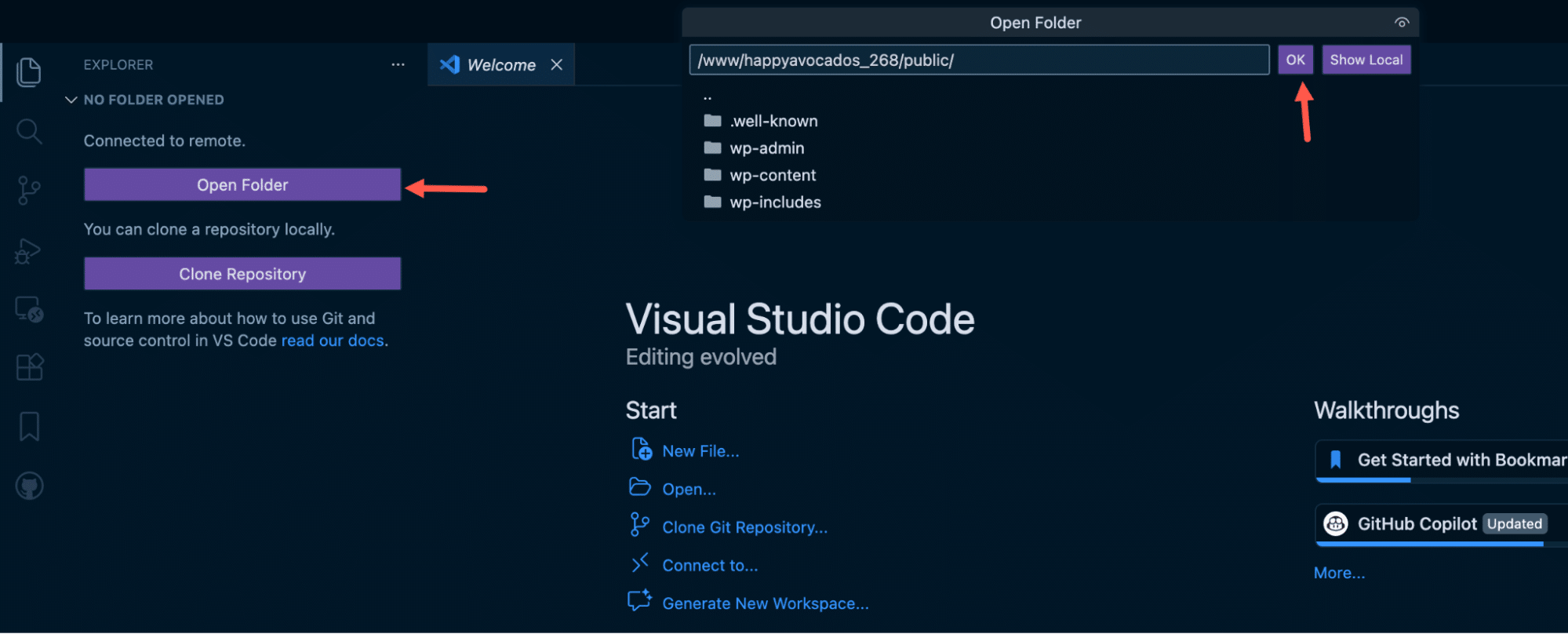
连接后,您可以选择一个目录。对于 Kinsta 上的 WordPress 站点,您的站点文件位于 /www/[sitename]/public。
此时,您正在远程环境中直接工作。
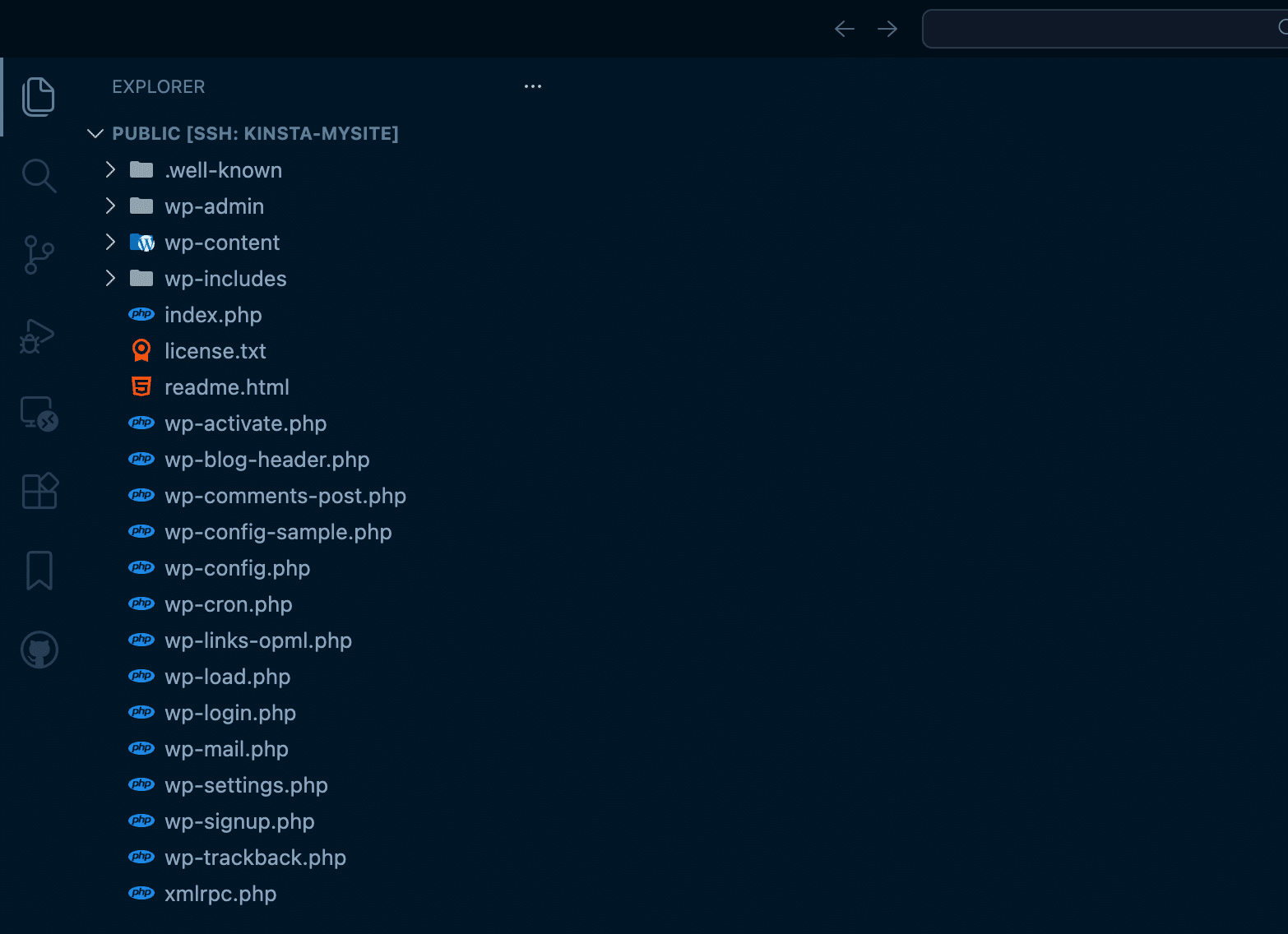
VS Code 或您首选的 IDE 会将这些文件视为本地文件,让您无需将站点下载到本地机器即可编辑代码、运行命令和使用扩展。
何时使用远程 WordPress 开发
远程 WordPress 开发并不是要取代所有本地工作流程,但在本地设置成为负担而非优势的特定场景中,它可能更合适。
在最近关于在主机之间迁移 WordPress 站点的 LinkedIn 讨论中,一位开发者强调了使用 VS Code 的 SSH 扩展直接在 Kinsta 托管的站点上工作的关键优势,指出它消除了本地环境设置、避免在开发者的机器上存储客户数据,并简化了大型数据库的处理。
也就是说,应该有意识地使用远程开发。对于持续的功能开发或较大的更改,将这种方法与预发布环境和 MyKinsta 的推送环境结合使用,可以提供更安全、更有条理的工作流程。
如果您已经在 Kinsta 上托管 WordPress 站点,SSH 访问默认可用。如果您正在探索支持现代开发者友好工作流程的托管选项,Kinsta 的 WordPress 托管服务内置了 SSH、预发布环境和灵活的部署工具。


