TL;DR:“WordPress 和电子商务”?谁能在 5 年前想到这会是一个可行的选择。当然,我大学里的同学肯定没人想到。不过,我们现在在这里了。基本上,WordPress 现在完全可以处理任何类型的电子商务业务。为了验证这一点,我们正在研究如何创建一个像 Etsy 这样的实物产品市场……全部在 WordPress 上实现。以下是 Colin 对这个话题的看法以及他的确切步骤:
想要搭上多供应商市场这趟车吗?如果是的话,创建一个像 Etsy 这样的实物产品市场是一个很好的方法。最重要的是,这可以用 WordPress 来实现。
截至 2016 年,Etsy 拥有超过 160 万卖家,仅 2016 年第三季度的毛商品销售额就达到 6.77 亿美元。这可是大量寻求帮助来销售大量商品的供应商!

但你可能认为多供应商市场一定很昂贵。我的意思是,Etsy 有一个庞大的开发团队为他们工作……你得花数千美元才能创建类似的东西,对吧?
其实不一定! 为了回应在线市场的普及,出现了一系列多供应商市场工具。这意味着如果你想要一个像 Etsy 这样的市场,你不再需要为定制解决方案花大价钱。
事实上,你只需不到一百美元就可以开始使用 WordPress、WooCommerce 和一个名为 WC Vendors 的插件。
以下是完成此操作的具体方法:
如何在 WordPress 上创建像 Etsy 这样的实物产品市场:
首先,什么是 WC Vendors,它如何帮助我们实现我们想要的功能?
WC Vendors 是一个免费增值插件,它扩展了 WooCommerce 的功能,使其成为一个像 Etsy 这样的实物产品市场。我选择 WC Vendors 进行本教程的原因是:
- 它是专为实物产品设计的。
- 免费版本功能足够强大,可以开始使用(尽管你绝对会想要高级版本来获得最用户友好的市场)。
- 它包含基本功能,如简单的佣金支付、店主的 front-end 产品提交(仅限高级版)等。
- 高级版本包含一个专用主题,可以充分利用 WC Vendors 的所有功能。
因为 WC Vendors 利用了 WordPress 的力量,使用它你所需要的只是:
- 域名和托管(更多信息)
- 一个可用的 WordPress 实例
- 一个主题(或 WC Vendors 高级版附带的主题)
- WC Vendors + WooCommerce
以下是使用 WC Vendors 和 WooCommerce 创建像 Etsy 这样的实物产品市场的具体步骤:
第 1 步:选择你的托管服务
对于博客,你也许可以勉强使用不那么优质的托管服务(尽管这仍然不是一个好主意)。但是对于多供应商电子商务商店,你不能在托管服务上节省。
Akamai 调查了电子商务消费者,发现了一些结论,值得在电子商务商店的页面加载时间上格外关注:
而且不仅仅是 Akamai 的数据在起作用。其他研究一致发现,较慢的页面加载时间意味着电子商务的转化率降低。例如,Intuit 发现,页面加载时间每减少一秒,转化率就会提高 1% 或更多! 这是非常巨大的。
每提升一秒的性能:
| 原始加载时间 | 加载时间变化 | 转化变化 |
|---|---|---|
| 7秒以上 | -1秒 | +3% |
| 5-7秒之间 | -1秒 | +2% |
| 4秒以下 | -1秒 | +1% |
所以,如果你想让你的多vendor市场取得成功,那就从优质的托管服务开始。因为无论你如何优化你的网站,托管服务仍然是实现超快速页面加载的关键。
在这一点上,如果你经常来这里,你就知道我们推荐哪些托管服务公司。如果没有,看看这个——我们调查的结果。简而言之:
- 要开始使用,SiteGround会给你很好的速度和性价比平衡。在同等价位上,它具有任何经济型托管中最好的性能。
- 随着你的市场增长,你可能想要升级到像Kinsta这样的优质主机。这是我们对Kinsta的评测。
第二步:安装主题、WooCommerce和WC Vendors
一旦你设置好了托管服务和域名,就是时候创建一个WordPress网站了。要做到这一点,只需安装WordPress,选择一个主题,然后开始收集必要的插件。
如果你还不想在高级主题上花钱,你可以从免费的WooCommerce主题开始。本教程中,我将使用我们自己的免费版ShopIsle。但你可以随意使用任何你喜欢的WooCommerce主题。
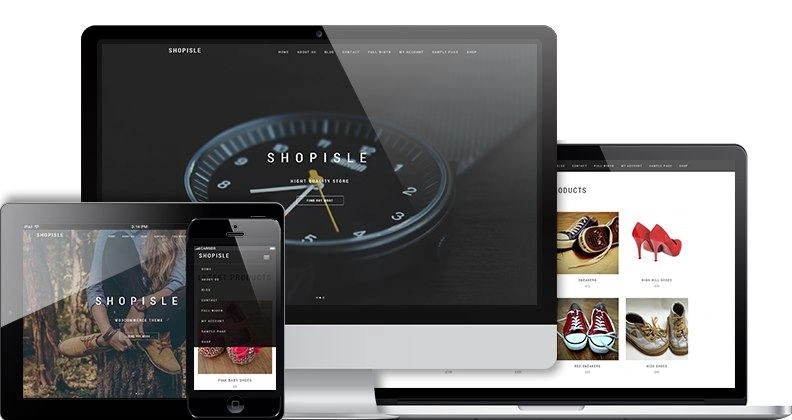
一旦你安装并激活了主题,你需要安装WC Vendors和WooCommerce。两者都必须安装,因为WC Vendors需要WooCommerce才能正常工作。
首先安装WooCommerce并完成设置向导。
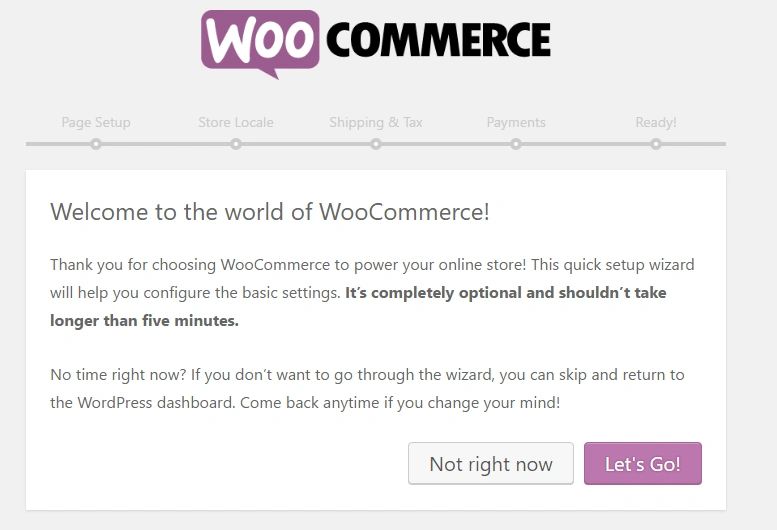
然后,继续安装WC Vendors。如果你使用的是免费版本,可以直接从WordPress仪表盘安装。
当然,你还应该进行一些其他的常规WordPress调整,但本教程中我将只关注多vendor市场的功能。
第三步:配置WC Vendors
好的,这一步很重要。你需要在这里设置佣金费率、vendor注册和支付明细等细节。
首先进入WooCommerce → WC Vendors。
3.1:常规设置
在常规选项卡中,确保设置你希望提供给vendor的默认佣金费率:
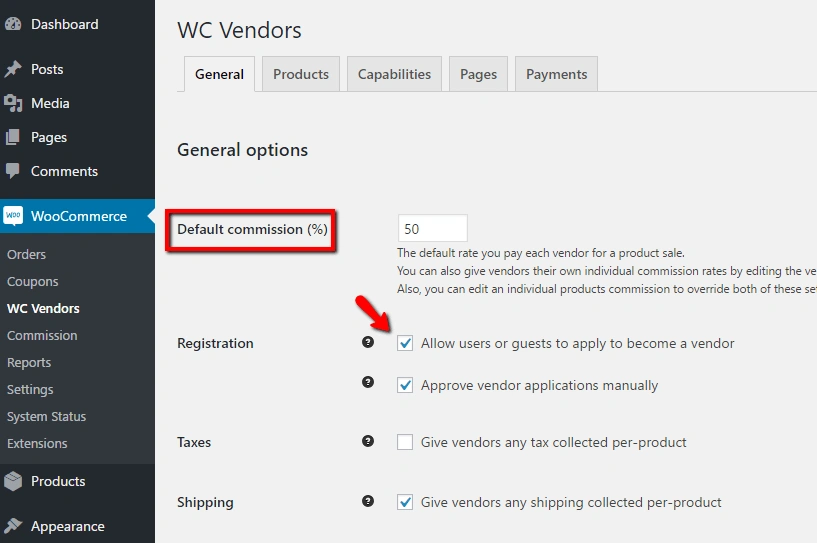
你以后可以为个别产品设置自定义佣金费率,但这将是最初应用于所有产品的默认费率。
你也应该在这里设置注册选项。如果你不想手动审核vendor申请,可以禁用它。但我不建议这样做。你不希望你的市场被垃圾用户毁掉。
你还需要配置你希望如何处理你收取的税款和运输费。基本上,你是在选择这些款项是由你保留还是归vendor所有。
在页面的下方,你还可以配置vendor页面的URL别名以及其他一些样式选项。这些保持默认设置就可以了。
3.2:产品
在产品选项卡中,您可以选择供应商在创建新产品时可用的字段。例如,如果您不希望供应商能够创建虚拟或下载产品类型,您应该勾选这些选项框来隐藏它们:
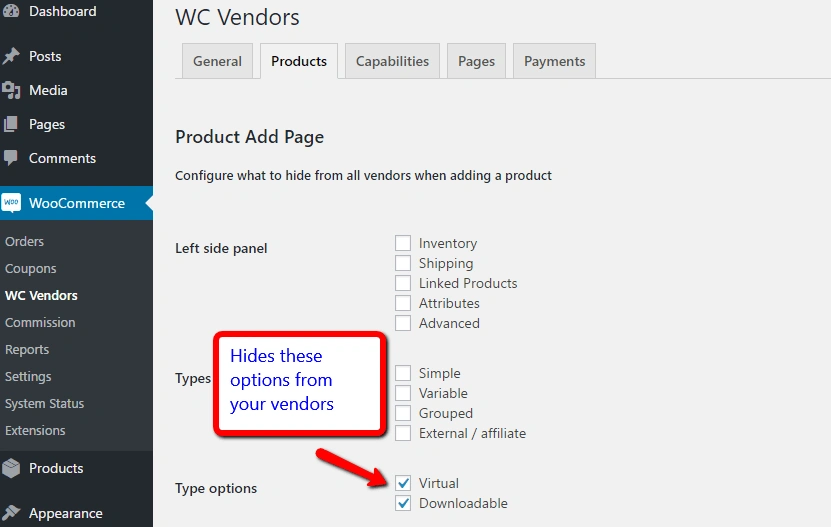
因为您要创建一个像Etsy一样的实物产品市场,您可能希望隐藏这些字段中的许多,以简化供应商的产品创建流程。
这些字段适用于常规WooCommerce商店,但您可能不希望供应商能够对产品进行分组或设置自定义税费。
3.3: 功能
功能选项卡允许您设置供应商的权限。
对于订单和报告选项,我建议您将所有选项保持勾选状态(默认设置)。
这里重要的选项是产品。它可以让您决定供应商提交的产品是否需要在显示之前手动审批。此外,您还可以决定供应商是否允许在产品上线后编辑产品。
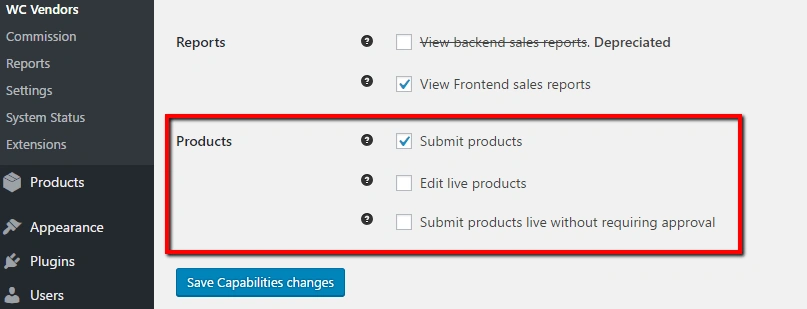
我认为默认设置是一个不错的起点,但如果您计划运营一个大型多供应商市场,您可能无法手动审批每个产品。
3.4: 页面
页面选项卡很简单。它只是让您选择要用于显示供应商界面的页面。WC Vendors会自动创建大部分必要的页面,但如果您想自定义它们的名称/URL,可以在这里进行:
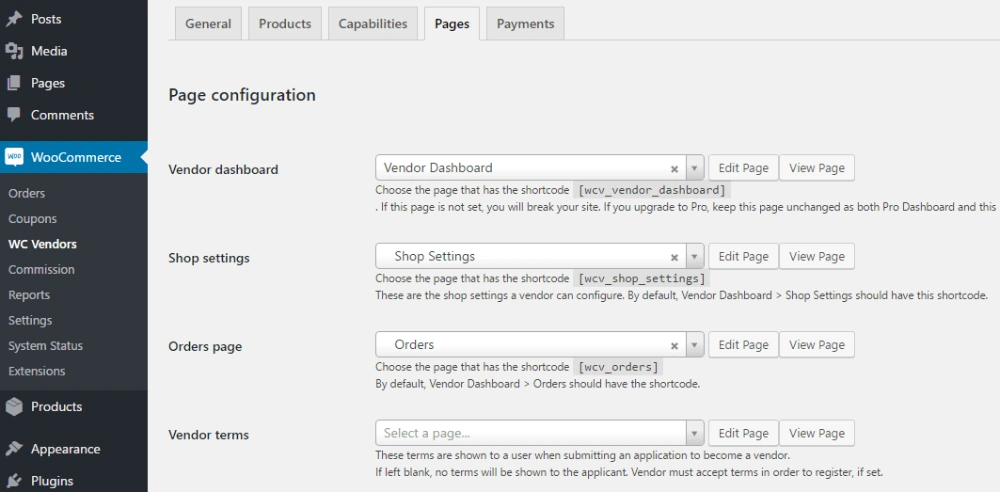
同样,这些保持默认设置就可以了。
3.5: 支付
支付选项卡很重要。这是您设置PayPal Adaptive Payments的地方。PayPal Adaptive Payments让您可以即时分配付款并自动支付佣金。
如果需要帮助,您可以按照WC Vendors的详细指南操作。如果您付费购买了高级扩展程序,您还可以使用Stripe来类似地自动分割付款。
除了设置自适应支付外,您还需要选择支付计划。
您可以选择立即支付供应商(可能存在拒付风险),或设置每日、每周、每两周、每月或手动计划。
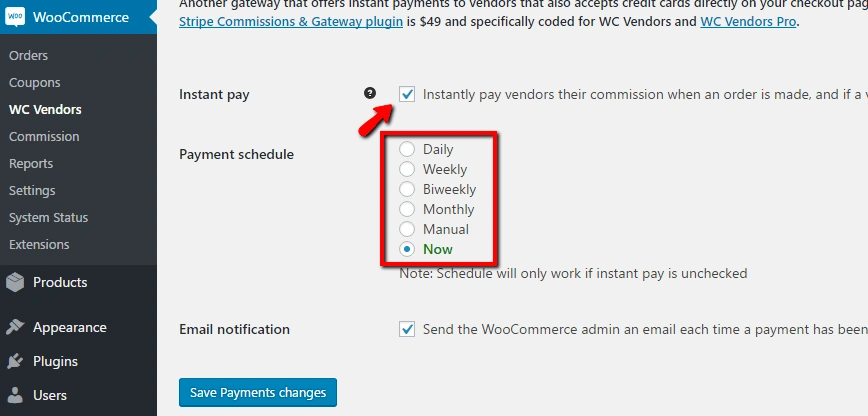
注意——您不能同时使用两种方式。因此,如果您想按计划支付供应商,请确保取消勾选即时支付框。
步骤4: 在WooCommerce中启用账户注册
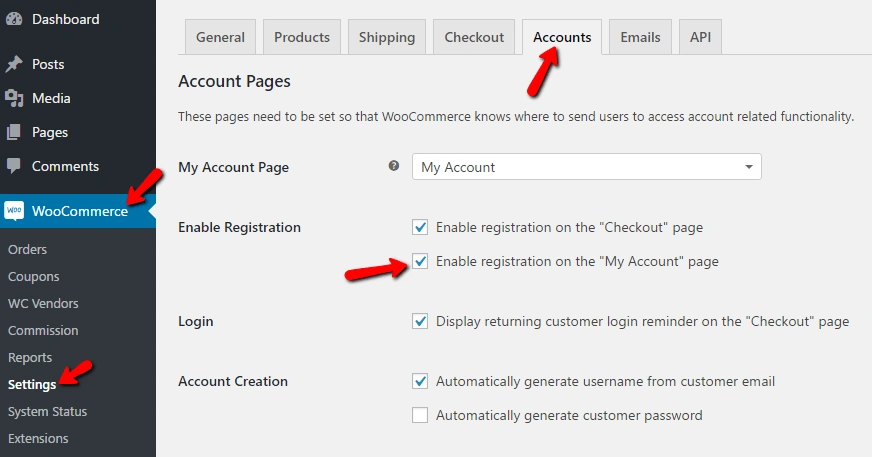
WC Vendors为您提供多供应商功能,但前提是WooCommerce允许!因此,要让供应商能够真正注册您的市场,您需要进入WooCommerce → 设置 → 账户,勾选在"我的账户"页面启用注册:
现在,供应商应该能够在我的账户页面注册。它将使用与普通用户相同的界面,但会增加一个申请成为供应商复选框:
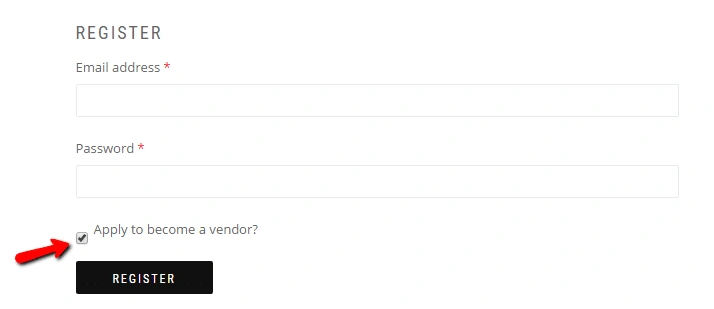
这也是你可能需要应用一点自定义CSS的地方。根据你的主题如何渲染注册表单,你可能需要改变其样式。如果你付费购买了该插件的高级版本,你可以直接使用WC Vendors专用主题来避免使用自定义CSS。
第5步:确保供应商账户正常工作
实际上你现在已经基本完成了!你的实物产品市场应该已经在运行,但最好创建一个测试供应商账户以确保一切正常。
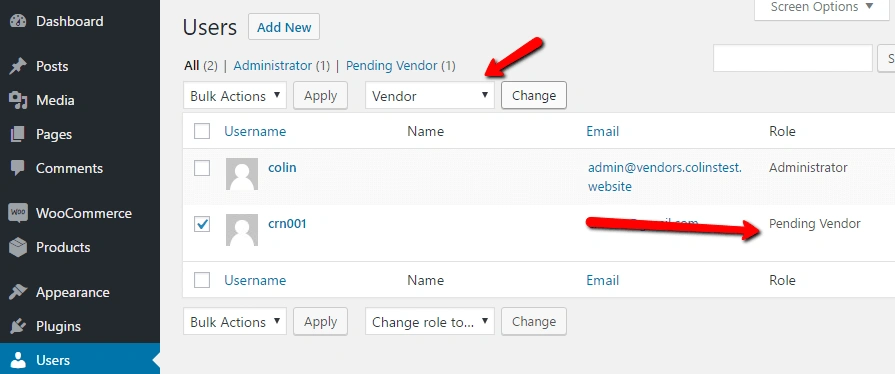
一旦你创建了模拟供应商账户,你需要切换到你的管理员账户,通过进入用户选项卡来批准该供应商账户。只需将用户角色从待定供应商更改为供应商即可:
如果你禁用了手动审批,可以跳过此步骤。
一旦获得批准,你应该能够在你的测试供应商账户中看到供应商仪表板:
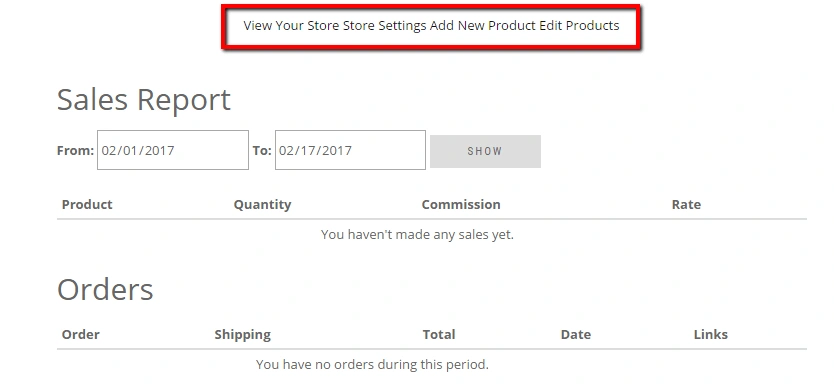
同样,根据你选择的主题,你可能需要添加一些自定义CSS样式来美化你的供应商仪表板。或者,这也是你可能想要直接使用高级WC Vendors主题的另一个原因。
在商店设置页面,供应商可以添加他们的PayPal邮箱地址,选择商店名称,并添加描述:
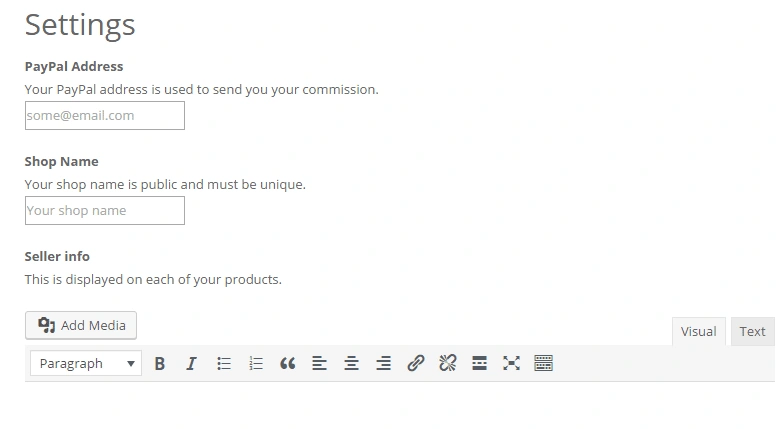
在免费版本中,供应商只能使用普通的后端WooCommerce界面添加产品。但如果你付费购买高级版本,你将能够创建前端产品提交表单。
一旦供应商创建了已批准的产品,购物者将能够在前端查看它:
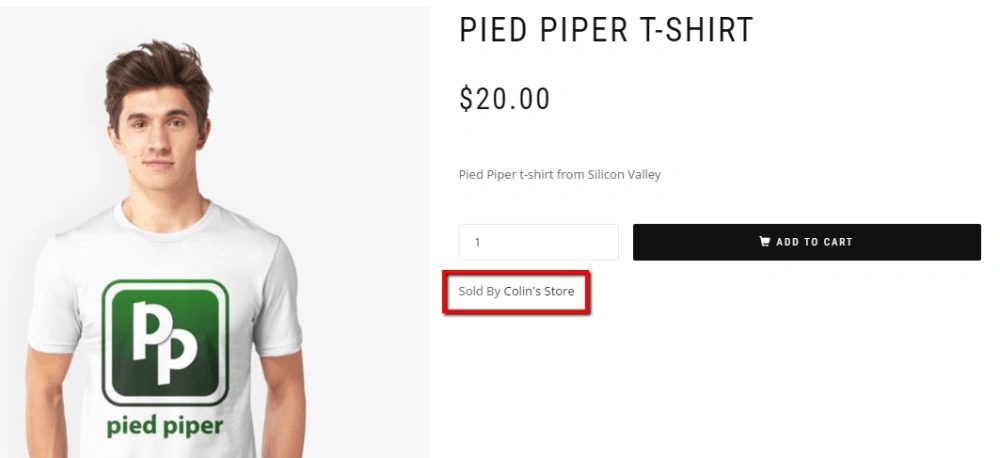
查看佣金和报告
要查看你的实物产品市场表现如何,你可以在两个区域获取报告。
首先,进入WooCommerce → 佣金可以查看你的市场产生的所有单个佣金。你也可以按单个供应商以及佣金状态(应付、已付或已退回)进行排序:
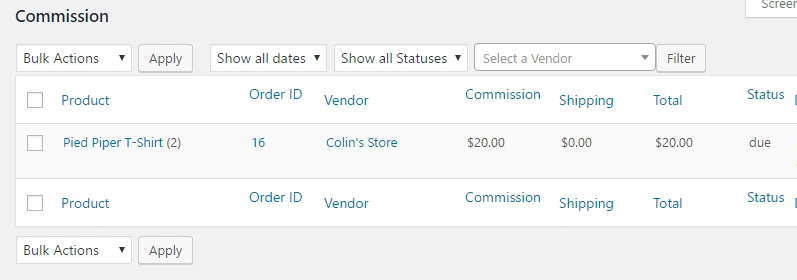
你也可以通过进入WooCommerce → 报告 → WC Vendors查看更详细的统计数据:
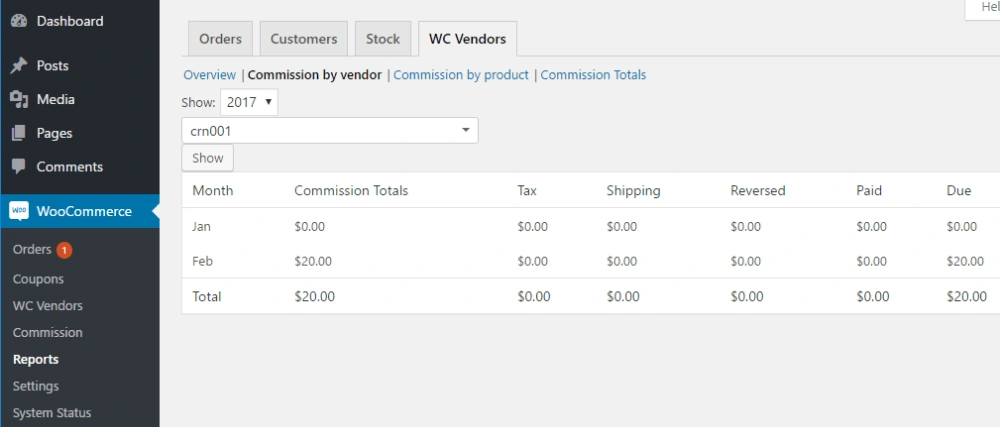
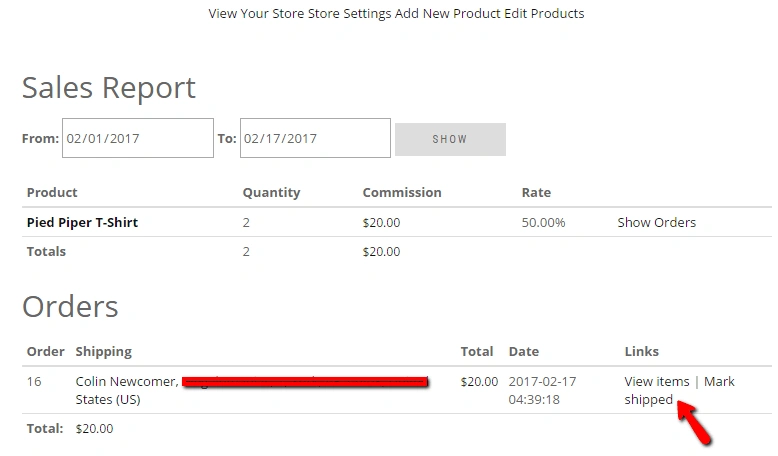
同样,你的供应商也将能够查看订单和佣金,以及将产品标记为已发货:
购买WC Vendors专业版的原因
虽然你可以使用WC Vendors免费设置像Etsy一样的实物产品市场,但如果你对自己的市场很认真,应该选择高级版本。
- 它会为你的供应商提供好得多的体验。
- 供应商可以获得更详细的前端商店和前端提交功能。
- 他们还可以生成自己的优惠券。
因为你的供应商是商店的支柱,你希望让他们满意。
此外,专业版允许您设置更多佣金类型。免费版只允许您收取固定百分比,而专业版允许您结合固定费用和百分比。例如,您可以模仿Etsy的费用结构,即固定费用0.20美元加3.5%。
它还附带我之前提到的专用主题。所以您不需要自定义CSS就能让您的商家页面看起来很美观。
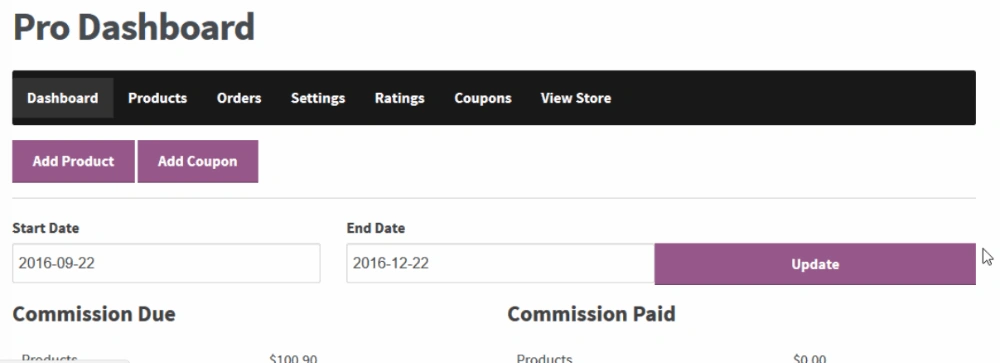
您甚至可以实施一个类似eBay的商家评价系统,这对于建立信任非常重要。
所以,先用免费版试试水,但如果您想创建一个功能真正强大的多商家市场,您应该考虑购买199美元的专业版。
这就是全部内容!WordPress和WC Vendors让您可以轻松构建像Etsy一样的实体产品市场。如果您对流程有任何疑问,请写在评论中,我会尽力帮助您。